


Digitale Post-Its im PDF helfen beim Teamwork. Aber nur wenige Applikationen kleben den virtuellen Zettel an die richtige Stelle.
Täglich sind zahllose PDF-Dateien im Umlauf, oft mit der Bitte um Durchsicht oder Kommentar vom Leser. Das Kommentieren und Erstellen von Anmerkungen zum Inhalt des Dokuments zählt häufig zum regulären Arbeitsprozess – ob bei einer Pressemitteilung oder einem Angebot, das nach dem Vier-Augen-Prinzip entsteht, bevor es die Sphäre des Unternehmens verlässt.
Sofern Dokumente nicht über ein zentrales Archiv [1] oder eine Cloud für alle Mitarbeiter eines Projekts zugänglich sind, zählt es bisher zu den üblichen Gepflogenheiten, kurze Dokumente einfach auszudrucken. Danach markiert der Bearbeiter die entsprechenden Textstellen und schreibt die Kommentare an den Rand oder direkt in den Text.
Dabei kommen neben den gängigen Symbolen für Korrekturen häufig Notizen auf farbigen Post-Its zum Einsatz, die dann an den entsprechenden Stellen kleben. Diese “analogen Anmerkungen” brauchen wenig Zeit und gehören in vielen Unternehmen zur Bürokultur. Diese Vorgehensweise erfordert kaum Hilfsmittel und vor allem keinen Strom, was sie für die Korrektur auf Reisen prädestiniert.
Die Methode stößt jedoch an ihre Grenzen, sobald die Dokumente und Kommentare länger ausfallen – für eine Abschlussarbeit oder ein Buch – oder falls kein Drucker zur Hand ist. Nur wie, wo und vor allem mit welchem Programm gelingen die Kommentare am besten?
Den gedanklichen Maßstab dafür setzt immer noch die analoge Variante, also der Wunsch, die entsprechende Stelle im Dokument zu markieren und dort sofort Anmerkungen zu machen. Einmal gemachte Notizen zum späteren Zeitpunkt ändern und wieder zu löschen, gehört ebenfalls auf die Wunschliste. Ideal wäre es, wenn das am besten direkt im PDF-Dokument passiert, um die Anmerkungen nicht separat zu speichern: Dabei gehen sie möglicherweise verloren.
Die PDF-Programme sollten in der Lage sein, bei der Arbeit im Team die Anmerkungen den einzelnen Teilnehmern zuzuordnen und ermöglichen, die Kommentare beim Anzeigen des Dokuments ein- oder auszublenden, da in vielen Fällen zusätzliche Informationen ablenken und den Lesefluss unterbrechen.
Einfache Formen
Der einfachste Weg – er erfüllt jedoch nicht die genannten Kriterien – besteht darin, die Notizen als separate Textdatei zu speichern. Das Zuordnen zur entsprechenden Stelle im Dokument gelingt dabei über Seiten-, Absatz- und Zeilennummern. Haben Sie die Abschnitte nicht beim Erstellen nummeriert, bleibt nur das Zählen. Solange sich nichts nachträglich am Dokument ändert, Sie also bei späteren Korrekturen nichts hinzufügen oder entfernen, funktioniert die Methode einwandfrei.
Die Nummern vor den Zeilen stellen Sie in LibreOffice über den Menüpunkt Extras | Zeilennummerierung… ein. Das Office-Programm Abiword verfügt nicht über eine solche Funktion. Für LaTeX existiert das Paket lineno [2], das in Debian und Ubuntu im Archiv texlive-humanities steckt.
Mit dem Kommando \linenumbers aktivieren Sie das Nummerieren der Zeilen im Dokument, mittels \nolinenumbers schalten Sie diese wieder aus. Die Schrittweite legen Sie über \modulolinenumbers[Zahl] fest. Mit dem Wert in den eckigen Klammern bestimmen Sie den Abstand, also die Schrittweite in Zeilen (Abbildung 1). Weitere Optionen zum Paket lineno sind ausführlich im LaTeX-Begleiter [3] beschrieben.
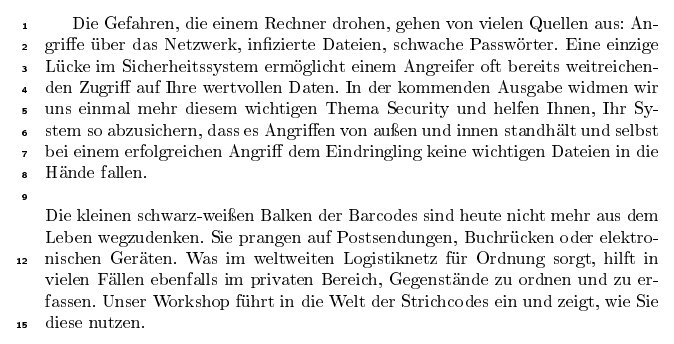
Abbildung 1: Nummerierte Zeilen im PDF gelingen mittels LaTeX in der gewohnt ansprechenden Form.
Technische Details
Gemäß der PDF-Spezifikation von Adobe [4] bezeichnen Anmerkungen Elemente des PDF Object Streams, die eine Positionsangabe mitbringen. Das PDF-Anzeigeprogramm hebt diese Elemente in der Anzeige besonders hervor, mit einem zusätzlichen Symbol oder einer Unterstreichung im Text, was den Betrachter auf das Vorhandensein der Information hinweist.
Berührt oder klickt der Betrachter ein solches Element im Dokument an, blendet das Programm über ein Popup-Fenster oder eine ähnliche Technik den zusätzlichen Inhalt ein, spielt also etwa einen Audiostreams im Player ab.
Als Anmerkungen dürfen Sie im PDF farbige Hervorhebungen, Notizen (Text und Links), Formulare und geometrische Formen (Linien, Pfeile, Rechtecke, Ovale, Polygone) sowie zusätzliche Daten (Dateianhänge, Audio- und Videodaten) einfügen ([4],[5]).
Listing 1 zeigt einen Auszug aus einem PDF-Dokument mit einem Text als Anmerkung, die in dem bezeichneten Rechteck (/Rect) mit den Koordinaten der Eckpunkte 250/110 und 440/210 erscheint.
Listing 1
22 0 obj
 << /Type /Annot
    /Subtype /Text
    /Rect [250 110 440 210]
    /Contents (Das ist ein Kommentar.)
 >>
endobj
Für das dauerhafte Archivieren gemäß PDF/A-1a und PDF/A-1b bestehen jedoch Einschränkungen, die sich aus den Definitionen der Standards ergeben: Diese schließen Kommentare in Form von Audio- und Video-Daten sowie Dateianhängen aus, da in diesem Fall zusätzliche Programme zum Anzeigen nötig wären, die in Zukunft möglicherweise nicht mehr bereit stünden [6].
Außerdem verhält sich alles, was Adobe nach PDF 1.4 eingeführt hat (wie etwa Polygon, Polyline, Caret, Screen, Watermark und 3D), nicht PDF/A-kompatibel. Erlaubt, aber nicht immer praktikabel, ist die Highlight-Markup-Annotation, denn diese verwendet meistens Transparenzen – was wiederum in PDF/A-1 nicht gestattet.
Für Verweise kommt der spezielle Objekttyp “Link” zum Einsatz. Das PDF-Anzeigeprogramm muss diese Verweise darstellen, aber nicht unbedingt ausführen und überprüfen, ob der Link ein gültiges Ziel bezeichnet.
Ebenen
Bei Anmerkungen im PDF-Datenformat handelt es sich per Definition um Elemente, die in einer separaten, zusätzlichen Ebene im Dokument landen, dem sogenannten Annotation Layer. Diese Ebene ist unabhängig vom Rest des PDF-Dokuments [7]. Das ermöglicht es, die Anmerkungen zu ändern, zu verschieben oder zu löschen, ohne den übrigen Inhalt des Dokuments zu verändern.
Speichern Sie ein PDF, legt die Software beide Ebenen im gleichen Dokument ab, behandelt sie aber weiterhin als separate Objekte [8]. Das PDF-Anzeigeprogramm legt dann beide Ebenen so übereinander, sodass die Anmerkungen an der richtigen Stelle im Dokument erscheinen.
Bei der Recherche für diesen Beitrag zeigte sich aber, dass das Speichern von Kommentaren in PDF-Dokumenten nicht einheitlich abläuft. Je nachdem, welches Werkzeug Sie zum Erstellen verwenden, landen Anmerkungen entweder im Sinne der PDF-Spezifikation in der passenden Ebene – oder aber als Grafikobjekt in der gleichen Ebene wie der übrige Text.
Dem Betrachter des PDF fällt der Unterschied auf den ersten Blick kaum auf, da beides nahezu gleich aussieht. Er erblickt zwar nur die Elemente, die das PDF-Anzeigeprogramm unterstützt und darstellt, doch dabei handelt es sich nicht notwendigerweise um alles, was das PDF-Dokument tatsächlich enthält. Das hängt von der Implementation der verwendeten Werkzeuge ab.
Die Ursachen liegen einerseits im Reifegrad der Bibliothek, gegen die das PDF-Anzeigeprogramm gelinkt ist (Xpdf, Cairo oder Poppler) und andererseits darin, in welchem Umfang das PDF-Anzeigeprogramm die Funktionen aus der PDF-Bibliothek nutzt.
Nur bestimmte Applikationen zeigen Anmerkungen und Kommentare vollständig und korrekt an. Das zeigt der Vergleich einer identischen Textstelle, einmal in Okular (Abbildung 2) und einmal in EPDFview (Abbildung 3). Im Test fielen der Adobe Reader und Okular diesbezüglich positiv auf. Ghostview, Xpdf, Evince, EPDFview, Pdfedit, Mupdf, Zathura und der Foxit Reader scheiterten dagegen in der einen oder anderen Weise an der Aufgabe.
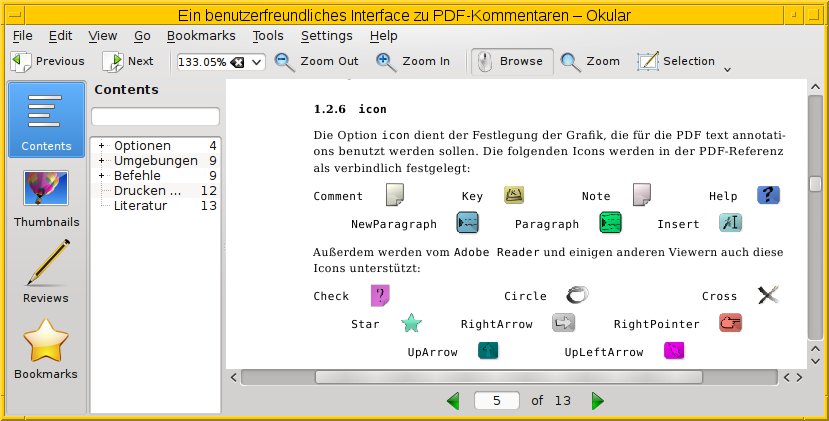
Abbildung 2: Vollständige Anzeige der Kommentare mit Okular.
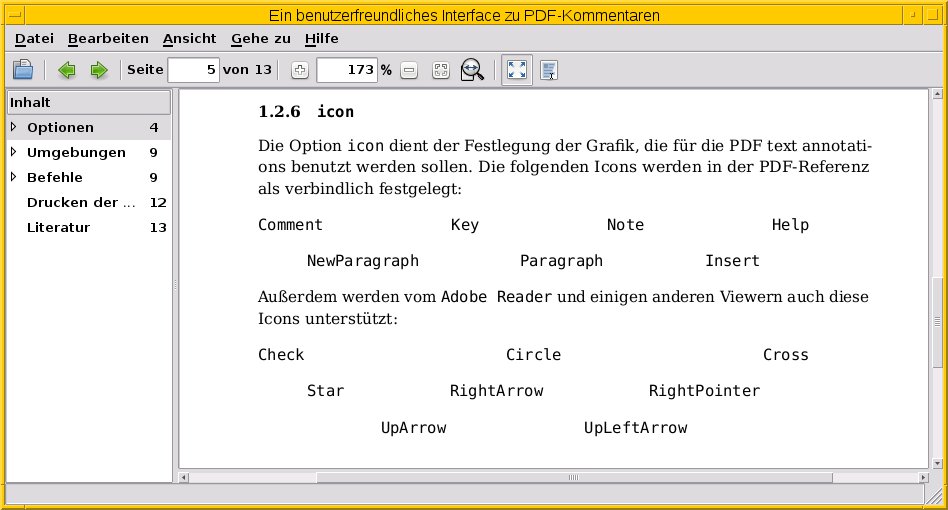
Abbildung 3: Anzeige der Kommentare mit EPDFview.
Um zu überprüfen, ob eine PDF-Software mit Anmerkungen und Kommentaren korrekt umgeht, probieren Sie das LaTeX-Dokument aus Listing 2 aus. Zum Einsatz kommt hier das Paket pdfcomment, mit dem Sie Notizen direkt im LaTeX-Quelltext hinzufügen. Diese Kommentare entsprechen dabei der PDF-Spezifikation. Unter Debian und Ubuntu gehört pdfcomment zum Archiv texlive-latex-extra.
Listing 2
\documentclass{article}
\usepackage[T1]{fontenc}
\usepackage[utf8]{inputenc}
\usepackage{german}
\usepackage{pdfcomment}
\begin{document}
Dieser Satz
\pdfcomment[subject={Rechtschreibung},author={Frank},opacity=0.5]
{Hier fehlt ein Verb: hat}
kein Verb.
\end{document}
Für Kommentare, die Sie direkt in der aktuellen Zeile einfügen möchten, nutzen sie das Kommando \pdfcomment, für solche auf dem Rand \pdfmargincomment. Der Einfachheit halber kommen im Beispiel nur die Optionen subject (für den Titel), author (für den Namen des Kritikers) und opacity (für den Deckungsgrad) zum Einsatz.
Nachdem Sie das LaTeX-Dokument mit PDFLaTeX übersetzt haben, öffnen Sie die Datei mit Okular und sehen eine blaue Box in der Mitte des Satzes (Abbildung 4). Fahren Sie mit der Maus darüber, so blendet das Programm die hinterlegten Zusatzinformationen ein. Unterhalb des Autorennamens erscheint der knappe Kommentar “Hier fehlt ein Verb: hat”.
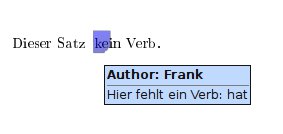
Abbildung 4: Okular zeigt den in LaTeX eingefügten Text mit geöffneter Anmerkung problemlos an.
Anmerkungen hinzufügen
Es gibt nicht viele freie Programme, die in der Lage wären, Anmerkungen und Ergänzungen zu bereits vorliegenden PDF-Dokumenten hinzuzufügen. In den Fokus rücken Xournal [9], Okular, Pdfedit [10] und Flpsed [11]. Als kommerzielle Alternativen kämen Online-Dienste, wie PDFescape [12] oder das Java-Programm PDF Studio [13] in Frage.
Die ersten vier genannten Werkzeuge stehen als stabile Pakete für Debian und Ubuntu in den Repositories bereit. Der Hersteller von PDF Studio bietet auf seiner Webseite ebenfalls Debian-Pakete für 32- und 64-Bit-Systeme an, diese weisen jedoch einen Umfang von mehr als 50 MByte auf.
Xournal
Xournal versteht sich als digitaler Notizblock. Das Programm bietet alle Funktionen für handschriftliche Notizen und flinke Skizzen. Neben dem eigenen Format XOJ, einem gezippten XML, verarbeitet es auch PDF. Durch die Mal- und Zeichenwerkzeuge eignet es sich ideal, um PDFs zu kommentieren (Abbildung 5). Im Vergleich zu Okular reagiert die Maussteuerung auf kleinste Bewegungen und setzt daher eine gute Motorik des Benutzers voraus.
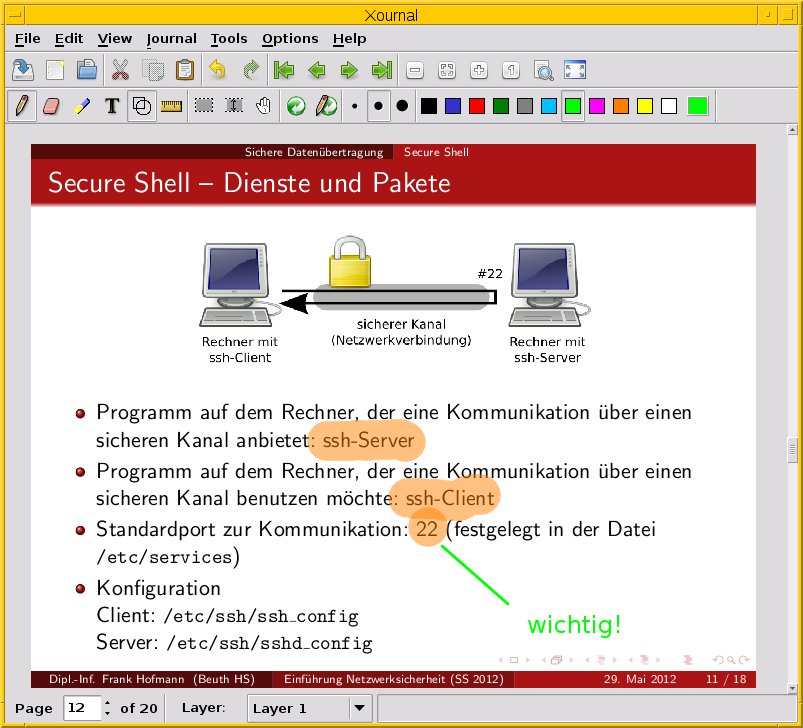
Abbildung 5: Xournal erlaubt es, über eine zusätzliche Ebene Markierungen ins PDF einzufügen.
Wählen Sie zunächst über File | Annotate PDF die zu bearbeitende Datei aus. Neben einem Stift für Skizzen ([Umschalt]+[Strg]+[P]), einem Textmarker ([Umschalt]+[Strg]+[H]) und einem Textwerkzeug ([Umschalt]+[Strg]+[T]) stehen auch ein Radiergummi sowie weitere Auswahlwerkzeuge bereit.
Gerade Linien gelingen mit dem Lineal ([Umschalt]+[Strg]+[L]). Aus den Linien entstehen Pfeile. Deren Farbe und die Intensität der Hervorhebung dürfen Sie frei wählen. Dazu steht neben einer vorbereitete Palette auch ein Farbrad zur individuellen Auswahl bereit.
Xournal erzeugt im PDF eine weitere Ebene, in der es die Anmerkungen ablegt. Das Dokument mit den Anmerkungen speichern Sie am Schluss, indem Sie es über File | Export to PDF als PDF-Datei unter einem anderen Namen exportieren.
Okular
Ähnlich schick wirkt Okular. Es zeigt die einzelnen Objekte des PDF-Dokuments entsprechend der Reihenfolge in einer Baumansicht. Wählen Sie einen Knoten aus, zeigt Okular dessen Typ und den aktuellen Inhalt an.
Die Funktion für Anmerkungen verbirgt sich hinter dem Icon Review in der linken Leiste. Sie erreichen sie über [F6]. Als Werkzeuge zum Hervorheben stehen ein Notizzettel, eine kleine Notiz (inline note), eine Freihandlinie, ein grüner Textmarker, gerade Linien, eine Art Stempel sowie eine Ellipse zur Verfügung. Damit gelingen Hervorhebungen im Absatz, Rahmen, Unterstreichungen und Kommentare (Abbildung 6).
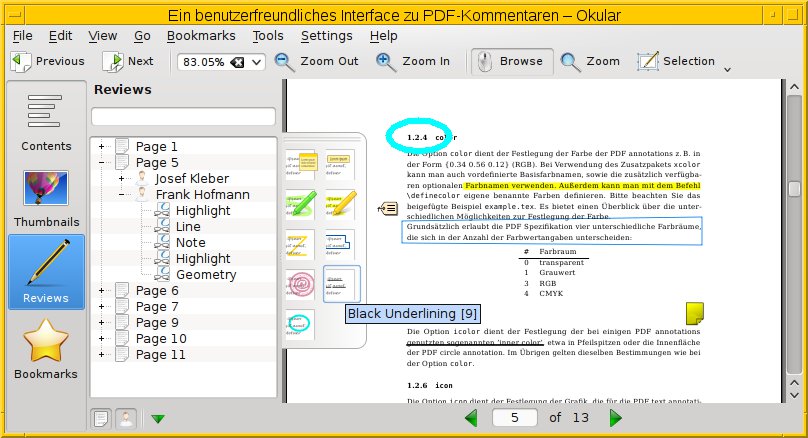
Abbildung 6: Die Werkzeuge aus Okular im Einsatz.
So schön Okular diese Funktionen implementiert, das Ganze hat einen Haken: Die Anmerkungen zum Dokument landen als XML-Dateien separat im Home-Verzeichnis des aktuellen Benutzers unter ~/.kde/share/apps/okular/docdata und stehen damit nur in diesem Programm bereit. Es gibt jedoch keine Möglichkeit, die Kommentare mit Okular ins Dokument zu übertragen.
Den Hintergrund dafür bildet die Philosophie von KDE und die Idee, Anmerkungen und Notizen für alle Formate zu ermöglichen, auch wenn diese laut Definition keine vorsehen. Arbeiten mehrere Benutzer gemeinsam an einem Dokument, bleibt nur der Austausch als Okular-Archiv (File | Export As | Document Archive). Verwendet ein Benutzer aus diesem Kreis einen anderen PDF-Betrachter, schaut er in die Röhre.
Pdfedit und Flpsed
Dem Namen nach sollte sich PDFedit glänzend auf Anmerkungen und Kommentare verstehen. Allerdings enttäuschte die letzte stabile Variante 0.4.5-1 aus dem Jahr 2010. In der Strukturansicht zeigt sie keine entsprechenden Elemente an.
Der erste Eindruck von Flpsed weckt Erinnerungen an frühe Oberflächen – das Tool wirkt sehr spartanisch (Abbildung 7). Der Münchner Autor Johannes Hofmann beschreibt das Programm auf der Projektseite als “WYSIWYG PostScript annotator”, wobei es inzwischen auch PDF-Dokumente verarbeitet.
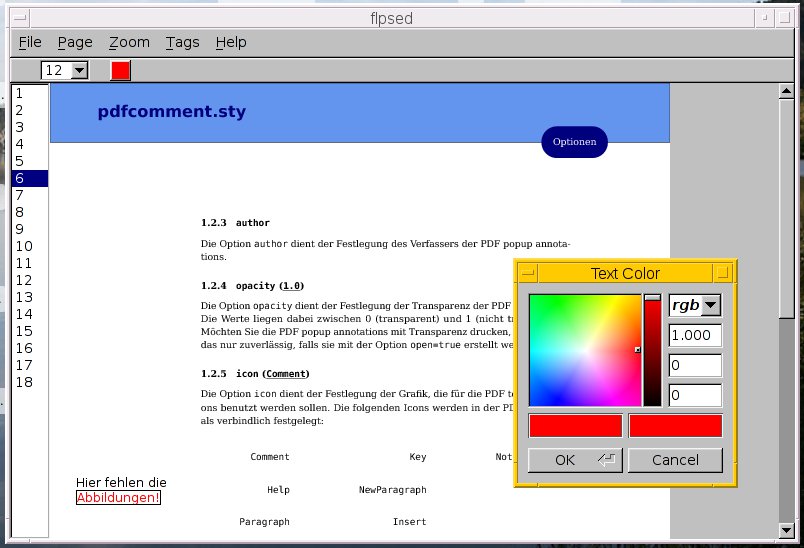
Abbildung 7: Flpsed erlaubt einfache Kommentare als Text, bei Bedarf in unterschiedlichen Farben und Fontgrößen.
Geht es nur darum, Anmerkungen als Text auf dem Rand einer Dokumentenseite zu hinterlassen, genügt die Software vollkommen. Bei Bedarf stellen Sie Größe und Farbe des Texts ein, danach platzieren ihn an der gewünschten Position im Dokument. Am Ende exportieren Sie das Dokument wieder als PDF – schnörkellos, aber gut.
Online-Dienste
Weit über den tatsächlichen Bedarf hinaus schießt das kostenpflichtige PDF Studio. Neben den Kommentarfunktionen (Abbildung 8) bietet es eine Synchronisation mit Google Docs oder Sharepoint, ebenso Funktionen zum Scannen, Manipulieren von Seiten und Verarbeiten von Dokumenten im Batch-Betrieb.
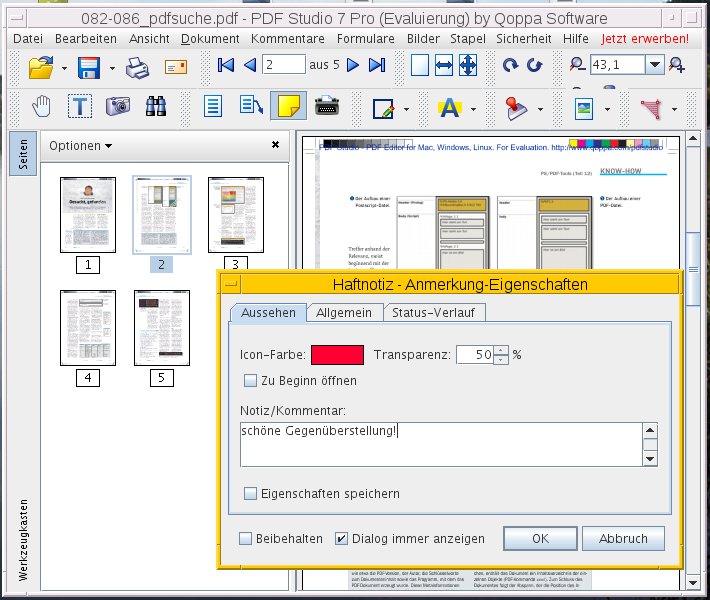
Abbildung 8: Notizen einzufügen unterfordert das umfangreiche Programm PDF Studio fast ein wenig.
Das auf Java aufsetzende Paket erwies sich im Test als umfangreich und sehr stabil. Das bereitgestellte Debian-Paket funktionierte perfekt. Der Griff zur Software lohnt aber nur, wenn Sie die Funktionen wirklich benötigen: Schon in der Grundversion kostet PDF Studio 85 US-Dollar; für die Pro-Version, die ein Bearbeiten der Inhalte erlaubt, fallen 125 US-Dollar an.
Falls Sie PDF-Dokumente jedoch online kommentieren möchten, ergibt eine entsprechende Recherche interessante Treffer – stellvertretend sei hier neben PDF Escape (Abbildung 9) auch A.nnotate [14] genannt. Der Einsatz beider Angebote setzt lediglich einen Webbrowser mit aktiviertem Javascript voraus. Der Anbieter PDF Escape erlaubt es, die Plattform für eigene Zwecke kostenlos zu testen; für die kollaborativen Funktionen fallen jedoch Kosten an.
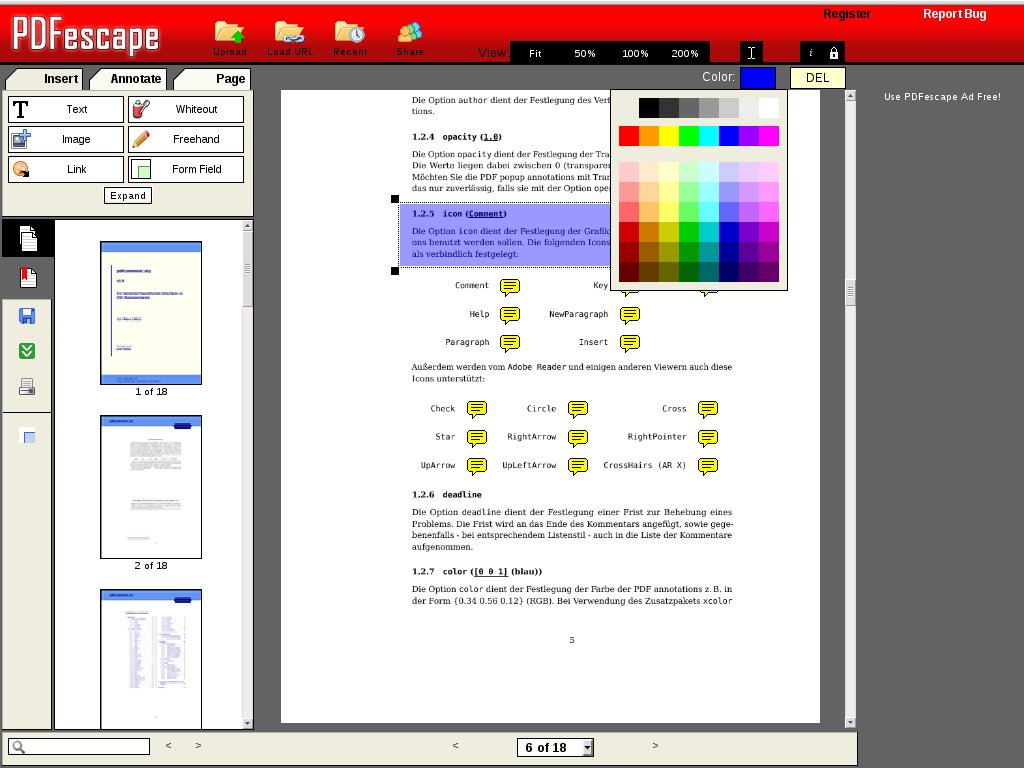
Abbildung 9: PDF-Dateien online zu kommentieren erspart das Versenden zwischen den Mitgliedern eines Teams.
Beide Dienste sind nicht nur zum Bearbeiten von Dokumenten gedacht, sondern bieten sich darüber hinaus als Plattform zum Austausch an. Über ein kostenpflichtiges Postfach greifen alle Mitglieder eines Teams auf die gemeinsamen Daten zu. Das Versenden kommentierter Dokumente zwischen den Kollegen entfällt damit.
Fazit
Der Kreis der Werkzeuge zum Kommentieren von PDFs fällt recht übersichtlich aus. Als Favorit hat sich im Test Xournal herauskristallisiert, da das Programm die benötigten Funktionen zuverlässig in angenehmer Form bereitstellt. Mit etwas Elan könnten die Programme Krita, Inkscape und Scribus problemlos aufschließen, denn alle genannten Tools bieten dazu die notwendigen Voraussetzungen. Gleiches gilt für Flpsed und Pdfedit.
Hingegen böte es sich für Okular geradezu an, das bestehende Konzept um das Speichern der Anmerkungen im Dokument zu erweitern, da das der Zusammenarbeit im Team zuträglich wäre. Gimp blieb im Test außen vor, da es nur Einzelseiten aus PDFs verarbeitet und das Kommentieren mehrseitiger Dokumente auf diesem Weg sehr mühselig ist.
Infos
[1] Workshop I-Librarian: Karsten Günther, “Sauber archiviert”, LU 01/2013, S. ###, https://www.linux-community.de/27051
[2] Paket lineno im CTAN: http://www.ctan.org/pkg/lineno
[3] LaTeX-Referenz: Frank Mittelbach/Michael Gossens, “Der LaTeX-Begleiter”, Pearson Education 2005, ISBN 978-3-827371669, 2. Auflage
[4] PDF-Spezifikation: “PDF Reference, 3rd Edition”, Adobe Systems 2001, Addison-Wesley, ISBN 9780201758399, S. 488 bis 513
[5] Ebenen im PDF: http://nitropdf.helpmax.net/en/appendix/annotation-layer-and-content-layer/
[6] Technische Details zu PDF/A: http://www.pdfa.org/2011/09/pdfa-%E2%80%93-ein-blick-auf-die-technische-seite/?lang=de
[7] Anmerkungen im PDF: http://blog.nitropdf.com/2010/12/technology-annotation-objects/
[8] Anmerkungen im PDF mit Okular: http://okular.kde.org/faq.php#addedannotationsinpdf
[9] Xournal: http://xournal.sourceforge.net
[10] Pdfedit: http://pdfedit.cz
[11] Flpsed: http://www.ecademix.com/JohannesHofmann/flpsed.html
[12] PDF Escape: http://www.pdfescape.com
[13] PDF Studio: http://www.qoppa.com/pdfstudio/
[14] A.nnotate Cloud Service: http://a.nnotate.com
[] Der Autor bedankt sich bei Dr. Uwe Döbereiner, Wolfram Eifler, Werner Heuser, Thomas Osterried und Thomas Winde für deren Anregungen und Kritik im Vorfeld des Artikels.
[] Frank Hofmann (http://www.efho.de) hat Informatik an der Technischen Universität Chemnitz studiert. Derzeit arbeitet er in Berlin im Büro 2.0, einem Open-Source Experten-Netzwerk, als Dienstleister mit Spezialisierung auf Druck und Satz. Er ist Mitgründer des Schulungsunternehmens Wizards of FOSS. Seit 2008 koordiniert er das Regionaltreffen der Linux User Groups aus der Region Berlin-Brandenburg.





