


Für schnelle Schnitte und coole Effekte brauchen Sie keine Profi-Tools: Es genügt ein flexibler Videoeditor wie Flowblade.
Fast unbemerkt von der Öffentlichkeit werkelt Janne Liljeblad schon seit einiger Zeit an einem äußerst interessanten Schnittprogramm für Videos. Mit dem Flowblade getauften Werkzeug bringen Amateure schnell ein Video aus dem Urlaub in Form, während Profis aus den umfassenden Möglichkeiten an Effekt und Animation schöpfen.
Obwohl äußerst schlank, bietet das Programm mehr nützliche Werkzeuge als so manch ein Konkurrent. Es erlaubt das Arrangieren der Videoclips auf mehreren Spuren, vermag Effekte flexibel über sogenannte Keyframes zu steuern und verarbeitet unzählige Videoformate. Trotz der zahlreichen Funktionen bietet es eine übersichtliche und aufgeräumte Benutzeroberfläche, die den Einstieg vereinfacht. Etwas komplexer gestaltet sich derzeit allerdings die Installation der in Python geschriebenen Software (siehe Kasten “Installation”).
Installation
Aufgrund des jugendlichen Alters fehlt Flowblade noch in den Repositories der Distributionen. Folglich kommen Sie nicht umhin, das Programm per Hand zu installieren. Auf der Homepage stand zum Redaktionsschluss nur ein DEB-Paket, bereit, das ausschließlich unter Ubuntu 12.04 und Linux Mint 12 funktioniert.
Setzen Sie eine andere Distribution ein, müssen Sie zunächst über den Paketmanager die Hilfswerkzeuge nachinstallieren. Der Tabelle “Abhängigkeiten” zeigt die entsprechenden Programme und Bibliotheken, die Version 0.6.0 von Flowblade voraus setzt. Die entsprechenden Paketnamen beziehen sich auf Ubuntu 12.10. GTK, Cairo und Python sollten auf den meisten Distributionen bereits standardmäßig installiert sein.
Haben Sie alles vorbereitet, wechseln Sie auf der Homepage [1] zum Register Downloads, holen von dort das etwa 6 MByte große Tar-Archiv und entpacken es in einem beliebigen Verzeichnis. Die Software starten Sie über den Aufruf von ./flowblade-0.6.0/flowblade in einem Terminal. Eine Installation ist nicht notwendig. Sollte eine Abhängigkeit fehlen, mahnt das Programm dies mit einer entsprechenden Nachricht im Terminal an.
Abhängigkeiten
| Archiv | Beschreibung |
|---|---|
| python | Python ab Version 2.5 |
| gtk2-engines-pixbuf, librsvg2-common | GTK2 |
| libcairo2 | Cairo |
| melt | MLT-Framework. Flowblade benötigt vor allem das Hilfsprogramm Melt, das unter Ubuntu 12.10 im gleichnamigen Paket steckt |
| fontconfig | Fontconfig |
| python-gtk2, python-cairo und python-mlt5 | Python-Anbindung an GTK, Cairo und MLT |
| python-numpy | Python Numpy |
| Optional | |
| swh-plugins | LADSPA-Audio-Plugins |
| sox, libsox2 | Audio-Bibliothek Sox |
| frei0r-plugins | Videoeffekt-Bibliothek Frei0r |
| ffmpeg | Ffmpeg |
Oberflächlich
Nach dem Start erscheint das große Hauptfenster aus Abbildung 1. Links oben in der Ecke verwaltet es auf mehreren Registern alle im Film verwendeten Videos, bietet zahlreiche Effekte an und ermöglicht später die Ausgabe des fertigen Videos. Rechts daneben finden Sie die nach dem Start noch schwarze Vorschau. Am unteren Rand sitzt schließlich noch die Zeitleiste, auf der Sie die Videos zum Gesamtkunstwerk zusammensetzen.
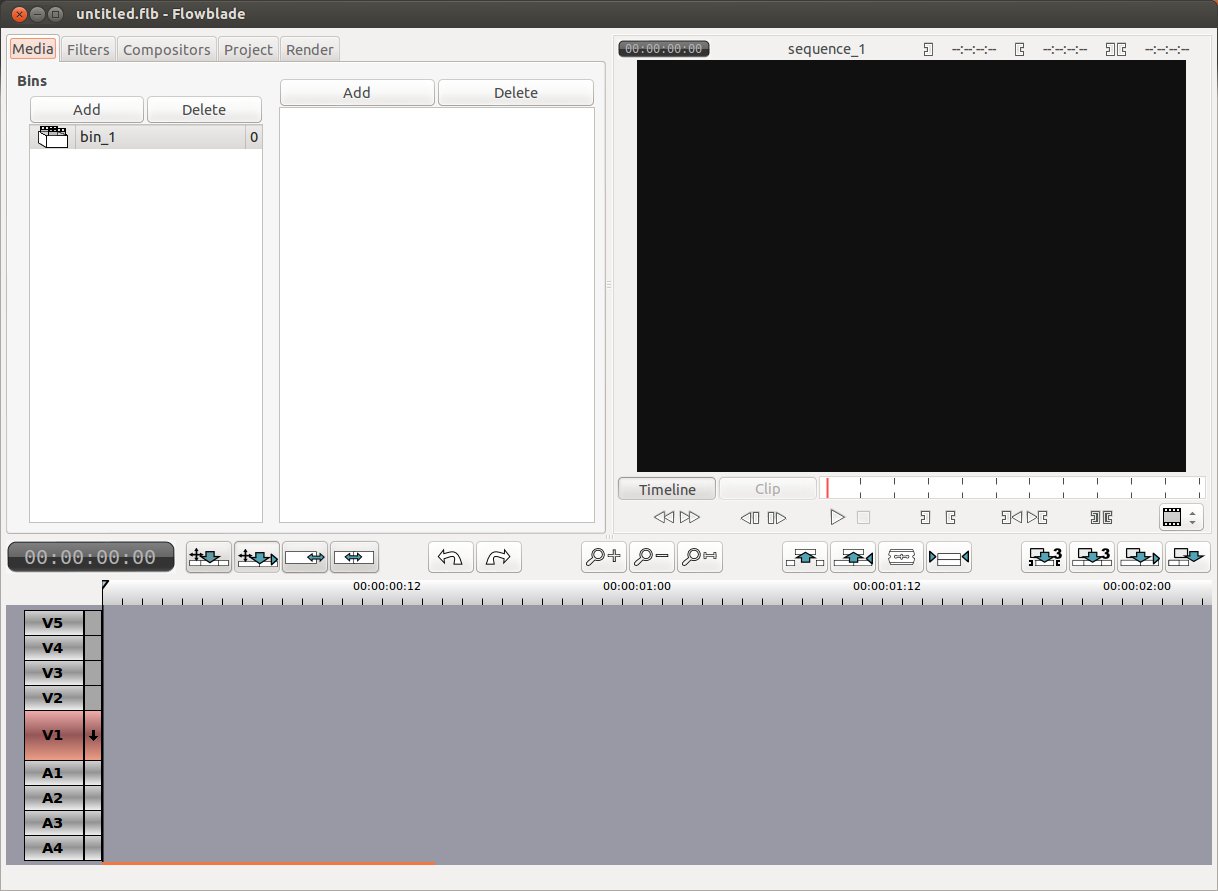
Abbildung 1: Das Hauptfenster gibt sich aufgeräumt, verlangt aber viel Platz auf dem Bildschirm – kleiner als die Standardgröße bekommen Sie es nicht.
Den aktuellen Stand der Arbeit nebst allen Einstellungen speichert Flowblade in einer Projektdatei. Um ein erstes, leeres Projekt zu erstellen, rufen Sie File | New… auf. Unter Project Profile wählen Sie das Format, in dem die Videos vorliegen. Besitzen Sie eine DV-Kamera, entscheiden Sie sich hier für DV/DVD PAL. Zeichnet die Kamera hingegen im AVCHD-Format auf, ist einer der mit HD beginnenden Punkte der Richtige – welcher genau, verrät das Handbuch der Kamera.
Möchten Sie Videos aus unterschiedlichen Quellen zusammenfügen, sollten Sie hier in der Ausklappliste das Format wählen, das Sie später ausgeben möchten. Sofern Sie eine DVD erstellen wollen, wäre DV/DVD PAL passend. Nach einem Klick auf OK legt die Applikation ein neues Projekt an. Viel hat sich bis hierhin noch nicht getan – außer, dass Flowblade die Vorschau auf das gewählte Videoformat eingestellt hat.
Zu jeder geladenen Videodatei erstellt das Programm gleich ein kleines Symbol für die Vorschau. In welchem Verzeichnis die Schnittsoftware diese Dateien zwischenspeichert, legen Sie vorab in den Einstellungen fest.
Öffnen Sie die Grundeinstellungen hinter Edit | Preferences. Klicken Sie dazu neben Thumbnail folder auf Select folder und wählen Sie ein geeignetes Verzeichnis auf der Festplatte aus. Flowblade zeigt ihnen in den Grundeinstellungen das gewählte Verzeichnis übrigens nicht an, merkt es sich aber dennoch. Schließen Sie das Fenster mit einem Klick auf OK.
Materialschlacht
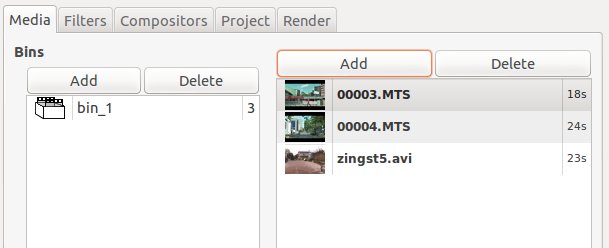
Als Nächstes müssen Sie alle Videos laden, die Sie für den zu erstellenden Film benötigen. Dazu stellen Sie sicher, dass links oben das Register Media aktiviert ist, klicken auf Add über der rechten Liste und wählen eine der fraglichen Videodateien aus. Diese erscheint dann in der Liste auf dem Media-Reiter mit besagter Vorschau und der Laufzeit (Abbildung 2).
zingst5.avi dauert gerade einmal 23 Sekunden.” width=”300″ height=”122″ />
Abbildung 2: Auf dem Media-Register sammelt die Schnittsoftware alle im Projekt verwendeten Videos. Das Videozingst5.avi dauert gerade einmal 23 Sekunden.Nach und nach ziehen Sie dann über Add alle weiteren Videos nach. Je nach Videodatei müssen Sie dabei gelegentlich ein wenig Geduld aufbringen: Insbesondere bei HD-Videos legt Flowblade gern eine kleine Denkpause ein, in der es nicht mehr reagiert. Die paar Minuten Warten lohnen sich aber.
Sobald alle Videos geladen sind, ziehen Sie sie einfach nacheinander in die Zeitleiste am unteren Fensterrand und ordnen sie dort an. Oft enthalten die Videos jedoch nur einen kleinen Teil, der sich zum weiteren Verarbeiten lohnt. Das gilt insbesondere für Urlaubsvideos, bei die Kamera einfach mitlieft. Um ein Video schon vorab zu beschneiden, klicken Sie es auf dem Media-Register doppelt an: Flowblade öffnet das Video daraufhin rechts in der Vorschau.
Über die Schaltfläche zur Wiedergabe direkt unterhalb der Vorschau steuern Sie nun im Video den neuen Startpunkt an. Die Doppelpfeile sorgen dabei für einen schnellen Vorlauf, die Pfeile mit dem Strich wechseln einen Frame vor beziehungsweise zurück. Alternativ verschieben Sie den orangefarbenen Strich unterhalb der Vorschau per Drag & Drop. Mit dieser Scrubbing genannten Methode navigieren Sie besonders schnell durch das Video.
Bei HD-Videos läuft die Vorschau je nach Leistungsfähigkeit des Computers unter Umständen recht langsam ab, mitunter dauert es sogar ein paar Sekunden, bis das angesteuerte Bild erscheint. Hier bleibt Ihnen nichts anderes übrig, als Geduld zu bewahren oder in einen schnelleren Computer zu investieren.
Sobald Sie die neue Anfangsstelle gefunden haben, klicken Sie auf das Symbol, das wie eine schließende eckige Klammer aussieht. Fahren Sie jetzt weiter zum neuen Ende und klicken Sie auf die Schaltfläche mit der sich öffnenden Klammer. Die Klammern erscheinen auch als Orientierungshilfe unterhalb der Vorschau im weißen Balken (Abbildung 3).
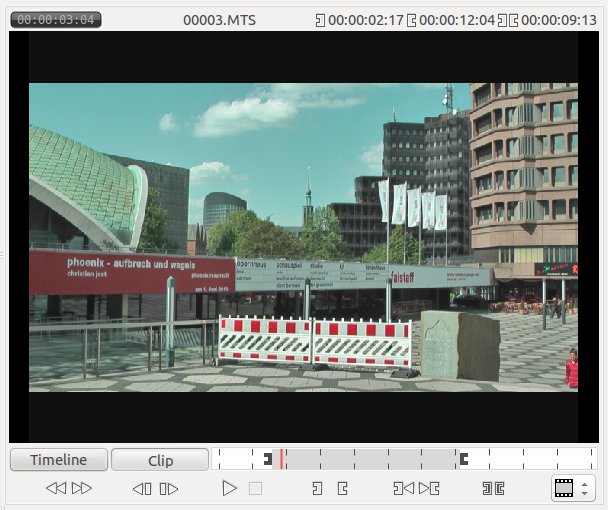
Abbildung 3: Flowblade übernimmt den mit den Klammern festgelegten Ausschnitt in das Arrangement. Die Positionen der neuen Start- und Endpunkte lesen Sie bei Bedarf am oberen Rand der Vorschau ab.
Flowblade übernimmt jetzt nur noch denjenigen Teil des Videos ins Arrangement, der sich zwischen den beiden Klammern befindet. Haben Sie sich vertan, setzen Sie die Klammern einfach erneut oder entfernen sie mit einem Klick auf das Symbol mit den zwei eckigen Klammern.
Spurenelemente
Haben Sie den passenden Ausschnitt festgelegt, klicken Sie auf den Knopf, der sich ganz am rechten Rand des Fensters direkt über der Zeitleiste befindet. (Wenn Sie den Mauszeiger darauf parken, erscheint der Text Append Monitor Clip Range.) Der Clip erscheint damit in Form eines Balkens auf der Zeitleiste. Diese besitzt wiederum mehrere Spuren, auf denen Sie Ihre Clips anordnen.
Die Spuren tragen fortlaufende Nummern, wobei Spuren mit einem vorangestellten V komplette Videos, die mit A hingegen nur Tonmaterial aufnehmen. Die mit A beginnenden Spuren sind primär für Audiokommentare oder Hintergrundmusik gedacht. Das aus der Vorschau eingefügte Video landet automatisch in der Hauptspur V1 (Abbildung 4).
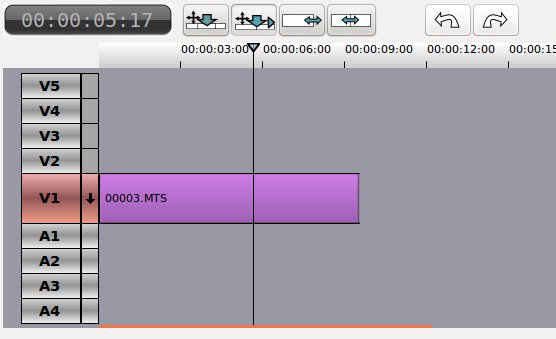
00003.MTS in der Zeitleiste. Die Zeitnadel markiert die Position, die Sie in der Vorschau sehen. Mit den beiden Pfeilsymbolen rechts oben nehmen Sie Aktionen wieder zurück beziehungsweise stellen sie wieder her.” width=”300″ height=”183″ />
Abbildung 4: Hier liegt das Video00003.MTS in der Zeitleiste. Die Zeitnadel markiert die Position, die Sie in der Vorschau sehen. Mit den beiden Pfeilsymbolen rechts oben nehmen Sie Aktionen wieder zurück beziehungsweise stellen sie wieder her.Grundsätzlich erscheint jeder Videoclip auf der Zeitleiste als lilafarbener Balken. Seine Länge repräsentiert gleichzeitig seine Dauer im fertigen Film. Die genaue Laufzeit sehen Sie leicht auf der Skala am oberen Rand der Zeitleiste. Über die Knöpfe mit den Lupen vergrößern und verkleinern Sie die Anzeige, das Gleiche erreichen Sie mit dem Mausrad.
Das komplette Arrangement in der Zeitleiste geben Sie wieder, indem Sie erneut die entsprechenden Knöpfe unterhalb der Vorschau bemühen. Achten Sie darauf, dass direkt darüber der Knopf Timeline gedrückt ist: Nur dann erscheint in der Vorschau der Film in der Zeitleiste. Ist hingegen Clip gedrückt, sehen Sie nur das auf dem Register Media ausgewählte Video.
Sobald Sie das Video wiedergeben, wandert in der Zeitleiste ein Strich über den Film. Diese Zeitmarke markiert immer genau diejenige Stelle im Film, die Sie auch in der Vorschau sehen. Genau wie dort bietet der orangefarbene Strich die Möglichkeit, mit der Zeitnadel durch den gesamten Film zu scrubben.
Nach dem gleichen Prinzip übernehmen Sie bei Bedarf weitere Ausschnitte in die Zeitleiste. Jedes Filmstück landet dabei standardmäßig am Ende der Spur V1. Möchten Sie die Reihenfolge der Clips ändern, ziehen Sie einfach den gewünschten Teil per Drag & Drop an eine andere Position innerhalb der Spur. Ein gelber Pfeil zeigt dabei an, wo der Schnipsel landet, sobald Sie die Maustaste loslassen (Abbildung 5).
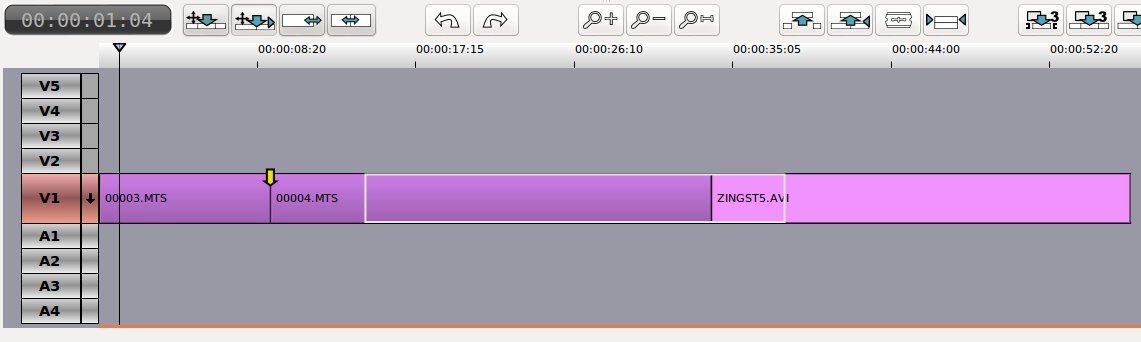
zingst5.avi zwischen 00003.MTS und 00004.MTS ein, entsprechend der gelben Marke.” width=”300″ height=”90″ />
zingst5.avi zwischen 00003.MTS und 00004.MTS ein, entsprechend der gelben Marke.Im Gegensatz zu anderen Programmen für Videoschnitt achtet Flowblade darauf, dass zwischen den Clips in der Zeitleiste keine Lücken entstehen. Möchten Sie ein komplettes Video direkt in die Leiste übernehmen, ziehen Sie es einfach per Drag & Drop aus der Liste auf dem Register Media in die Zeitleiste. Auch hier zeigt wieder ein gelber Pfeil an, wo das Video landet. Achten Sie in jedem Fall darauf, dass das Video in der Spur V1 zu liegen kommt – die anderen Spuren spielen später noch eine eigene Rolle.
Hackbrett
Liegt ein Videoclip in der Zeitleiste, so bietet die Software mehrere Möglichkeiten, um ihn zu schneiden oder zu kürzen. Um den Clip an einer bestimmten Stelle zu teilen, fahren Sie mit der Zeitnadel an die entsprechende Position und klicken auf das Symbol mit dem Rasiermesser oder drücken [X].
Um einen Clip komplett aus der Zeitleiste zu entfernen, klicken Sie ihn mit der Maus an und aktivieren dann entweder das Symbol direkt links neben der Rasierklinge (Splice Out Clip) oder drücken [Entf]. Alle nachfolgenden Clips rücken automatisch auf.
Um explizit den Anfang oder Ende eines Clips abzuschneiden, bringt Flowblade ein spezielles Werkzeug mit, das allerdings etwas umständlich zu bedienen ist: Fahren Sie zunächst mit der Zeitnadel auf den Clip, den Sie beschneiden möchten. Möchten Sie den Anfang entfernen, positionieren Sie die Zeitnadel nahe dem Anfang; möchten Sie das Ende wegschneiden, setzen Sie die Nadel möglichst nah an das Ende des Clips.
Klicken Sie oberhalb der Zeitleiste auf das dritte Symbol von links (One Roll Trim). Die Anzeige des zu beschneidenden Clips ändert sich (Abbildung 6). Sollten Sie den falschen Clip erwischt haben, dann rufen Sie auf keinen Fall die Undo-Funktion auf (Edit | Undo), sondern klicken Sie oberhalb der Zeitleiste auf das zweite Symbol von links (Insert Move).
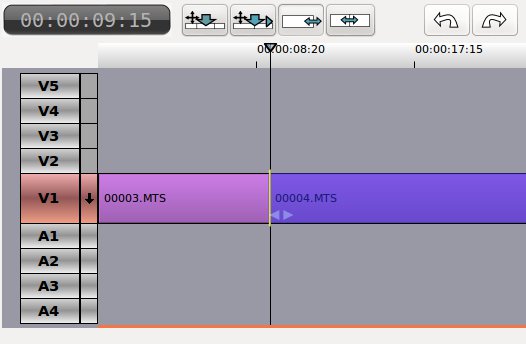
Abbildung 6: Mit einem speziellen Werkzeug schneiden Sie den Anfang des Clips zurecht.
Haben Sie den richtigen Clip markiert, finden Sie in einer Ecke zwei Dreiecke. Klicken Sie darauf, halten Sie die Maustaste gedrückt und ziehen dann den Anfang beziehungsweise das Ende zurecht. Wenn Ihnen das zu ungenau ist, verwenden Sie die beiden spitzen Klammern unterhalb der Vorschau. Hat der Clip die richtige Länge, klicken Sie oberhalb der Zeitleiste auf der zweite Symbol von links (Insert Move).
Rollen
Flowblade bietet sogar an, eine Schnittstelle zwischen zwei Clips zu verschieben. Die Länge und Position beider Clips bleibt dabei in der Zeitleiste erhalten. Diese Methode heißt gemeinhin Rollen. Die Auswirkungen erkennen Sie am Besten, wenn Sie die Schnittfunktion in der Praxis anwendet: Legen Sie in der Zeitleiste drei Clips hintereinander ab. Fahren Sie dann mit der Zeitnadel in die Mitte des mittleren Clips und schneiden Sie ihn über [X] in zwei Teile.
Positionieren Sie die Zeitnadel auf oder zumindest möglichst nah an dieser Schnittstelle. Klicken Sie oberhalb der Zeitleiste auf das vierte Symbol von links (Two Roll Trim). Flowblade markiert jetzt die beiden Clips an der Zeitnadel. Zudem erscheinen zwei kleine Dreiecke, eines auf jeder Seite der Schnittstelle.
Nun ziehen Sie die Schnittstelle mit der Maus in die Mitte des rechten der beiden markierten Clips. Sobald Sie die Maustaste loslassen, erscheint der erste Clip länger, der zweite hingegen kürzer. Die Gesamtdauer Ihres Arrangements hat sich jedoch nicht verändert.
Effekte
Um einem einzelnen Clip einen Effekt zuzuweisen, klicken Sie den Schnipsel mit der rechten Maustaste an und suchen unter Add Filter einfach einen passenden Kandidaten aus. Um etwa das Video in ein Kunstwerk in Schwarzweiß zu verwandeln, wählen Sie Add Filter | Color | Grayscale.
Auf die gleiche Weise fügen Sie beliebig viele weitere Effekte hinzu (Flowblade bezeichnet sie als “Filter”). Dass der Clip unter dem Einfluss eines Effekts steht, signalisiert ein kleines Symbol rechts oben in seinem Balken. Sofern der ausgesuchte Filter Einstellungen bereitstellt, erreichen Sie diese auf dem Register Filters (Abbildung 7).
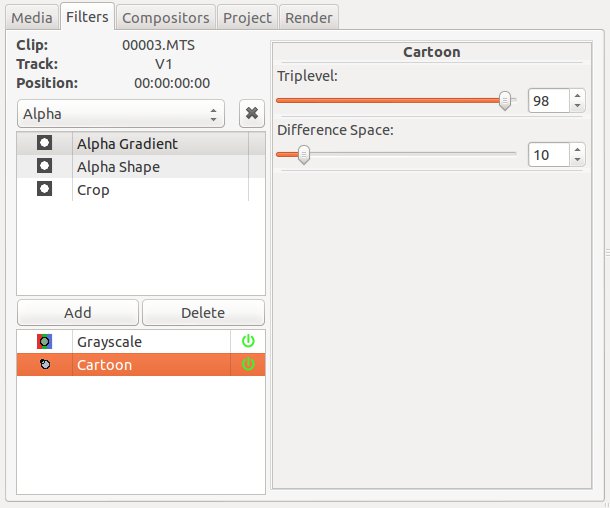
Grayscale und Cartoon verwandeln den Clip 00003.MTS. Rechts sehen Sie die beiden Einstellungen des Filters Cartoon.” width=”300″ height=”250″ />
Grayscale und Cartoon verwandeln den Clip 00003.MTS. Rechts sehen Sie die beiden Einstellungen des Filters Cartoon.Damit dort sicher die richtigen Einstellungen des Filters erscheinen und nicht etwa versehentlich die eines anderen Clips, führen Sie auf den Clip in der Zeitleiste einen Doppelklick aus. Sie finden alle passenden Filter links unten in der Liste. Rechts neben dem Namen des Filters steht ein Ein/Auschalt-Symbol. Mit einem Mausklick darauf können Sie den Filter deaktivieren beziehungsweise wieder aktivieren.
Sobald Sie einen Filter in der Liste markieren, erscheinen rechts im Feld seine Einstellungen – so er denn welche anbietet. Um einen Filter komplett zu entfernen, markieren Sie ihn links unten in der Liste und klicken auf Delete. Ob, und wenn ja welche Filter Flowblade anbietet, hängt davon ab, ob Sie die Effektsammlung Frei0r auf dem System installiert haben.
Blendwerk
Überblendungen zwischen zwei Clips müssen Sie in Flowblade etwas umständlich über Compositors erstellen. Dafür sorgt dieses Konzept für viel Flexibilität: Mit etwas Übung erstellen Sie so sogar recht leicht Bild-in-Bild-Effekte wie in der Tagesschau.
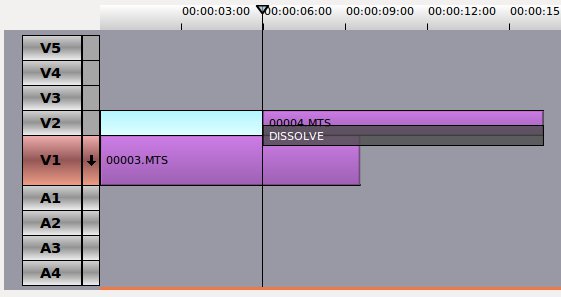
Um einen Clip effektvoll in einen anderen zu blenden, müssen Sie beide Clips wie in Abbildung 8 gezeigt leicht versetzt gegeneinander auf zwei übereinander liegenden Spuren platzieren. Dort, wo sich die beiden Clips überschneiden, findet später die Überblendung statt.
Dissolve hier augenscheinlich den ganzen oberen Clip betrifft, wirkt er nach ein paar Feineinstellungen dennoch nur auf den Bereich zwischen den beiden Clips.” width=”300″ height=”159″ />
Abbildung 8: Obwohl der EffektDissolve hier augenscheinlich den ganzen oberen Clip betrifft, wirkt er nach ein paar Feineinstellungen dennoch nur auf den Bereich zwischen den beiden Clips.Um den zweiten Clip umzusetzen, ziehen Sie ihn einfach per Drag & Drop in die Videospur direkt darüber. Dummerweise ist Flowblade darauf erpicht, keine Lücken zu erlauben, und legt den Clip daher immer ganz am linken Rand der Spur ab. Um das zu verhindern, klicken Sie oberhalb der Zeitleiste das erste Symbol von links an (Overwrite Move).
Jetzt erlaubt Flowblade auch Lücken, und Sie können den Clip per Drag & Drop wie in Abbildung 8 leicht versetzt zum anderen Clip platzieren. Spielen Sie das fertige Arrangement in der Vorschau abspielen, dann erkennen Sie, dass das Video in der oberen Spur das darunter standardmäßig überdeckt.
Der aktuelle Modus Overwrite Move ermöglicht nicht nur Lücken zwischen Videos. Wenn Sie in ihm einen Clip auf die Zeitleiste ziehen oder darin verschieben, legt Flowblade ihn immer an der Stelle ab, an der Sie ihn platziert haben – ohne Rücksicht auf die anderen Clips.
Parken Sie beispielsweise die ersten Minuten einer Familienfeier in der Spur V1 direkt auf dem dort schon befindlichen Clip mit einer Nahaufnahme eines freudestrahlenden Mitglieds der Familie, ist letzterer anschließend überschrieben und somit Geschichte. Sie sollten daher immer wieder direkt in den normalen Modus zum Bearbeiten zurückschalten, indem Sie oberhalb der Zeitleiste das zweite Symbol von links anklicken (Insert Move).
Um das Überblenden zu vollenden, klicken Sie jetzt mit der rechten Maustaste auf den Clip in der oberen Spur. Aus dem Menü wählen Sie anschließend Add Compositor | Dissolve. Damit haben Sie einen Compositor hinzugefügt, der das Video durchsichtig macht. Flowblade kennzeichnet dies durch einen durchsichtigen schwarzen Balken unterhalb des Videos (Abbildung 8).
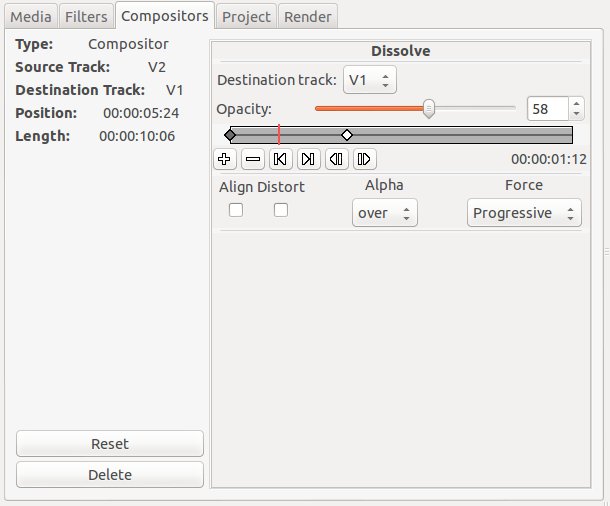
Die Einstellungen für das Überblenden finden Sie auf dem Register Compositors, das sich automatisch geöffnet haben sollte (Abbildung 9). Dort wählen Sie jetzt unter Destination track die Videospur aus, mit der Sie das Video überblenden möchten – im Beispiel die Spur direkt darunter (V1). Dabei haben Sie nur die Möglichkeit, aus der Liste die Spuren auszuwählen, die eine niedrigere Nummer tragen.
Dissolve erlauben eine Kontrolle über den Verlauf der Blende.” width=”300″ height=”249″ />
Abbildung 9: Die Einstellungen des CompositorsDissolve erlauben eine Kontrolle über den Verlauf der Blende.Schlüsselstellen
Fahren Sie jetzt mit der Zeitnadel an die Stelle, an der Sie die Überblendung abschließen möchten – also an das Ende des unteren Clips. Beobachten Sie dabei in den Einstellungen des Compositors den grauen Balken: Er repräsentiert noch einmal die Zeitleiste, der rote Strich die Position der Zeitnadel. Sobald Sie die richtige Position gefunden haben, ziehen Sie im Compositor den Regler für die Deckkraft (Opacity) ganz nach links auf 0. Klicken Sie noch auf das Plus-Zeichen, um die Änderungen zu fixieren – das war’s.
Wenn Sie jetzt den kompletten Film in der Vorschau betrachten, überblendet das Programm sanft vom einen ins andere Video. Unter Ubuntu 12.10 weigerte sich die Applikation allerdings, den Effekt tatsächlich anzuwenden: Im fertigen Video fehlte er. Der Grund dafür ließ sich bis Redaktionsschluss nicht ermitteln.
Werfen Sie noch einmal einen Blick in die Compositor-Einstellungen auf die graue Leiste. Dort finden Sie zwei rautenförmige Marken. Jeder dieser so genannten Keyframes markiert eine Position, an der sich die Einstellungen des Überblendeffekts ändern. Zwischen den Punkten springen Sie über die Knöpfe unterhalb des grauen Balkens rechts neben den Plus- und Minus-Symbolen.
Mit dem letztgenannten entfernen Sie übrigens den Keyframe, der sich gerade unter dem roten Strich befindet. Nach dem gleichen Prinzip wenden Sie andere Compositors an. Wischblenden erzeugen Sie über Add Compositor | Region. In den zugehörigen Einstellungen stehen in der Auswahl Wipe Type eine ganze Reihe von Effekten bereit.
Ein Problem ergibt sich, wenn Sie den oberen Clip auf seiner Spur verschieben: In dem Fall zieht der angeheftete Compositor nicht mit. Um das zu ändern, klicken Sie den zurückgelassenen Compositor in der Zeitleiste mit der rechten Maustaste an und wählen Sync with Origin Clip. Einen überflüssigen Compositor werden Sie wieder los, indem Sie in seinen Einstellungen auf Delete klicken.
Um den fertigen Film in eine Videodatei auszugeben, wechseln Sie auf das Register Render. Dort teilen Sie Flowblade zunächst mit, in welchem Verzeichnis (Folder) Sie den fertigen Film unter welchem Dateinamen (Name) speichern möchten. Entfernen Sie den Haken neben Use Project Profile und wählen Sie in der so freigeschalteten Auswahl die Auflösung des fertigen Videos aus.
Möchten Sie eine DVD erstellen, wählen Sie den Eintrag DV/DVD PAL. In der Auswahl Encoding Format klicken Sie abschließend noch das passende Kompressionsverfahren an. Im Fall einer DVD entscheiden Sie sich für MPEG2 / .mpg. Sobald Sie auf Render klicken, erstellt Flowblade den Film. Je nach Länge des Films und Rechenleistung Ihres Computers dauert dies bis zu mehreren Stunden.
Fazit
Lassen sich Flowblades Schnitt-Funktionen noch recht schnell durchschauen, so erfordert der Einsatz der Effekte etwas mehr Übung und Freude am Experimentieren. Im Gegenzug entlohnt die Software insbesondere durch den Compositor mit komplexen Collagen.
Möchten Sie tiefer in die Software einsteigen, finden Sie im Wiki eine umfassende, wenn auch im Detail etwas knapp gehaltene Anleitung [2]. Darüber hinaus zeigen auf Vimeo drei Video-Tutorials, wie Sie ein einfaches Projekt erstellen, Schnitte vornehmen und wozu der Compositor noch fähig ist. Die entsprechenden Links finden Sie auf der Homepage.
Für kommende Versionen möchte Janne Liljeblad Flowblade um weitere Funktionen für Profis ergänzen. Dazu zählen unter anderem eine Möglichkeit zur Rotoskopie, also dem Abpausen von Videobildern [3], ein sogenanntes VU-Meter [4], mit dem Sie das Aussteuern des Tonmaterials im Blick behalten sowie die Fähigkeit, das Projekt im Austauschformat EDL zu speichern.
Infos
[1] Flowblade: http://code.google.com/p/flowblade/
[2] Referenzhandbuch: http://code.google.com/p/flowblade/wiki/FlowbladeReference
[3] Rotoskopie: http://de.wikipedia.org/wiki/Rotoskopie
[4] VU-Meter: http://de.wikipedia.org/wiki/VU_Meter





