


Setzen Sie Ihre Videos gekonnt in Szene und veredeln Sie mit Openshot Ihre Aufnahmen zu kleinen Kunstwerken.
Was tun mit den vielen kurzen Videos, die Sie im Laufe eines Jahres mit Smartphone, Handy oder Digitalkamera aufgenommen haben? Jedes für sich genommen ist nur wenige Minuten oder gar Sekunden lang. Kein Problem: Wie andere Programme zum Bearbeiten von Videos für den semiprofessionellen Bereich erlaubt auch Openshot [1], Videoclips, Fotos und Audio-Dateien zu einem Video zusammen zu setzen.
Wollen Sie einen der mit Openshot geschnitten Filme anschließend gleich auf Youtube präsentieren, bietet das Tool dafür eine spezielle Funktion an, über die Sie die idealen Eigenschaften für ein qualitativ hochwertiges Youtube-Video auswählen. Auf eventuell fehlende Codecs weist Openshot hin, sodass Sie genau wissen, was Sie in einem solchen Fall tun müssen, um fehlende Komponenten nachzuinstallieren.
Aber auch in Sachen Effekte hat Openshot einiges zu bieten. Für die Übergänge zwischen zwei Filmschnipseln stellt es viele schicke Effekte bereit und bietet außerdem Funktionen zum Generieren von dreidimensionalem animierten Text, den Sie im Film einsetzen können. Für Abwechslung sorgen zusätzlich Effekte, mit denen Sie ein Video zum Beispiel in eine lebendige Kohlenzeichnung verwandeln.
Installation
Es gibt viele Wege, Openshot zu installieren. Ubuntu-Anwender richten das Programm schnell per sudo apt-get install openshot ein. Um die aktuellste Version zu installieren empfiehlt es sich, das passende Repository hinzuzufügen und die Applikation anschließend zu installieren. Listing 1 zeigt diese Vorgehensweise. Für ältere Ubuntu-Versionen von 8.04 bis 9.04 und Fedora 11 bis 13 stehen online [2] passende Installer bereit. Alternativ finden Sie an der gleichen Stelle den Quellcode der Software.
Listing 1
$ sudo add-apt-repository ppa:jonoomph/openshot-edge
$ sudo apt-get update
$ sudo apt-get install openshot openshot-doc
Frage des Profils
Sie starten ein neues Projekt, indem Sie über Datei | Neues Projekt ein solches anlegen. Im sich daraufhin öffnenden Dialog Ein Projekt erstellen vergeben Sie einen Namen und legen den Speicherort fest. Interessant ist insbesondere die Auswahl eines Profils. Dieses wählen Sie aus der Auswahlliste Projektprofil aus.
Openshot versteht unter einem Profil eine Vorgabe für die Einstellungen für die Wiedergabe und den Export eines Videos. Legen Sie hier die Messlatte nicht zu hoch: Je höher die Qualität, desto wahrscheinlicher ruckelt das Video in der Vorschau. Die hier vorgenommene Auswahl hat allerdings noch keine Auswirkungen auf den späteren Export des Videos – die entsprechenden Einstellungen legen Sie später separat fest.
In einem Projekt-Profil geben Sie unter anderem die Frame-Rate sowie die Höhe und Breite des Videos vor. Die größtenteils in Deutsch vorliegende Online-Hilfe empfiehlt, schon beim Erstellen eines Projekts ein Profil auszuwählen, das der geplanten Größe der Ausgabe und gewünschten Qualität entspricht. Für besonders hohe Qualität müssen Sie einen entsprechend leistungsfähigen Computer einsetzen.
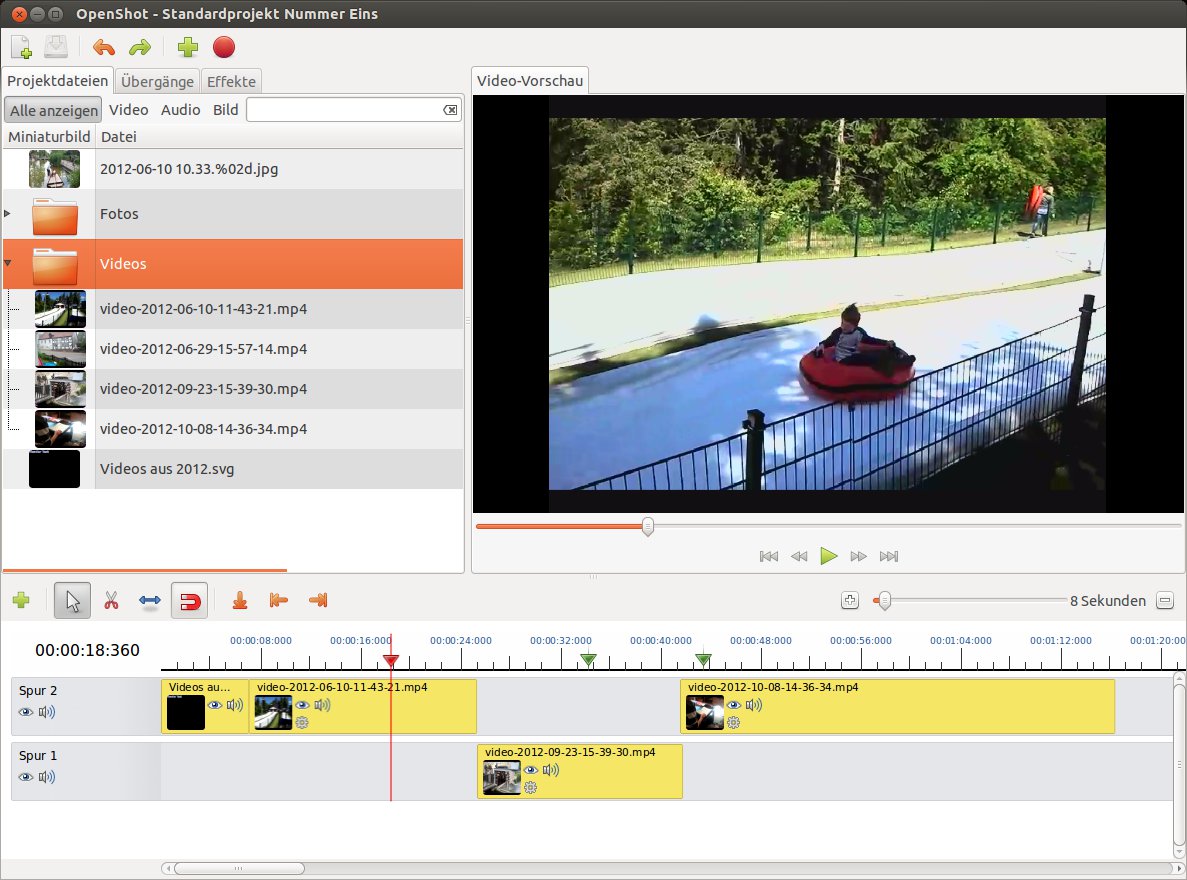
Abbildung 1: Openshot enthält alle Funktionen, die Sie für den semiprofessionellen Einsatz benötigen.
Die Eigenschaften von Profilen verwalten Sie im entsprechenden Manager, den Sie über die Einstellungen unter dem Reiter Profile öffnen. Hier legen Sie ein Standardprofil fest, erstellen neue Profile oder passen bestehende an. Bei den Profilen, die Openshot bereits mitbringt, besteht keine Möglichkeit, die Parameter zu ändern.
Drag and Drop
Für die eigentliche Arbeit gilt es dem Projekt nun auch Dateien hinzuzufügen. Dies dürfen neben Videos auch Bilder und Audio-Dateien sein. Openshot unterstützt dabei alle gängigen Formate. Nachdem Sie über Datei | Dateien importieren einige Clips oder Tracks hinzugefügt haben, listet das Programm alle ausgewählten Dateien oben links im Fenster unter Projektdateien auf.
Zur besseren Übersicht empfiehlt es sich, diese Dateien schon frühzeitig in Ordnern zu organisieren. Ordner erstellen Sie über die entsprechende Funktion im Kontextmenü, das Sie über die rechte Maustaste erreichen. Um die Dateien dann in die Ordner zu verschieben, steht im Kontextmenü ebenfalls eine entsprechende Funktion bereit. Anschließend haben Sie die Möglichkeit, die Ordner ein- und auszuklappen und behalten so bei vielen Dateien die Übersicht.
In der unteren Hälfte des Openshot-Fensters findet das eigentliche Bearbeiten des Projekts statt (Abbildung 1): Hier finden Sie zwei Spuren, auf denen Sie die Dateien anordnen. Reichen diese beiden Spuren nicht aus, dann fügen Sie über die Schaltfläche mit dem Plus-Symbol oberhalb der Spuren weitere hinzu.
Um eine Datei auf eine der Spuren zu legen, ziehen Sie sie einfach mit gedruckter linker Maustaste an die entsprechende Stelle. Dabei dürfen Sie Dateitypen auf einer Spur ohne weiteres mischen.
Um sich einen ersten Eindruck des Projekts zu verschaffen, nutzen Sie bei Bedarf den integrierten Videoplayer. Dabei können Sie über entsprechende Symbole einzelne Spuren oder Inhalte auf den Spuren ausblenden beziehungsweise lautlos schalten.
Möchten Sie ein Video, das Sie bereits auf eine Spur gelegt haben, noch ein wenig bearbeiten, offeriert das Kontextmenü auch dazu einige Funktionen. Klicken Sie, um das jeweilige Kontextmenü aufzurufen, einfach mit der rechten Maustaste auf den Clip und rufen Sie die gewünschte Funktion auf. So können Sie zum Beispiel einzelne Stücke drehen, duplizieren oder animieren, indem Sie einen Zoom-Effekt einbauen.
Den Inhalt einer Spur passen Sie noch weiter an, indem Sie über das Kontextmenü die Eigenschaften des ausgewählten Inhalts aufrufen. Die sich daraufhin öffnenden Clip-Eigenschaften geben Ihnen Funktionen in die Hand, um zum Beispiel die Dauer eines Videos zu verkürzen sowie die Geschwindigkeit beim Abspielen, die Größe oder auch die Lautstärke zu verändern (Abbildung 2).
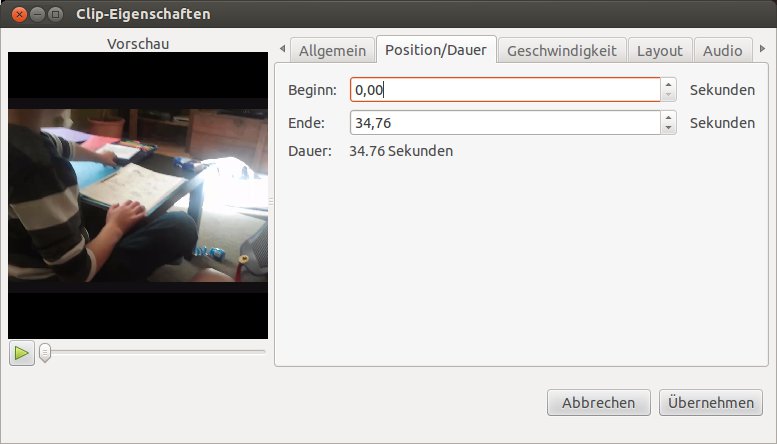
Clip-Eigenschaften haben Sie die Möglichkeit, eingebundene Videoclips gründlich zu bearbeiten.” width=”300″ height=”171″ />
Abbildung 2: Über dieClip-Eigenschaften haben Sie die Möglichkeit, eingebundene Videoclips gründlich zu bearbeiten.Bildsequenzen
Eine verhältnismäßig unscheinbare, aber sehr leistungsfähige Funktion stellt das automatische Importieren von Bildsequenzen dar. Es bietet die Möglichkeit, durchnummerierte Bilder zu importieren und daraus direkt eine Diaschau zu erzeugen.
Die entsprechenden Dateien müssen zusammen in einem Ordner liegen und bis auf eine fortlaufende Nummer gleich benannt sein. Praktischerweise ist das bei hintereinander geschossenen Fotos einer Digitalkamera in der Regel ohnehin der Fall.
Klicken Sie nun im Menü auf Datei | Bildsequenz importieren oder drücken Sie [Strg]+[I]. Daraufhin öffnet sich der Dialog Bildsequenz importieren, in dem Sie zunächst den Ordner mit den Fotos auswählen. Außerdem müssen Sie Openshot noch das Namensschema der Dateien erklären. Wie das funktioniert, erläutert der Dialog ausführlich, sobald Sie Bildsequenz importieren (für eine Anleitung klicken) aktivieren.
Noch einfacher geht es, indem Sie den entsprechenden Ordner in einem Dateimanager öffnen, die gewünschten Bilder markieren und mit gedrückter Maustaste ins Projektfenster ziehen: Dann erkennt Openshot die Systematik der Namen automatisch. Beide Wege führen aber gleichermaßen zum Ziel, und die Bildsequenz erscheint wie jede andere Datei in der Liste der Projektdateien. Von dort ziehen Sie sie wie alle anderen Dateien bei Bedarf auf eine Spur.
Übergänge
Eine besondere Stärke von Openshot liegt in den Übergängen, die zwei Videoclips verbinden. Im Reiter Übergänge finden Sie über fünfzig verschiedene Effekte, die Ihnen helfen, Clips noch besser in Szene setzen (Abbildung 3). Dazu müssen Sie nur einen Übergang auswählen und mit der Maus zwischen zwei Clips in den Spuren ziehen (Abbildung 4).
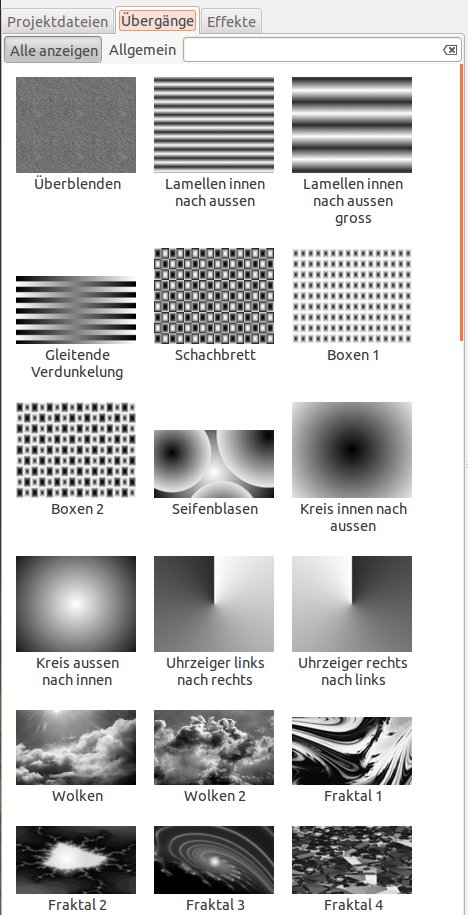
Abbildung 3: Openshot lässt Sie aus über fünfzig verschiedenen Übergängen auswählen – hier einige Beispiele.
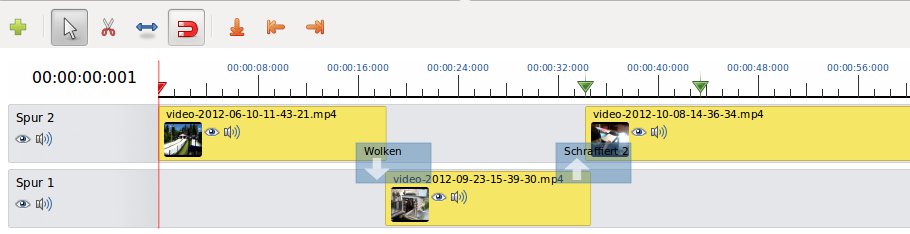
Abbildung 4: Blaue Kästchen symbolisieren Übergänge zwischen zwei Clips.
Auch bei den Übergangen eröffnet Openshot die Möglichkeit, diese individuell anzupassen. Wenn Sie mit der rechten Maustaste auf einen Übergang klicken, können Sie mit der Funktion Übergänge verschieben alle Überblendungen auf die Millisekunde genau auf der Zeitachse verschieben. Dazu tragen Sie einen entsprechenden Wert in den sich öffnenden Dialog Übergänge verschieben ein. Um Übergänge nach links zu verschieben, nutzen Sie negative Werte.
Alternativ rufen Sie die Eigenschaften eines Übergangs per Kontextmenü auf. Der Dialog Übergang-/Maskeneigenschaften gibt Ihnen Werkzeuge an die Hand, um einzelne Effekte zu verschieben, deren Dauer festzulegen oder die Richtig des Effekts zu verändern.
Über Typ wandeln Sie den Übergang in eine Maske um. Eine Maske dient dazu, nur einen einzelnen Ausschnitt eines Clips zu zeigen. Der Effekt verdeckt also einen Teil des Clips. Arbeiten Sie zum ersten Mal mit dieser Funktion, lohnt es sich, mit den Möglichkeiten zu experimentieren und viel manuelles Feintuning zu betreiben.
Effekthascherei
Um Videoclips optisch perfekt in ein Projekt einzubetten, bietet Openshot unter dem Reiter Effekte zahlreiche visuelle und akustische Effekte an, die Sie bei Bedarf mit gedrückter linken Maustaste auf den jeweiligen Clip ziehen. Neben dem kleinen Bild der Vorschau auf der jeweiligen Spur erscheint daraufhin ein kleines Symbol mit einem Zahnrad.
Neben eher unscheinbaren Effekten wie Helligkeit oder Kontrast kennt Openshot auch solche, die den Clip beispielsweise in eine Art bewegliche Holzkohlezeichnung (Abbildung 5) oder einen Zeichentrickfilm verwandeln. Neben diesen optischen Effekten können Sie auch Audio-Effekte auf den Clip anwenden. Diese erscheinen in der Übersicht durch ein Notensymbol markiert.
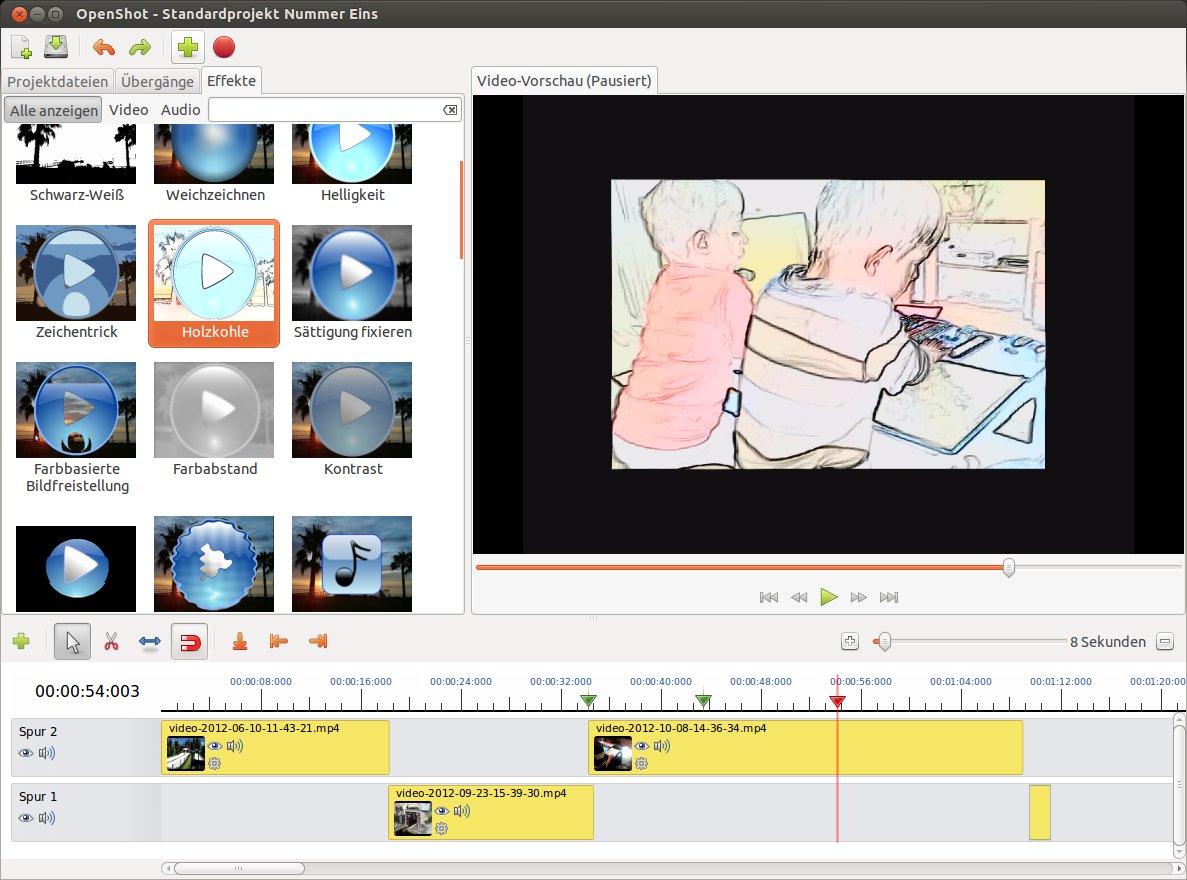
Abbildung 5: Mit verschiedenen Effekten setzen Sie Ihre Videoclips effektiv in Szene, zum Beispiel als “lebendige” Holzkohlezeichnung.
Um die Effekte einzustellen, rufen Sie die Clip-Eigenschaften auf, indem Sie mit der rechten Maustaste auf den Clip klicken und Eigenschaften wählen. Hat sich der Dialog Clip-Eigenschaften geöffnet, wechseln Sie in den Reiter Effekte. Hier ändern Sie die gewünschten Parameter. Bei mehreren aktiven Effekte müssen Sie den gewünschten zunächst einzeln auswählen.
Titel
Mithilfe von Openshot binden Sie bei Bedarf sowohl einfachen als auch animierten Text in einen Clip ein. Die Funktionen dazu stehen in der Menüleiste unter Titel | Neuer Titel beziehungsweise unter Titel | Neue Titelanimation bereit.
Unter Neuer Titel legen Sie einfache zweidimensionale Texte an, die Sie im Anschluss als eigene Projektdatei auswählen und wie jede andere Datei auf die gewünschte Spur ziehen. Im Dialog für das Erstellen einer solchen Datei, Titelbearbeitung, wählen Sie unter Hier beginnen: eine Vorlage aus, um Textposition, Schrift und Farbe vorzugeben. Anschließend klicken Sie auf Neuen Titel erstellen und vergeben einen Namen, der nachher in der Liste der Dateien erscheint. Danach fordert die Software Sie auf, den Text für den Titel einzutippen.
Es besteht die Möglichkeit, den angelegten Text im Nachhinein anzupassen. Dazu klicken Sie im Reiter Projektdateien mit der rechten Maustaste auf die entsprechende Datei und wählen Sie Titel bearbeiten (einfach) aus. Sofern auf dem Rechner das Vektorgrafikprogramm Inkscape [3] installiert ist, können Sie über Titel bearbeiten (Inkscape) die Datei selbst umfassend anpassen, da Openshot die Texte als SVG-Grafiken umsetzt.
Ein weiteres besonderes Highlight stellen animierte Texte dar, die Sie über Titel | Neue Titelanimation anlegen. Mit Hilfe der Software Blender, die mindestens in der Version 2.62 installiert sein muss, gestalten Sie aufwendig animierte Inhalte, wie zum Beispiel explodierenden oder auf die Kamera zufliegenden Text. Aber auch Intros im Star-Wars-Stil [4] sind möglich.
Im Dialog Bearbeitung für Titelanimationen finden Sie ein große Auswahl von Vorlagen für den Text (Abbildung 6). Wählen Sie hier eine Vorlage aus, so öffnen sich daneben die 3D-Einstellungen. Unter Titel geben Sie den gewünschten Text ein. Abhängig von der ausgesuchten Vorlage stehen weitere Einstellungen bereit, wie etwa Schriftart oder Kantentiefe.
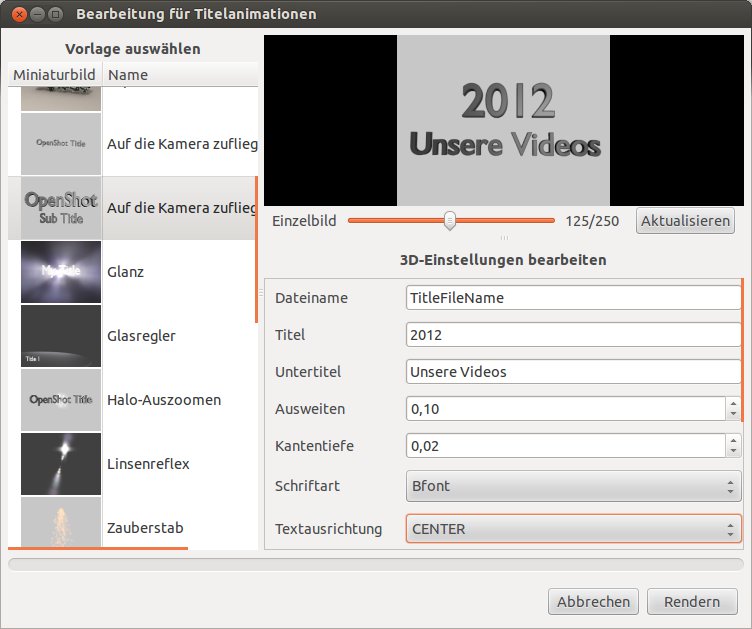
Abbildung 6: Dank der Render-Software Blender betten Sie animierte Texte in ein Projekte ein.
Um einen Eindruck davon zu gewinnen, wie die Einstellungen sich auswirken, nutzen Sie den Button Aktualisieren: Eine kleine Vorschau gewährt dann einen kurzen Eindruck des Ergebnisses. Gegebenenfalls optimieren Sie anschließend die Parameter.
Fällt alles zu Ihrer Zufriedenheit aus, klicken Sie auf Rendern, um den animierten Text zu generieren. Mehr noch als bei der Videovorschau im Hauptfenster erfordert dieser Vorgang ordentlich Rechenleistung, ein schwachbrüstiger Rechner braucht dafür geraume Zeit. Sie haben aber die Möglichkeit, den Vorgang jederzeit abzubrechen.
Export
Steht das Projekt schließlich, geht es daran, das Ergebnis der Arbeit in die richtige Form zu gießen. Über Datei | Video exportieren öffnen Sie den entsprechenden Dialog, in dem Sie die Einstellungen für das zu erzeugende Video vornehmen. Hier offenbart sich ein großer Vorteil von Openshot: Obwohl einfach gehalten, bietet der Dialog alles was Sie brauchen, um zielgerichtet ein für Ihre Zwecke geeignetes Video zu erzeugen.
Über Profil legen Sie wie eingangs fest, für welchen Zweck Sie das Video herstellen. Ob für Blu-Ray, DVD, bestimmte Geräte oder das Web – Openshot macht es Ihnen so einfach wie möglich, die richtigen Einstellungen vorzunehmen, ohne dass Sie sich selbst für Bitraten oder Codecs entscheiden müssen. Experten müssen sich aber nicht bevormundet fühlen: Unter Erweitert finden Sie detaillierte Möglichkeiten, die Openshot übersichtlich in Ausklappmenüs anordnet (Abbildung 7).
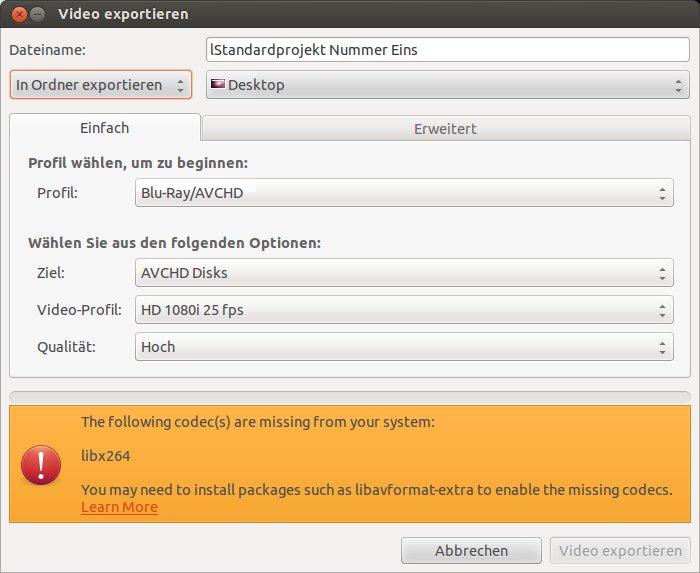
Abbildung 7: Die umfangreichen Optionen erlauben es, das Ergebnis der Arbeit optimal auf den gewünschten Zweck hin zu optimieren. Auf fehlende Codecs verweist die Software gegebenenfalls.
Abhängig vom ausgewählten Profil wählen Sie aus weiteren Optionen aus. Möchten Sie das Video zum Beispiel für den Einsatz im Internet optimieren, bietet sich der Punkt YouTube-HD an, über den Sie ein Video im entsprechenden Format erzeugen. Über die Auswahl Qualität besteht die Möglichkeit, die Qualität der Ausgabe noch weiter zu differenzieren.
Sollten auf dem System bestimmte Software-Pakete fehlen, die Openshot für die Ausgabe zwingend benötigt, fordert die Software abhängig von den Einstellungen die fehlenden Pakete an. Das ermöglicht es, diese gezielt zu installieren. Gerade bei Codecs erweist sich das als große Hilfe.
Fazit
Openshot präsentiert sich als ausgereiftes Werkzeug für die kleine Videowerkstatt zu Hause. Besonders der einfach gestaltete Export überzeugt und vereinfacht die Arbeit dort, wo sie kompliziert zu werden droht. Effekte und animierte Texte regen die Freude am Experimentieren an – so kommt keine Langeweile auf.
Infos
[1] Openshot: http://www.openshot.org
[2] Openshot Download: http://www.openshot.org/download/
[3] Inkscape: http://inkscape.org
[4] Blender: http://www.blender.org





