


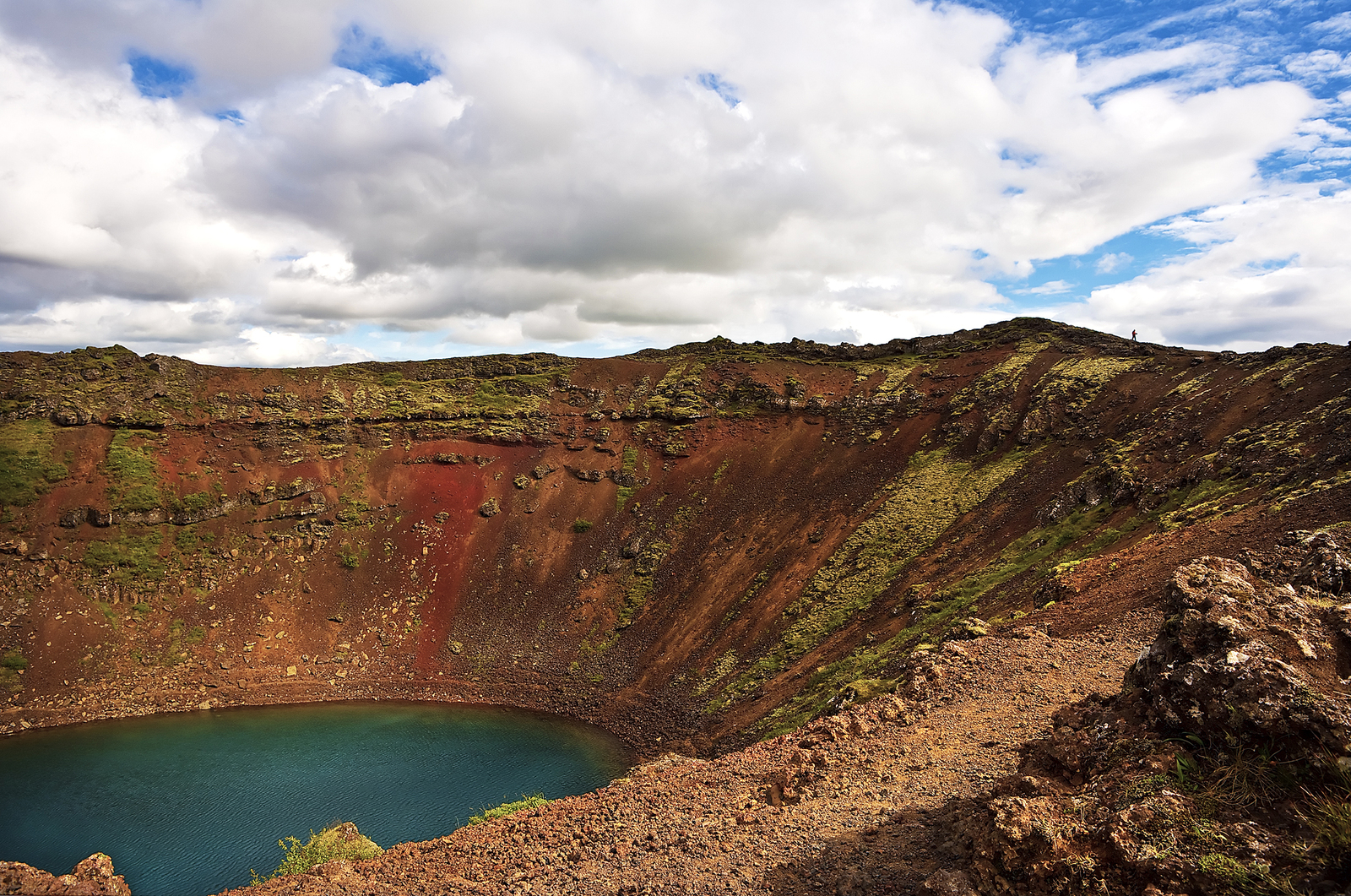
Wie gut sich mit dem preiswerten Outdoor-Navigationsgeräte Medion GoPal S3857 und der freien Software QLandkarte GT zwischen Vulkanen navigieren lässt, zeigt unser Praxistest in Island.
Als hätte Aldi es gewusst: Gerade rechtzeitig vor einem geplanten Island-Urlaub bot der Discounter das Outdoor-Navigationsgerät Medion GoPal S3857 [1] preisgünstig an. Das derzeit für 159 Euro erhältliche Gerät erschien noch interessanter, als ein Blick in die Spezifikationen die “Erweiterung mit zusätzlichen OpenStreetMap-Karten für beliebige Regionen” versprach – und damit die mühelose Integration in eine auf OSM-Daten basierende Software-Umgebung.
Technische Details
Das Gerät mit 3 Zoll Bildschirmdiagonale (7,62 cm) und Touchscreen kommt in einem robusten Gummigehäuse (Abbildung 1). Zum Lieferumfang gehören auch ein Netzteil, ein USB-Kabel eine Fahrradhalterung sowie eine DVD mit Windows-Software. Intern werkelt ein 400-MHz-Prozessor von Samsung, als Betriebssystem dient Windows Mobile.
Der integrierte SiRFStar-III-GPS-Chip sorgt für den Empfang der Satellitensignale, 128 MByte RAM und 8 GByte interner Speicher stehen für die Verarbeitung des Kartenmaterials zur Verfügung. Dieses besteht aus einem Satz komprimierter OSM-Karten für Europa und einer topographischen Rasterkarte für Deutschland (1:100?000). Zusätzlich sorgt ein Luftdrucksensor für die Verfügbarkeit von Höhendaten.
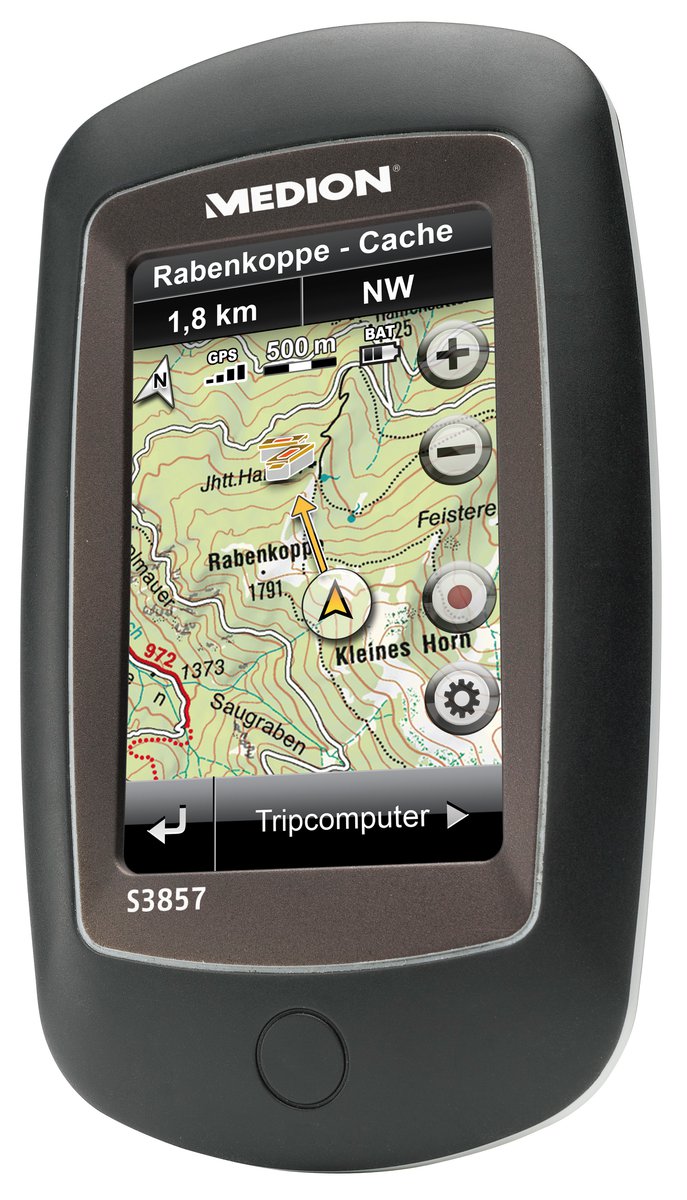
Abbildung 1: Das Medion GoPal S3857 kommt in einem robusten Gummigehäuse und lässt sich per Touchscreen bedienen.
Das transflektive Farbdisplay des S3857 sorgt bei der Bedienung durch helle Hintergrundbeleuchtung für gute Lesbarkeit. Zum Stromsparen erlischt die Beleuchtung nach einiger Zeit und wird erst beim erneuten Berühren des Schirms wieder aktiv. Auch bei ausgeschaltetem Backlight lässt sich das Display aber noch ablesen, zumindest, wenn man es entsprechend in die Sonne hält – der reflektive Anteil des transflektiven Bildschirms macht es möglich.
Berühren Sie den Schirm nicht allzu häufig, lässt sich die vom Hersteller angegebene Akkulaufzeit von 8 Stunden problemlos erreichen. Im Praxistest ließen wir das Gerät mit vollen Akku während eines Tagesausflugs eingeschaltet, trotzdem verfügte es abends noch über (wenn auch geringe) Akku-Reserven.
Etikettenschwindel
Auch wenn Medion in den Spezifikation nur eine Zusammenarbeit mit “Microsoft Windows XP/Vista/7” verspricht – sobald Sie das S3857 mithilfe des beiliegenden Kabels über den USB Port mit einem Linux-Rechner verbinden, erscheint das Gerät dort als USB-Massenspeicher (Abbildung 2). Über die Verzeichnisse kann dann der Datentransfer stattfinden.
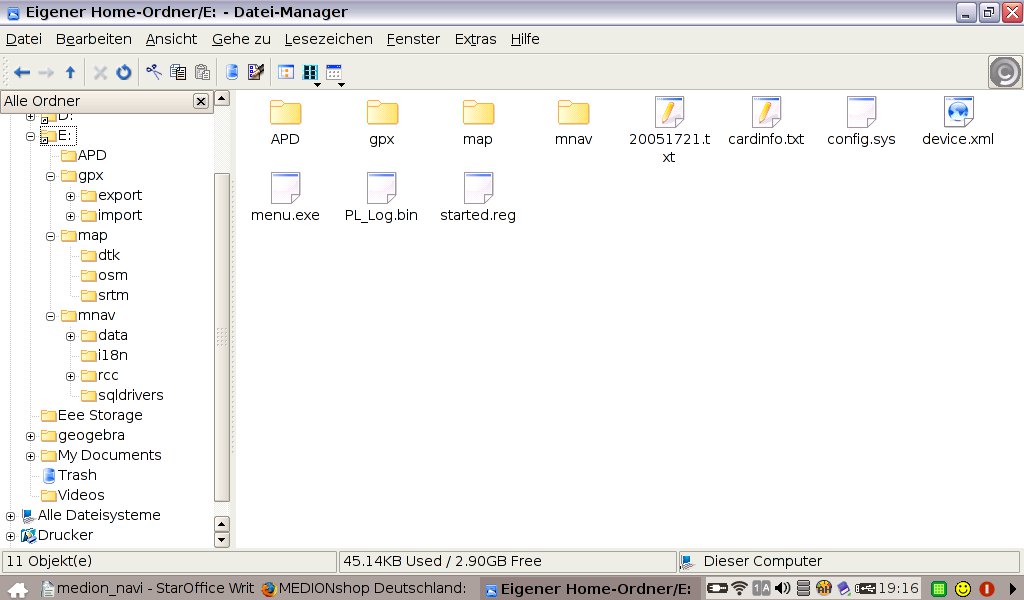
Abbildung 2: Das S3857 als Massenspeicher am Linux-Rechner (hier einem EeePC).
Allerdings fällt auf, dass die vermeintlichen OpenStreetMap-Karten in einem Format mit der Dateiendung .ebdm vorliegen. Dieses proprietäre Dateiformat namens MicroMap [2] basiert zwar auf OpenStreetMap-Daten, erweist sich aber als stark bearbeitete und komprimierte Variante. Entsprechende Daten sowie Updates lassen sich nur über den GoPal-Assistenten, eine auf der DVD beiliegende Windows-Software, von einem Medion-Server beziehen – das aber immerhin kostenlos.
Bei der von Medion versprochenen “Erweiterung mit zusätzlichen OpenStreetMap-Karten” handelt es sich also um eine Irreführung, denn die von OSM bereitgestellten Daten lassen sich auf dem S3857 nicht nutzen. Auch die Angabe “für beliebige Regionen” stimmt nur bedingt, denn im Standardkartenmaterial des S3857 ist für Gebiete ausserhalb Europas nur eine Weltansicht vorinstalliert. Zwar lassen sich vom Medion-Server zusätzliche Übersichtskarten für Asien-Pazifik, Afrika, Süd/Mittel/Nordamerika sowie Höhendaten für Österreich, Frankreich, Deutschland und die Schweiz nachladen. Wer aber detaillierte Karten für diese Gebiete benötigt, braucht ein Android-Smartphone sowie die kostenpflichtige Software NavDroyd [3]. Mit dieser kann man Karten der gesamten Welt im EBDM-Format herunterladen und dann ins Verzeichnis /map/osm des S3857 speichern [4].
Wenigstens klappt die Kooperation mit freier Software beim Einspielen und Auslesen von Tracks über GPX-Dateien. Sie speichern eigene Tracks im Verzeichnis /GPX/import ab und importieren diese anschließend über das Extras-Menü in den Datenbestand des S3857. Umgekehrt können Sie mit dem S3857 aufgezeichnete Tracks nach dem Export via Extras aus dem Verzeichnis /GPX/export des Navis auf den Linux-Rechner kopieren. Insbesondere Letzteres hilft außerordentlich beim Auswerten der Daten mit der freien Software QLandkarte GT.
Was kann das Gerät?
In erster Linie zeigt das S3857 unterwegs den eigenen Standort an. Nach dem Einschalten erscheint aber zunächst ein Hauptmenü mit den Einträgen Ziele und Wege, Karte, Extras und Einstellungen. Ein Fingerdruck auf Karte fördert die Umgebungskarte des aktuellen Standortes im eingestellten Kartenformat zutage. Ein Fingertippen auf den Knopf mit dem Zahnrad erlaubt, als Kartenformat wahlweise Rad und Wandern (Standardeinstellung), Straße (OSM) oder DE_BKG einzustellen. Beim letzten Format handelt es sich um ein recht grobes topographisches Rasterformat; bessere Karten lassen sich über den bereits erwähnten GoPal-Assistenten gegen Entgelt beziehen.
Im Format Rad und Wandern zeigt das S3857 auch Fußwege und Wanderpfade an, weshalb das Gerät es für die Outdoor-Navigation als Standard nutzt. Während des Island-Urlaubs des Autors verblüffte das Navi mit der Anzeige selbst von Jeep-Pisten, die nur allradgetriebene Fahrzeugen befahren dürfen. Hier zeigt sich die hohe Qualität des OpenStreetMap-Ausgangsmaterials.
In der Kartendarstellung stellt das S3857 bis zu sechs Knöpfe bereit. Die mit den Plus- und Minuszeichen zoomen in die Karte hinein oder heraus. Ein roter Aufnahme-Button schaltet die Track-Aufzeichnung ein beziehungsweise wieder aus. Ein Stecknadelknopf markiert die aktuelle Position als Wegpunkt. Haben Sie über das Menü Ziele und Wege ein Wegziel eingestellt, dann lassen sich über den Knopf mit der Flagge die Zielführung wieder ausschalten oder Informationen über den Weg zum Ziel abrufen.
Die Zielführung fällt allerdings rudimentär aus: Auf dem Bildschirm erscheint Offroad-typisch lediglich ein Leitstrahl zum Zielobjekt, mehr nicht.
QLandkarte GT
Zu den am meisten genutzten Funktionen dürfte das Aufzeichnen des gefahrenen Tracks zählen. Nach Abschluss der Aufzeichnung exportieren Sie den Track als GPX-Datei und kopieren diese via USB-Port auf den Linux-Rechner. Dort übernimmt dann QLandkarte GT die Regie über die Auswertung. Bei Start des Programms, das sich in den Repositories vieler Distributionen zur Verfügung steht, sollte eine Internet-Verbindung zur Verfügung stehen, wenn Sie mit den aktuellen OpenStreetMap-Karten arbeiten wollen.
Im Fenster von QLandkarte GT taucht zunächst die ganze Welt als Karte auf. Mit der Maus und den Plus- und Minus-Tasten (oder dem Scrollrad der Maus) schieben und zoomen Sie auf den gewünschten Kartenausschnitt. Um nun die mit dem S3857 aufgezeichneten Tracks wie in Abbildung 3 darzustellen, müssen Sie die Geodaten über den Menüpunkt Datei | Geodaten laden Strg+L als GPX-Datei laden. Dabei besteht die Möglichkeit, im Menü zur Dateiauswahl gleich mehrere Tracks anzugeben, alternativ laden Sie die Tracks nacheinander. Um beim Einspielen eines neuen Tracks den vorher geladenen nicht zu verlieren, wählen Sie gegebenenfalls den Menüpunkt Datei | Geodaten hinzufügen Alt+A).
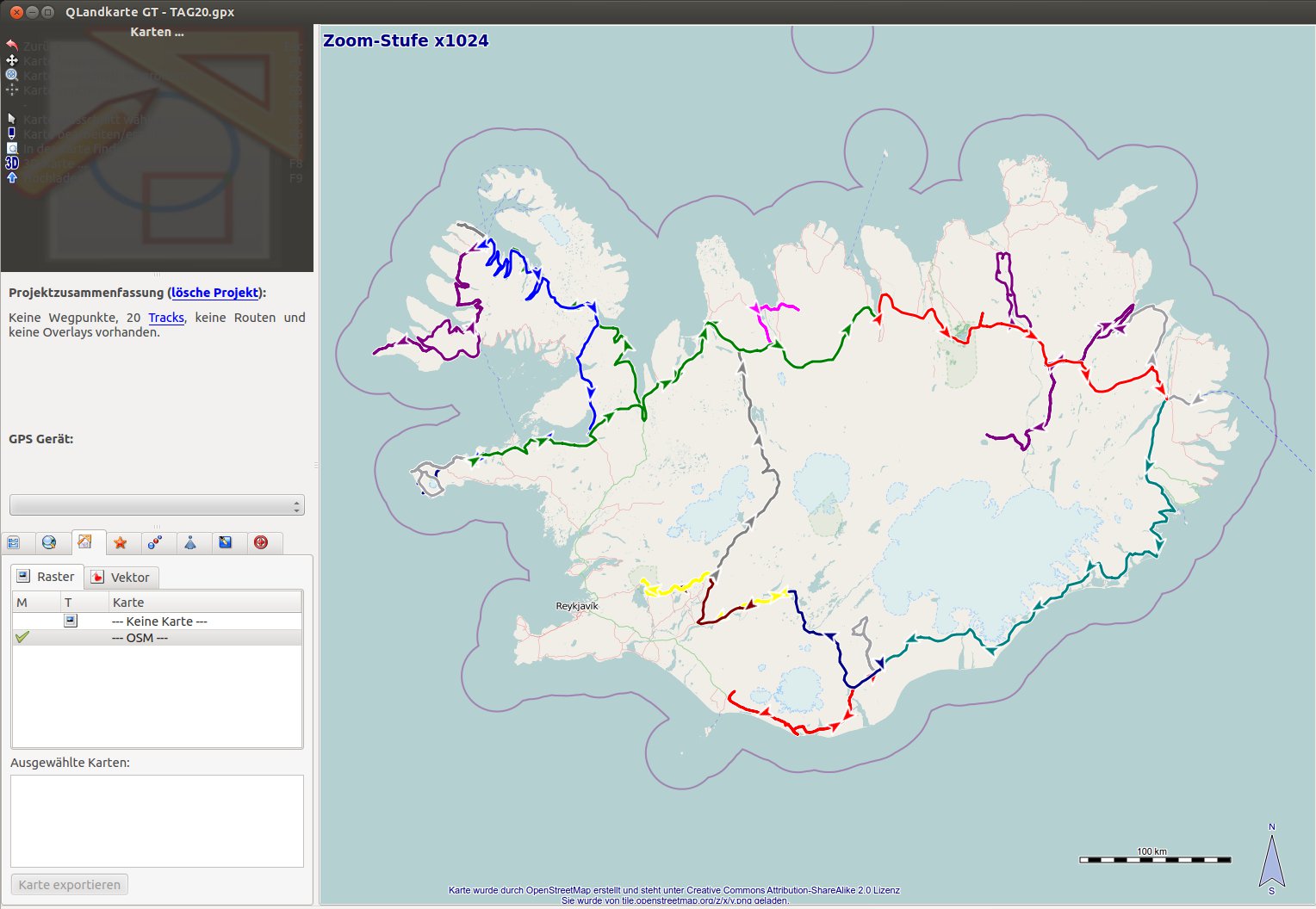
— OSM — (unten links), damit das Programm Verbindung zum OpenStreetMap-Server aufnimmt. Auf der Karte sehen Sie die Tagesausflüge eines Island-Urlaubs als verschiedenfarbige Tracks.” width=”300″ height=”207″ />
Abbildung 3: Nach dem Start von QLandkarte GT wählen Sie die Karte--- OSM --- (unten links), damit das Programm Verbindung zum OpenStreetMap-Server aufnimmt. Auf der Karte sehen Sie die Tagesausflüge eines Island-Urlaubs als verschiedenfarbige Tracks.Mit Tracks arbeiten
Nach dem Laden der Tracks zeigt QLandkarte GT diese auf der Karte an. Um einen Track zu analysieren, aktivieren Sie den Reiter für Tracks im Hauptmenü (Abbildung 4). Nun können Sie jeden Track editieren (etwa ihm eine andere Farbe geben), ihn analysieren oder die Anzeige ein- und ausschalten. Ein Rechtsklick mit Maus auf den Track öffnet das entsprechende Kontextmenü.
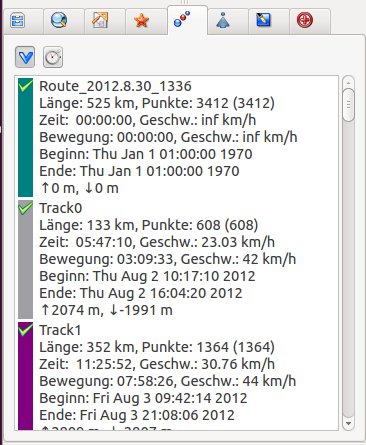
Abbildung 4: Der Reiter für die Tracks im Hauptmenü zeigt die Informationen über die einzelnen Tracks an.
Mit einem Linksklick auf den Track starten Sie die eigentliche Analyse. QLandkarte GT stellt den Track nun fetter dar, auf der Karte öffnet sich zusätzlich sein Höhenprofil. Positionieren Sie nun der Mauszeiger über den Track, erscheinen die gemessenen Daten des entsprechenden Punktes in der Karte (Abbildung 5), gleichzeitig markiert das Programm ihn im Höhenprofil.
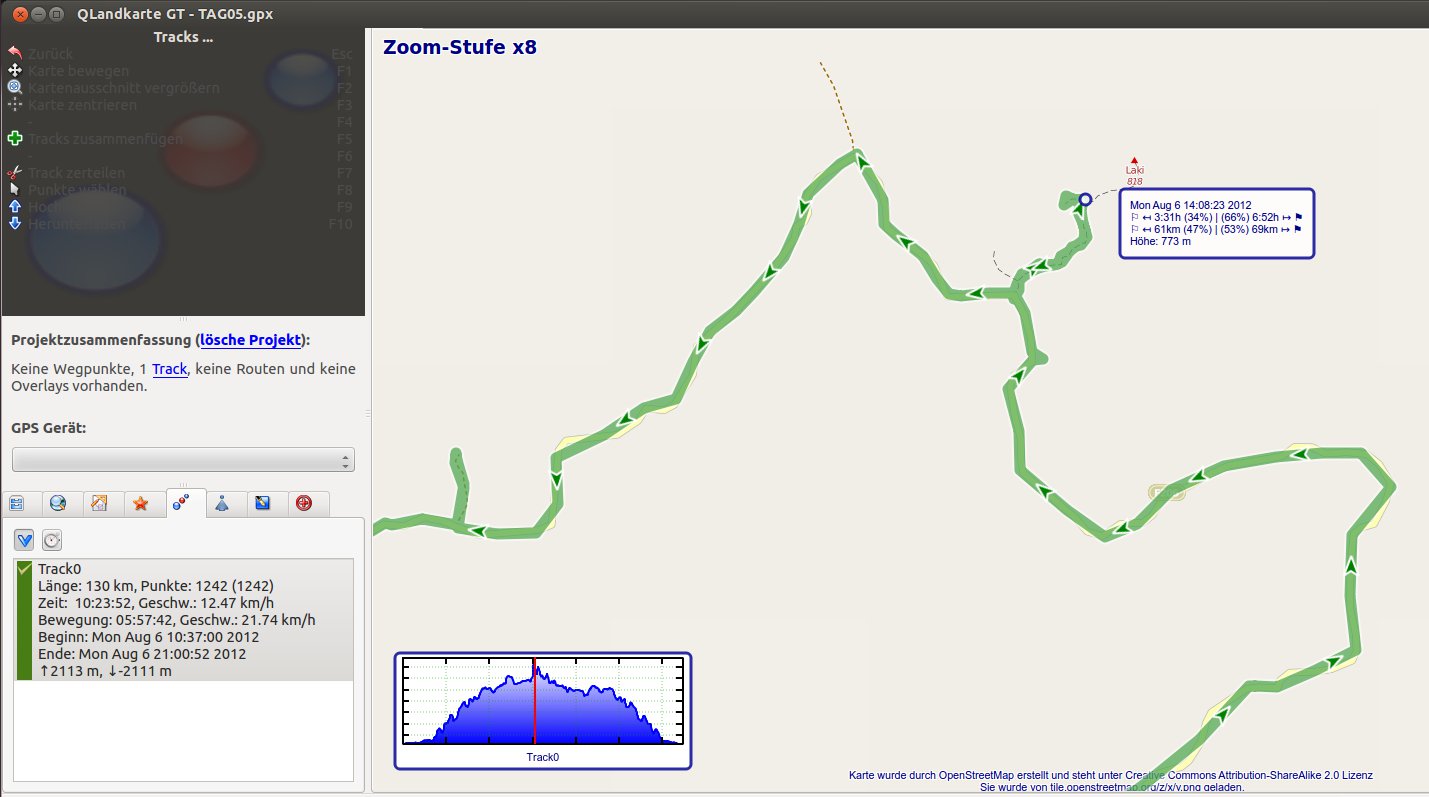
Abbildung 5: Der höchste Punkt des Laki Vegur (F206, “Weg zu den Laki-Kratern”) auf Island ist erreicht. Das S3857 befindet sich auf 773 Meter Höhe. Es sind 3 Stunden und 31 Minuten der 10:23h dauernden Tour vergangen und es wurden 61 von insgesamt 130 Kilometern zurückgelegt.
Eine genauere Analyse des in Abbildung 5 gezeigten Wegs um den Laki-Krater herum zeigt: Das S3857 befand sich offensichtlich in der Hosentasche des Autors, denn der Parkplatz liegt etwa 100m unter dem höchsten Punkt. In der Zoomstufe 1 zeigt sich auch die Genauigkeit des S3857 (Abbildung 6): Die linearen Abschnitte markieren die entsprechenden Interpolationen zwischen den aufgezeichneten Track-Punkten. Die aufgezeichneten Tracks hüpfen selbst in der höchsten Zoomstufe nur geringfügig um die OpenStreetMap-Wege herum, die Abweichung liegt unter einem Meter.
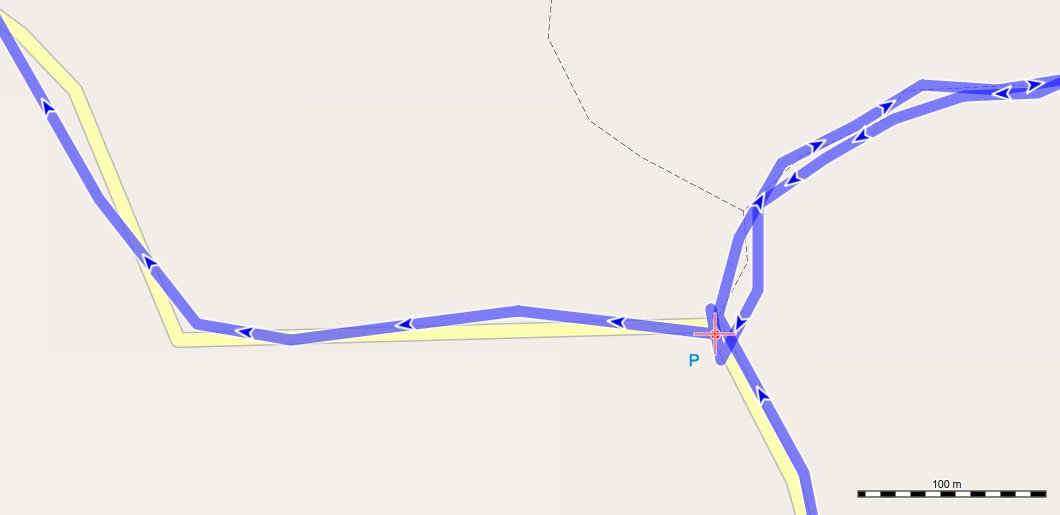
Abbildung 6: Die Genauigkeit der Trackaufzeichnung des S3857 stimmt sehr gut mit den OpenStreetMap-Karten überein. Maximale Abweichungen im Meter-Bereich genügen für die Einsatzzwecke eines Amateurs völlig.
Fazit
Für alle, die gerne abseits asphaltierter Straßen unterwegs sind, erweist sich das Medion GoPal S3857 als preiswertes und ausreichend genaues Navigationsgerät. Offroad-Fans werden die Möglichkeit schätzen, mit dem Gerät auf dem Armaturenbrett oder in einer entsprechenden Halterung die gefahrenen Tracks aufzuzeichnen. In der Praxis hält das Medion-Navi dabei mit einer Akkuladung über 10 Stunden durch, wie Abbildung 5 beweist. Ärgerlich ist allerdings das zwar auf OSM-Daten beruhende, jedoch proprietär formatierte Kartenmaterial für das S3857, das für Gebiete außerhalb Westeuropas nur in größerem Maßstab kostenlos zur Verfügung steht.
QLandkarte GT erweist sich als idealer Partner des Navis für das Auswerten der gefahrenen Tracks. Als Bindeglied zwischen dem S3857 und der freien Software dient dabei die gemeinsame Kartenbasis OpenStreetMap. Wegpunkte und Tracks lassen sich im GPX-Format über die USB-Schnittstelle austauschen, und das in beiden Richtungen. Wer etwa einsame Gegenden mit einem Offroad-Fahrzeug bereist, wird die Möglichkeit schätzen, vorab die Tankstellen auf dem Weg zu markieren und ins S3857 einzuspielen, bevor er auf große Fahrt geht. Auch wer seine Fotos mit einer geographischen Markierung versehen möchte (Geotagging), kann über die Trackanalyse und die EXIF-Daten des entsprechenden Bildes leicht den genauen Aufnahmeort lokalisieren.
Glossar
-
GPX
-
GPS Exchange Format. Das von der Firma TopoGrafix entwickelte und auf XML basierende Dateiformat steht unter einer offenen Lizenz [5].
Infos
[1] Medion GoPal S3857: http://tinyurl.com/lu1212-s3857
[2] OneStepAhead: http://www.onestepahead.de
[3] Navdroyd Map Manager: http://navdroyd.com/map-manager/
[4] Forum zu Medion-Outdoor-Navis: http://forum.pocketnavigation.de/forum1000328-medion-gopal-outdoor-geraete/
[5] Dateiformat GPX: http://www.topografix.com/GPX.asp





