



Der Datenaustausch via LAN zwischen Windows 8 und Linux lässt sich mit wenigen Handgriffen einrichten. Dabei gilt es jedoch die ein oder andere Stolperstelle zu vermeiden.
Beim Vernetzen von Linux und Windows 8 mittels Datei- und Druckfreigaben spielt auf der Linux-Seite Samba eine entscheidende Rolle. Ob das Ganze transparent, mit geringem oder großem Konfigurationsaufwand beziehungsweise gar nicht funktioniert, hängt von vielen Dingen ab. Zwar spielen im Peer-to-Peer-Networking die Rollen von Client und Server keine Rolle, doch müssen Sie unter Linux jeden Host durch Installieren des Pakets samba zum Samba-Server machen, damit er CIFS/SMB-Dienste anbieten kann. Zum Einbinden von Windows-Freigaben genügt dagegen das Einrichten des Paketes smbclient. Wir erläutern im Folgenden das einfache Vernetzen im Peer-to-Peer-Betrieb zwischen Windows 8 und Linux, wobei wir Ihnen helfen, typische Stolperstellen zu umgehen.
Theorie und Praxis
Scheitert bei Ihnen der Zugriff auf gegenseitige Freigaben zwischen Linux und Windows 8, heißt das nicht unbedingt, dass Sie etwas falsch gemacht haben. Dass XP, Vista, Windows 7 und Windows 8 nicht miteinander reden, kommt selbst in homogenen Windows-Netzen vor und liegt unter anderem daran, dass Microsoft immer wieder neue Technologien einbaut, die eine Kommunikation erschweren.
Als Paradebeispiel gelten die mit Windows 7 eingeführten “Heimnetzgruppen”, die Microsoft zwar als Vereinfachung anpreist, die jedoch die Kommunikation mit allem erschweren, was nicht Windows 7 oder 8 heißt. Das Funktionieren dieser Heimnetzgruppen stützt sich beispielsweise auf das Web Service Dynamic Discovery (WSD, früher UPnP genannt). Hinzu kommen zusätzliche Verfahren, die reibungslos ineinander greifen müssen, damit die Verbindungsaufnahme klappt, etwa das Propagieren von Netzwerkdiensten via Network Location Awareness (NLA).
Auch beim Erkennen von Netzwerken in reinen Windows-Umgebungen helfen bei Windows 7 und 8 neue Technologien, wie etwa die Link Layer Topology Discovery (LLTD). Seit Windows Vista stehen die Propagierungs- und Erkennungstechniken unter der Kontrolle der Firewall, sodass die vier möglichen Netztypen Öffentliches Netzwerk, Domänen-, Arbeitsplatz- und Heimnetzwerk eine wichtige Rolle spielen, wenn es darum geht, Clients im Netz zu propagiert und zu finden. Netzwerke ohne Domänen-Controller identifiziert Windows über die Gateway-Adresse des jeweiligen Netzwerk-Interfaces, wobei NLA jedes einzelne Geräte hinter dem Gateway anhand seiner MAC-Adresse erkennt, die es via ICMP und ARP ermittelt.
Windows-Networking
In einer gewöhnlichen Windows-Arbeitsgruppe (“Workgroup”) gelten alle Hosts als Peers, keiner hat also die volle Kontrolle über einen anderen hat. Sämtliche Benutzerkonten liegen lokal auf dem jeweiligen PC. Möchten Sie sich auf einer Freigabe eines Hosts in der Arbeitsgruppe anmelden, brauchen Sie ein Konto exakt auf diesem Host. Die Arbeitsgruppe selbst ist nicht durch ein Passwort geschützt. Physisch müssen sich aber sämtliche Hosts der Arbeitsgruppe im gleichen lokalen Netzwerk oder Subnetz befinden.
Die mit Windows 7 eingeführten und auch von Windows 8 unterstützten Heimnetzgruppen stellen einen Spezialfall der Arbeitsgruppen dar. Sie vereinfachen zwar durch ein eigens, speziell entwickeltes Homegroups-Protokoll das gemeinsame Nutzen von Bildern, Musik, Videos, Dokumenten und Druckern im Heimnetzwerk, funktionieren aber ausschließlich in Windows 7 und Windows 8 – nicht aber mit Samba und Linux-PCs. Eine Heimnetzgruppe ist mit einem Kennwort geschützt, das die Mitglieder der Heimnetzgruppe nur einmal eingeben müssen, nämlich beim Hinzufügen des Computers zur Heimnetzgruppe. Sofern ein Windows-Host zu einer Heimnetzgruppe gehört, müssen Sie diese verlassen, sollen Freigaben unter Linux sichtbar sein.
Im Gegensatz zum Heimnetzwerk gibt es beim Domain-basierten Windows-Networking stets einen oder mehrere Server, die sich um Sicherheit und Berechtigungen für alle Hosts in der Domäne kümmern. Nur Domänen-Benutzer erhalten Zugriffsrechte und können sich mit ihren Account-Daten nebst Passwort an jedem beliebigen Computer in der Domain anmelden, ohne dass dazu ein lokales Konto auf diesem Computer erforderlich wäre.
Ein Linux-Host mit Samba kann als Domänencontroller für eine Windows-NT-Domäne fungieren beziehungsweise mit OpenLDAP und Kerberos die zentrale Benutzerauthentifizierung in der Windows-Domäne zur Verfügung stellen. Mit Samba 4 kann der Samba-Domain-Controller sogar selbst ein Active Directory zur Verfügung stellen; die Samba-4-Implementation enthält dann bereits Kerberos und OpenLDAP. Solche Lösungen zielen aber eher auf Firmennetze ab und würden den Rahmen dieses Beitrags sprengen.
Samba von simpel bis komplex
Beim für sich schon nicht unproblematischem Abbilden von Windows-Networking mithilfe von Samba auf Linux kommt erschwerend hinzu, dass Samba zuverlässig Accounts und Berechtigungen abbilden oder oder Maschinen-Konten handhaben muss. Wer wissen möchte, wie viele Optionen bei einem laufenden Samba-Server gesetzt sind, kann sich die jeweiligen Default-Werte mit testparm -v ansehen.
Eine typische smb.conf, wie Sie bei jeder Samba-Default-Konfiguration auf die Festplatte gelangt, erweist sich dagegen als recht überschaubar. Sie besteht aus einer übersichtlichen [global]-Sektion und Standardfreigaben für die Home- und Logon-Verzeichnisse sowie Drucker. Das liegt daran Samba viele Werte bereits vorgibt, die Sie daher nicht explizit setzen müssen – das testparm-Kommando zeigt sie an.
Allerdings existieren für viele Parameter mindestens zwei komplementäre Schreibweisen, wie etwa writeable = yes und readonly = no. Sind gegenseitige Freigaben zwar prinzipiell sichtbar, scheitert aber der Zugriff, dann liegt oft ein Authentifizierungsproblem vor. Samba bildet die verschiedenen Netzwerk- und Freigabe-Modi von Windows-LANs mit Hilfe des Parameters security =... ab, wobei heutzutage nur noch user und ads oder domain von Bedeutung sind.
Durchblick bei Samba
Fast alle Distributionen installieren zumindest die Client-Pakete smbclient und smbfs oder cifs-util automatisch, in der Regel auch das Paket samba-tools. Das Paket smbclient enthält neben einer Reihe von Kommandozeilen-Werkzeugen zum Umgang mit Samba-Ressourcen auch den Kommandozeilen-Client smbclient, mit dem Sie von einem Windows- oder Samba-Server angebotene Ressourcen anzeigen oder sich gegebenenfalls auch mit einer Art FTP-artigen Client verbinden können.
In den Paketen smbfs beziehungsweise cifs-utils verbergen sich die verschiedenen Mount-Utilities und virtuelle Dateisysteme. Das Paket cifs-utils beherbergt beispielsweise das auf Linux-Clients aktuell verwendete Netzwerkdateisystem cifs-vfs, das seit einiger Zeit das ältere, nicht mehr gewartet smbfs ersetzt. Meist steckt im Paket smbfs nur noch ein Wrapper, der aus Kompatibilitätsgründen dafür sorgt, dass Sie Smbfs und Cifs synonym benutzen können. Desktops wie KDE und Gnome sorgen heute auch für das automatische Nachinstallieren des Samba-Servers in Form des Pakets samba, sobald Sie im jeweiligen Dateimanager eine Freigabe einrichten.
Fokus
Da fast alle Distributionen heute Vorkonfigurationen mitbringen, welche die Samba-Konfiguration vereinfachen, beschränken wir uns im Folgenden auf das Nötigste. Ausschließen wollen wir außerdem Verbindungsprobleme, die auf Hardwarefehlern, einer nicht korrekten TCP/IP-Konfiguration, fehlerhaftem Routing oder Ähnlichem beruhen. Zugriffsprobleme aufgrund von Firewall-Einstellungen, Rechten oder Authentifizierungsproblemen erläutern wir nur bei Bedarf im jeweiligen Beispiel, ebenso wie Windows-seitige Eigenarten der Sichtbarkeit, wie etwa Propagierung von Netzwerkressourcen oder deren Indizierung.
Vorgreifend sei an dieser Stelle noch darauf hingewiesen, dass jeder Zugriff auf eine Windows-Ressource einen gleichlautenden Benutzer-Account auf dem Linux-Rechner erfordert. Theoretisch können Sie den den korrespondierenden Linux-Benutzernamen immer mit dem Befehl useradd anlegen, sollten dabei aber mit -M dafür sorgen, dass der Befehl kein Home-Verzeichnis anlegt und über -s /sbin/nologin oder -s/bin/false keine Shell zur Verfügung stellt. Einfacher gelingt das mit dem smbpasswd.
Um das Anlegen einer synchronen, lokalen Benutzerdatenbank kommen Sie nur herum, wenn es im Netz einen Password-Servers gibt – etwa, wenn der Samba-Server als Domain-Controller fungiert oder Teil einer Windows-Domäne ist.
SMB-Clients in KDE und Gnome
Moderne Desktops wie KDE und Gnome bieten transparente Mechanismen, um entfernte CIFS-Freigaben auf Basis eines virtuellen Dateisystems zu nutzen, ohne dass der Nutzer dazu Root-Rechte benötigt. So lassen sich Windows- oder Samba-Freigaben im jeweiligen Dateimanager im Prinzip direkt verwenden, ohne dass Sie dafür irgendwelche zusätzlichen Pakete installieren müssten. Die Funktionalität ist dann zwar eingeschränkt, genügt aber für einfache Aktionen wie das Kopieren von Daten.
Beide Desktops bieten dazu die Möglichkeit, im lokalen Netz nach Freigaben zu suchen. Abbildung 1 zeigt das am Beispiel von KDE. Technisch nutzt KDE sogenannte Kio-Slaves, um CIFS-Freigaben einzubinden, die entsprechende Syntax lautet:
smb://Benutzer@Server/Freigabe
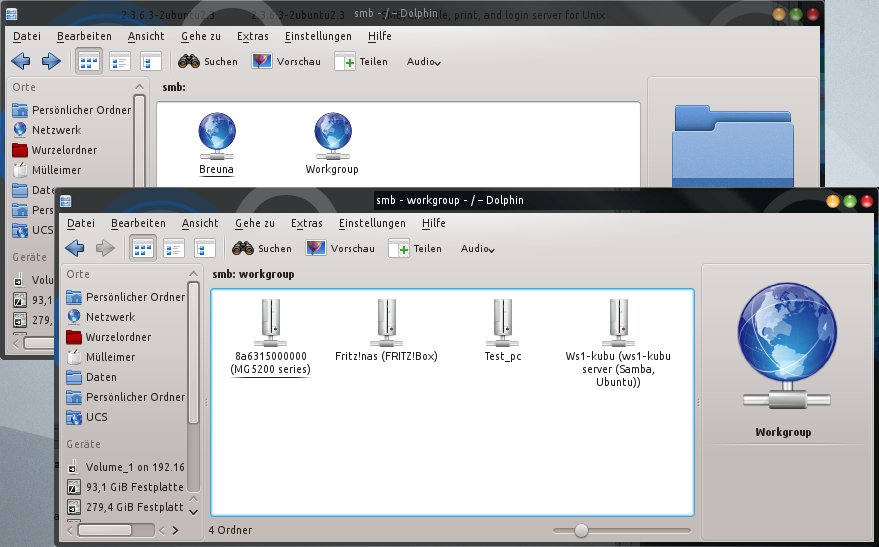
Abbildung 1: KDE kann selbst nach Windows-8-Freigaben suchen.
Sie können Kio-Slaves wie smb:// überall in KDE verwenden, wo das Eingeben der URL auf diese Weise möglich ist, etwa in Dolphin, Rekonq oder oder Konqueror. Dazu müssen Sie nur gegebenenfalls die Navigationsleiste mit [Strg]+[L] einblenden. Allerdings unterstützt KDE beim Zugriff auf diese Art und Weise nicht alle Funktionen des CIFS-Protokolls. Zudem können nicht alle Programme auf eine derart zugänglich gemachte Freigabe zugreifen. So scheitert der Zugriff typischerweise bei unter KDE ausgeführten GTK-Programmen, wie LibreOffice, Gimp oder dem Adobe Reader.
Soll der Zugriff auf via KDE zur Verfügung gestellte CIFS-Ressourcen auch für andere Programme möglich sein, installieren Sie das Paket smb4k und hängen die Freigaben über dessen Kommandos smb4k_mount ein [1]. Darüber hinaus bietet KDE auch die Möglichkeit, SMB-Freigaben dauerhaft über den Netzwerk-Assistenten und die URL remote:/ zu mounten.
Auch Gnome-Nutzer durchsuchen ohne das Installieren von zusätzlicher Software das lokale Netz nach CIFS-Freigaben (Windows 8 oder Samba), lassen diese in Nautilus anzeigen und greifen darauf zu, als wären es lokale Ressourcen. Gnome benutzt dazu das virtuelle Dateisystem GVFS, das unter Gnome auch den Zugriff auf FTP-, SFTP- und WebDAV-Freigaben erlaubt. Auch GVFS unterstützt jedoch nicht alle Funktionen des CIFS-Protokolls und eignet sich daher ebenfalls nur zur gelegentlichen Verwendung.
Falls Sie also Freigaben dauerhaft benötigen, sollten Sie auf jeden Fall einen permanenten Mountpunkt einrichten und diesen als Verknüpfung in Dolphin oder Nautilus unter Orte ablegen.
Permanent mounten
Beim permanenten Einbinden von CIFS-Freigaben kommt wie eingangs erwähnt bei allen Distributionen das virtuelle Dateisystem CIFS-VFS zum Einsatz, der Nachfolger von SMBFS. Damit binden Sie Freigaben systemweit ein. Anders als GVFS unterstützt CIFS-VFS sämtliche Optionen des CIFS-Protokolls. Zum Einhängen von CIFS-Freigaben kommt das Programm mount.cifs zum Einsatz.
Übrigens gilt für alle Netzwerklaufwerke, dass Sie, anders als bei lokalen Volumes, stets die Option sync beziehungsweise _netfs (etwa beim Einbinden eines iSCSI-Targets) verwenden sollten, um Datenverlusten beim Zusammenbruch der Netzwerkverbindung oder bei Nichtverfügbarkeit des Servers vorzubeugen.
Außerdem ist es bei permanent eingehängten Netzwerk-Freigaben sinnvoll, die Interfaces nicht vom Network-Manager verwalten zu lassen, sondern manuell unter /etc/network/interfaces (Debian, Ubuntu) beziehungsweise /etc/sysconfig/network-scripts (Red Hat & Co.) zu konfigurieren, da die Distributionen den Network-Manager erst nach dem Anmelden des Benutzers aktivieren.
Heimnetzgruppen los werden
Im den folgenden Beispielen erfolgte der Zugriff auf Windows-8-Freigaben von Ubuntu 12.04 LTS aus, die Schritte lassen sich aber problemlos auf andere Distributionen übertragen. Stellen Sie zum Nachvollziehen aller im Folgenden skizzierten Zugriffsverfahren zunächst sicher, dass mindestens die Pakete samba, smbclient und cifs-vfs installiert sind, was alle gängigen Distributionen per Default erledigen. Das optionale Installieren der Pakete samba-tools und des Wrappers smbfs erweist oft ebenfalls als nützlich.
Möchten Sie Dateien oder Verzeichnisse unter Windows 8 zur Verwendung für Linux freigeben, gehen Sie wie folgt vor: Stellen Sie zunächst sicher, dass Sie unter Windows und Linux mit einem gleichlautenden Benutzer-Account angemeldet sind. Alternativ legen Sie auf Linux-Seite mit dem Befehl smbpasswd -a User einen Samba-Benutzer mit passendem Benutzernamen an.
In der Kachel-Oberfläche von Windows 8 wählen Sie die Desktop-App an. Klicken Sie dann in der – relativ gewohnten – Desktop-Ansicht auf das Symbol für den Dateimanager in der Taskleiste und kontrollieren Sie im Navigationsbereich des Explorers, ob der Windows-PC nicht bereits zu einer Heimnetzgruppe gehört beziehungsweise selbst eine solche erstellt hat (Abbildung 2). Tut er das doch, rufen Sie in der Systemsteuerung den Bereich Netzwerkumgebung auf, um die Heimnetzgruppe wieder verlassen zu können.
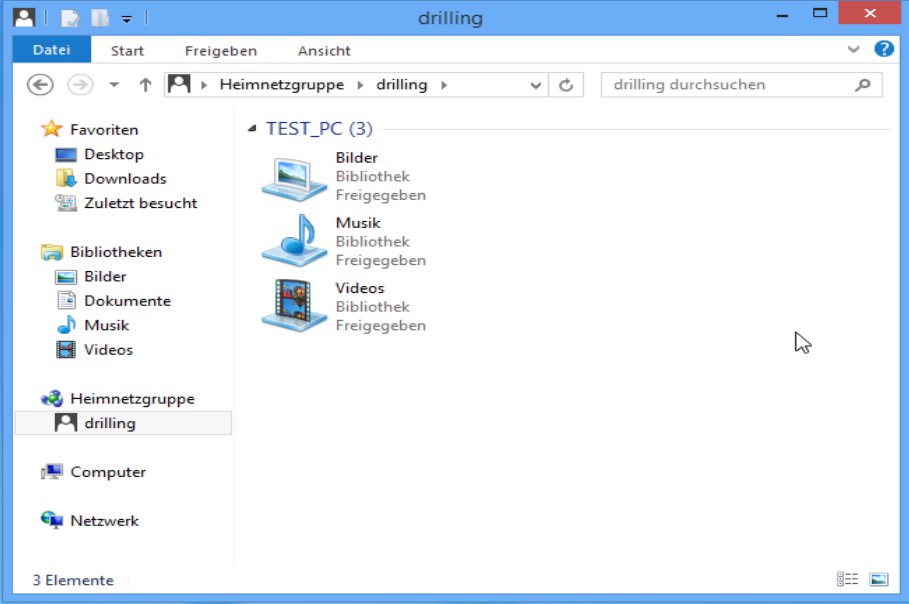
Abbildung 2: Soll die Kommunikation mit Linux klappen, darf der Windows-8-PC keine Heimnetzgruppe bereitstellen oder einer solchen angehören .
Klicken Sie dann in der Systemsteuerung im Bereich Netzwerk und Internet auf Heimnetzgruppen- und Freigabeoptionen auswählen (Abbildung 3) und im sich hier öffnenden Dialog Heimnetzgruppen-Einstellungen ändern im Bereich Weitere Heimnetzgruppen-Aktionen auf Heimnetzgruppe verlassen …. Im daraufhin erscheinenden Dialog Heimnetzgruppe verlassen klicken Sie auf den gleichnamigen Schalter und – nachdem Windows 8 mit dem dazu erforderlichen automatischen Anpassen von Rechten, Benutzer- und Gruppeneinstellungen fertig ist (Fortschrittsbalken) – auf die Schaltfläche Fertig stellen. Der Windows-PC ist jetzt vorbereitet, um Verzeichnisse zur gemeinsamen Verwendung mit Linux im ganz normalen Arbeitsgruppen-Modus vorzunehmen.
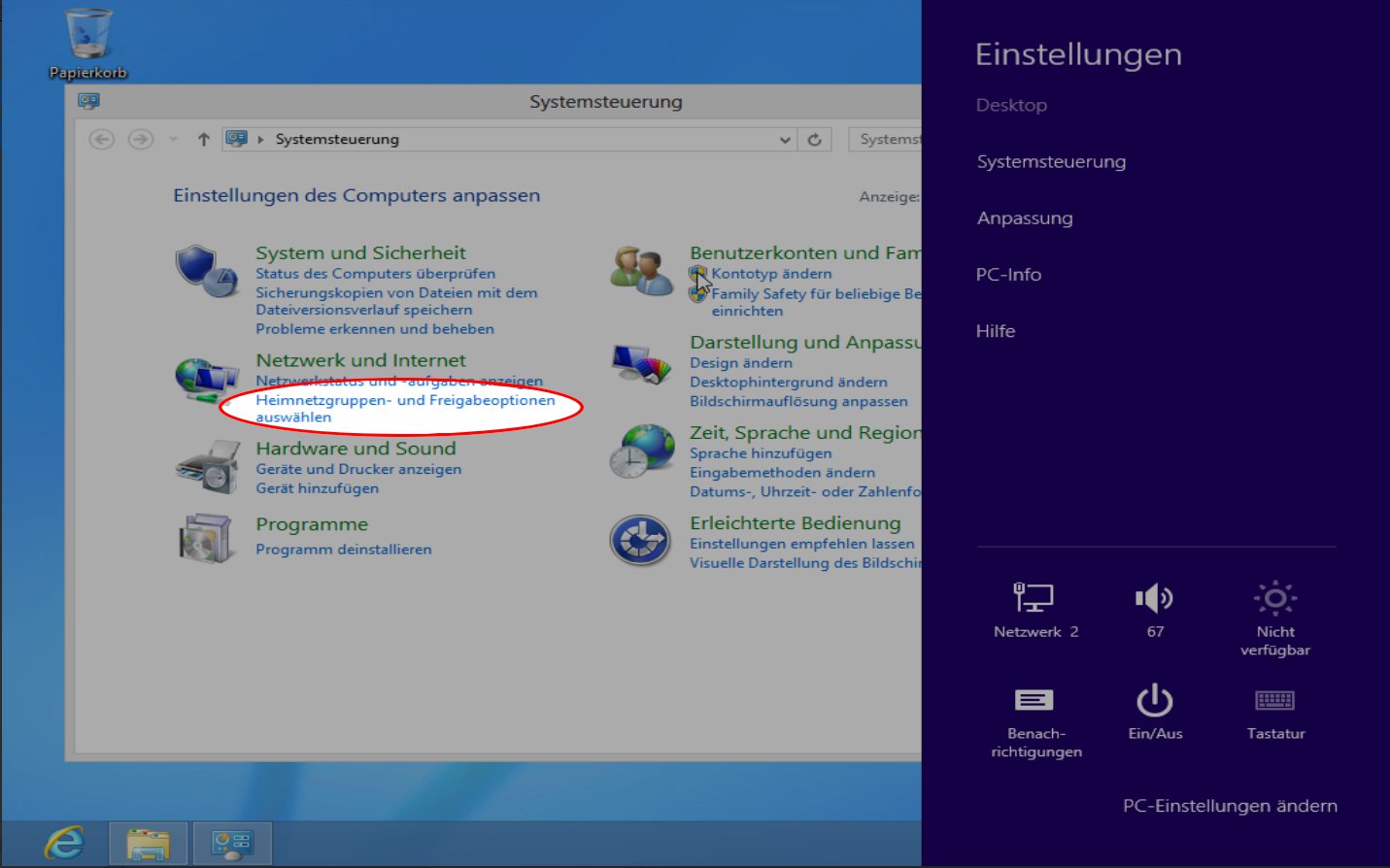
Heimnetzgruppen- und Freigabeoptionen auswählen in der Systemsteuerung verlassen Sie gegebenenfalls die Heimnetzgruppe.” width=”300″ height=”187″ />
Heimnetzgruppen- und Freigabeoptionen auswählen in der Systemsteuerung verlassen Sie gegebenenfalls die Heimnetzgruppe.Netzwerkprofile
Öffnen Sie dazu das Netzwerk und Freigabecenter im erwähnten Systemsteuerungsmodul und prüfen Sie zunächst, ob das verwendete Netzwerkprofil Privat lautet. Öffnen Sie dazu erneut im Bereich Netzwerk und Internet den Dialog Heimnetzgruppen- und Freigabeoptionen auswählen und klicken hier diesmal auf Erweiterte Freigabeeinstellungen ändern. Hier können Sie für jedes einzelne von Windows verwaltete Netzwerkprofil Privat, Gast oder Öffentlich und Alle Netzwerke getrennt eigene Einstellungen in den Bereichen Netzwerkerkennung, Datei- und Druckfreigabe, sowie Heimnetzgruppen-Verbindungen vornehmen. Für unser Beispielszenario einer gegenseitigen Freigabe von Verzeichnissen zwischen Windows und Linux im Peer-Betrieb wählen Sie den Netzwerktyp Privat, damit Windows 8 die zugehörigen Firewall-Einstellungen nutzt.
Danach setzen Sie im Profil Privat die Freigabe-Einstellungen nach ihren Bedürfnissen, indem Sie das Profil mit einem Klick auf den Abwärtspfeil rechts oben ausfalten. Im privaten Netz können und sollten Sie auf jeden Fall die Netzwerkerkennung einschalten. Per Default schließt das bei Windows 8 auch die Option Automatisches Setup von Geräten ?.. mit ein, die Sie aber deaktivieren. Die Erkennungstechnologien dagegen erweisen sich meist als nützlich. Neben Browse-Diensten aus der Windows-Frühgeschichte, die übrigens auch Samba mit den Optionen local master = yes und os level = Level emuliert, nutzt Windows 8 auch fortgeschrittene Erkennungstechnologien wie das erwähnte LLTD, was das Füllen der Netzwerkumgebung mit Ressourcen enorm beschleunigen kann.
Aktivieren Sie jetzt außerdem die Option Datei- und Druckfreigabe aktivieren und – besonders wichtig für das Zusammenspiel mit Linux – deaktivieren Sie die Default-Option Die Verwaltung der Heimnetzgruppen- Verbindungen ermöglichen (empfohlen) zugunsten der Option Benutzerkonten und Kennwörter zum Herstellen von Verbindungen mit anderen Computern verwenden (Abbildung 4). Dann klicken Sie auf Änderungen speichern, worauf Windows 8 das Administratorkennwort anfordert. Abschließend weist Windows 8 darauf hin, dass Sie sich vom Computer ab- und wieder anmelden müssen, damit die Änderungen greifen.

Abbildung 4: Mit diesen Netzwerkprofil-Einstellungen klappt die Verbindung mit Linux.
Jetzt können Sie daran gehen, das gewünschte Verzeichnis freizugeben. Navigieren Sie dazu im Windows Explorer dorthin, wählen Sie im Kontextmenü des Verzeichnisses den Punkt Eigenschaften und wechseln Sie dann zum Reiter Freigabe. Im Beispiel verwenden wir als freizugebendes Verzeichnis den Ordner Downloads im Home-Verzeichnis des angemeldeten Benutzers. Praktischerweise ist Downloads aufgrund des gewählten Netzwerk-Profils bereits als öffentlicher Ordner des Benutzers freigegeben. Unter dem angezeigten Netzwerkpfad finden Sie die Schaltfläche Freigabe, mit der Sie das Verzeichnis ergänzend auch für andere Benutzer freigeben, indem Sie den gewünschten Benutzername im dafür vorgesehenen Eingabefeld im Dialog Personen für die Freigabe auswählen eintragen und dann auf Hinzufügen klicken. Der gewählte Nutzer muss unter Windows und Linux existieren.
Möchten Sie den Ordner mit gezielten Berechtigungen für ausgewählte Benutzer oder Gruppen ausstatten, klicken Sie auf Erweiterte Freigabe, aktivieren im gleichnamigen Dialogfeld das Ankreuzfeld Diesen Ordner freigegeben und tragen einen frei wählbaren Freigabenamen ein (weitere Kommentare sind optional). Ferner können Sie mit einem Klick auf die Schaltfläche Berechtigungen gezielt Benutzer und Gruppen hinzufügen und diesen jeweils die Berechtigungen Vollzugriff, Ändern oder Lesen gewähren beziehungsweise wieder entziehen. Auch hier dürfen Sie über Hinzufügen weitere Benutzer hinzufügen.
Im Beispiel aus Abbildung 5 beschränkt sich der Zugriff auf die eben eingerichtete Freigabe aufgrund des gesetzten Defaults (Lesen für Jeder) auf eine Leseberechtigung. Um schreibenden Zugriff zu erlangen, müssen Sie die Berechtigungen auf Ändern oder Vollzugriff setzen. Diese Rechte sollten Sie aber nicht jedem gewähren, sondern auf einzelne Benutzer beschränken.
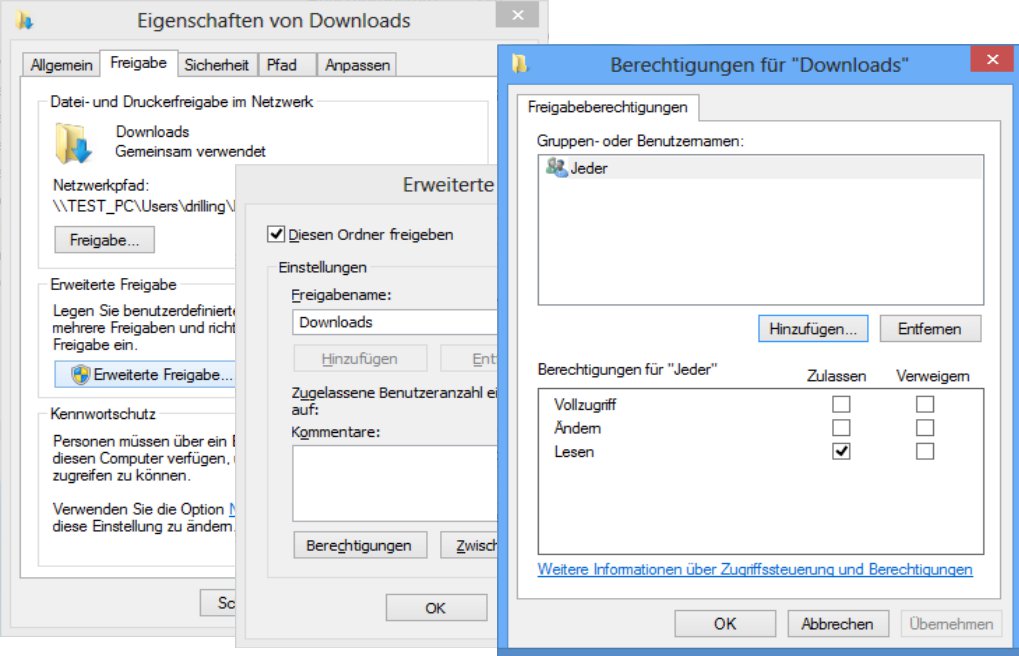
Erweiterte Freigabe erlaubt eine granulares Steuern der Freigabe-Rechte.” width=”300″ height=”193″ />
Abbildung 5: DieErweiterte Freigabe erlaubt eine granulares Steuern der Freigabe-Rechte.Um etwa dem User drilling vollen Zugriff zu gestatten, klicken Sie bei Freigabeberechtigungen auf Hinzufügen und geben im sich öffnenden Dialog Benutzer und Gruppen auswählen im Feld Geben Sie den zu verwendenden Objektnamen ein den gewünschten Benutzernamen ein. Dann klicken Sie auf Namen überprüfen und, falls Windows den Namen findet, auf OK. Der zusätzliche Benutzer sollte dann im oberen Teil des Dialoges Freigabeberechtigungen bei Gruppen- oder Benutzernamen auftauchen, und Sie können die Rechte Vollzugriff oder Ändern für diesen Benutzer auf Zulassen setzen (Abbildung 6).
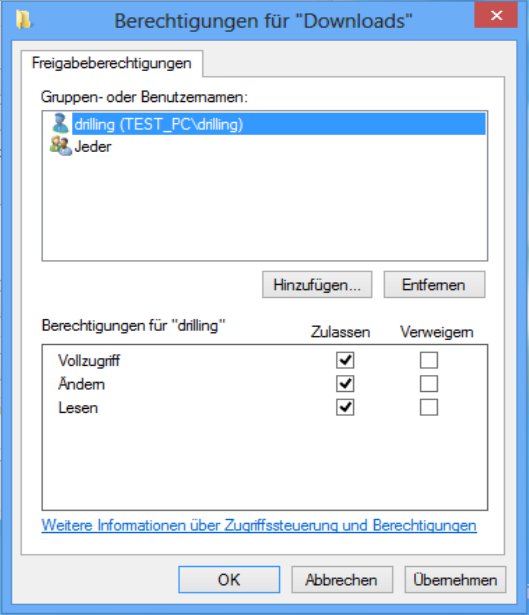
Vollzugriff umfasst bei einer Windows-Freigabe sowohl das Lesen als auch das Schreiben.” width=”258″ height=”300″ />
Abbildung 6: Die BerechtigungVollzugriff umfasst bei einer Windows-Freigabe sowohl das Lesen als auch das Schreiben.Ab sofort sollte der Zugriff von Linux aus auf diesen Ordner klappen. Samba bildet die im Beispiel aus Abbildung 6 gesetzten Windows-Berechtigungen auf den Wert 755 ab, wie ein Blick in den Dialog Zugangsberechtigungen unter KDE offenbart (Abbildung 7).
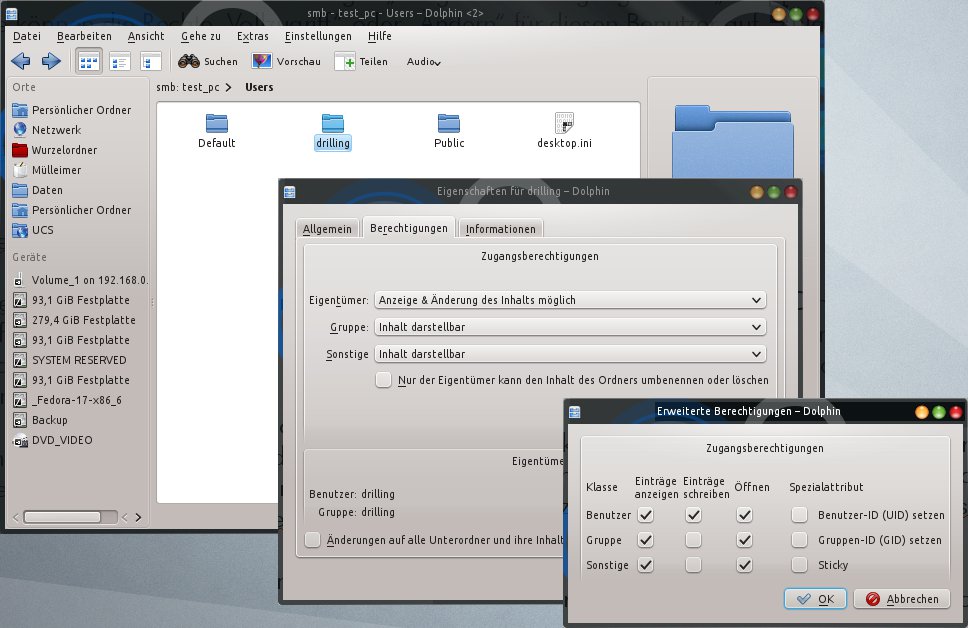
Abbildung 7: Samba bildet die unter Windows gesetzten Berechtigungen als exakt als Unix-Zugriffsrechte ab.
Windows: <i>Vollzugriff<i> vs. <i>Ändern<i>
In der Windows-Rechte-Philosophie besteht zwischen den Berechtigungen Vollzugriff und Ändern bei NTFS-Dateisystemen ein erheblicher Unterschied, auch wenn die Bezeichnungen ähnliche Auswirkungen suggerieren. Mit dem Recht Ändern können Sie Dateien oder Ordner zwar ändern und damit auch löschen, doch erst der Vollzugriff schießt auch das Recht ein, die NTFS-Berechtigungen für diesen Ordner zu ändern. Kombinieren Sie gewöhnliche Verzeichnisrechte im lokalen NTFS-Dateisystem mit Freigabe-Rechten, zählt immer das restriktivere Recht. Darf ein Benutzer also die Freigabe nur Lesen, steht auch auf Linux-Seite nur das Lese-Recht zur Verfügung, selbst wenn Sie unter Windows auf Verzeichnisebene (NTFS) Vollzugriff gewähren. Windows-Freigaben, die Sie im praktischen Alltag dauerhaft benötigen, sollten Sie daher in jedem Fall über CIFS-VFS permanent einhängen. Die möglichen Optionen lehnen sich an jene von smbmount an [5].
Linux-Shares für Windows 8
Um unter Linux Dateien oder Verzeichnisse für die Nutzung unter Windows 8 freizugeben, müssen Sie unter Linux einen Samba-Server aufsetzen. Wie Sie das gegebenenfalls “zu Fuß” erledigen, haben wir bereits anlässlich der Einführung von Windows 7 in einem Artikel ausführlich beschrieben ([2],[3]).
Geben Sie allerdings unter KDE/Dolphin oder Gnome/Nautilus ein Verzeichnis über die entsprechenden Dialoge frei, nehmen die meisten Distributionen die dazu erforderlichen Schritte automatisch vor: Sie richten also den Samba-Server samt passender Konfigurationsdatei und einer Konfiguration für die gewünschten Freigaben ein. Wählen Sie beispielsweise unter Kubuntu im Kontextmenü des freizugebendes Verzeichnisses in Dolphin den Eintrag Eigenschaftenund wechseln zum Reiter Freigabe, bietet die Distribution von sich aus an, Samba zu installieren.
Ist das erledigt, navigieren Sie erneut zum Reiter Freigabe im Kontextmenü des gewünschten Verzeichnisses, aktivieren das Ankreuzfeld Mit Samba freigeben (Microsoft Windows), verändern falls gewünscht den (per Default mit dem Verzeichnisnamen identischen) Namen der Freigabe und legen dann die Berechtigungen fest. Ein weiteres Ankreuzfeld erlaubt beispielsweise das Konfigurieren einer Gastanmeldung. Als Berechtigungen stehen über diesen Weg Volle Kontrolle, Nur lesen und Verweigern für die Objekte Everyone, smbguest sowie den Besitzer (in Abbildung 8drilling) zur Verfügung..
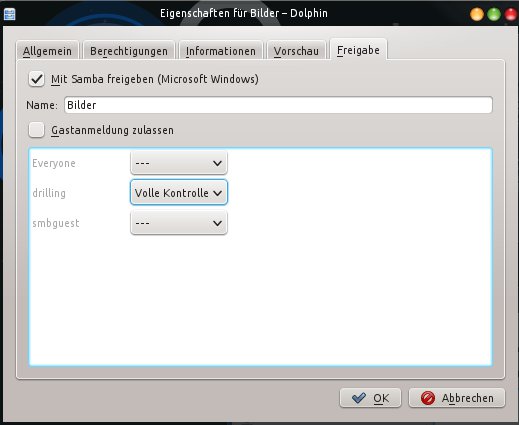
Abbildung 8: Unter KDE und Gnome lassen sich Freigaben mithilfe eines Kontextmenüs im direkt im Dateimanager einrichten.
Samba-Kenner wundern sich hier zurecht, dass eine auf diese Art eingerichtete Freigabe nicht in der Freigabe-Sektion der Samba-Konfigurationsdatei /etc/samba/smb.conf auftaucht. Das liegt daran, dass das gezeigte Verfahren lediglich dazu dient, dass jeder Benutzer einfache Freigaben aus seinem eigenen Heimatverzeichnis mit Hilfe von Dolphin ( KDE) oder Nautilus (Gnome) ohne Root-Rechte einrichten kann. Es beruht auf dem Tool net usershare, beziehungsweise nautilus-share (Gnome). Solche einfachen Freigaben verwaltet KDE im Verzeichnis /var/lib/samba/usershares und nicht in der Samba-Konfigurationsdatei, zu deren Bearbeitung Root-Rechte erforderlich wären.
Der Zugriff auf eine solche Freigabe von Windows 8 aus klappt unkompliziert: Sie klicken im Navigationsbereich des Explorers auf den Eintrag Netzwerk, woraufhin sich die Anzeige rechts davon im Bereich Computer nach und nach mit Einträgen füllt. Dort erscheint auch der Hostname Ihres Linux/Samba-Servers. Ein Doppelklick auf den Rechnernamen fördert einen Anmeldedialog zutage. Das Login scheitert beim ersten Versuch allerdings wie in Abbildung 9 gezeigt mit dem Hinweis, dass Windows 8 sich nicht mit dem angegebenen Benutzernamen am Samba-Server anmelden – selbst wenn Sie auf Windows- und Linux-Seite den gleichen Account verwenden.
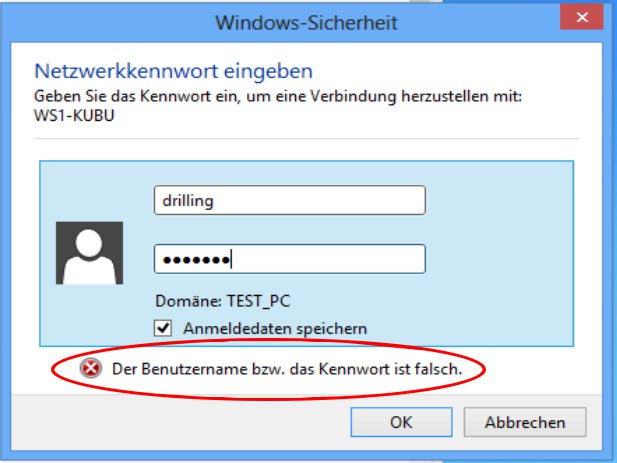
Abbildung 9: Windows 8 findet Freigaben auf Linux-PCs zwar sofort problemlos, kann sie aber erst mit einer korrekten Samba-Konfiguration auch nutzen.
Das liegt wiederum unter Ubuntu/Kubuntu daran, dass Ubuntu beim Installieren des Paketes samba eine per Default nicht funktionierende Konfigurationsdatei /etc/samba/samb.conf hinterlässt. Diese gilt es in zumindest einem wichtigen Punkt in der Sektion [global] an das geschilderte Szenario anzupassen: Entfernen Sie das Semikolon (wie die Raute in der Samba-Konfiguration ein Kommentarzeichen) aus der Zeile security = user, um den benutzerbasierten Security-Level von Samba zu aktivieren. Dann fügen Sie direkt darunter folgende Zeile ein:
username map = /etc/samba/smbusers
Anschließend legen Sie mit sudo smbpasswd -a User gefolgt von einem frei wählbaren Password einen Samba-Benutzer auf dem Linux-PC an, dessen Name exakt so lautet, wie der Nutzername auf dem Windows-8-Rechner. Danach starten Sie den Samba-Server mit sudo service smbd restart neu. Nun sollte der Zugriff von Windows-8-Seite wie gezeigt funktionieren.
Dauerhafte Freigabe
Für eine dauerhaft vorhandene Freigabe müssen Sie mit Root-Rechten eine Share-Sektion in der Samba-Konfigurationsdatei /etc/samba/smb.conf nach dem Muster aus Listing 1 anlegen.
Listing 1
[Freigabename]
# Pfad
 path = /Pfad/zu/den/Daten
# Kommentar dazu
comment = "Meine Daten"
available = yes
browseable = yes
# Kein Zugriff für Gäste
guest ok = no
# Angemeldete Benutzer haben Schreibzugriff
writeable = yes
Mögliche weitere Optionen finden sich in der offiziellen deutschen Übersetzung der Samba-Dokumentation [4]. Nach einem Neustart des Servers mit sudo service smbd restart lässt sich die neue Freigabe von Windows 8 aus auf die gleiche Art und Weise erreichen wie eine einfache User-Freihabe via net usershare. Berechtigungseinstellungen für das entsprechende Verzeichnis im Kontextmenü von Dolphin spielen hier keine Rolle, da es sich um eine vollwertige Freigabe via smb.conf handelt.
Übrigens liefern fast alle Distributionen auch grafische Werkzeuge zur Samba-Konfiguration mit – Ubuntu etwa neben dem Samba-eigenen Swat auch system-config-samba und gadmin-samba. Ferner lässt sich mit Webmin eine webbasierte Samba-Konfiguration vornehmen.
Troubleshooting
In Windows-Netzwerken müssen Clients unabhängig von einer korrekten TCP/IP-Konfiguration Bestandteil einer Domäne oder einer Arbeitsgruppe sein, damit die automatischen Propagierungs- beziehungsweise Erkennungsfunktionen so funktionieren, wie sie sollen. Andernfalls bleibt die Netzwerkumgebung des Windows-Rechners leer.
Haben Sie den Verdacht, dass bei korrekten IP- und Firewall-Einstellungen (der Rechner reagiert auf Ping- und ICMP-Anfragen) ein Rechner nur deshalb nicht in der Netzwerkumgebung auftaucht, weil der LLTD unter Windows 8 nicht tut, was er soll, oder der NLA einfach zu lange braucht, dann können Sie eine existente Freigabe durch Eingeben von \\Rechner in der Adresszeile des Explorers auch direkt sichtbar machen und gegebenenfalls verbinden. Das selbe erledigt der Befehl net use \\Rechner> auf der Kommandozeile oder Powershell.
Von Linux-Seite können Sie via Dolphin oder Nautilus über die URL smb://Workgroup>/Rechner direkt auf Freigaben zuzugreifen. Alternativ funktioniert auch das Navigieren in Dolphin über Orte | Netzwerk | Workgroup. Möchten Sie ganz genau wissen, welche Freigaben auf einem Windows-8-Host zur Verfügung stehen, geben Sie unter Linux den Befehl smbclient -L Hostname ein (Abbildung 10). Das Kommando zeigt alle Freigaben für den aktuell angemeldeten Benutzer. Mit der Option -U=User klappt das auch für andere Benutzer.
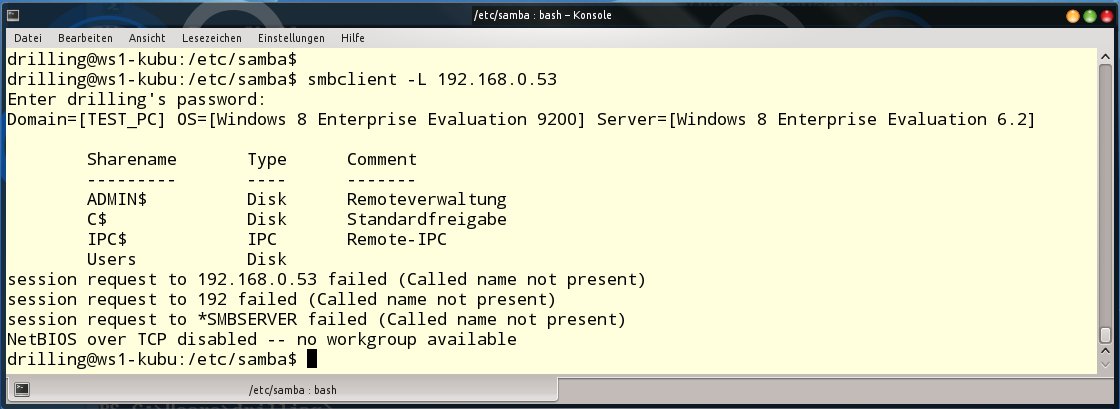
Abbildung 10: Das Tool Smbclient macht Windows-Freigaben auf der Befehlszeile sichtbar.
Fazit
Samba-Networking stellt für viele erfahrene Linux-Anwender nichts Neues dar, sondern ist praktizierter Alltag. Trotzdem scheitert manchmal die Kommunikation zwischen Linux und Windows, was gelegentlich, aber nicht immer, an Neuerungen auf Windows-Seite liegt. Was Windows 8 angeht, funktioniert das Netzwerkeln immerhin nicht anders als bei Windows 7 – hat man sich erstmal mit der neuen Oberfläche vertraut gemacht.
Bei etwaigen Verbindungsproblemen ist es wichtig zu wissen, dass bei Windows 8 das Verhalten von Netzwerkprofilen der Kontrolle der hauseigenen Firewall obliegt, dass eine Reihe von neueren Erkennungs- und Propagierungsfunktionen zur Kommunikation mit Linux häufig besser ausgeschaltet bleiben, und dass per Default eingesetzte Heimnetzgruppen nur innerhalb der Windows-7/8-Welt funktionieren.
Infos
[1] Smb4k einsetzen: Frank Wieduwilt, “Grenzgänger”, LU 07/2006, S. 76, https://www.linux-community.de/9908
[2] Samba-Server einrichten: Markus Klimke, “Tanzschule”, LU 02/2010, S. 32, https://www.linux-community.de/20086
[3] Samba als Fileserver: Eric Amberg, “Netzwerk im Gleichschritt”, LU 04/2008, S. 28, https://www.linux-community.de/15412
[4] Optionen für Mount.cifs: http://gertranssmb3.berlios.de/output/mount.cifs.8.html
[5] Deutsche Samba-Dokumentation : http://gertranssmb3.berlios.de/output/





