


Was tut sich im System? Der kleine Helfer Conky fasst die Vitaldaten des Computers übersichtlich zusammen.
Moderne Desktops versuchen, dem Anwender die Arbeit mit dem Computer so angenehm wie möglich zu gestalten. Auf kurzem Wege erreichen Sie nur diejenigen Funktionen, die Sie für den normalen Alltag am PC benötigen, umfassende Informationen über das System verstecken die Entwickler möglichst. Wer sich aber nur kurz versichern will, ob der freie Platz auf einer bestimmten Festplattenpartition noch ausreicht, für den heißt es auf die Suche gehen.
Dabei hilft der Systemmonitor Conky [1], der bei Bedarf so gut wie alle Informationen in einem Widget auf dem Desktop anzeigt (Abbildung 1). Sie haben zudem die Möglichkeit, diese Anzeige nach Belieben zu konfigurieren und das Programm frei auf dem Desktop zu positionieren.
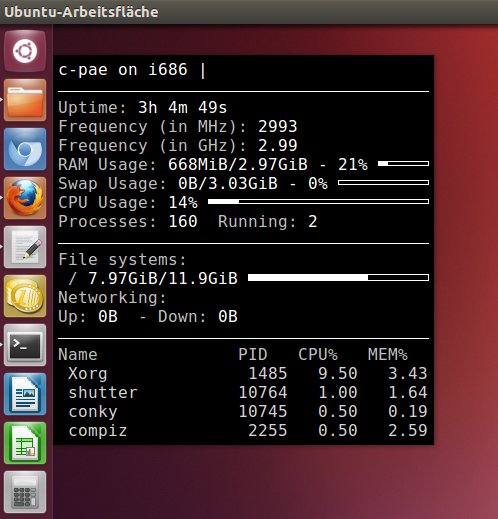
Abbildung 1: Nach der Installation liefert Conky bereits in der Basiskonfiguration hilfreiche Informationen.
Conky verfügt über keine grafische Konfigurationsoberfläche, sie müssen Sie die Applikation über eine Konfigurationsdatei anpassen. Darüber hinaus bietet das Skript Conky-colors eine einfache Möglichkeit, das Programm mit einem Befehl auf der Kommandozeile schnell und ohne Editieren der Datei anzupassen.
Installation
Aufgrund seiner hohen Beliebtheit findet sich Conky im Paketfundus aller gängigen Distributionen, sodass Sie den Systemmonitor meist kommfortabel über die jeweiligen Verwaltungswerkzeuge einrichten.
So installieren Ubuntu-Nutzer Conky am einfachsten über das Software-Center. Suchen Sie dort nach conky. Sie haben die Wahl zwischen den Paketen conky-all, conky-std und conky-cli, wobei sich Letzteres am ehesten für den Einsatz auf einem Server eignet. Alternativ integrieren Sie Conky über das Kommando sudo apt-get install conky ins System.
Unter Fedora gestaltet sich die Installation ebenso einfach: Hier verwenden Sie mit Root-Rechten das Kommando sudo yum install conky zum Installieren der Software.
Aus einem Terminal heraus nutzen Sie den Befehl conky zum Starten des Programms. In der Grundkonfiguration sieht Conky ein wenig technisch aus (Abbildung 1). Daher bietet es sich an, die Anwendung gleich ein wenig anzupassen.
Dazu müssen Sie nicht bei Null anfangen, sondern können die systemweite Konfigurationsdatei /etc/conky/conky.conf als Ausgangsbasis für weitere Anpassungen verwenden. Sie kopieren die Datei dazu in Ihr Benutzerverzeichnis und benennen sie in .conkyrc um. Anschließend öffnen Sie das File in einem beliebigen Texteditor.
Manuell anpassen
Die Konfigurationsdatei gliedert sich in zwei Teile: Der erste enthält Parameter für das Programm, wie etwa die Größe des Fensters auf dem Desktop und die verwendenden Farben und Rahmen. Im zweiten Teil, den das simple Schlüsselwort TEXT einleitet, konfigurieren Sie, was die Applikation an Daten ausgibt.
Im Test flackerte die Anzeige von Conky nach dem Starten, wenn ein Fenster über dem Widget lag. Tritt dieser Effekt auch bei Ihnen auf, ergänzen Sie die Konfiguration im ersten Teil um die Zeile double_buffer yes. Beseitigt dies das Problem nicht, bleibt noch die Möglichkeit, Conky in einem eigenen Fenster auszuführen. Dazu tragen Sie die Zeile own_window yes in die Konfigurationsdatei ein.
Haben Sie die Datei gespeichert, erkennt die Software in der Regel, dass sich in der Datei etwas geändert hat – falls nicht, starten Sie Conky gegebenenfalls neu.
Wie Sie an den oben vorgestellten Optionen sehen, setzt sich jede davon aus einem Namen und dem zugehörigen Wert zusammen. Mithilfe der Optionen fällt es leicht, den Systemmonitor optisch an Ihre Bedürfnissen anzupassen. Bereits mit wenigen Einstellungen haben Sie das Aussehen stark verändert.
Die Einstellungen aus Listing 1 passen Conky so an, wie Abbildung 2 es zeigt. Mit own_window_transparent yes verordnen Sie dem Fenster von Conky eine Pseudo-Transparenz. Dabei fügt die Software ein Abbild des Desktops als Hintergrundbild ein. Um das Anpassen der Schriftart kümmern Sie sich mit use_xft yes und xftfont Arial, wobei Sie jede Schrift verwenden dürfen, die auf dem System installiert ist.
Listing 1
alignment bottom_right
gap_x 40
gap_y 40
use_xft yes
xftfont Arial
own_window_transparent yes
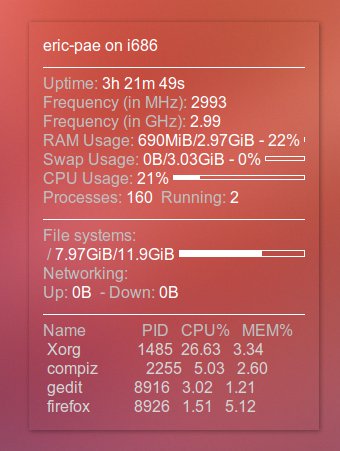
Abbildung 2: Mit wenigen Handgriffen passen Sie Conky optisch besser an Ihren Desktop an.
Die Position auf dem Desktop geben Sie mit der Option alignment an. Der Wert bottom_right sorgt dafür, dass Conky unten rechts auf dem Bildschirm steht. Die Werte hinter gap_x und gap_y sorgen für einen entsprechenden Abstand (im konkreten Fall 40 Pixel) zum Bildschirmrand. Eine Auswahl an weiteren Optionen fasst die Tabelle “Optionen für das Design” zusammen. Die vollständige Übersicht über verfügbaren Optionen finden Sie im Netz [2].
Optionen für das Design
| Option | Beschreibung |
|---|---|
alignment |
positioniert Conky auf dem Bildschirm (top_left, top_right, top_middle, bottom_left, bottom_right, bottom_middle, middle_left, middle_middle, middle_right, none) |
border_width |
Breite des Rahmens in Pixeln |
default_color |
Standardfarbe und Farbe des Randes |
use_xft |
geglättete Schriften aktivieren (yes/no) |
xftfont |
zu verwendende Schriftart |
draw_borders |
Rahmen aktivieren (yes, no) |
maximum_width |
maximale Breite des Fensters in Pixel |
minimum_size |
maximale Höhe des Fensters in Pixel |
border_inner_margin |
Abstand vom Rahmen (innen) in Pixel |
uppercase |
nur Großbuchstaben für die Ausgabe verwenden (yes/no) |
Neben den Optionen zum Darstellen der Informationen haben Sie im Bereich TEXT die Möglichkeit, bestimmte Ausgaben vornehmen, wie die Anzahl neuer E-Mails oder die Ausgabe von Temperatursensoren. Eine Beschreibung dieser Optionen finden Sie in der Tabelle “Optionen für die Ausgabe”. Eine Übersicht über alle Optionen finden Sie im Netz [3].
Optionen für die Ausgabe
| Option | Beschreibung |
|---|---|
machine |
Ausgabe zur Prozessorarchitektur |
color |
färbt der Ausgabe in einer anderen Farbe ein (Beispiel: ${color grey}) |
freq_g |
Prozessortaktrate in GHz (bei mehreren Prozessoren zeigt ${freq_g 1} den Wert des ersten Prozessors) |
freq |
Prozessortaktrate in MHz (bei mehreren Prozessoren gilt dasselbe wie bei freq_g) |
cpu |
aktuelle CPU-Auslastung in Prozent (bei mehreren Prozessoren zeigt ${cpu cpu0} den Gesamtwert für alle Prozessoren, ${cpu cpu1} den Wert des ersten Prozessors) |
cpubar |
CPU-Auslastung in Form eines Balkens (Höhe und Breite konfigurierbar, Beispiel: ${cpubar 12,100}) |
fs_used |
Größe des derzeit verwendeten Festplattenspeichers |
fs_size |
Größe des insgesamt vorhandenen Festplattenspeichers |
fs_bar |
Belegung der Festplatte in Form eines Balkens |
fs_used_perc |
Auslastung des Festplattenspeichers in Prozent |
Ausgabe anpassen
Sie passen die Informationen, die Conky anzeigt, in der Konfigurationsdatei .conkyrc in einem Abschnitt an, der auf eine Zeile mit dem Eintrag TEXT folgt.
Neben Basisinformationen zum System, wie der Auslastung der Prozessoren, der Festplatten oder des Hauptspeichers, kann Conky unter anderem auch den Ladestand von Akkus, IP-Adressen, Temperaturen von Komponenten, RSS-Feeds oder Benachrichtigungen über neue Mails ausgeben. Wie Sie diesen Bereich der Konfiguration anpassen, zeigt beispielhaft Listing 2. Abbildung 3 zeigt, was die Konfiguration auf dem Desktop bewirkt.
Listing 2
TEXT
$alignr ${color grey}Systeminformationen $color
Prozessor $color $hr
${color grey}CPU-Taktrate:$color $freq_g GHz
${color grey}CPU-Auslastung:$color ${cpubar 12,100} $cpu%
Festplatte $color $hr
$color${fs_used /} von ${fs_size /} verwendet - ${fs_used_perc /}%
${fs_bar 12 /}
Hauptspeicher $color $hr
$mem von $memmax verwendet - $memperc%
${membar 12}
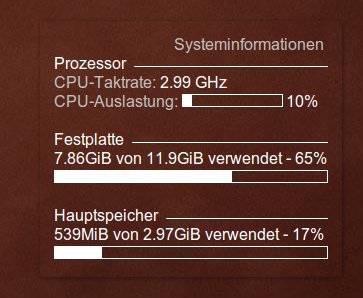
Abbildung 3: Mit wenigen Handgriffen haben Sie die Ausgabe von Conky um die von Ihnen gewünschten Angaben erweitert.
Für die Ausgabe der Werte sind Variablen zuständig, die Sie mit einem vorangestellten Dollar-Zeichen einleiten, also $machine. Sofern Sie einer Variable einen Wert zuweisen möchten, kommt die geschweifte Klammer ins Spiel: Mit dieser umschließen Sie in einem solchen Fall Option und Wert: ${color grey}.
Die CPU-Auslastung binden Sie über die Variable $cpu ein. Damit zeigt die Applikation den Wert in Prozent an, und das tut sie standardmäßig für alle vorhandenen Prozessoren. Möchten Sie nur Werte für einen bestimmten Prozessor ausgeben, geben Sie die Nummer der CPU als Wert an. Mit ${cpu cpu1} gibt Conky den Wert für den ersten Prozessor aus, cpu2 würde den zweiten auslesen.
Um den Prozentwert stärker zu verdeutlichen, bietet Conky verschiedene grafische Darstellungsformen an. Dazu zählt auch eine Ausgabe in Balkenform, die Sie mit der Variable $cpubar aktivieren. Durch die Angabe von Höhe und Breite teilen Sie dem Programm mit, wie groß Sie den Balken sehen möchten. Mit ${cpubar 12,100} nimmt dieser eine Höhe von 12 Pixeln und eine Breite von 100 Pixeln ein.
Die Ausgabe der Festplattenbelegung erfolgt über die Variable $fs_used. In Kombination mit der Variablen $fs_size erzeugen Sie eine Ausgabe, die aussagt, welcher Anteil des insgesamt verfügbaren Festplattenspeicher belegt ist (Zeile 8 in Listing 2).
Durch die Angabe des Schrägstrichs für das Root-Dateisystem wertet das Programm das an der entsprechenden Stelle gemountete Dateisystem aus (${fs_used /}). Wie bei den Angaben zum Prozessor unterstützt Conky bei der Anzeigen von Daten für Festplatten die Ausgabe als Balken. Hier heißt die entsprechende Variable $fs_bar.
Für den Hauptspeicher des Rechners stehen ähnliche Variablen bereit. Mit $mem und $memmax geben Sie den aktuell verwendeten Speicher und den maximal verfügbaren Speicher aus. Den entsprechenden Balken zeigt Conky mit $membar an.
Conky-colors
Das Skript Conky-colors [4] erleichtert die Konfiguration deutlich, indem es manuelle Anpassungen der Konfigurationsdatei überflüssig macht. Stattdessen erstellen Sie mit bestimmten Optionen eine Konfiguration, die es in sich hat. Vorher empfiehlt es sich aber, die selbst angepasste Konfigurationsdatei unter einem anderen Namen zu sichern.
Außerdem bereiten die in Listing 3 beschriebenen Schritte das System auf den Einsatz der Software vor. Die Installation des Paketes hddtemp erfordert von Ihnen während der Installation noch die Bestätigung, dass dieser Dienst beim Systemstart automatisch startet. Im dritten Schritt müssen Sie alle Fragen, die das Setup Ihnen stellt, mit yes beantworten. Hier geht es darum, welche Sensoren des Rechners Sie überwachen möchten.
Listing 3
$ sudo apt-get install aptitude python-statgrab python-keyring ttf-ubuntu-font-family hddtemp curl lm-sensors conky-all
$ sudo chmod u+s /usr/sbin/hddtemp
$ sudo sensors-detect
Auf diese Vorbereitungen folgt die Installation von Conky-colors. Laden Sie sich dazu die Quelldatei bei Deviantart herunter, indem Sie auf Download File oben rechts auf der Webseite klicken. Entpacken Sie im Anschluss das heruntergeladene ZIP-Archiv in einem Verzeichnis Ihrer Wahl. Nun öffnen Sie eine Konsole, wechseln Sie mit dem Kommando cd in das Verzeichnis und führen die folgenden Schritte aus:
$ make
$ sudo make install
Dann konfigurieren Sie mittels eines einfachen Kommandos den Systemmonitor. Eine Übersicht über alle verfügbaren Optionen erhalten Sie über
$ ./conky-colors --help
Das Kommando conky-colors --lang=de genügt für einen einfachen Start. Damit erstellen Sie eine Konfiguration für einen Ausgabe in deutscher Sprache. Das Skript fragt nun, ob es sich bei Ihrer Distribution um Ubuntu oder eine andere Debian-ähnliche Distribution handelt. Bestätigen Sie entsprechend mit y für Ja oder n für Nein, wenn keines von beidem zutrifft. Danach erstellt das Programm die entsprechende Konfiguration. Diese nutzen Sie mit folgendem Befehl:
$ conky -c /home/benutzername/.conkycolors/conkyrc
Natürlich übernimmt Conky-colors mehreren Optionen. Mit dem folgenden Befehl erweitern Sie die Konfiguration um die Ausgabe der Netzwerklast sowie eines Kalenders und verändern das Layout der Ausgabe mit Hilfe eines Themes:
$ conky-colors --lang=de --network --calendar --theme=ambiance
Anschließend müssen Sie Conky erneut starten. Die Option --lang=de sorgt wieder für die Ausgabe in deutscher Sprache.
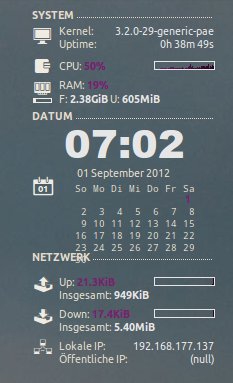
Abbildung 4: Mit Conky-colors erzeugen Sie auf einfache Weise eine schicke Ansicht von wichtigen Systeminfos auf dem Desktop.
Conky-colors stellt verschiedene Farbschemata bereit, über die Sie die Ausgabe optisch an den Desktop anpassen. Wenn Sie mit ./conky-colors --help die Hilfe aufrufen, finden Sie unter Themes alle verfügbaren Optionen, darunter zum Beispiel brave, carbonite, noble oder einfach blue oder red. Sie müssen sich nur für einen der Begriffe entscheiden und die Software mit der Option --theme=Theme-Name aufrufen.
Mit Cairo
Die Anpassungsmöglichkeiten von Conky-colors beschränken sich aber nicht nur auf Farben. Das Tool enthält ein Thema namens cairo, mit dem Sie die Ausgabe der Informationen optisch wunderbar aufhübschen (Abbildung 5). Geben Sie dazu zum Beispiel folgende Konfiguration ein:
$ conky-colors --cairo --lang=de --network --theme=ambiance
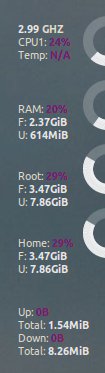
Abbildung 5: Das Cairo-Theme sorgt mit kreisförmigen Diagrammen für optische Hingucker.
Als Alternativen zum Cairo-Thema bietet sich zum Beispiel --slim für eine Ausgabe über die gesamte Breite des Bildschirms (Abbildung 6) an. Hierbei geben Sie zusätzlich die Auflösung des Displays an:
$ conky-colors --slim --lang=de --w=1920 --h=1080
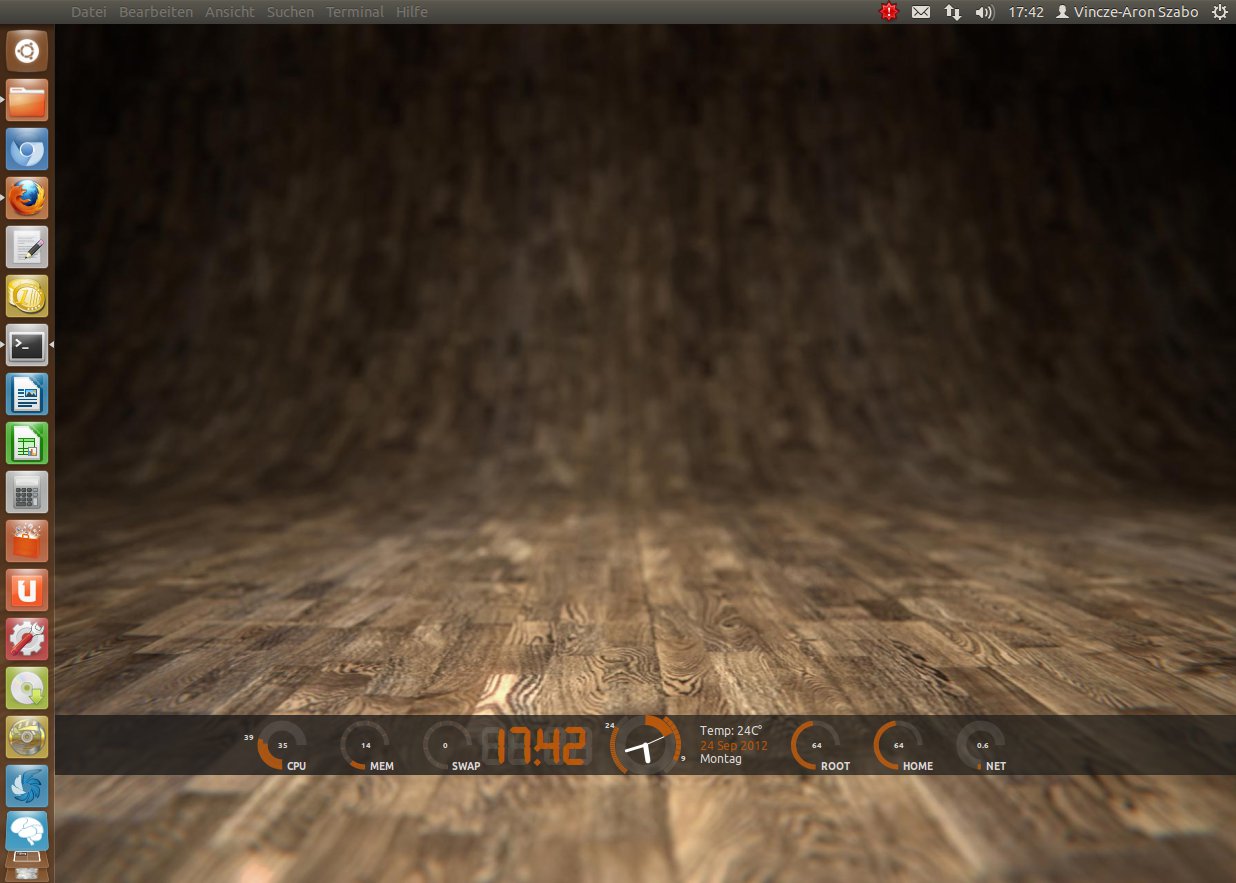
–slim erzeugt Conky-colors diese Ausgabe.” width=”300″ height=”214″ />
Abbildung 6: Mit der Option--slim erzeugt Conky-colors diese Ausgabe.Das Theme sls sieht nicht nur gut aus, sondern liefert zusätzlich auch noch Informationen zum Wetter (Abbildung 7). Dazu geben Sie einen Code für den Ort an, für den Sie die Informationen gezeigt bekommen möchten:
conky-colors --sls --lang=de --weather=Wettercode --theme=blue
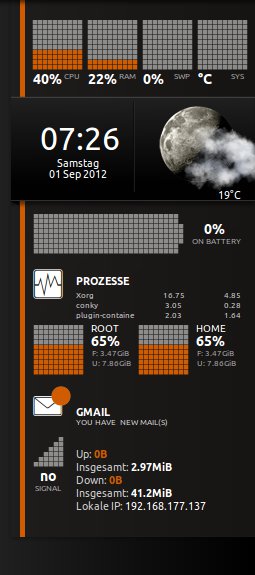
–sls kommen Sie in den Genuss von Wetterinformationen für den gewählten Standort.” width=”133″ height=”300″ />
Abbildung 7: Über die Option--sls kommen Sie in den Genuss von Wetterinformationen für den gewählten Standort.Eine Liste entsprechender Codes finden Sie im Web [5]; derjenige für Berlin lautet zum Beispiel “GMXX0007”.
Fazit
Conky bietet vielseitige Möglichkeiten, den Spieltrieb auszuleben und mit einfachen Mitteln eigene Desktop-Widgets zu erstellen. Die fehlende grafische Oberfläche erschwert zwar den Einstieg, aber dafür erfolgt die Konfiguration nach einem festgelegten Schema, mit dem Sie schnell Ergebnisse erzielen. Dank Conky-colors brauchen Sie zudem nicht ständig an der Konfigurationsdatei zu schrauben.
Infos
[1] Conky: http://conky.sourceforge.net/
[2] Conky-Optionen: http://conky.sourceforge.net/config_settings.html
[3] Conky-Variablen: http://conky.sourceforge.net/variables.html
[4] Conky-colors: http://helmuthdu.deviantart.com/art/CONKY-COLORS-244793180?
[5] Wettercodes: http://edg3.co.uk/snippets/weather-location-codes/germany/





