



Videoportale wie Youtube oder Vimeo bieten eine Fülle kurioser und unterhaltsamer Kurzfilme. Möchten Sie diese in Ruhe offline genießen, hilft das kleine Werkzeug Movgrab weiter.
Ein Video auf Youtube startet nur dann, wenn Sie es mit dem Browser ansteuern und über eine möglichst flotte Netzverbindung verfügen. Ein Konservieren oder Weiterverarbeiten klappt dagegen nicht, und weitergeben lässt sich nur der Link. Obendrein zwingt das Portal Sie oft, Werbung anzuschauen. Einen Ausweg bietet das Programm Movgrab, das auf Wunsch das Video komplett herunter lädt und als Datei auf der Festplatte speichert.
Werkzeugmacher
Ärgerlicherweise liegt die Software kaum einer Distribution bei. Sie kommen also nicht umhin, sie selbst zu übersetzen. Dazu angeln Sie sich als Erstes das aktuelle Archiv mit dem Quellcode von der Homepage [1]. Bei Redaktionsschluss war die Seite etwas unübersichtlich aufgebaut. Im unteren Bereich finden Sie in fetten türkisfarbenen Buchstaben eine Liste mit den bisher erschienenen Versionen.
Sie benötigen die oberste, wobei Sie aber nicht den fettgedruckten Eintrag anklicken, sondern rechts daneben das etwas unscheinbare Download Source in Tar/GZ. Der Kasten “Installation” gibt Tipps zum Setup der Software.
Installation
Nach dem Download entpacken Sie das Archiv auf der Festplatte und installieren dann Movgrab im neu entstandenen Verzeichnis via:
./configure
make
make install
Das setzt lediglich einen installierten C-Compiler und Make voraus. Sofern Sie später Videos über verschlüsselte Verbindungen via HTTPS/SSL herunterladen möchten, müssen Sie zuvor noch die OpenSSL-Bibliotheken samt Entwicklungspakete installieren und configure wie folgt aufrufen:
./configure --enable-ssl
Für Youtube, Vimeo und Myvideo ist dies jedoch nicht notwendig.
Volle Kraft voraus
Nachdem dem Einrichten des Programms steuern Sie im Browser die Seite mit dem Video auf Youtube an und übergeben dessen URL an das Werkzeug (Abbildung 1):
$ movgrab 'http://www.youtube.com/watch?v=YE7VzlLtp-4'
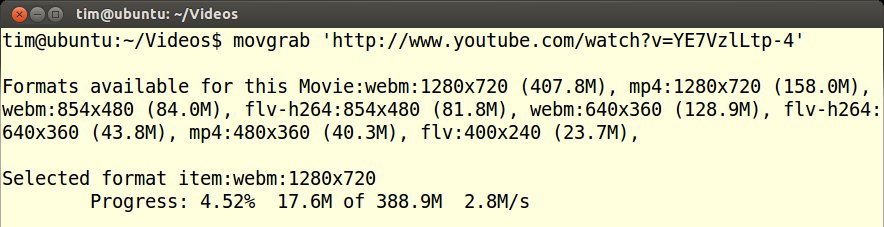
Abbildung 1: Geben Sie kein Videoformat vor, lädt Movgrab einfach die erste Datei in der Reihe herunter.
Die Hochkommata um die URL verhindern, dass die Shell Sonderzeichen wie das & interpretiert. Movgrab speichert das Video in einer Datei, deren Name sich aus dem Titel des Videos auf der entsprechenden Seite und einer eindeutigen Identifikationsnummer zusammensetzt. Erscheint Ihnen dieser Dateiname zu kryptisch, geben Sie mit dem Parameter -o selbst einen vor:
$ movgrab -o bigbuckbunny.webm 'http://www.youtube.com/watch?v=YE7VzlLtp-4'
Sofern Sie über einen Proxy ins Internet gehen, geben Sie diesen hinter dem Parameter -p an:
$ movgrab -p http://Benutzer:Passwort@Proxy URL ...
Dabei ersetzen Sie Benutzer und Passwort gegen die korrekten Werte. Benötigen Sie für den Proxy keine Zugangsdaten, verzichten Sie bei der Eingabe auf das Gespann und geben nur den Domainnamen und die Portnummer des Proxys an – etwa http://meinproxy.com:8080. Alle Videoportale, die Movgrab kennt, verrät der Befehl movgrab --help.
Eine Frage des Formats
In der Regel bietet Youtube das Video in unterschiedlichen Formaten an – welche, das verrät der Parameter -T von Movgrab. Abbildung 2 zeigt das Ergebnis der Abfrage. Wichtig sind nur die Angaben ganz oben hinter Formats available for this Movie:. Dahinter stehen alle möglichen Formate nebst Größen.
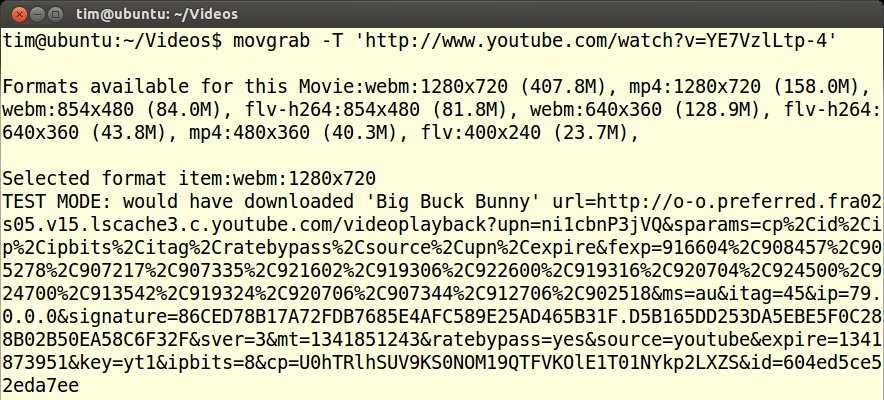
Abbildung 2: Den Film “Big Buck Bunny” bietet Youtube in gleich acht verschiedenen Formaten und Auflösungen an.
Ganz oben auf der Liste steht in Abbildung 2 ein Video im Dateiformat WebM [2] mit einer Auflösung von 1280×720 Bildpunkten (also HD-Auflösung) – es würde auf der Festplatte 407,8 MByte belegen. Um nun das Video in genau diesem Format beziehungsweise mit dieser Auflösung herunterzuladen, nutzen Sie den Befehl:
$ movgrab -f webm:1280x720 'http://www.youtube.com/watch?v=YE7VzlLtp-4'
Hinter dem Parameter -f steht also genau die Angabe aus der Abfrage mit -T.
Einige Dienste bieten mehrere Dateien auf einer einzigen Seite an. In diesem Fall listet movgrab -T alle vorhandenen Videos auf und nummeriert sie durch. Mit dem Parameter -n wählen Sie dann das gewünschte Exemplar. Das zweite Video aus der Liste lädt etwa -n 2. Gleich alle verfügbaren Videos saugt -n all.
Einige Dienste besitzen eine Kindersicherung (“Family Filter”). Mit dem Parameter -x versucht movgrab diese zu umgehen:
$ movgrab -x 'http://www.example.com/video'
Umleitung
Movgrab kann das Video auch an andere Anwendungen weiterleiten. Um es etwa zum Abspielen an den Mediaplayer Mplayer [3] weiterzureichen, geben Sie Folgendes ein:
$ movgrab -o - 'http://www.youtube.com/watch?v=YE7VzlLtp-4' | mplayer -
An die Stelle des Mediaplayers dürfte aber beispielsweise auch ein Konvertierungsprogramm treten.
Alternativ überlassen Sie es der Applikation, einen Mediaplayer automatisch zu starten, sobald Movgrab 25 Prozent des Videos heruntergeladen hat. so können Sie sich den Film bereits ansehen, noch während Movgrab ihn aus dem Internet herunterlädt (Abbildung 3). Dazu geben Sie den Programmnamen des Players einfach hinter dem Parameter -P an.
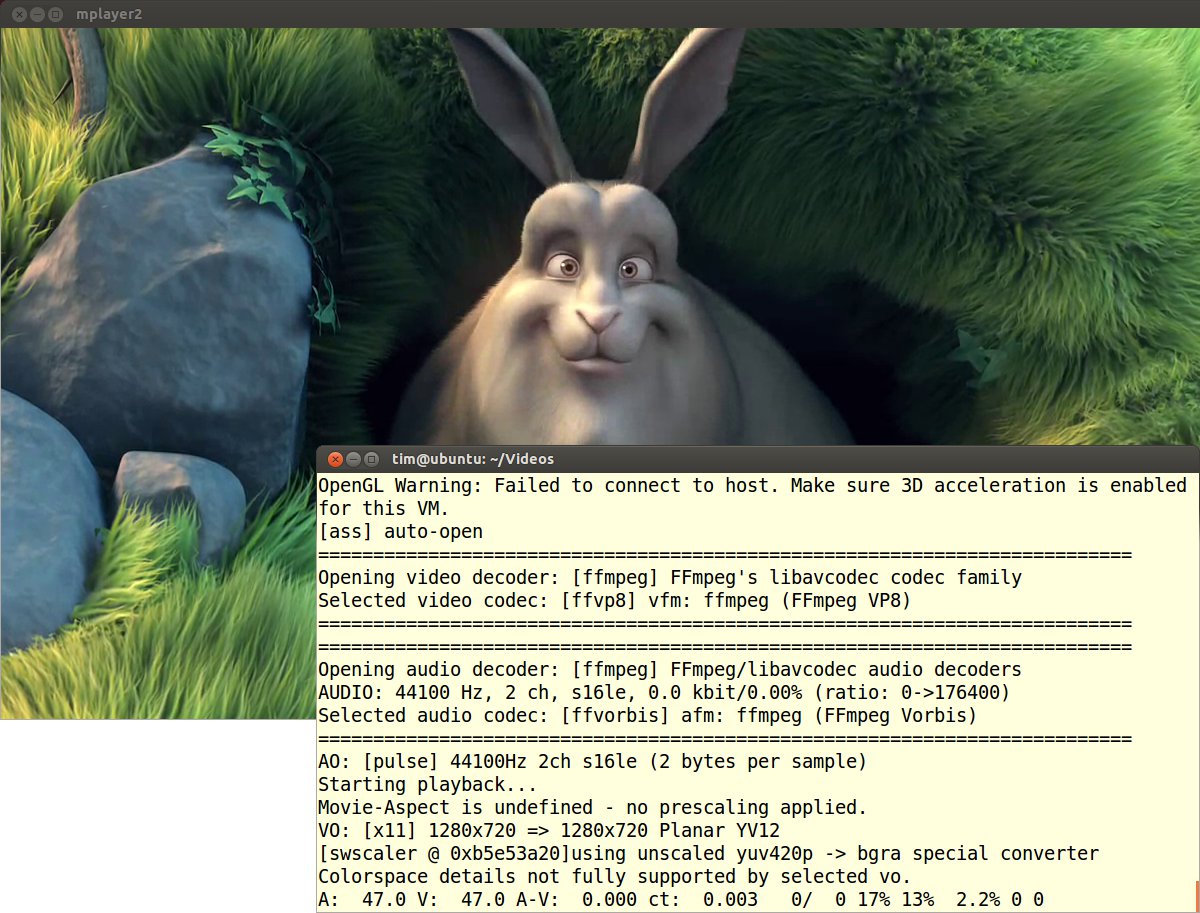
Abbildung 3: Bei Bedarf übergeben Sie das heruntergeladene Video direkt an einen Mediaplayer und können so schon während des Ladens den Film betrachten.
Im Gegensatz zu -o landet das Video bei dieser Variante erst in einer Datei, bevor Movgrab es über die Standardausgabe an das angegebene Programm verfüttert. Beim Weg über -o - bleibt hingegen keine Sicherheitskopie zurück.
Genau das Gleiche wie -P leistete in älteren Movgrab-Versionen der Parameter -s. Den hat der Autor des Programms jedoch schon in Version 1.1.1 zugunsten von -P über Bord geworfen – obwohl die beiliegende Dokumentation noch etwas anderes behauptet.
Fazit
Mit Movgrab ist es ein Kinderspiel, ein Video von Youtube, Vimeo oder einer ähnlichen Plattform herunterzuladen. In der Regel übergeben Sie dem Werkzeug dazu nur die URL. Der Download funktioniert allerdings nur so lange reibungslos, wie die Dienste den Aufbau Ihrer Webseiten nicht ändern. Passiert das, gilt es zu warten, bis der Autor das Programm anpasst. Falls Sie die Software also regelmäßig nutzen, sollten Sie der Homepage regelmäßig einen Besuch abstatten.
Infos
[1] Movgrab: https://sites.google.com/site/columscode/home/movgrab
[2] WebM: http://www.webmproject.org
[3] Mplayer: http://www.mplayerhq.hu






Im Firefox das Addon “Videodownloadhelper” installieren. Damit geht ein lokales Speichern viel einfacher und zusätzlich bietet dieses Addon mittlerweile auch eine Formatumwanlung in andere Formate (Z.B. mp3, h264 und ähnliche) an. Einfach zu benutzen und ich habe bislang noch keine Seite gefunden, bei der dieses Addon nicht klappt.