


Der Grub2-Editor integriert sich in die Systemeinstellungen von KDE und erlaubt dort das komfortable und unkomplizierte Einrichten des Bootmenüs.
Mittlerweile nutzen fast alle Distributionen den Bootmanager Grub2. Seine Konfiguration regeln eine Handvoll Skripte, die nach der Installation sowie bei jedem Kernel-Update automatisch im Hintergrund starten, alle auf dem System installierten Betriebssysteme identifizieren und aus diesen Informationen schließlich ein Bootmenü zusammenstellen. Möchten Sie das ändern, müssen Sie dazu entweder in diese Prozedur eingreifen oder in der kryptischen Konfigurationsdatei herumhantieren.
Dass es zumindest unter KDE auch einfacher geht, beweist der Grieche Konstantinos Smanis: Sein Modul für die KDE-Systemeinstellungen erlaubt es, die Optik des Bootmenüs zu verändern, verwaiste Einträge zu entfernen und sogar einen defekten Grub2 wiederherzustellen.
TIPP
Der Grub2-Editor vereinfacht die Konfiguration des Bootmanagers. Die Software ist jedoch alles andere als narrensicher: Eine falsche Konfiguration führt unter Umständen dazu, dass Ihr System nicht mehr startet. Legen Sie deshalb eine Live-CD bereit, um im Notfall Grub2 wiederherzustellen.
Installation
Das Grub2-Editor getaufte Werkzeug hat seinen ersten Geburtstag zwar schon hinter sich, findet sich aber trotzdem erst bei wenigen Distributionen in den Repositories. Erfreulicherweise gibt es auf KDE-Apps.org fertige Pakete für alle größeren Distributionen [1], darunter für Fedora, OpenSuse sowie Ubuntu.
Folgen Sie dem Link Download für die jeweilige Distribution, dann haben Sie in der Regel die Wahl, ein einzelnes Paket herunterzuladen oder ein spezielles Repository einzubinden. Letzteres macht zwar etwas mehr Arbeit, dafür besitzen Sie aber später immer die neueste Version des Editors. Wie Sie dabei vorgehen, hängt von der Distribution ab und wird auf der jeweiligen Seite ausführlich beschrieben.
OpenSuse-Nutzer erwartet ein Problem: Selbst in der aktuellen Version 12.1 verwendet die Distribution noch den alten Grub 0.97 (“Grub Legacy”), den der Grub2-Editor ignoriert. Wagemutige steigen manuell auf Grub2 um, was jedoch gewisse Gefahren birgt [2].
Abschließend gilt es noch über den Paketmanager sicherzustellen, dass die Anwendungen ImageMagick, Hwinfo und entweder die Bibliothek Libqapt oder QPackageKit auf der Festplatte liegen. Andernfalls stehen gleich einige Funktionen von Grub2-Editor nicht bereit. Die auf der Website bereitgestellten Pakete ziehen diese Abhängigkeiten nicht immer automatisch nach.
Erfüllt das System alle Voraussetzungen und verlief die eigentliche Installation erfolgreich, rufen Sie die Systemeinstellungen in KDE auf – je nach Distribution im K-Menü unter Rechner | Systemeinstellungen oder Anwendungen | Systemeinstellungen. Klicken Sie dort im Bereich Systemverwaltung auf das Symbol Starten und Beenden und wechseln Sie dann auf der linken Seite zum Eintrag GRUB2-Bootloader. Damit erscheint das Fenster aus Abbildung 1.

General kümmert sich um die Einträge im Bootmenü.” width=”300″ height=”181″ />
Abbildung 1: Das RegisterGeneral kümmert sich um die Einträge im Bootmenü.Präsentiert der Grub2-Editor hier eine Fehlermeldung, so liegt das oft daran, dass die eingesetzte Distribution einige Grub2-Werkzeuge vor den Augen normaler Benutzer versteckt. In diesem Fall bleibt Ihnen nichts anderes übrig, als die Systemeinstellungen als Benutzer root zu starten. Das war beispielsweise auf den Testsystemen mit Ubuntu beziehungsweise Kubuntu notwendig: Hier gelang es sonst partout nicht, die Änderungen an den Einstellungen anzuwenden.
Tritt dieses Problem bei Ihrem System auf, öffnen Sie ein Terminal und starten dort den Grub2-Editor direkt mit dem folgenden Befehl:
$ sudo kcmshell4 kcm_grub2
Erhalten Sie dabei eine Fehlermeldung, wie etwa unter OpenSuse, müssen Sie sich einmal komplett ab- und dann als Root wieder anmelden, woraufhin Sie unter dessen Benutzerkonto die Systemeinstellungen betreten. Unter Umständen erscheinen dann alle Bildschirmtexte in Englisch, obwohl der Editor prinzipiell Deutsch spricht.
In diesem Fall empfiehlt es sich, die Umgebungsvariable LANG auf einen Wert für die deutsche Sprache zu setzen, zum Beispiel de_DE.UTF-8. Die Angaben in diesem Artikel beziehen sich jedoch auf die englischen Bezeichnungen.
Fensterln
Im Hauptfenster des Grub2-Editors kümmert sich das Register General um die Einträge im Bootmenü. Unter Default Entry stellen Sie zunächst den Eintrag ein, den Grub2 ohne manuellen Eingriff startet. Die Auswahl führt dabei alle derzeit im Bootmenü angebotenen Einträge.
Ob sich darunter irgendwelche Karteileichen befinden, prüft das Programm nach einem Klick auf Remove Old Entries. Sollte der Editor dabei ein paar verwaiste Einträge entdecken, wie etwa ein deinstalliertes Windows oder veraltete Kernel-Versionen, stellt er sie in einem neuen Fenster zur Auswahl bereit (Abbildung 2). Möchten Sie einen dieser Einträge behalten, wählen Sie diesen ab. Andernfalls klicken Sie auf OK, womit die Software die angekreuzten überflüssigen Einträge aus der Liste tilgt.
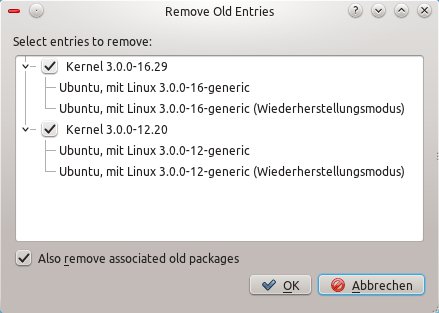
Abbildung 2: Auf Wunsch löscht der Grub2-Editor verwaiste Einträge aus dem Bootmenü.
Wenn Sie The next booted entry will become default anwählen, merkt sich Grub2 den beim nächsten Systemstart ausgewählten Eintrag und macht diesen künftig zur Vorgabe.
Grub2 legt auf Wunsch eine kurze Pause ein, bis er das Bootmenü anzeigt. Dies erweist sich beispielsweise dann als sinnvoll, wenn Sie die ersten Ausgaben des Bootmanagers lesen möchten. Dazu wählen Sie Hide the menu for an und stellen rechts daneben die Wartezeit in Sekunden ein.
Über Show countdown timer blenden Sie zusätzlich einen kleinen Countdown ein. Damit weiß jeder Benutzer, wann das Menü erscheint. Durch das Warten verzögert sich allerdings der gesamte Bootvorgang. In der Praxis empfiehlt es sich daher, Hide the menu for zu deaktivieren.
Standardmäßig zeigt Grub2 das Bootmenü so lange an, bis Sie sich für einen Menüpunkt entschieden haben. Normalerweise wählt man jedoch immer denselben Menüpunkt aus. Sie können daher Grub2 anweisen, den unter Default Entry eingestellten Menüpunkt automatisch zu starten. Dazu setzen Sie einen Haken vor Automatically boot the default entry after showing the menu. Sofern Sie darunter die Option Immediately aktiviert haben, startet Grub2 ohne jegliche Rückfrage direkt durch.
Um dann dennoch an das Bootmenü zu kommen, drücken Sie nach dem Einschalten des Computers die linke Umschalt-Taste. Wenn Ihnen dies zum umständlich ist, markieren Sie die Option After: Grub2 wartet die eingestellte Anzahl von Sekunden. Drücken Sie in dieser Zeit keine Taste, startet es automatisch den Standardeintrag.
Klicken Sie auf Anwenden, sucht Grub2 automatisch nach allen installierten Betriebssystemen und fügt für die gefundenen System dem Bootmenü entsprechende Einträge hinzu. Wenn Sie das nicht möchten, entfernen Sie den Haken vor Probe for operating systems. Ebenfalls automatisch legt Grub2 Einträge für das Testprogramm Memtest sowie den Rettungsmodus an. Die Software bietet die Möglichkeit, diese beiden Punkte aus dem Menü zu verbannen, indem Sie die Checkboxen vor Generate memtest entries beziehungsweise Generate recovery entries abklicken. Da beide aber in Notfällen wertvolle Hilfe leisten, sollten Sie sie jedoch möglichst aktivieren.
Welche der drei erwähnten Funktionen bereitstehen, hängt von der verwendeten Distribution ab. Unter OpenSuse 12.2 fehlt beispielsweise der Punkt für das Testprogramm.
Neuer Anstrich
Weiter geht es auf dem Register Appearance, auf dem Sie die Parameter finden, mit denen Sie das Aussehen des Bootmenüs beeinflussen (Abbildung 3). Im Bereich Resolutions legen Sie zunächst die Bildschirmauflösung fest, die GRUB und der Linux Kernel für die Ausgaben nutzen sollen.
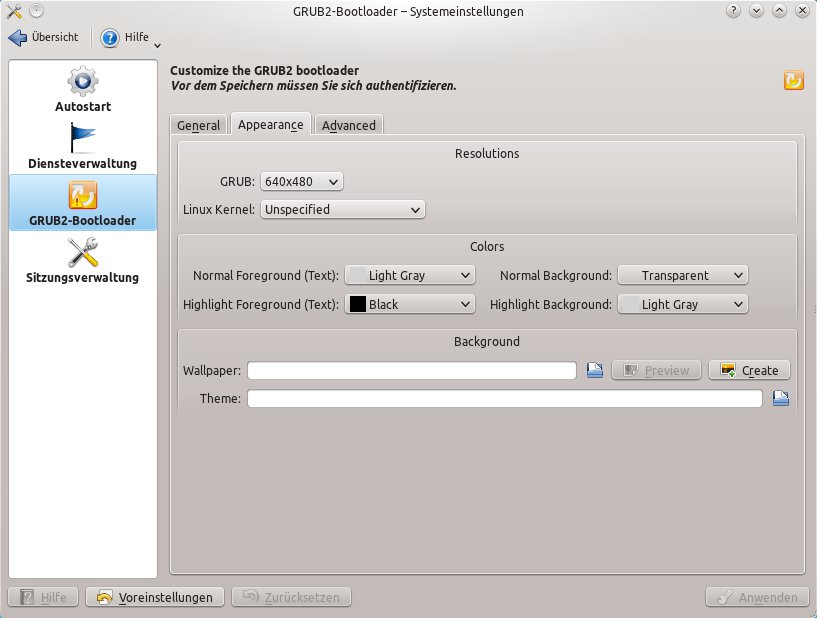
Appearance legen Sie das Erscheinungsbild des Bootmenüs fest.” width=”300″ height=”227″ />
Abbildung 3: Auf dem RegisterAppearance legen Sie das Erscheinungsbild des Bootmenüs fest.Stellen Sie unter Linux Kernel den Punkt Unspecified ein, überlassen Sie die Auflösung dem Kernel, bei Keep GRUB’s Resolution übernimmt er die unter GRUB eingestellte. Da die meisten Distributionen aber ohnehin extrem schnell in die grafische Oberfläche starten, können Sie sich die Angabe der Auflösung für den Kernel normalerweise sparen.
Direkt darunter legen Sie mit Normal Foreground (Text) die Schriftfarbe und mit Normal Background die Farbe für den Hintergrund fest. In welchen Farben der gerade markierte Eintrag im Bootmenü leuchtet, regeln Sie analog über Highlight Foreground (Text) und Highlight Background. Unter Background dürfen Sie schließlich noch hinter dem Bootmenü ein Bild oder Foto aufhängen (Abbildung 4).
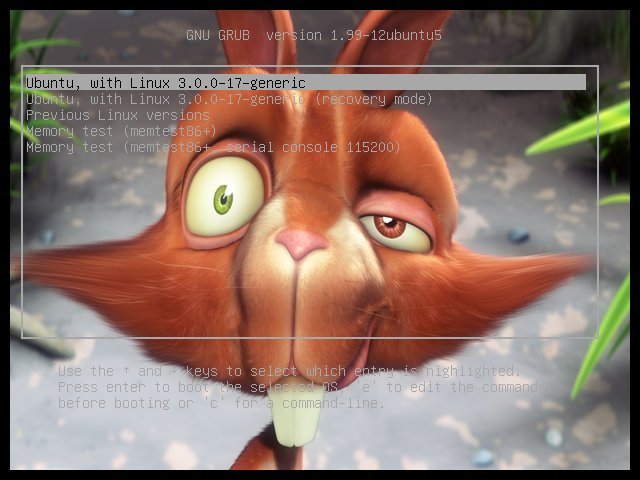
Abbildung 4: Hier fungiert einer der Hauptdarsteller aus dem Film “Big Buck Bunny” der Blender Foundation als Hintergrundbild fürs Bootmenü.
Um es auszuwählen, klicken Sie auf das kleine blaue Ordnersymbol rechts neben Wallpaper. Die Applikation erwartet das gewünschte Bild allerdings in einem der Dateiformate PNG, TGA oder JPEG. Es sollte zudem die gleichen Abmessungen aufweisen, wie unter GRUB ganz oben vorgegeben. Sofern das bei nicht der Fall ist, klicken Sie auf Create. Im folgenden Dialog haben Sie dann die Möglichkeit, das Bild entsprechend umzuwandeln (Abbildung 5).
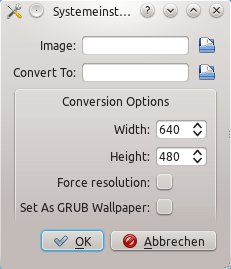
Abbildung 5: Grub2-Editor bringt eine spezielle Funktion mit, über die Sie aus jedem beliebigen Bild ein Wallpaper für das Bootmenü erstellen.
Dazu wählen Sie über das blaue Ordner-Symbol neben Image Ihr Bild und tippen unter Convert To einen Dateinamen samt Pfad ein, unter dem Sie das Ergebnis speichern möchten. Kontrollieren Sie jetzt, ob Width und Height die gewünschten Werte enthalten. Mit Force Resolution zwingt der Grub2-Editor Ihr Bild in diese Abmessungen, was unter Umständen dazu führt, dass die Software das Bild verzerrt. Mit einem Haken bei Set As GRUB Wallpaper übernimmt der Editor das konvertierte Bild direkt als Hintergrund.
Neben dem Hintergrundbild bieten so genannte Themes eine Möglichkeit, die Optik des Bootmanagers aufzuhübschen. Dabei handelt es sich um spezielle Konfigurationsdateien, die Schriftart, Schriftfarbe, Hintergrundbild und viele weitere optische Merkmale verändern [3]. Haben Sie ein fertiges Theme vorliegen und möchten dieses Ihrem Bootmenü überstülpen, klicken Sie auf das Ordnersymbol rechts neben Theme und wählen die gewünschte Datei aus.
Fortgeschritten
Das dritte Register, Advanced, richtet sich an erfahrene Nutzer (Abbildung 6). Besonders interessant ist zunächst die Schaltfläche Install/Recover Bootload ganz unten. Ein Klick darauf repariert einen defekten Grub2. Im Eingabefeld Normal Entries stehen alle Parameter, die Grub2 einem Linux-Kernel mit auf den Weg gibt. Hier können Sie die vorhandenen Optionen einfach löschen oder um eigene ergänzen. Besonders häufig verwendete Parameter klicken Sie über Suggestions hinzu. Um etwa das Powermanagement abzuschalten, wählen Sie hier Turn Off ACPI.
Sämtliche Bildschirmausgaben des Kernels sehen Sie, wenn Sie quiet und splash aus dem Eingabefeld löschen. Die hinter Normal Entries aufgeführten Parameter übergibt Grub2 nur dem normalen Kernel, nicht jedoch einem Rettungssystem.
Wenn Sie wirklich allen im Bootmenü vorhandenen Einträgen für einen Linux-Kernel einen Parameter zuweisen möchten, tippen Sie diesen hinter All Entries. Denken Sie aber daran, dass dann unter Umständen das Rettungssystem nicht mehr startet.
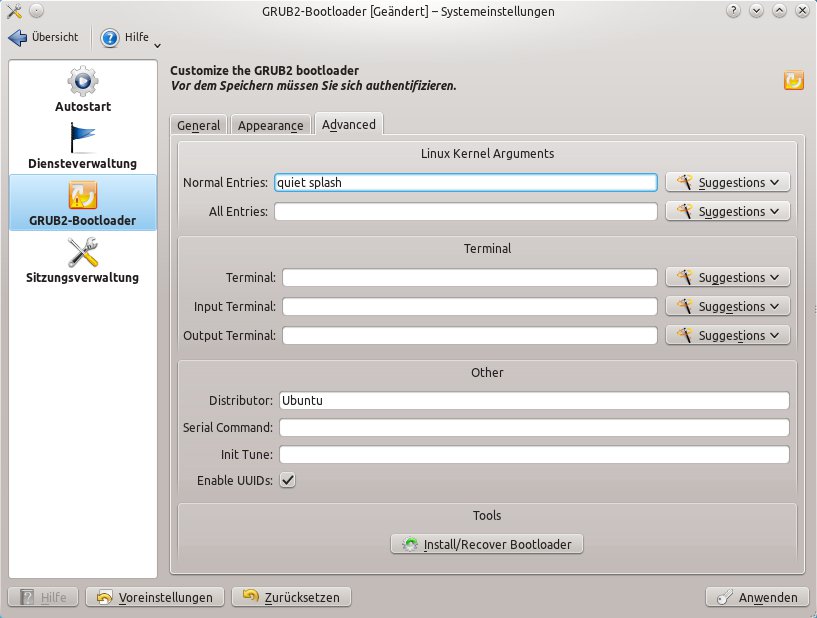
Advanced-Register richten sich an fortgeschrittene Anwender.” width=”300″ height=”227″ />
Abbildung 6: Die Einstellungen auf demAdvanced-Register richten sich an fortgeschrittene Anwender.Im Bereich Terminal entscheiden Sie, wohin das Grub2-Bootmenü seine Ausgaben schreibt und woher es seine Eingaben bezieht – als Vorgaben dienen hier Bildschirm und Tastatur. Sie können aber auch beispielsweise eine serielle Schnittstelle wählen, was sich besonders bei Servern als nützlich erweist. Hinter Suggestions dürfen Sie wieder bekannte Einstellungen auswählen. Sofern Ihnen diese Begriffe nichts sagen, empfiehlt es sich alle drei Felder in diesem Bereich zu ignorieren.
Das Feld Distributor nennt den Namen der verwendeten Distribution. Er erscheint später im Bootmenü vor den zugehörigen Einträgen. In Abbildung 7 etwa das openSUSE vor openSUSE, mit Linux ….
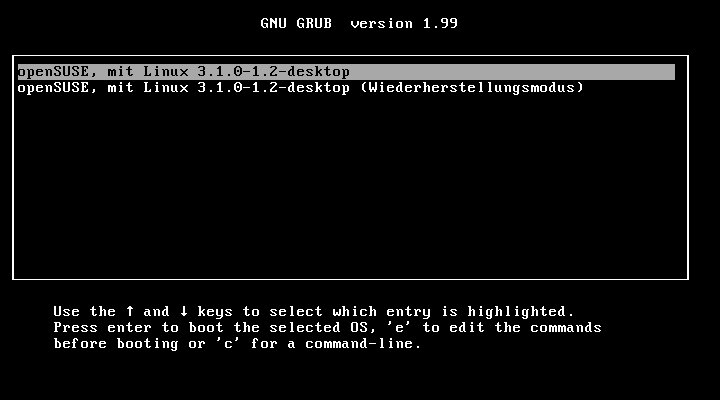
openSUSE lässt sich auf dem Advanced-Register anpassen.” width=”300″ height=”167″ />
openSUSE lässt sich auf dem Advanced-Register anpassen.Auf Wunsch meldet sich Grub2 mit einem Piepston. Dazu tragen Sie in das Feld Init Tune drei Zahlen ein. Die erste repräsentiert die Abspielgeschwindigkeit (Tempo), die zweite die Tonhöhe (Pitch) und die dritte die Dauer (Duration) [4].
Dabei erzeugt eine Dauer von 1 bei einer Abspielgeschwindigkeit von 60 einen Piepser, der eine Sekunde lang die Ohren quält. Ein guter Standardwert ist 480 440 1. Grub2 spielt übrigens erst den Ton ab und zeigt dann das Menü an. Lange Töne sollten Sie daher vermeiden.
Serial Command kommt nur dann zum Tragen, wenn Sie die Ausgaben von Grub2 an eine serielle Schnittstelle lenken. Normalerweise sollte das Feld leer bleiben, weitere Informationen zu den hier möglichen Werten liefert die Grub2-Dokumentation [5].
Es empfiehlt sich, den Punkt Enable UUIDs zu aktivieren. Grub2 übergibt in diesem Fall dem Kernel den Namen der Root-Partition mit ihrer eindeutigen Identifikationsnummer (UUID) und nicht als Gerätenamen. Auf diese Weise funktionieren Einträge selbst dann, wenn Sie weitere Platten einbauen oder eine Disk an einen anderen Controller hängen.
Haben Sie alle Einstellungen beisammen, klicken Sie auf Anwenden. Unter Umständen müssen Sie jetzt noch das Passwort für den Benutzer root eingeben. In Fall, dass alles glatt läuft, haben Sie die Möglichkeit, sich unter Details noch einmal alle vorgenommenen Aktionen anzusehen. Starten Sie anschließend das System neu und kontrollieren Sie, ob Grub2 alle Einstellungen übernommen hat.
Einige Distributionen wehrten sich im Test allerdings hartnäckig gegen Änderungen. Unter Ubuntu beziehungsweise Kubuntu gelang es beispielsweise nicht, die Farben des Bootmenüs zu wechseln.
Fazit
Der Grub2-Editor ermöglicht, das Bootmenü ruckzuck an die eigenen Vorstellungen anzupassen, es mit einer individuellen Optik zu versehen und von überflüssigen Einträgen zu befreien. Allzu sorglos sollten Sie dabei jedoch nicht zu Werke gehen: Im schlimmsten Fall startet das System nach fragwürdigen Änderungen sonst nicht mehr.
Infos
[1] Grub2-Editor auf KDE-Apps.org: http://kde-apps.org/content/show.php?content=139643
[2] Grub2 in OpenSuse 12.1 aktivieren: https://www.linux-community.de/Archiv/Tipp-der-Woche/GRUB2-in-openSUSE-12.1-aktivieren
[3] Grub2-Themes: http://www.gnu.org/software/grub/manual/html_node/Theme-file-format.html#Theme-file-format
[4] Grub2-Notation zum Erzeugen eines Tons: http://www.gnu.org/software/grub/manual/html_node/play.html#play
[5] Grub2-Dokumentation: http://www.gnu.org/software/grub/manual/


