


RAW-Daten, die digitalen Negative, enthalten wertvolle Informationen. Mit dem richtigen Konverter holen Sie das Optimale aus diesen Dateien heraus.
Fotografen, die mit hochwertigen Kameras aus dem Bridge- oder SLR-Bereich arbeiten, stehen immer vor der Qual der Wahl: Sollen sie die Fotos als JPGs speichern oder doch lieber im RAW-Format, das zwar eine bessere Qualität liefert, aber dafür immer einiges an Nacharbeit verlangt.
Möchten Sie die Fotos später stark nachbearbeiten, lohnt der Griff zu den RAW-Daten, da hier der Datenverlust innerhalb des Workflows am geringsten ausfällt. Ganz nebenbei beseitigen Sie auf diesem Weg gleich noch Fehler spurlos, die in einer hektischen Foto-Situation manchmal auftreten (falscher Weißabgleich, leichte Unter- oder Überbelichtung oder Ähnliches).
Vor- und Nachteile
Der Vorteil des RAW-Formats: Die Daten kommen weitgehend unbearbeitet aus der Kamera, wodurch sich ein deutlich größerer Spielraum für das nachfolgende Bearbeiten ergibt. Korrekturen in der Belichtung erledigen Sie zumeist problemlos über eine Blende oder mehr, ohne dass die Qualität leidet. Anpassungen bei der Farbe, für den Weißabgleich oder eine bestimmte Lichtstimmung gelingen ebenfalls ohne Einbußen bei der Qualität.
Der Nachteil liegt darin, dass das Nachbearbeiten zwingend notwendig ist. Bilder aus RAW-Dateien wirken in den Standard-Einstellungen der Konverter oft flau und sogar unscharf. Sie müssen also Farbe, Schärfe und Belichtung korrigieren. Zudem brauchen RAW-Dateien sehr viel Speicherplatz.
Demgegenüber liefert die Kamera im JPEG-Format ein fertiges Foto. Es benötigt – selbst bei großzügigen Einstellungen in Bezug auf die Qualität – deutlich weniger Speicherplatz. Allerdings gibt der Kamerahersteller die meisten Parameter vor, etwa Schärfe, Farbanmutung und Weißabgleich. Später besteht kaum die Möglichkeit, Fehler beim Fotografieren auszugleichen, denn beim Umwandeln in das JPEG-Format reduziert die Software die Informationen in der Datei bereits erheblich.
RAW-Dateien verarbeiten
Für Windows und Mac OS X bieten die Kamerahersteller in der Regel geeignete Programme, um die RAW-Dateien aus der Kamera zumindest rudimentär zu bearbeiten und in ein gängiges Format umzuwandeln. Doch selbst auf diesen beiden Plattformen setzen die meisten Fotografen auf spezialisierte Software wie etwa Adobe Lightroom, Capture One, Corel AfterShot Pro [1] oder DxO Optics Pro, weil ihnen die Möglichkeiten der Original-Software nicht ausreichen.
In sofern besteht kaum ein Unterschied zu Linux. Zur Grundausstattung jeder Distribution gehört das Paket dcraw, ein Kommandozeilenprogramm, das RAW-Dateien liest und diverse Einstellungen bietet. Es ermöglicht das komfortable Verarbeiten von Bildern im Batch-Verfahren. In einigen Programmen kommt Dcraw als Plugin zum Einsatz, um RAW-Daten zu importieren, etwa bei Gimp.
Fotografen stehen in der Regel mit der Kommandozeile auf Kriegsfuß. Sie wollen sich nicht mit Linux, sondern den Fotos beschäftigen. Daher gibt es eine Reihe weiterer Programme zum Bearbeiten von RAW-Bildern, die mit einer grafischen Oberfläche aufwarten. Diese teilen sich in zwei Gruppen: Die eine beschäftigt sich nur mit dem Entwickeln der Dateien und der Umwandeln in ein geeignetes Format. Dazu gehören beispielsweise Ufraw oder Rawstudio.
Die andere Gruppe bietet gleichzeitig Funktionen, die beim Verwalten der Bilder helfen. Manche bringen zusätzliche Möglichkeiten zum Bearbeiten der Bilddateien mit und erinnern in dieser Hinsicht stark an Adobe Lightroom oder Apple Aperture. In diese Gruppe fällt zum Beispiel Darktable.
Nicht einsatzbereit
Ein Programm, das schon vom Namen her den Eindruck macht, es sei für die RAW-Konvertierung der passende Partner, fiel schon zu Beginn aus dem Testfeld, da ein Vergleich mit den anderen Programmen nicht relevant erschien: Darkroom [2] möchte ein einfacher RAW-Konverter sein, doch es schwächelt an vielen Stellen.
Zunächst einmal erfolgt das Berechnen der Vorschau unerträglich langsam. Selbst die kleinste Änderung an einem beliebigen Wert verursacht mehrere Sekunden Verzögerung für das Rendern eines neuen Bilds. Zudem funktionieren nicht alle Regler korrekt: So gelang es im Test nicht, einen korrekten Weißabgleich vorzunehmen – das gehört aber eigentlich zu den einfachsten und wichtigsten Aufgaben. Zusätzlich scheint die Entwicklung der Software inzwischen eingestellt zu sein, so dass hier kaum Besserung in Sicht ist.
Dcraw und Ufraw
Nur die wenigsten Anwender arbeiten direkt oder ausschließlich mit Dcraw, da man die Ergebnisse erst nach dem Umwandeln sieht. Mit Ufraw existiert jedoch eine grafische Bedienoberfläche für das Kommandozeilen-Tool. Sie finden Ufraw in den Repositories aller gängigen Distributionen, außerdem fungiert es in Plugin-Form als RAW-Dialog in Gimp.
Nach dem Programmstart öffnet sich der Dialog zur Auswahl der Datei, die Sie bearbeiten wollen. Das Programm präsentiert auf der rechten Seite das Bild, das die Software mit den Kamera-Einstellungen errechnet hat. Auf der linken Hälfte finden Sie eine ganze Reihe von Werkzeugen zum Verändern von Parametern.
Gleich auf der Startseite stehen die wichtigsten Einstellungen bereit. Der Weißabgleich ist auf die Kamera-Werte eingestellt und produziert daher bei schwierigen Lichtverhältnissen gerne diverse Farbfehler. Er bietet verschiedene Voreinstellungen sowie eine Automatik.
Die manuelle Suche nach dem passenden Weißabgleich ist etwas ungewohnt: Zunächst wählen Sie mit der Maus einen neutralen Punkt im Bild aus, um dann erst das Symbol mit der Pipette im Weißabgleich anzuklicken.
Ganz oben in der Werkzeugleiste finden Sie ein Histogramm mit den Anteilen der Farben im Bild, ganz unten ein weiteres Histogramm mit den Werten nach der Grundkonvertierung. Darunter gibt die Software numerisch die einzelnen Werte für die Farben an, was eine Korrektur gegebenenfalls erleichtert.
In diesem Bereich steht darüber hinaus die Auswahl einer Methode zur Interpolation bereit, die Sie allerdings nur in Ausnahmefällen zu bemühen brauchen. Daneben finden Sie hier ein Modul zur Rauschunterdrückung, das mit verschiedenen Methoden arbeitet. Unter dem RAW-Histogramm bestimmen Sie zudem noch die Belichtung. Damit sind die wichtigsten Werte bereits eingestellt.
Doch Ufraw bietet noch weit mehr Optionen, wie zum Beispiel den Graustufenmodus, mit dessen zahlreichen Einstellungen Sie ein perfektes Monochrom-Bild erzeugen. Dabei gibt es drei Voreinstellungen und den Kanalmixer. Mit diesem stellen Sie die Wirkung des Bildes sehr genau ein.
Im nächsten Abschnitt finden Sie eine Gradationskurve, mit der Sie punktgenau den Kontrast und Verlauf der Helligkeit bestimmen (Abbildung 1). Einen Menüreiter weiter geht es um das Darstellen der Farben sowie das Speichern oder die Eingabe von Exif-Informationen.
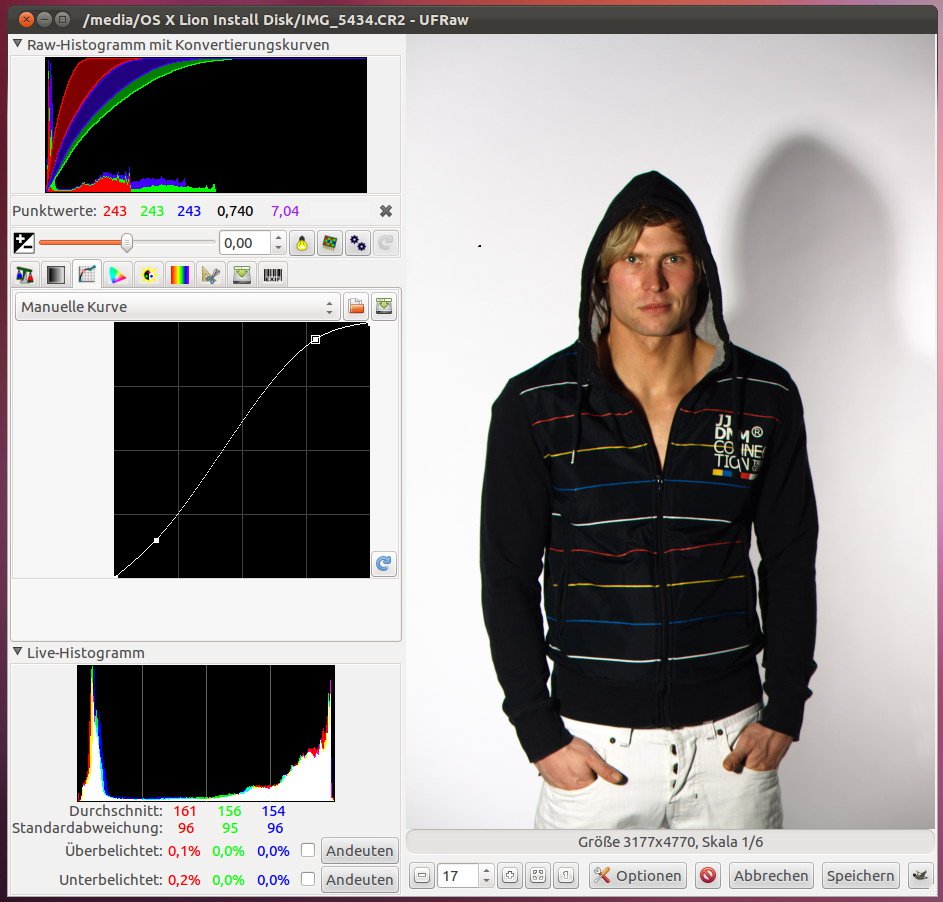
Abbildung 1: Ufraw bietet grundsätzliche Funktionen zum Aufbereiten der Daten und einige Extras, wie etwa Controls zum Justieren von Kontrast und Bildwirkung.
Ein eigener Menüpunkt widmet sich dem Kontrast- und Sättigungsregler, zusätzlich finden Sie hier noch eine Kurve zur Anpassung. Auch eine Beschnittfunktion fehlt nicht.
Stapelbetrieb
Haben Sie aus einer Serie von Fotos ein repräsentatives Bild gewählt und die Einstellungen perfekt angepasst, bietet der Dialog zum Sichern eine Option, diese Einstellungen für einen Stapelbetrieb zu speichern (Abbildung 2). Dazu dient die Option ID-Datei erzeugen. Sie Datei enthält alle Informationen, die Ufraw benötigt, um das Bild entsprechend Ihrer Einstellungen zu entwickeln.
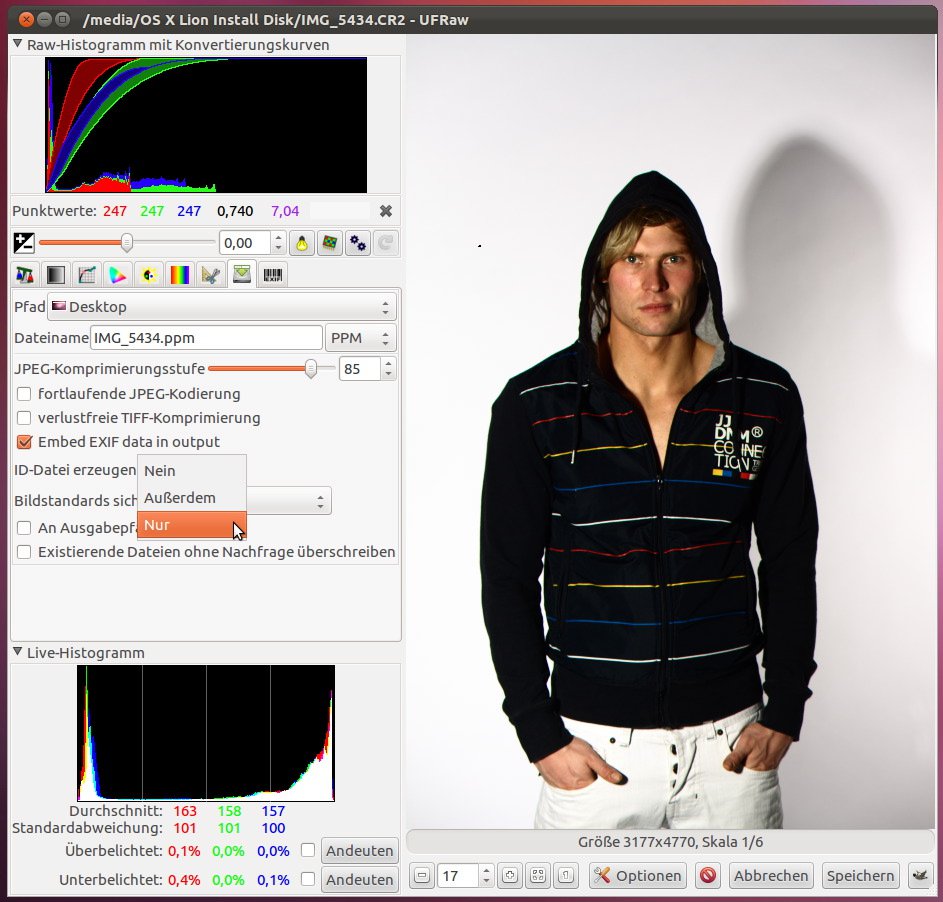
Abbildung 2: Aus dem Export-Dialog erzeugen Sie sogenannte ID-Dateien, mit deren Hilfe Sie anschließend größere Mengen an Bilddateien automatisch umwandeln.
Standardmäßig gibt Ufraw hier Nein vor, um das Foto im gewählten Format ohne zusätzliche Datei abzuspeichern. Wählen Sie Außerdem, sichert Ufraw sowohl das Bild als auch die begleitende Datei. Wollen Sie Daten nur für den Batch-Betrieb bereitstellen, verwenden Sie die Option Nur, und Ufraw steht sofort für weitere Arbeiten bereit.
Nun können Sie diese ID-Datei nutzen, um einen ganzen Stapel von Fotos zu bearbeiten. Auf der Kommandozeile lässt sich die Batch-Verarbeitung wie folgt aufrufen:
ufraw-batch *.Dateiformat ID-Datei.ufraw
Der Befehl behandelt alle Fotos im bezeichneten Verzeichnis mit den Einstellungen der ID-Datei aus der Ufraw-GUI.
Rawtherapee
Die Optik von Rawtherapee [3] orientiert sich an typischen Programmen zum Bearbeiten von Bildern. Nach dem Starten landen Sie zunächst im Dateimanager und wählen die Datei aus, die Sie bearbeiten möchten. Neben dem Reiter Dateiverwaltung sehen Sie im Kopf den Reiter Warteschlange.
Das Dateimanagement bietet bereits einige Optionen. So bewerten Sie hier die Fotos nach dem gängigen Sterne-System oder befördern Fotos per Mausklick auf das Symbol mit dem Zahnrad in die Warteschlange. Wenn Sie möchten, haben Sie sogar die Möglichkeit, hier sämtliche Einstellungen für ein gewähltes Bild vorzunehmen – die Werkzeuge dazu stehen am rechten Rand bereit.
Allerdings fällt die Voransicht doch arg klein aus, sodass es sich empfiehlt, ein Bild einzeln aufzurufen: Rawtherapee öffnet es in einem neuen Reiter. Dabei dürfen Sie mehrere Reiter mit Fotos öffnen, was einen Vergleich der Schritte beim Bearbeiten und eventuelle Kopien der Einstellungen erleichtert.
In der Bearbeitungsansicht gliedert sich die Oberfläche in drei Teile. Links findet sich der Navigator mit darunter liegender Anzeige der Farbwerte sowie der Historie der Bearbeitungsschritte. Oberhalb des Bildes befinden sich Direktzugriffe zu wichtigen Werkzeugen wie dem Weißabgleich und verschiedene Einstellungen zur Anzeige.
Die rechte Spalte bleibt den verschiedenen Werkzeugen vorbehalten. Diese gliedern sich ganz ähnlich wie bei Ufraw in Belichtung, Details, Einstellungen zur Farbe, Beschnitt sowie Einstellungen zum Verarbeiten der RAW- und Metadaten (Abbildung 3).
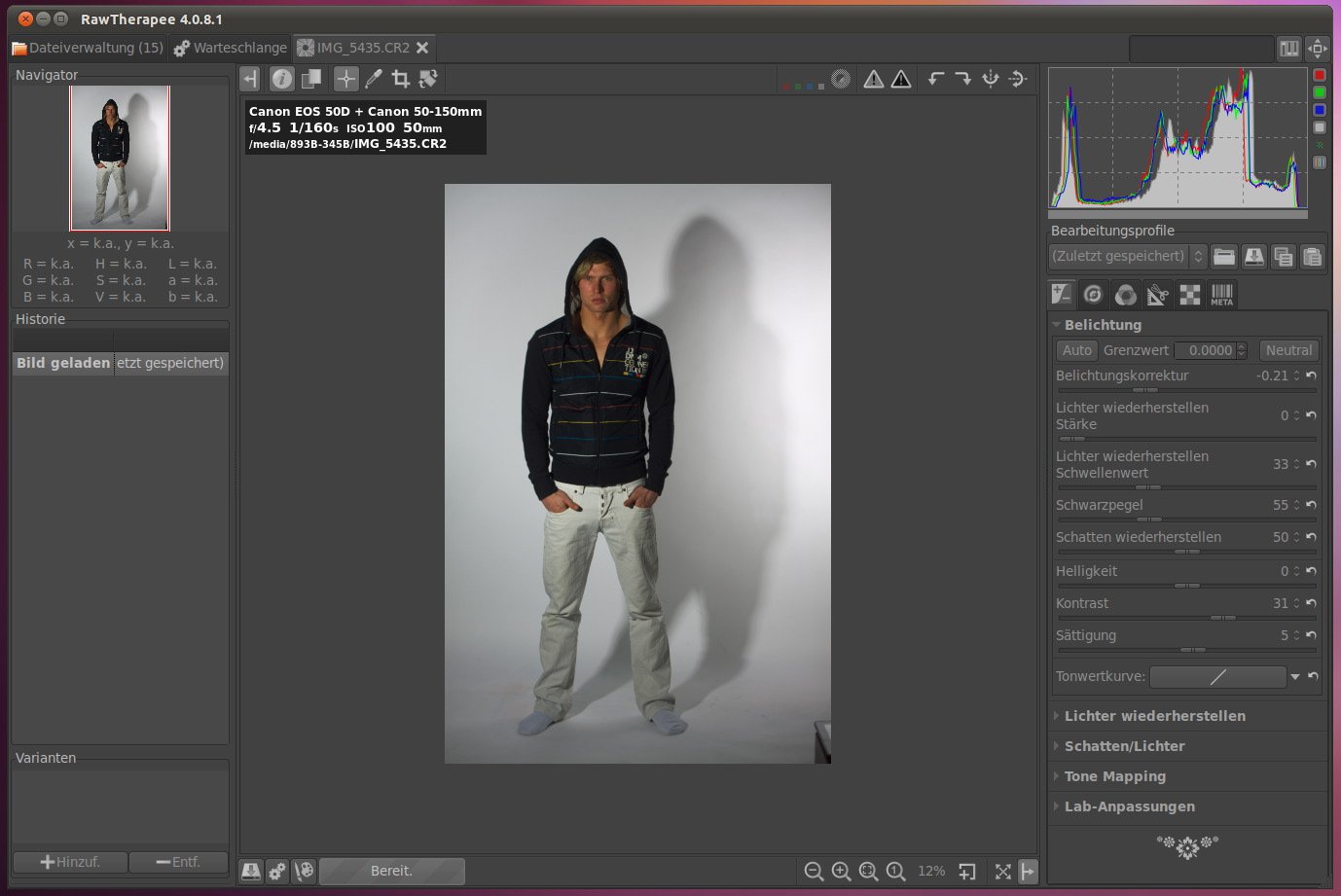
Abbildung 3: Rawtherapee bietet Optionen zum Steuern der Belichtung, unter anderem Regler für Tiefen und Lichter.
Mehrere Fotos verarbeiten
Auch Rawtherapee bringt eine Batch-Verarbeitung mit. Dazu wählen Sie zunächst in Foto aus und konfigurieren für dieses die gewünschten Einstellungen in der Bearbeitungsansicht. Sind alle Parameter zu Ihrer Zufriedenheit angepasst, wählen Sie in der rechten Spalte den Befehl Profil speichern. Dieses Profil können Sie später jederzeit wieder aufrufen, um andere Fotos damit zu entwickeln.
Alle Profile erscheinen automatisch im Dialog Profil anwenden an verschiedenen Stellen im Programm. Möchten Sie ein Profil nur innerhalb einer einzelnen Bildserie anwenden, ist es unter Umständen sinnvoller, es über den entsprechenden Button in Bearbeitungsprofil in die Zwischenablage zu kopieren und von dort für einige, wenige Bilder auf gleichem Weg zurück zu holen.
Dies erledigen Sie entweder in einem separat geöffneten Bearbeitungsreiter oder wechseln zurück in die Dateiverwaltung. Hier können Sie die Profile auch auf eine ganze Reihe an Dateien anwenden, in dem Sie mehrere auswählen und ein Profil über Profil einfügen ([Strg]+[V]) anwenden. Alternativ laden Sie eines der gespeicherten Profile über Profil anwenden.
In allen Bereichen sehen Sie zwar Veränderungen an der Darstellung des Bildes, doch die RAW-Dateien liegen selbstverständlich noch unbeschadet auf dem Datenträger. Erst durch das Speichern exportieren Sie diese in ein anderes Format. Dies können Sie für jedes Bild einzeln im Bearbeitungsfenster machen, doch Rawtherapee bietet dafür auch die praktische Warteschlange (Abbildung 4).
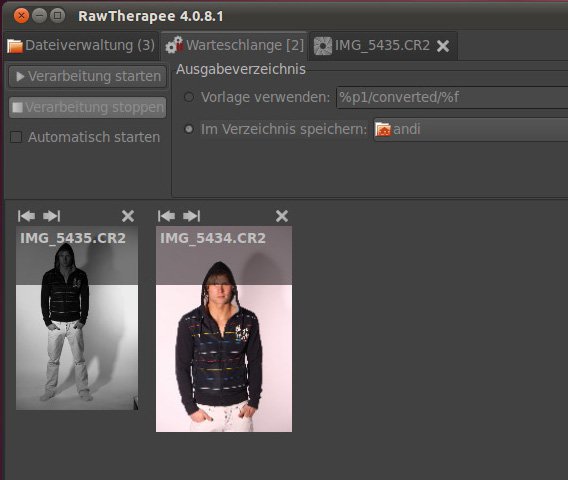
Abbildung 4: Nachdem Sie die Einstellungen getätigt haben, fügen Sie die Fotos der Warteschlange hinzu und konvertieren diese später in einem Rutsch.
Alle Fotos, die Sie so entwickeln möchten, schieben Sie per Mausklick in die Warteschlange. Haben Sie alle Daten vorbereitet, wechseln Sie in den entsprechenden Reiter, geben gegebenenfalls noch ein anderes Dateiformat an und ändern den Dateipfad.
Sobald Sie die Verarbeitung starten, berechnet Rawtherapee alle Daten in einem Durchgang. So brauchen Sie zwischen den einzelnen Bildern nicht jedesmal auf das Speichern zu warten möchten, wenn Sie eine größere Menge an Bildern bearbeiten müssen.
Rawstudio
Bei Rawstudio [4] gilt es, sich erst einmal an das etwas eigenwillige Bedienkonzept zu gewöhnen. Am oberen Fensterrand befindet sich ein Auswahlbereich für die Fotos mit einer Seitenleiste, in der Sie die Fotos nach Priorität vorsortieren können. Hier kommt nicht die übliche Sterne-Wertung zum Einsatz, sondern eine Priorisierung von 1 bis 3.
Am rechten Rand haben die Entwickler mehrere Funktionen in einzelnen Reitern untergebracht. Hier finden Sie die Werkzeuge zur Bildbearbeitung sowie die Stapelverarbeitung und den Dialog zum Öffnen von Dateien. Über Letzteren wählen Sie zunächst einen Ordner mit den Bildern aus und erhalten im oberen Bereich dann eine entsprechende Vorschau.
Rawstudio bietet im Wesentlichen Regler für die Standard-Entwicklung einer RAW-Datei. Das beginnt bei der Belichtung und geht über den Weißabgleich sowie die Linsenkorrektur bis zu einer einfachen Gradationskurve.
Eigenständiges Konzept
Bei der Entwicklungsengine in Rawstudio handelt es sich eher um Standardware, bei dem die Entwickler den Fotografen aber mit einem interessanten Konzept beim kreativen Schaffen unterstützen. So gibt es für jedes Bild drei verschiedene Varianten der Entwicklungseinstellungen, die Sie über die Schalter A, B und C abrufen (Abbildung 5). Damit vergleichen Sie verschiedene Einstellungen per Mausklick.
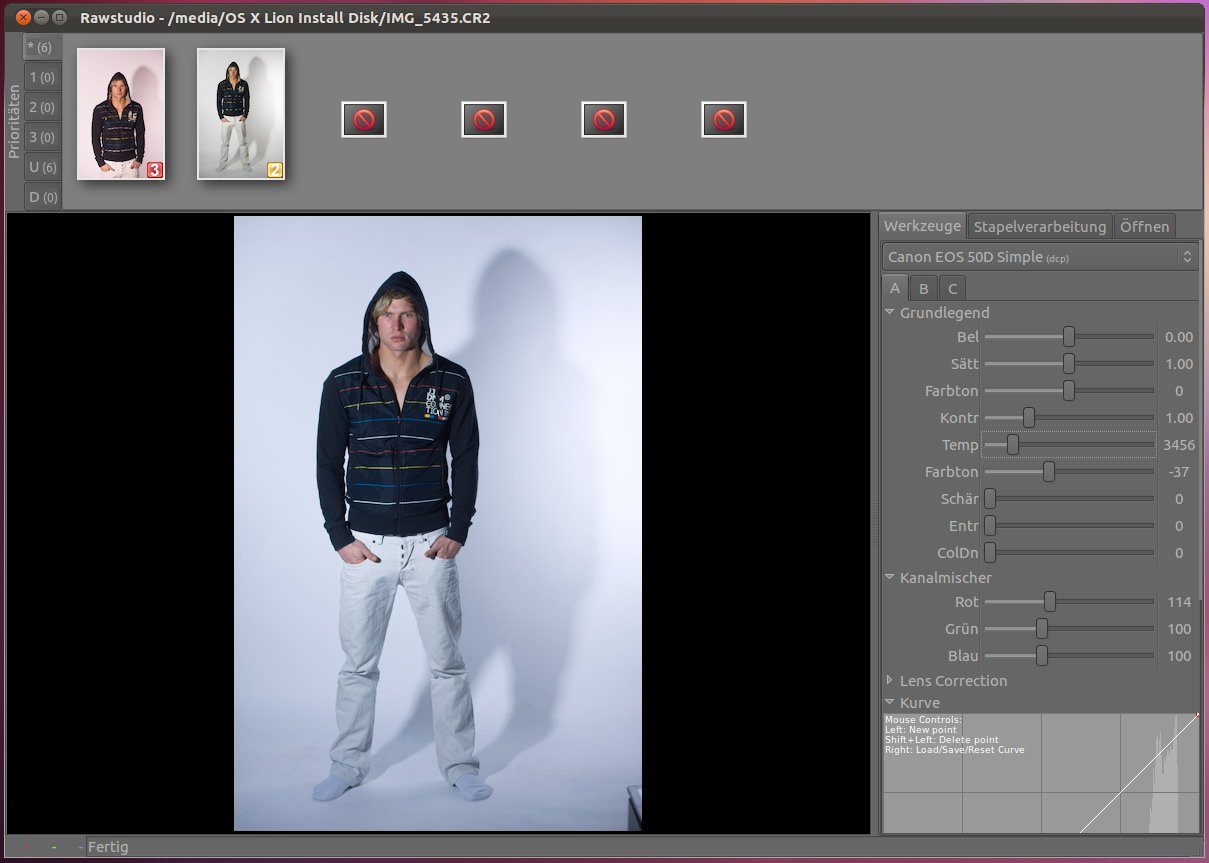
Abbildung 5: Wer sich beim Entwickeln nicht ganz sicher ist, findet bei Rawstudio die Möglichkeit, mehrere Varianten zu erstellen und sich erst vor dem Export zu entscheiden.
Das böte die Möglichkeit, in A den Kamerastandard zu verwenden, in B auf eine Einstellung zu setzen, die von einem Referenzbild einer Serie stammt, und in C bei Bedarf eine optimierte Version für das jeweilige Bild zu finden. Da Rawstudio ebenfalls mit einer Stapelverarbeitung aufwartet, ließe sich so problemlos ein Foto aus der jeweiligen Variante in die Queue schieben oder in dieser austauschen – je nach dem, welchen Workflow Sie bevorzugen oder sich angewöhnen möchte, ein interessanter Ansatz.
Weitere Merkmale
Rawstudio bietet eine Bibliothek von Objektiven mit Korrekturvorgaben. Deren Aktualität hält sich in Grenzen, sie passt sich aber komfortabel jeweils der Kamera an, die Rawstudio aus den RAW-Daten ermittelt. Die Daten zu den Objektiven stammen aus der Datenbank von LensFun (http://lensfun.berlios.de) deren letzte Blog-Einträge allerdings schon eine Weile zurück liegen.
Die Bildansicht von Rawstudio bietet eine begrenzte Möglichkeit zum Anpassen an die eigene Arbeitsweise: So steht wahlweise mehr Raum bereit oder es sind mehr Informationen gleichzeitig zu sehen, etwa unterschiedliche Entwicklungseinstellungen, Belichtungsmasken, Bildinformationen. Außerdem besteht die Möglichkeit, das Bild auf einem separaten Monitor anzuzeigen.
Zusätzlich beherrscht Rawstudio sogenanntes Tethered Shooting mit einigen Kamera-Modellen. Dabei erfolgt das Auslösen der Kamera vom Rechner aus, wohin die Dateien dann sofort per USB gelangen. Dabei hängen die Optionen stark von der jeweiligen Kamera ab.
Darktable
Das Programm Darktable [5] kann bei weitem mehr, als nur RAW-Daten zu entwickeln: Es handelt sich um eine komplette Fotoverwaltung mit integrierten RAW-Funktionen (Abbildung 6). Dabei orientiert sich die Software deutlich an Adobes Lightroom, was sich sowohl in der Optik als auch beim Bedienkonzept widerspiegelt.
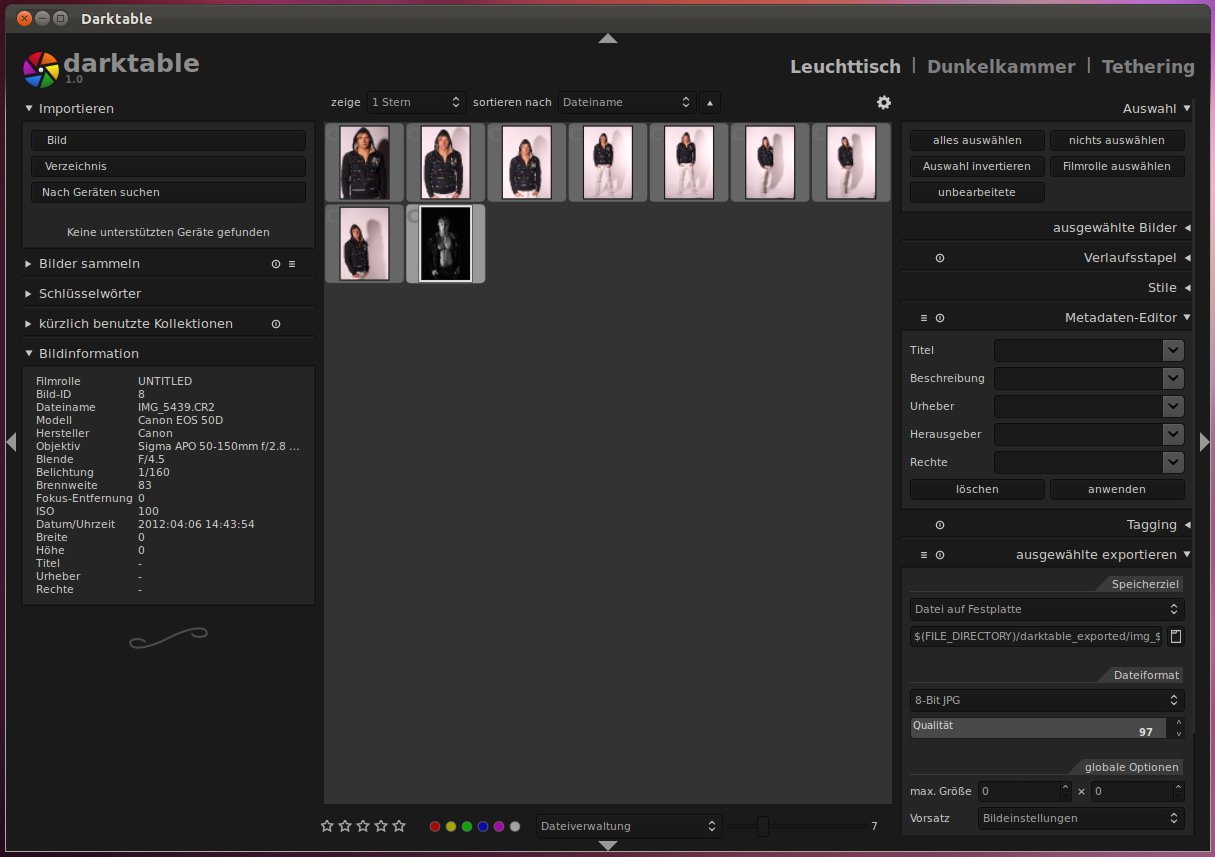
Abbildung 6: Darktable integriert einen Fotoverwalter mit zahlreichen Optionen zum Markieren, Bewerten und Verschlagworten sowie einen Metadaten-Editor.
So kommt beispielsweise [Tab] zum Einsatz, um die seitlichen Bedienfelder ein- und auszublenden – ganz wie beim Vorbild und durchaus sehr praktisch. Im Gegensatz zu Lightroom legt Darktable jedoch keine eigene Datenbank mit Bildern beziehungsweise Vorschauen an, sondern verwendet die Verzeichnisstruktur des Systems.
Darktable enthält drei verschiedene Funktionsbereiche: Den Leuchttisch mit Funktionen für Bildverwaltung, Im- und Export und Metadaten; die Dunkelkammer zur Entwicklung der RAW-Daten sowie das Tethering zum Fernauslösen von unterstützten Kameras.
Fotos verwalten
Wie angedeutet verwaltet Darktable Fotos nicht selbst, sondern nutzt das Dateisystem. Zusätzlich stehen allerdings sogenannte Kollektionen bereit, die unabhängig von Verzeichnisstrukturen Bilder zum Beispiel für bestimmte Projekte aufnehmen. Daneben gibt es die in dieser Software-Klasse üblichen Ordnungskriterien, etwa Farbmarkierungen, Sterne-Bewertung und Schlüsselwörter.
Im Leuchttisch-Modus zeigt die Applikation darüber hinaus die Bildinformationen (EXIF-Daten) an. Der Metadaten-Editor ermöglicht es, diesen zusätzliche Einträge mitzugeben. Außerdem findet von hier aus der Export in andere Formate statt, sowie der Upload zu Flickr, Picasa und anderen Internet-Diensten.
Daten verarbeiten
Ein Doppelklick auf eine Datei im Leuchttisch öffnet diese im Dunkelkammer genannten Entwicklungsmodul. Dessen Aufteilung erinnert wiederum sehr stark an Lightroom (Abbildung 7).
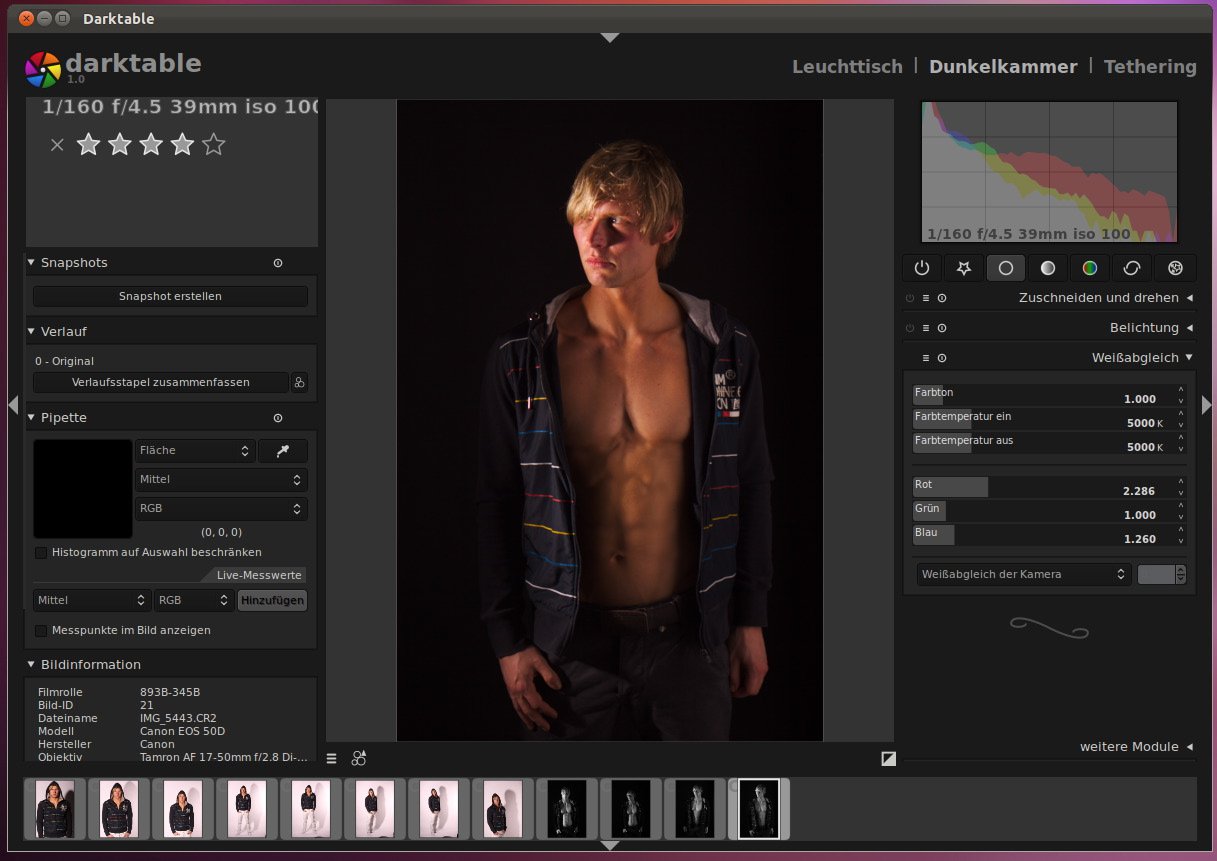
Abbildung 7: Darktable bietet bekanntes und erprobtes Design: Die Auswahl finden Sie am unteren Rand, rechts eine reichhaltige Palette mit Werkzeugen und links Bildinformationen, Übersicht und Verlauf der Arbeit.
In der Mitte steht zentral das Foto. In der linken Seitenleiste finden Sie den Verlauf der Schritte beim Bearbeiten sowie die Möglichkeit, Snapshots einzelner Zustände aufzunehmen. Außerdem gibt es hier eine Pipette, mit der Sie Farbpunkte aufnehmen, um diese im RGB- oder Lab-Modus anzusehen. Am unteren Rand befindet sich der Streifen mit einer Übersicht aller Dateien. Am rechten Rand stehen die eigentlichen Werkzeuge bereit.
Darktable bietet eine Fülle unterschiedlicher Werkzeuge. Daher haben sich die Entwickler entschieden, diese in diverse Module aufzuspalten. Von diesen ist jeweils nur ein Teil aktiv, die restlichen Module rufen Sie bei Bedarf auf. Das Konzept spart Platz und beschleunigt so den Arbeitsablauf, wenn Sie sich erst einmal daran gewöhnt haben. Die Werkzeuge gliedert das Programm in folgende Bereiche:
- aktuell verwendete Module,
- explizit ausgewählte Module (Favoriten),
- Basisgruppe (Belichtung und Weißabgleich),
- Helligkeit (Werte, Farbkurve, Zonen),
- Farbgruppe (Velvia, Farbbereiche),
- Korrektur (Schärfen, Entrauschen, Objektivkorrektur) und
- Effekte.
Die Effekt-Gruppe enthält Rahmen, Körnung, Verlaufsfilter und andere Werkzeuge, die so in anderen Programmen nicht vorkommen.
Etwas ungewohnt ist beim Weißabgleich das Fehlen einer Pipette zum automatischen Anpassen an einen gewählten Punkt. Dafür bietet Darktable einen Ein- und Ausgang für die Farbtemperatur – dies behandeln andere Programme implizit.
Die Snapshots wiederum ermöglichen, mehrere Zustände für eine Datei abzuspeichern und zu vergleichen. Nach dem Sie einen Snapshot erzeugt haben, teilt sich die Ansicht, und Sie können auf einfache Weise unterschiedliche Versionen des Bilds miteinander vergleichen.
Fazit
Linux bietet zum Bearbeiten von RAW-Daten alles, was das Herz nur begehrt: Die Palette reicht vom einfachen Konsolen-Tool, mit dem Sie Ruck-zuck ganze Serien von Rohdaten in Fotos zum Weiterverarbeiten umwandeln über RAW-Konverter mit praktischer Bedienoberfläche bis hin zu Werkzeugen für den (fast) kompletten Foto-Workflow. Hier sollte sich für jeden Geschmack etwas Geeignetes finden.
Im Test gefiel vor allem Darktable, das stark an Lightroom erinnert und daher für viele Fotografen einen einfachen Einstieg ermöglicht. Beim Bearbeiten von umfangreichen Bildsammlungen in hoher Geschwindigkeit überzeugt dagegen Ufraw uneingeschränkt. Die Tabelle “RAW-Konverter im Überblick” liefert noch einmal einen Überblick über die Programme des Testfelds und hilft so bei der Auswahl der geeigneten Software.
RAW-Konverter im Überblick
| Darktable | Dcraw | Rawstudio | Rawtherapee | Ufraw | |
| URL | http://www.darktable.org | http://cybercom.net/~dcoffin/dcraw/ | http://rawstudio.org | http://rawtherapee.com | http://ufraw.sourceforge.net |
| Typ | Konverter, Bildverwaltung | Konverter | Konverter | Konverter | Konverter |
| Funktionen | |||||
|---|---|---|---|---|---|
| Belichtung | (X) | (X) | (X) | (X) | (X) |
| Beschnitt | (X) | (X) | ( ) | (X) | (X) |
| Gradationskurve | (X) | ( ) | (X) | ( ) | (X) |
| Hot-Pixel-Entfernung | ( ) | (X) | ( ) | ( ) | (X) |
| Kontrast | (X) | (X) | (X) | (X) | (X) |
| Rauschminderung | (X) | ( ) | ( ) | (X) | ( ) |
| Sättigung | (X) | (X) | ( ) | (X) | (X) |
| Schärfen | (X) | ( ) | (X) | (X) | ( ) |
| Tethered Shooting | (X) | ( ) | ( ) | (X) | ( ) |
| Weißabgleich | (X) | (X) | ( ) | (X) | (X) |
| Besonderheiten | Objektivkorrektur, Graustufenkonvertierung | – | Farbtemperatur, Farbton | Schatten & Lichter wiederherstellen | Graustufen-Konvertierung |
| Bearbeitung / Finishing | Rahmen, Filmkorn, Weichzeichnen, Filtereffekte | – | – | – | – |
| Bewertung | |||||
| Positiv | Gelungene Bildverwaltung. Viele Verarbeitungswerkzeuge, keine zusätzlichen Programme notwendig. | Einfache Batch-Verarbeitung. Einfaches Bearbeiten von Voreinstellungen (Textdateien). | Mehrere Varianten pro Bild möglich. | Einfache Bildnavigation (inklusive Farb-/Stern-Bewertung). Übersichtliches, praxisnahes Entwicklungsmodul. | Übersichtliche, praxisnahe Oberfläche. Schnelle Batch-Verarbeitung. |
| Negativ | Navigation im Leuchttisch-Modus nur per Maus. | Schlechtes Feedback zu veränderten Werten. | Wenig Entwicklungswerkzeuge. | Batch-Verarbeitung gewöhnungsbedürftig. | Unübersichtliche Foto-Handhabung. |
| Zielgruppe | Für Umsteiger von Mac/Windows und Fotografen, die ein multifunktionales Programm bevorzugen. | Perfekt für das Verarbeiten großer Bildmengen, aber ungeeignet für Fotografen, die optisches Feedback brauchen. | Für Fotografen, die über eine schnelle RAW-Entwicklung Fotos für die Weiterverarbeitung produzieren wollen. | Für Bildbearbeiter, die sowohl umfangreiche Einstelloptionen als auch eine schnelle Batch-Funktion suchen. | Perfekt für Fotografen, die viele Fotos im Batch-Betrieb bearbeiten möchten und eine optische Konfiguration wünschen. |
Infos
[1] Corel AfterShot Pro für Linux: Thomas Leichtenstern, “Entwicklungshelfer”, LU 03/2012, S. 64, https://www.linux-community.de/25479
[2] Darkroom: http://linuxdarkroom.tassy.net
[3] Test Rawtherapee: Thomas Leichtenstern, “Alles unter einem Dach”, LU 09/2010, S. 32, https://www.linux-community.de/21631
[4] Test Rawstudio: Thomas Leichtenstern, “Entwicklungshilfe”, LU 01/2010, S. 68, https://www.linux-community.de/19912
[5] Test Darktable: Karsten Günther, “Licht und Schatten”, LU 07/2011, S. 62, https://www.linux-community.de/22172






Auf Seite 7, der eigentliche Vergleich:
Ich sehe da im aktuellen Firefox eine auf 2,5 Konverter beschnittene Vergleichstabelle.
Möchte man alles sehen, so muss man die Druckansicht wählern. Dazu ist es aber nicht vollständig. Es fehlen Photivo und digiKam.
Ein detaillierterer Eigenschaftvergleich würde ich mir auch wünschen.
Wichtig ist auch die Angabe der Software-Version, bei Rawtherapee hat sich wohl einiges getan….(CIECAM02-Modell, Hotpixel,, Graustufenfilter und ~Konvertierung, Tonmapping, …)
Und jetzt, 2 Jahre später, kam noch LightZone dazu ;-)