


Leiten Sie ihr nächstes Urlaubs- oder Geburtstagsvideo statt mit einem einfachen Titel professionell mit einem Schriftzug ein, der sich perfekt in die gefilmte Szene einfügt.
Was Effekte angeht, bleiben Hollywood und das Fernsehen den Amateuren immer einen Schritt voraus – doch die Abstände werden kleiner. So waren früher “Rolling Titles” unbezahlbar, also Vor- und Abspänne, die über schwarzen Hintergrund laufen. Mit Einführung der Digitaltechnik änderte sich das. Die Film- und Fernsehstudios reagierten mit aufwändigen Animationen, etwa für die “Bauchbinden” bei Reportagen. Aber auch hier holte die Consumer-Software schnell auf. Für Linux hält beispielsweise OpenShot ([1],[2]) in Kombination mit Blender eine Reihe von 3D-Titelanimationen parat. Aber die “Großen” haben reagiert: Seit einigen Jahren finden sich immer mehr 3D-Schriftzüge in Werbung, Musikclips und Filmen, die sich perfekt in die Bewegung der Kamera einpassen und aussehen, als würden sie zur realen Szene gehören. Doch auch diesen Vorsprung hat die freie Software inzwischen eingeholt, denn seit Version 2.6 integriert die 3D-Suite Blender ein Modul für Kamera-Tracking.
Die Software Blender [3] unterscheidet sich von anderen Paketen aus dem 3D-Bereich dadurch, dass sie alle für eine 3D-Produktion benötigten Komponenten unter einem Dach vereint. Zu diesem Konzept gehört auch eine einheitliche Bedienung, weswegen die Bedienung des Kamera-Trackers auf den Rest des Pakets abgestimmt ist. Standalone-Anwender müssen sich auf einen Workflow einstellen, der sich von jenem anderer Pakete unterscheidet, dem reinen Blender-Nutzer aber einiges an Zeitaufwand erspart.
Dieser Artikels führt in die Bedienung des Kamera-Tracking-Moduls von Blender ein, ohne zu weit in die anderen Bereiche der umfangreichen 3D-Suite vorzudringen. Ein ausführlicher Workshop zu Blender erschien bereits Anfang 2011 in LinuxUser ([4],[5],[6]). An der allgemeinen Bedienung hat sich seither nur wenig geändert.
Beispieldateien
Sowohl die Software als auch die Footage, in die später ein Schriftzug integriert wird, findet sich auf der offiziellen Blender-Homepage. Installieren lässt sich das aktuelle Blender 2.63a einfach durch Herunterladen und Entpacken des Binär-Pakets von Blender aus der Downloads-Sektion der Webseite. Die verwendete Footage zählt zu den offiziellen Demo-Dateien von Blender 2.6x und findet sich etwas versteckt unter [7] (Demo-Dateien für Camera Tracking and Ocean Simulation) sowie auf der Heft-DVD zu dieser Ausgabe.
Der Vorteil der Beispiel-Dateien
Die Demo-Dateien von Blender 2.6x laden zum stöbern ein. So finden sich dort fertige Tracks nicht nur des hier verwendeten Beispiels, sondern beispielsweise auch eine Roboter-Attacke auf einen Platz in Turin. Diese lassen sich studieren um herauszufinden, wie die Profis das Tracking und die 3D-Integration angehen, und dienen ebenso der Inspiration.
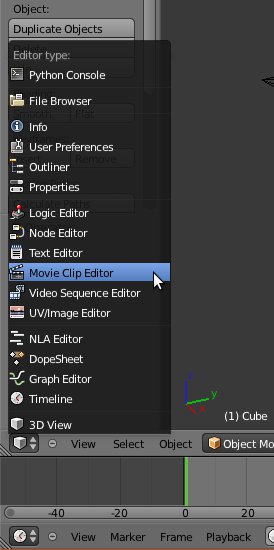
Beim ersten Start von Blender 2.63a zeigt sich ein Splash-Screen, der neben wichtigen Links auch die zuletzt bearbeiteten Dateien enthält. Ein Klick blendet diesen aus. Dahinter versteckt sich die 3D-Ansicht von Blender, die aber momentan noch nicht von Interesse ist. Das Kamera-Tracking-Modul erreichen Sie, indem sie links unten auf das kleine Würfel-Symbol klicken und in der aufklappenden Liste den Movie Clip Editor auswählen (Abbildung 1).
Movie Clip Editor.” width=”149″ height=”300″ />
Abbildung 1: Die Tracking-Funktionen von Blender finden sich imMovie Clip Editor.Sie haben soeben einen Wechsel des Fenster-Typs in Blender vollzogen. Das Interface lässt sich auf diese Weise einfach an die eigenen Bedürfnisse anpassen. Der Name des neuen Fenster deutet schon darauf hin, dass darin deutlich mehr möglich ist (beziehungsweise möglich sein wird) als nur Motion-Tracking. Dieser Artikel konzentriert sich aber auf die Tracking-Funktionen.
Clip zum Tracken laden
Noch zeigt sich das Editor-Fenster komplett leer. Am unteren Rand findet sich eine Schaltfläche Open, über die Sie Clips laden können. Wechseln Sie in den Ordner, in den Sie die Demo-Dateien entpackt haben, und dort in den Unterordner Table_Demofile/table_sequence/. Dort findet sich eine Bildsequenz, von der Sie nur die erste Datei anwählen, den Rest der Sequenz entdeckt Blender automatisch. Da die Bildsequenz 100 Frames umfasst, die Standard-Animation in Blender aber auf 250 eingestellt ist, ändern sie die Länge nach dem Laden am unteren Fensterrand (Abbildung 2).
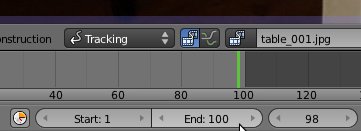
Abbildung 2: Die Länge der Animation stellen sie ganz unten im Fenster ein.
Nicht nur Bildsequenzen
Für diesen Workshop wird zwar eine Bildsequenz genutzt, der Movie-Clip-Editor von Blender kommt aber auch mit Video-Dateien klar. Laden lassen sich alle Formate, welche die FFMPEG-Bibliothek unterstützt. Dazu gehören die Video-Formate fast aller gängigen Kompakt- und Spiegelreflexkameras.
Nun können Sie die Maus über das Bild bewegen und mit [Alt]+[A] das Video starten und stoppen. Der blaue Balken, der sich unter dem Video mitbewegt, zeigt die Bilder an, die Blender gerade im Arbeitsspeicher zwischenspeichert. Diesen Cache hält Blender in der Vorgabe sehr klein, damit das Programm auch auf alter Hardware funktioniert. Für ein flüssiges Arbeiten sollten Sie den Cache so einstellen, dass das gesamte Video darin Platz findet. Die entsprechenden Einstellungen erreichen Sie über das Menü File | User Preferences links oben oder über das Tastenkürzel [Strg]+[Alt]+[U]. Dort definieren Sie die Puffergröße im Reiter System unter Memory Cache Limit in MBytes. Um den Beispiel-Clip komplett zu puffern, genügen 1024 MByte.
Etwas Theorie zum Tracken
Die 3D-Rekonstruktion läuft in zwei Phasen ab. Zuerst definieren Sie Punkte im Video, die der Tracker verfolgen soll. Diese bilden später die Basis für die Berechnungen zum Bewegen der Kamera und zur Position der Punkte im 3D-Raum. Bei der Auswahl der Punkte gilt es einige Dinge zu beachten. Befindet sich im Video zum Beispiel eine Fläche, auf die Sie später etwas stellen wollen (wie in unserem Beispiel auf den Tisch), dann müssen auf dieser Ebene mindestens drei Punkte verfolgt werden: Das ist die Mindestanzahl, um später daraus eine Fläche erstellen zu können.
Weiterhin sollten sich die Tracking-Punkte halbwegs gleichmäßig über das Bild verteilen und sich sowohl im Vorder- als auch Hintergrund befinden. Nur so kann der Tracker aus der perspektivischen Verzerrung, die bei der Bewegung der Kamera entsteht, auf die Geometrie Rückschlüsse ziehen (Abbildung 3). Das bloße Verteilen von Punkten auf einer Fläche führt ebenfalls nicht ans Ziel, der Tracker benötigt auch Punkte auf Wänden oder Gegenständen.
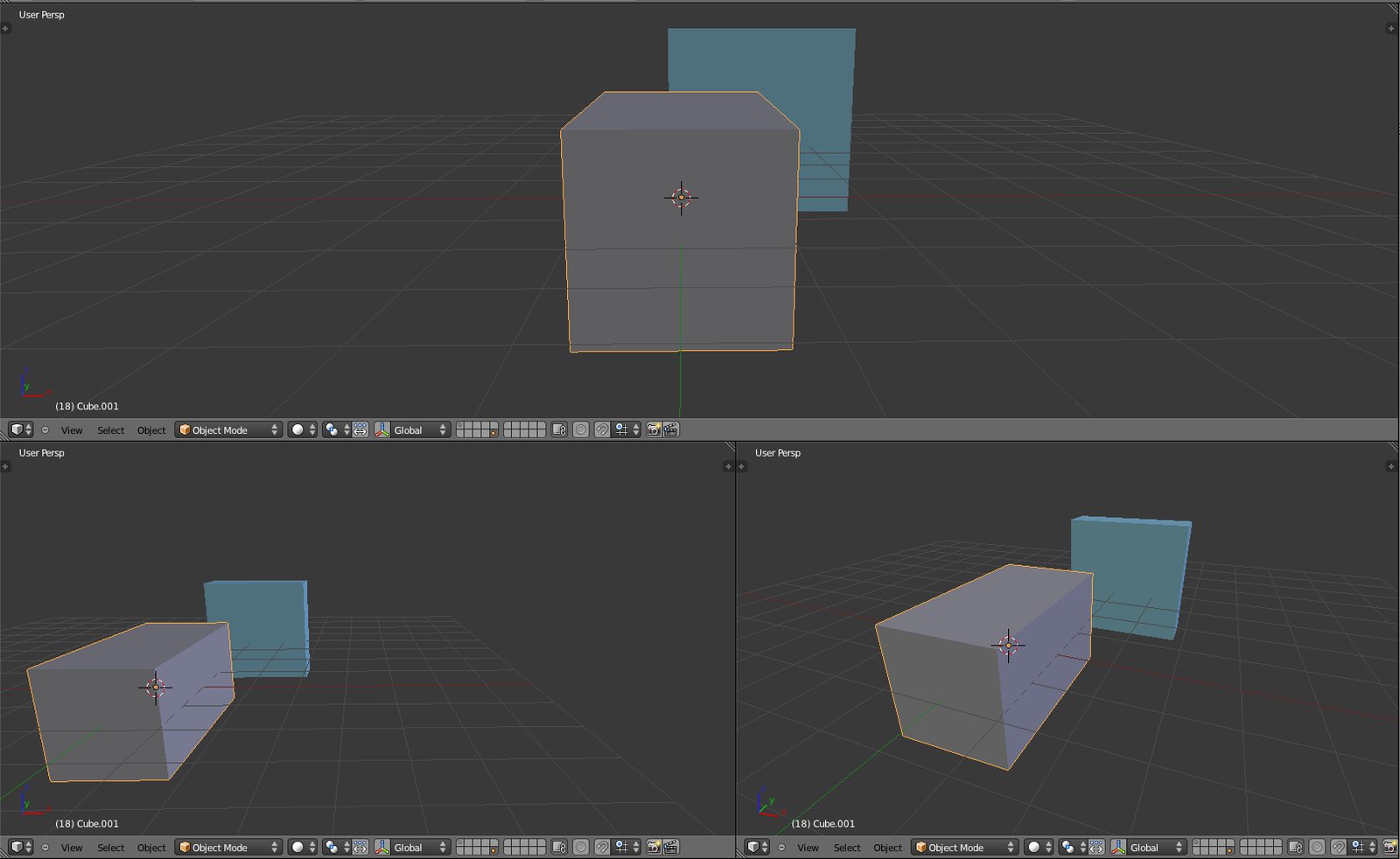
Abbildung 3: Welche Form hat das oben abgewählte Objekt, und wie weit dahinter liegt das nächste? Durch mehrere Ansichten lässt sich die Form erkennen und durch den Computer errechnen.
Betrachten Sie nun die Basisszene (Abbildung 4). Auf dem Tisch soll später ein Logo stehen. Das Holz weist viele Astflecken auf, die sich ausgezeichnet zum Tracken eignen, da sie starke Kontraste bieten: Der Tracker arbeitet mit Graustufen, weswegen sich dunkle Flecken auf hellem Hintergrund ideal als Referenz eignen. Auf dem Boden finden sich ebenfalls Flecken, wenn auch mit weniger Kontrasten. An der Wand sieht es schon schlechter aus: Rechts unten befindet sich eine Verunreinigung zwischen Türrahmen und Bodenleiste, links am Vorhang ebenfalls eine Struktur, die der Tracker verfolgen könnte. Insgesamt könnte das schon ausreichen – eventuell helfen noch Punkte an den Ecken des hinteren Stuhls weiter.
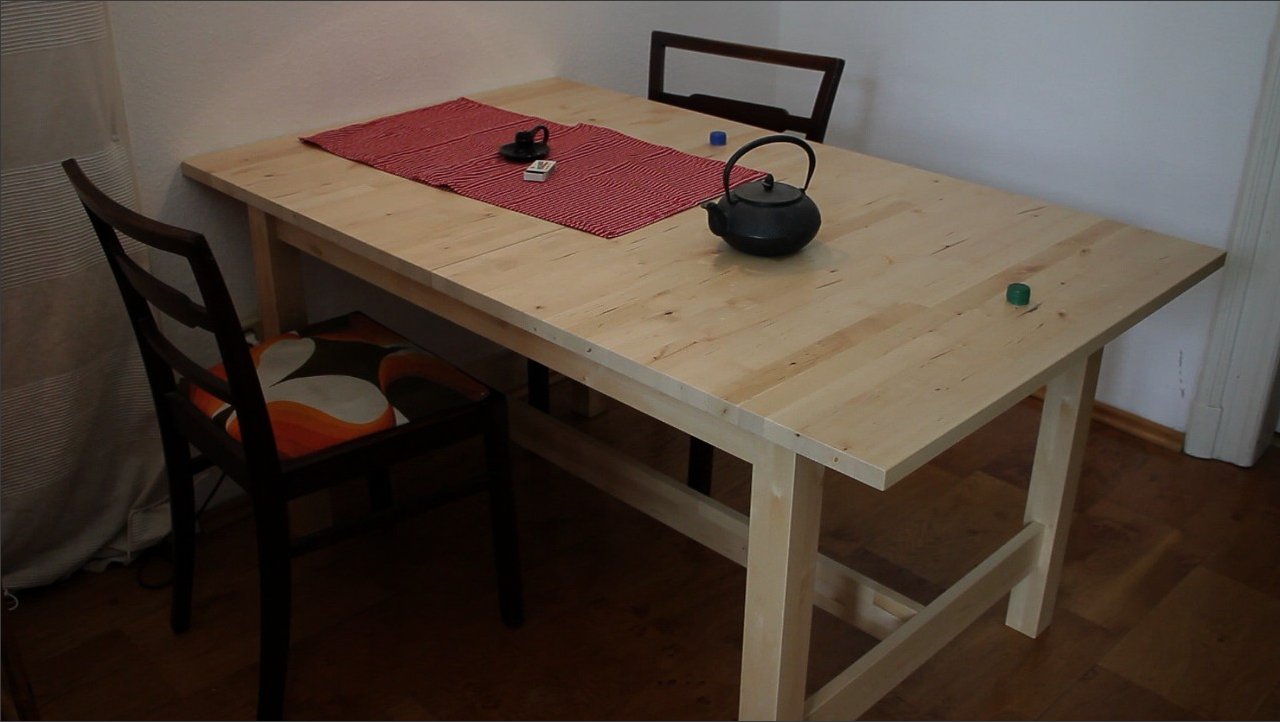
Abbildung 4: Wo könnte es sich lohnen, Tracking-Markierungen zu setzen?
Markierungen setzen
Bevor Sie die Markierungen setzen, sollten Sie noch zwei Einstellungen ändern. Zum Einen finden sie links oben unter Marker den Reiter Tracking Settings. Dort finden Sie die Konfiguration für den Suchalgorithmus. Er ist per Voreinstellung auf Geschwindigkeit optimiert, es kann aber vorkommen, dass Sie manuell nachkorrigieren müssen. Der Einfachheit halber wählen Sie das Preset Blurry Footage, mit dem sich im Test alle Punkte von Anfang bis Ende verfolgen ließen.
Halten Sie Sie [Strg] gedrückt und setzen Sie mit einem Linksklick nun einen Marker auf den deutlich erkennbaren Astfleck links unten von der Kanne (Abbildung 5). Im Fenster rechts neben der Footage erscheint automatisch eine vergrößerte Ansicht des markierten Bildteils, wo Sie nun Feinkorrekturen vornehmen können.
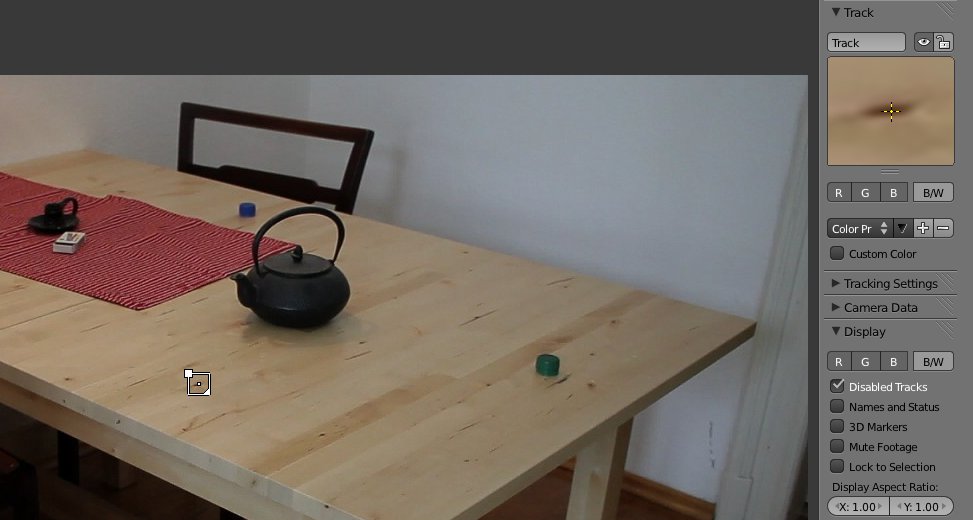
Strg+Linksklick.” width=”300″ height=”160″ />
Strg+Linksklick.Wenn Sie den Marker nun mit einem Klick auf das Vorwärts-Symbol unter Track im linken Fenster oder mit der Tastenkombination [Strg]+[T] verfolgen lassen, so dürfte das Schauspiel je nach Hardware so schnell ablaufen, dass Sie gar nichts davon mitbekommen, sondern nur das Ergebnis antreffen. Damit Sie auch sehen, was sich abspielt, setzen Sie im rechten Fenster unter Tracking Settings die Einstellung Speed auf Double: Jetzt arbeitet der Tracker höchstens mit der doppelten Framerate der Animation, sodass Sie die Bewegungen verfolgen können.
Setzen Sie nun einen Marker auf den Astfleck direkt unter der Kanne. Da Sie sich im letzten Frame befinden, können Sie ihn über [Umschalt]+[Strg]+[T] oder einen Klick auf die entsprechende Schaltfläche rückwärts verfolgen. Dazu betrachten Sie den Vorgang im Detailfenster und der großen Ansicht. Es empfiehlt sich, jeden weiteren Punkt einzeln zu verfolgen, um bei Problemen sofort eingreifen zu können – zum Beispiel, indem Sie den defekten Track mit [X] löschen. Wollen Sie einen schon vorhandenen Marker anwählen, so geschieht dies mit der rechten Maustaste. Das Auswählen von Elementen mit der rechten Maustaste stellt eines der Blender-Konzepte dar, die sich durch alle Module ziehen und bei Einsteigern zunächst für Verwirrung sorgen.
Das Setzen der weiteren Marker verläuft immer nach dem gleichen Prozedere: Sie setzen mindestens drei Marker auf die gewünschte Fläche. Allgemein verteilen Sie die Marker gleichmäßig über Vorder- und Hintergrund und nicht nur auf die Fläche, sondern auch auf andere Bereiche des Raumes. Marker auf Kanten und geraden Mustern neigen zum Gleiten (siehe Kasten “Feature-Detection?”), weswegen Sie solche vermeiden sollten. Eine weitere Voraussetzung: In dem Zeitraum, in dem der Solver sich initialisiert, müssen mindestens acht erfolgreich getrackte Marker vorhanden sein – aber dazu später mehr. Abbildung 6 zeigt eine Marker-Verteilung, die zu einem guten Ergebnis führte.
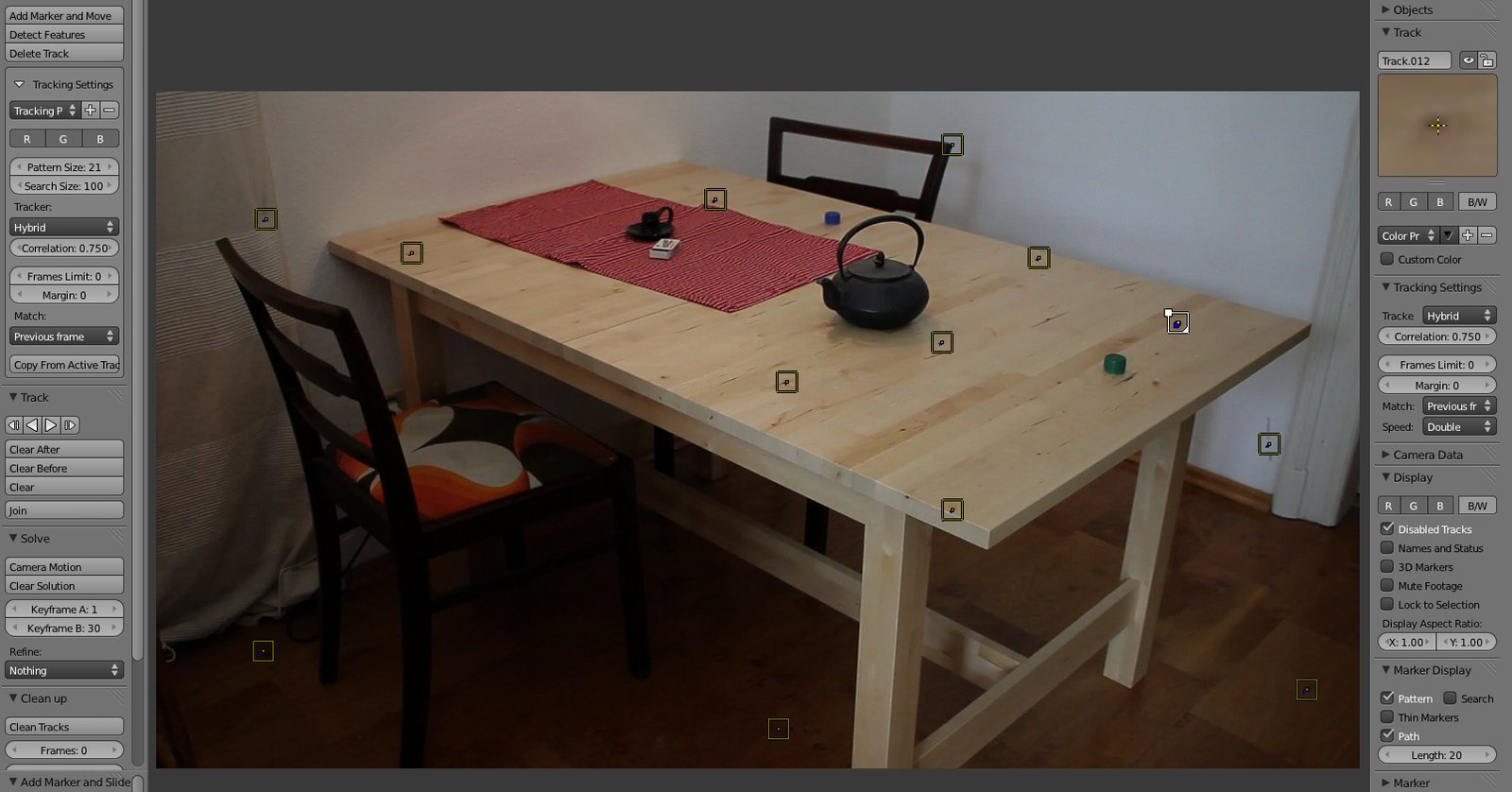
Abbildung 6: Ein Beispiel für eine gute Verteilung der Marker.
Feature-Detection?
Es ist Ihnen sicher schon aufgefallen, dass es da noch diesen Knopf Detect Features gibt: In der Theorie könnte man damit den Tracking-Prozess vollständig automatisieren. In der Praxis schleichen sich dabei aber immer Marker ein, die das Ergebnis negativ beeinflussen. Um solche Störer zu erkennen, braucht man ein wenig Erfahrung: Zum Beispiel können Marker an Kanten unmerklich entlanggleiten und dadurch die gesamte Lösung torpedieren. Für Anfänger empfiehlt es sich daher, die Marker bei den ersten Tracks von Hand zu setzen.
Die Lösung
Jetzt ist es an der Zeit, die Bewegungen der Kamera zu errechnen. Dafür benötigt Blender aber noch ein paar Informationen zur genutzten Kamera, und zwar die Größe des Sensors und die Brennweite, die zur Aufnahme genutzt wurde. Am wichtigsten ist die Größe des Sensors. Diese entnehmen Sie dem Datenblatt der Kamera oder bringen Sie aus dem Internet in Erfahrung. Für zahlreiche DSLR-Profi-Kameras bringt Blender zudem bereits Voreinstellungen mit.
Haben Sie bei einer Aufnahme einmal vergessen, die Brennweite zu notieren, so stellt das keinen Beinbruch dar, denn bei genug Bewegung und perspektivischer Verzerrung kann Blender die Brennweite sehr gut schätzen. Die Sensor-Breite im Beispiel beträgt 22,2 Millimeter, die Brennweite 22 Millimeter. Tragen Sie diese Werte in den Feldern Sensor und Focal Length im Tab Camera Data ein (Abbildung 7). Dabei setzten Sie zuerst die Größe des Sensors und erst danach die Brennweite, da Blender diese sonst relativ zur Sensorgröße korrigiert.
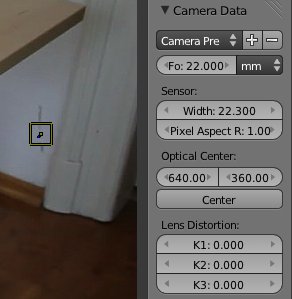
Abbildung 7: Bei den Kamera-Daten ist die Sensor-Breite Pflicht, die Brennweite einzutragen empfehlenswert.
Um die Bewegung der Kamera zu errechnen beziehungsweise aufzulösen, klicken Sie unter Solve auf Camera Motion (Abbildung 8) oder verwenden den Shortcut [Umschalt]+[S]. Nach kurzer Zeit erscheint eine Meldung Average Solve Error. Diese zeigt an, wie weit sich die errechneten Punkte im Raum bei einer Rückprojektion auf das Video von den getrackten Markern unterscheiden (in Pixeln). Werte kleiner als eins sind gut.
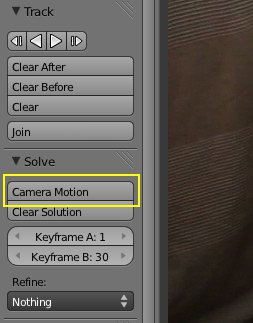
Abbildung 8: Die Bewegung der Kamera wird über diesen Menüpunkt errechnet.
Falls trotz durchweg gut getrackter Marker ein großer Fehler auftritt, so kann eine Verfeinerung der Kameradaten Erfolg versprechen. Dafür ist das Menü unter Refine zuständig. Mehr als die Focal Length (Brennweite) und K1 (ein Verzerrungsmaß für die Linse) sollten Sie nicht benötigen. Wählen Sie nun Focal Length, K1 und klicken Sie wieder auf Camera Motion. Es sollte sich nichts verändert haben. Das liegt daran, dass am Anfang des Videos nur wenig Bewegung herrscht.
Die Werte für Keyframe A und Keyframe B sind jedoch auf den Anfang gesetzt. Den Bereich zwischen diesen beiden Keyframes nutzt der Lösungsalgorithmus, um die Daten der Kamera abzuschätzen und die initiale Rekonstruktion aufzubauen. Daher sollten Sie diesen Bereich auf einen Zeitraum im Video legen, der viel Bewegung und Veränderungen in der Perspektive mit sich bringt. Das ist im Beispiel-Video am Schluss der Fall. Setzen Sie die Werte auf 70 und 99 und klicken Sie wieder auf Camera Motion. Das Ergebnis erhalten Sie nicht nur einen geringeren Solve Error, sondern auch feinere Werte bei Brennweite und Lens Distortion (Abbildung 9).
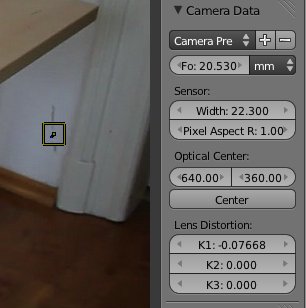
Abbildung 9: Der Schätzalgorithmus liefert genauere Werte für Brennweite und Verzerrung.
Die Szene in 3D
Nachdem Blender die Bewegung der Kamera nun berechnet hat, ist es an der Zeit, eine kleine 3D-Szene zu erstellen, in die Sie den Schriftzug platzieren. Die dafür notwendigen Werkzeuge fasst die Sektion Reconstruction des Tracking-Moduls zusammen (Abbildung 10).
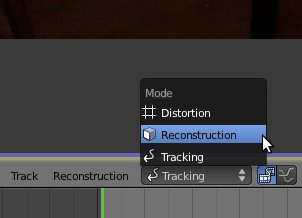
Reconstrucion-Sektion gelangen Sie einfach per Menü.” width=”300″ height=”217″ />
Abbildung 10: In dieReconstrucion-Sektion gelangen Sie einfach per Menü.Um die 3D-Szene auch im Viewport betrachten zu können, öffnen Sie ein ein weiteres Fenster, indem Sie die Maus im aktuellen Fenster links unten über die drei keinen Striche bewegen, bis sich der Cursor zu einem Kreuz verwandelt. Durch Ziehen der Maus nach oben erscheint ein neues Fenster (Abbildung 11). Dessen Einstellung ändern Sie in 3D View (Abbildung 12).
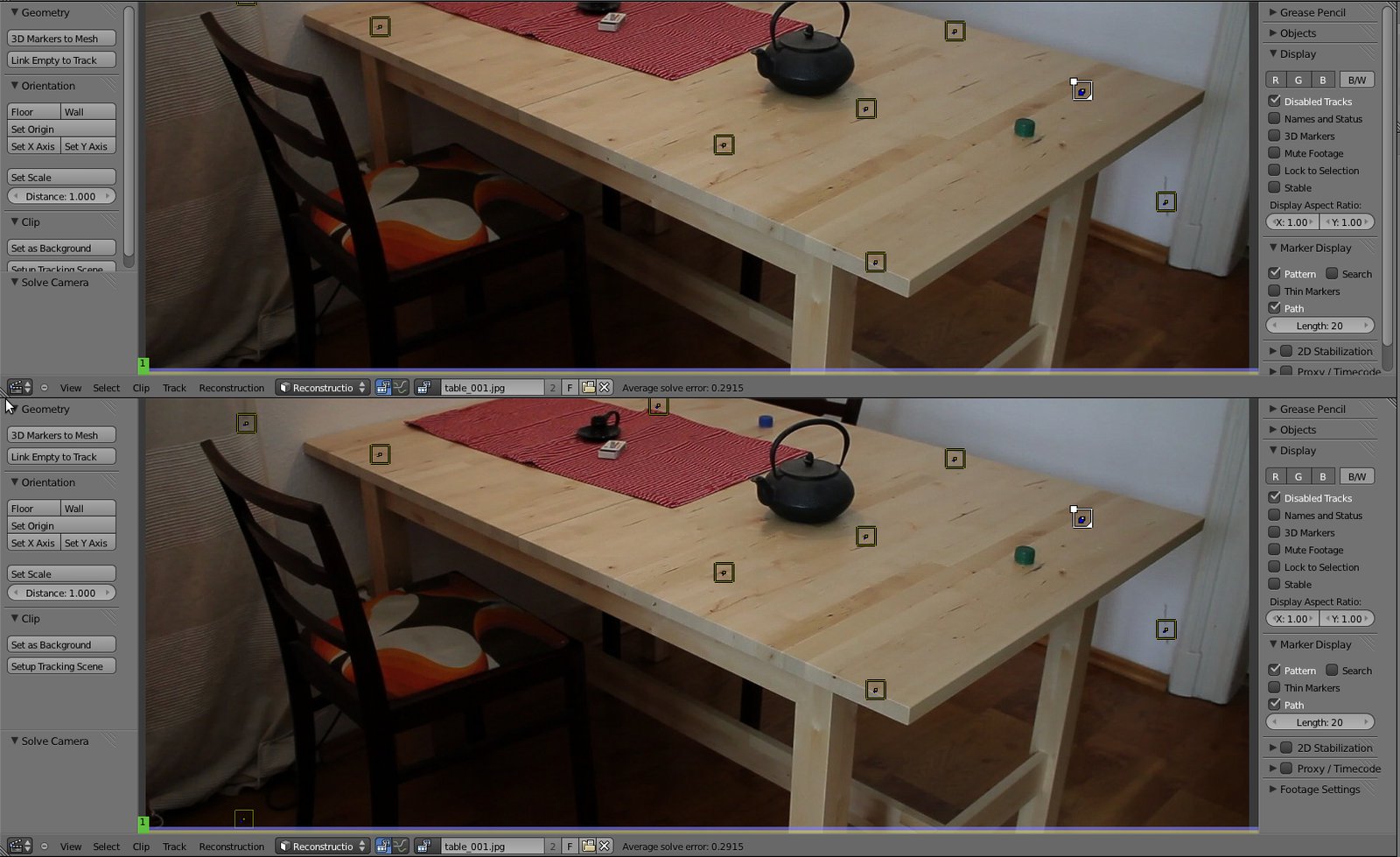
Abbildung 11: Weitere Fenster erzeugen Sie mithilfe der drei kleinen Striche links unten in der Ecke jedes Fensters.
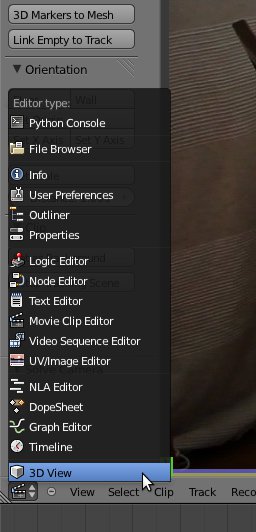
Abbildung 12: Jedes Fenster wandeln Sie über ein Menü beliebig in einen anderen Fenstertyp um.
Im 3D Viewport von Blender funktionieren manche Dinge anders als bei vergleichbarer Software. Ein großer Unterschied: Objekte wählen Sie auch hier mit der rechten Maustaste an, genauso wie die Marker im Tracking-Modul. Der Sinn dahinter erschließt sich bei größeren Projekten mit vielen Objekten im Viewport. Wählen Sie die Kamera mit einem Rechtsklick (Abbildung 13) und drücken Sie die [**0**] auf dem Ziffernblock, um durch die Kamera zu sehen. Noch erscheint dort allerdings nicht viel.
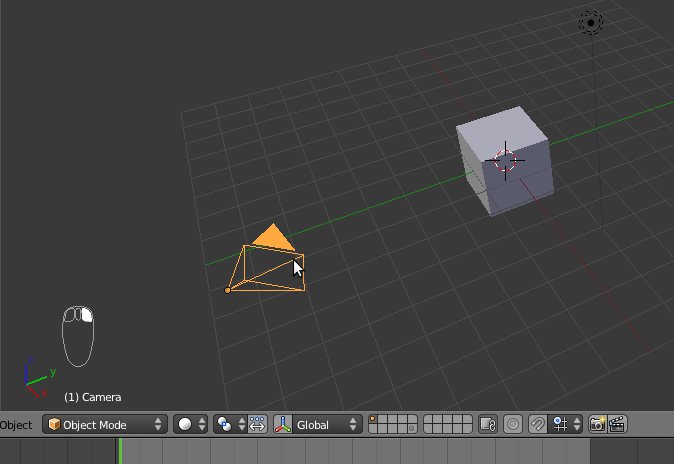
Abbildung 13: Objekte wählen Sie in Blender über die rechte Maustaste aus.
Nach einem Klick auf Set as Background in der Sektion Clip im Reconstruction-Fenster erscheint das Video im Hintergrund. Nach einem weiteren Klick auf Setup Tracking Scene erscheinen zahlreiche Kreuze und eine Plane, die später einmal den Boden für den Schriftzug bilden soll (Abbildung 14).
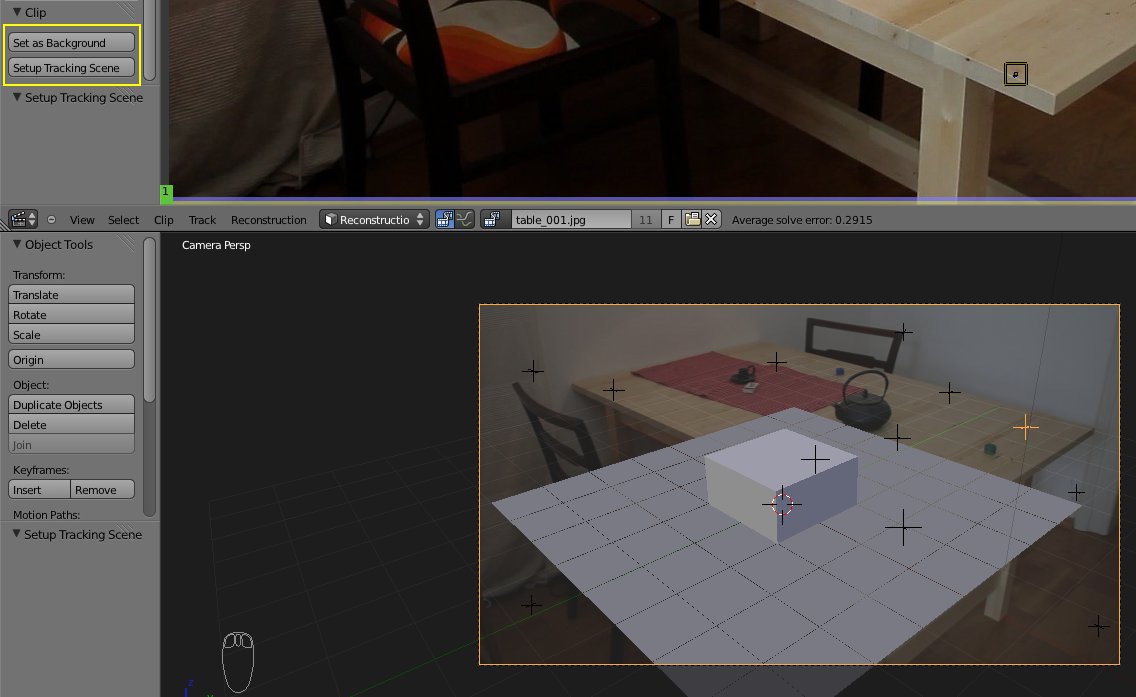
Abbildung 14: Blender erstellt automatisch eine rudimentäre Szene fürs Tracking.
Wenn Sie nun durch die Timeline scrubben oder mit [Alt]+[A] die Animation abspielen, so scheinen die Kreuze zwar fest an ihren Stellen auf dem Tisch zu bleiben, die Ebene und der Würfel bewegen sich aber unpassend. Das liegt daran, dass deren Position sich irgendwo im Raum befindet, aber nicht auf dem Tisch.
Hier schaffen Sie Abhilfe, indem Sie im Reconstruction-Fenster drei Marker anwählen, die sich auf der Tischplatte befinden. Das erreichen Sie, indem sie zuerst einen Marker mit Rechtsklick anwählen, dann [Umschalt] gedrückt halten und zwei weitere Marker mit der rechten Maustaste anklicken. Der zuletzt ausgewählte Marker bildet das Zentrum der Szene, was Sie aber später noch ändern können.
Wenn Sie mit drei ausgewählten Markern unter Orientation auf Floor klicken, verändert sich die Szene im Viewport dahingehend, dass die Ebene tatsächlich auf dem Tisch liegt. Wirkt die Orientierung unpassend, wählen Sie alle Punkte mit [A] ab und dann einen der Punkte, die den Boden bilden, wieder an. Ein Klick auf Set Origin setzt ihn in die Mitte der Szene (Abbildung 15).
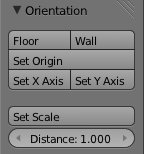 Viewport möglich wird.” width=”144″ height=”154″ /> Abbildung 15: Kleines Fenster, große Wirkung. Hier lässt sich die Szene so ausrichten, dass einfaches Arbeiten im
 Viewport möglich wird.Dort sehen Sie zwei dünne, farbige Striche. Beim roten handelt es sich um die X-Achse, beim grünen um die Y-Achse. Durch Anwählen eines anderen Bodenpunktes können Sie ihn mit Set X Axis auf der roten Linie platzieren, was die Orientierung deutlich erleichtert. Das gleiche Spiel funktioniert auch mit der Y-Achse.
Wenn Sie nun mit [F12] rendern, dann sehen Sie einen halben Würfel auf dem Tisch sowie dessen Schatten, der möglicherweise über den Tisch hinaus reicht (Abbildung 16). Für den Schatten ist die Plane zuständig. Wählen Sie den Würfel an und löschen Sie ihn mit [X]. Fügen Sie mit [Umschalt]+[A] und Anwahl von Text einen Text hinzu. Diesen editieren Sie über die Tabulatortaste. Ein wiederholtes Drücken von [Tab] bringt Sie zurück.
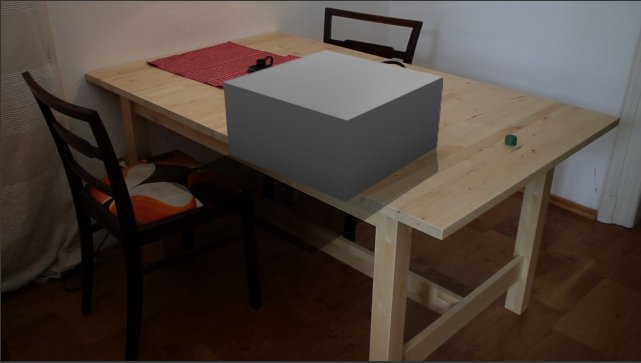
Abbildung 16: So könnte das erste Rendering aussehen.
Falls sich der Text in der Ebene nicht erkennen lässt, hilft die Drahtgitter-Ansicht weiter (Abbildung 17). Eine Rotation von 90 Grad um die X-Achse ([R],[X],90) hebt den Text aus der Ebene. Wenn Sie nun [R],[Z] wählen, können Sie den Text beliebig um die Z-Achse rotieren, sprich: auf dem Tisch drehen. Mit [S] vergrößern und verkleinern Sie ihn, mit [G] verschieben Sie ihn. Drücken Sie nach [G] noch [Umschalt]+[Z], verschieben Sie den Text so, dass er sich nicht auf der der Z-Achse bewegt, also auf dem Tisch bleibt. Heran und weg zoomen Sie mit dem Mausrad.
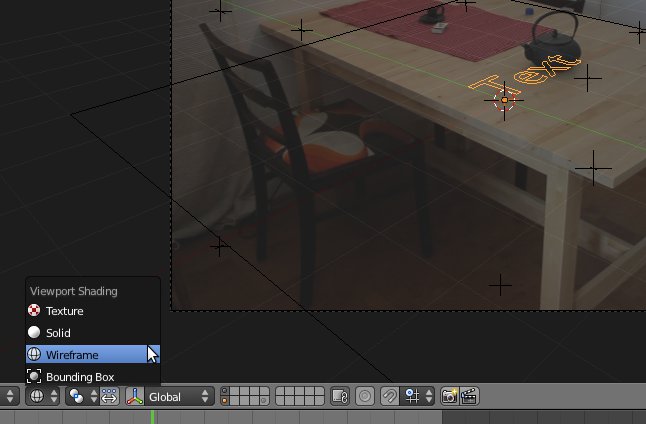
Abbildung 17: Die Drahtgitter-Ansicht macht die Szene übersichtlicher.
Jede Menge Tastenkürzel
Die Bedienung von Blender fällt sehr sehr Shortcut-lastig aus, was für erfahrene Anwender ein flottes Arbeiten ermöglicht, für Anfänger aber erstmal eine steile Lernkurve bedeutet. Die drei wichtigsten Shortcuts: [G] steht für “grab”, also nehmen (und dann bewegen), [S] für “scale” (skalieren) und [R] für “rotate” (drehen).
Feinschliff am Text
Nun ist der Text ausgerichtet, sieht aber noch zweidimensional und damit recht langweilig aus. Das ändern Sie über die Text-Eigenschaften, die Sie im rechten Panel im Tab mit dem F-Symbol finden (Abbildung 18). Die dortigen Optionen kennen Sie zum größten Teil aus Textverarbeitungsprogrammen. Dagegen beziehen sich die Einstellungen unter Geometry auf die dritte Dimension: Über Extrude erweitern Sie den Text in den 3D-Raum, die Einstellungen unter Bevel erzeugen abgeflachte Kanten.
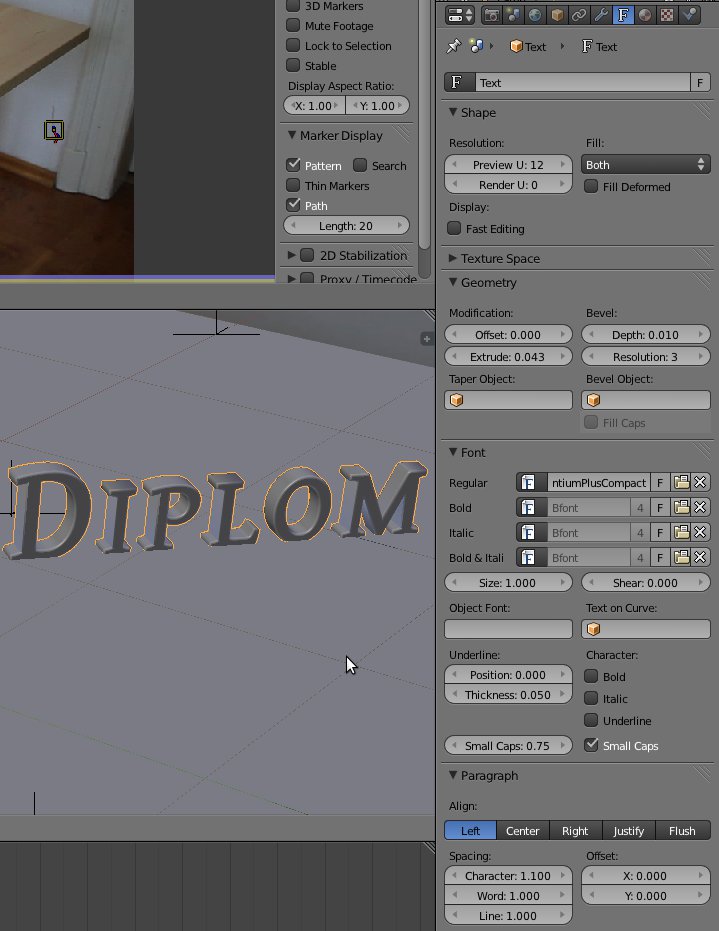
Abbildung 18: Die Text-Optionen von Blender.
Eine Besonderheit bietet die Sektion Font: Blender greift nicht auf die installierten Schriftarten zurück, sondern Sie müssen die TTF-Schriftartdateien direkt anwählen – was im Falle von aus dem Internet heruntergeladenen Schriften aber kein Problem darstellt. Für den Schriftzug auf dem Tisch empfiehlt es sich, die Einstellung Small Caps zu nutzen, die Kleinbuchstaben in verkleinerte Großbuchstaben umwandelt. Dadurch passiert es nicht, dass die Unterlängen von Kleinbuchstaben wie “g” oder “p” den Boden durchstoßen.
Zwei Kleinigkeiten gilt es jetzt noch zu beachten. Zum einen scheint der Text ein wenig in der Bodenplatte zu versinken. Das Problem lösen Sie, indem Sie ihn anwählen und nach Drücken von [G],[Z] ein wenig anheben. Das zweite Problem: Beim Rendern erscheint der Text möglicherweise durchsichtig. In diesem Fall wählen Sie in an und drücken [M],[**1**]. Das setzt den Text auf den Layer 1, also eine eigene Ebene. Was das genau zu bedeuten hat, liegt allerdings außerhalb der Reichweite dieser Einführung.
Nun können Sie die Animation rendern. Dafür finden Sie zahlreiche Optionen in den Render-Einstellungen (Abbildung 19). Wichtig ist hier, unter Anti-Aliasing den Punkt Full Sample zu aktivieren, um die Qualität zu erhöhen. Unter Encoding finden sich zahlreiche Presets für Video-Dateien – Blender nutzt hier das bekannte Ffmpeg.
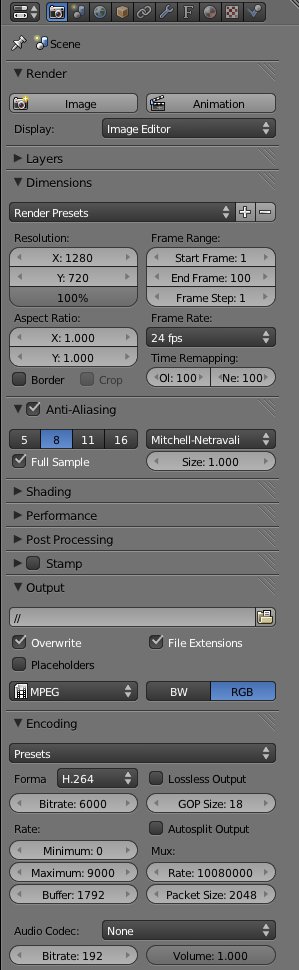
Abbildung 19: Die Render-Optionen von Blender.
Ausblick
Der Text steht im Video trotz bewegter Kamera fest auf dem Tisch. Es gibt aber noch ein paar Details, die den Realismus einschränken, wie zum Beispiel der Schattenwurf (Abbildung 20). Diesen könnten Sie korrigieren, indem Sie die Position und die Farbe der Lampe in der Szene ändern und weitere Lampen hinzufügen. Darüber hinaus könnte der Text noch eine schönere Farbe bekommen und – je nach Szene – eventuell noch eine passende Textur.
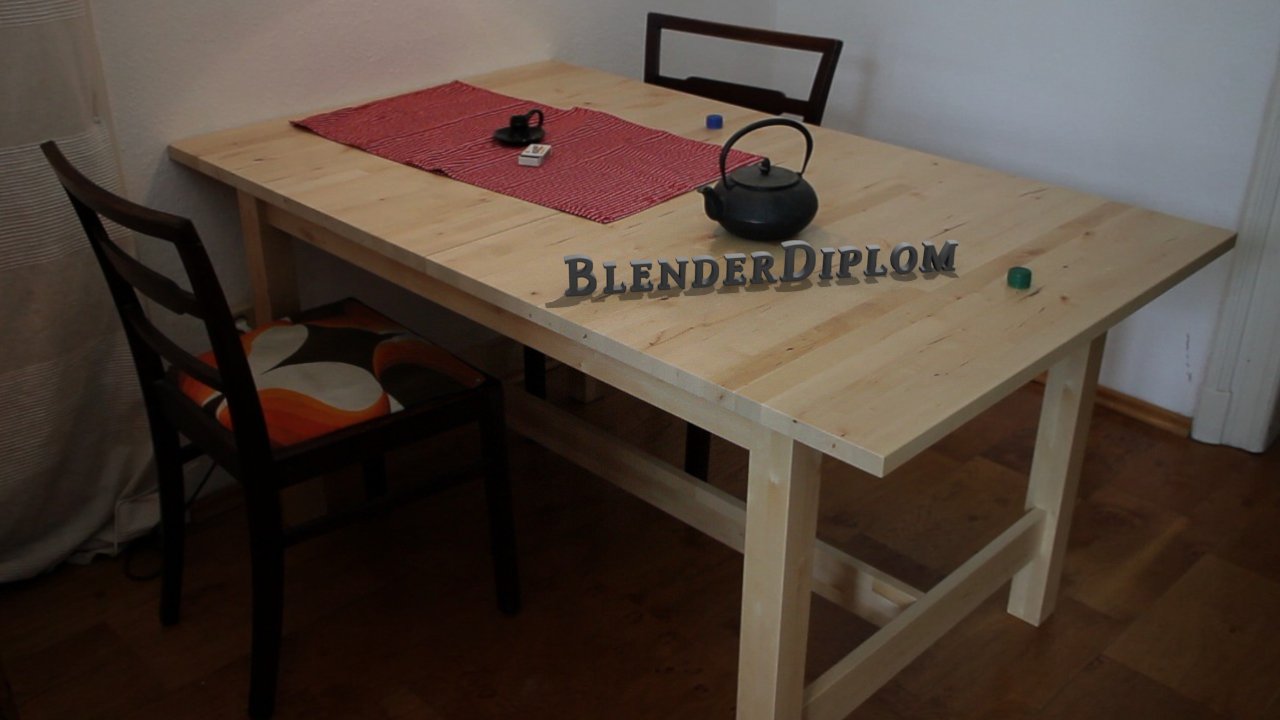
Abbildung 20: Es gibt noch viel Raum für Verbesserungen, etwa beim Schatten – aber der Text steht fest auf dem Tisch.
Solche Themen würden aber den Rahmen dieser kleinen Einführung sprengen. Wenn Sie Lust auf mehr bekommen haben, empfiehlt sich der Erwerb der offiziellen Blender-Trainings-DVD “Track, Match, Blend!” von Sebastian König. Sie erhalten die Disk über den Blender E-Shop [8]. Die Einnahmen aus den Verkäufen dienen dazu, die festangestellten Programmierer von Blender zu bezahlen. Eine gute deutsche Community bei Fragen rund um Blender ist das Forum BlendPolis [9].
Infos
[1] OpenShot: http://www.openshotvideo.com/
[2] OpenShot-Workshop: Tim Schürmann, “Gegenschuss”, LU 04/2010, S. 46, https://www.linux-community.de/20481
[3] Blender: http://www.blender.org
[4] Blender-Workshop (1): Gottfried Hofmann, “Quantenfussel”, LU 01/2011, S. 28, https://www.linux-community.de/21422
[5] Blender-Workshop (2): Gottfried Hofmann, “Haarige Angelegenheit”, LU 02/2011, S. 56, https://www.linux-community.de/22799
[6] Blender-Workshop (3): Gottfried Hofmann, “Marionette”, LU 03/2011, S. 64, https://www.linux-community.de/22956
[7] Footage für den Workshop: http://www.blender.org/development/release-logs/blender-261/blender-261-demo-files/
[8] Blender-E-Shop: http://www.blender3d.org/e-shop/
[9] Deutsches Blender-Forum: http://www.blendpolis.de/





