


Mit wachsendem Buchbestand geht oft der Überblick über die gesammelten Werke verloren. Mit Alexandria katalogisieren Sie die private Bibliothek schnell und problemlos.
Lesen bildet, sagt ein altes Sprichwort, und selbst moderne elektronische Medien wie E-Books und das Internet konnten das gedruckte Buch bislang nicht verdrängen. Mancher Literaturfreund verliert aber mit der Zeit den Überblick über den stetig wachsenden eigenen Bestand, sodass der Einsatz einer elektronischen Kartei lohnt.
Mit Linux und der kleinen Software Alexandria [1] bringen Sie schnell und unkompliziert Ordnung in die Sammlung. Das Programm eignet sich darüber hinaus zum Verwalten der Bestände kleiner Bibliotheken, da es nicht nur das Erfassen von Neuzugängen mithilfe eines Barcode-Scanners unterstützt, sondern zusätzlich auch eine Ausleihfunktion besitzt.
Dabei hat Alexandria gegenüber Anwendungen für große Bibliotheken den Vorteil, keine zusätzliche Datenbank im Hintergrund zu benötigen, was Installation und Betrieb des Systems deutlich erleichtert. Die Software ist daher in wenigen Minuten installiert und einsatzbereit.
Auf die Platte
Alexandria findet sich in den Repositories der meisten großen Distributionen. Daher klappt die Installation in der Regel komfortabel per Mausklick. Da die Software sehr viele Abhängigkeiten aufweist, sollten Sie die Installation per Synaptic, YaST oder ein ähnliches Werkzeug erledigen, das alles Notwendige automatisch nachzieht.
Nach der Installation finden Sie das Programm auf einem Gnome-2-Desktop im Menü Anwendungen | Büroprogramme unter dem Eintrag Alexandria Büchersammlungs-Manager. Die Applikation startet nach einem Mausklick in eine sehr spartanisch anmutende Oberfläche, die sich in drei Bereiche gliedert.
Im oberen Teil des Programmfensters befinden sich neben einem Menü eine weitere Zeile mit einigen Schaltflächen für grundlegende Funktionen sowie ein Eingabefeld. Links im Fenster finden Sie eine Liste der vorhandenen Bibliotheken sowie unterschiedliche Gruppen zum Status eines Buches. Im rechten Teil des Fensters schließlich listet die Applikation die registrierten Bücher auf (Abbildung 1).
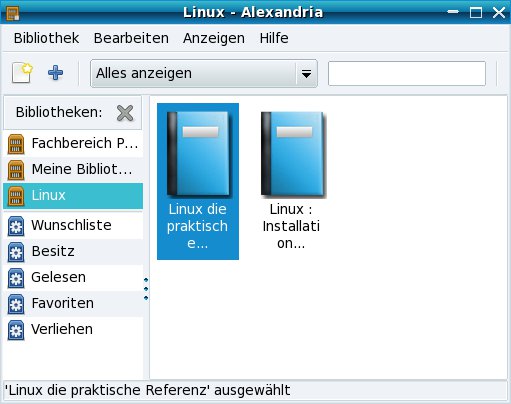
Abbildung 1: Das Hauptfenster – hier mit zwei erfassten Büchern – wirkt aufgeräumt.
Bibliotheken
Mithilfe der Bibliotheken ordnen Sie den Buchbestand grob nach Themen. Um eine neue Bibliothek anzulegen, klicken Sie entweder im Programmfenster ganz links auf die Schaltfläche mit einem symbolisierten Blatt Papier oder im Menü Bibliothek auf Neue Bibliothek. In der Liste der Bibliotheken links erscheint ein neuer Eintrag Unbenannt. Über das Eingabefeld ändern Sie bei Bedarf den Namen und speichern ihn mit [Eingabe].
Um nicht jedes Buch mit allen zugehörigen Daten umständlich manuell erfassen zu müssen, besteht die Möglichkeit, auf Online-Kataloge verschiedener großer Bibliotheken zuzugreifen und darin das Werk anhand der ISBN-Nummer zu identifizieren. Alexandria unterstützt dabei das Z39.50-Protokoll, das im Bibliothekswesen lange als Standard galt. Mittlerweile setzt sich aber zunehmend Search/Retrieve via URL (SRU) durch.
Um auf die Datenbestände öffentlicher Bibliotheken zuzugreifen, müssen Sie jedoch für jede einzelne Bibliothek die entsprechenden Datenbanken und deren Zugangsdaten in Alexandria hinterlegen. Zwar kennt die Software bereits eine ganze Reihe Server einzelner Bibliotheken, jedoch gibt es in neueren Versionen von Alexandria keinen einzigen deutscher Server mehr.
Die Entwickler trifft hier keine Schuld: Mehrere deutsche Bibliotheken haben jüngst ihre Zugangsdaten modifiziert oder gar ganz von der Webseite entfernt, sodass die alten Einstellungen kein Ergebnis liefern. Einige Bibliotheken erlauben nur noch die Suche per Webbrowser, geben jedoch keine Zugangsdaten mehr für den Zugriff auf die Informationssysteme über andere Schnittstellen bekannt.
Es gilt also zunächst, Server-Zugänge für deutschsprachige Bibliotheken ausfindig zu machen und diese in Alexandria einzutragen ([2],[3]). Dazu öffnen Sie im Programmfenster im Menü Bearbeiten den Eintrag Einstellungen und klicken anschließend auf den Reiter Anbieter oben rechts. Nun öffnet sich eine Liste der in Alexandria aktivierten Z39.50-Datenbanken.
Um einen neuen Datenbank-Server hinzuzufügen oder einen bestehenden zu modifizieren, setzen Sie unten im Anbieterfenster ein Häkchen vor dem Eintrag Erweiterte Einstellungen. Anschließend klicken Sie auf die Schaltfläche Hinzufügen. Im sich öffnenden Dialog Neuer Anbieter tragen Sie nun die Zugangsdaten ein (Abbildung 2). In Ubuntu 10.04 fehlt allerdings die Ruby-Bibliothek libmarc-ruby, die das Programm für diese Funktion benötigt. Um diese nachzuziehen, müssen Sie das PPA des Alexandria-Teams [4] einbinden.
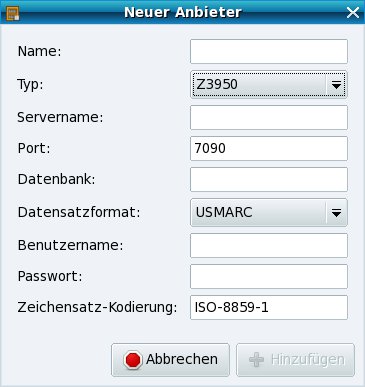
Abbildung 2: Neue Datenbank-Server erfassen Sie in Alexandria in einem übersichtlichen Dialog.
Achten Sie bei der Eingabe der Zugangsdaten insbesondere darauf, dass Sie das korrekte Format für die Datensätze auswählen. Da die Dateiformate bei den einzelnen Bibliotheken variieren und Alexandria nur die gebräuchlichsten drei Formate unterstützt, bleibt bei mancher Bibliothek der Zugang zu einem Server verwehrt.
TIPP
Unterstützen die Kataloge sowohl die UNIMARC- als auch die USMARC-Datenstruktur unterstützen, sollten Sie Letztere bei der Konfiguration berücksichtigen. Datensätze im USMARC-Format liefern mehr Informationen.
Nach korrekter Eingabe der Daten sollten Sie die neuen Anbieter durch Klicken auf die Schaltfläche Hoch am Anfang der Liste positionieren, weil das Programm bei der Abfrage zu einem Werk stets die Liste von oben nach unten durchläuft. Die deutsche Bezugsquelle käme also nach den Standardeinstellungen zuletzt an die Reihe.
Bücher erfassen
Haben Sie die Zugänge zu deutschsprachigen Bibliotheken erfolgreich eingerichtet, können Sie mit dem Einpflegen Ihres Bestandes beginnen. Dazu aktivieren Sie zunächst mit einem Klick im Bereich Bibliotheken: den gewünschte Eintrag. Anschließend klicken Sie oben links auf die Schaltfläche mit dem Pluszeichen.
Im sich öffnenden Fenster Ein Buch hinzufügen geben Sie nun die ISBN-Nummer des zu erfassenden Werkes ein. Diese finden Sie üblicherweise auf dem hinteren Buchdeckel und zusätzlich stets im Inneren auf der Seite, die dem Titel nachfolgt. Durch einen anschließenden Klick auf die Schaltfläche Hinzufügen nimmt die Software Kontakt zu den Datenbank-Servern im Internet auf und versucht, Daten wie Titel, Autor, Verlag und Erscheinungsjahr zu ermitteln.
Findet Alexandria das Buch, so legt es im rechten Bereich des Fensters ein entsprechendes Symbol an. Wollen Sie mehrere Bücher auf diese Weise katalogisieren, so aktivieren Sie das Häkchen vor dem Eintrag Dialog nach dem Hinzufügen offen halten. Alexandria gestattet nun beliebig viele weitere Eingaben, ohne dass Sie den Dialog immer wieder neu starten müssen.
Insbesondere alte Bücher verfügen über keine ISBN-Nummer und lassen sich daher über die Standard-Suche in Alexandria nicht finden. Damit Sie jedoch nicht umständlich die relevanten Daten manuell eingeben müssen, gestattet es die Software, anhand des Titels, des Autors oder eines Schlüsselwortes die Online-Datenbanken zu durchsuchen.
Dazu aktivieren Sie im Dialog Ein Buch hinzufügen den Radio-Button Suche: und wählen anschließend das gewünschte Suchkriterium im Auswahlfeld rechts davon aus. Nun geben Sie im Eingabefeld den gewünschten Begriff ein. Ein Klick auf Suchen aktiviert die Online-Suche. Je nachdem, wie oft sich der eingegebene Begriff in den Beständen der Bibliotheken findet, nimmt die Suche einige Zeit in Anspruch.
Alexandria listet die gefundenen Einträge anschließend unter der Eingabemaske auf. Sie können nun die Liste komfortabel durchgehen und – sollte sich der gesuchte Eintrag darunter befinden – diesen markieren und durch einen Klick auf Hinzufügen in die Sammlung übernehmen (Abbildung 3).

Abbildung 3: Auch antiquarische Werke ohne ISBN-Nummer findet Alexandria.
Visualisierung
Um die grundlegenden Daten zu einem erfassten Werk einzusehen, fahren Sie einfach mit dem Mauszeiger über das Buchsymbol in der Hauptansicht. Alexandria zeigt Ihnen nun Titel und Untertitel sowie Autor und Verlag in unterschiedlichen Schriftgrößen und Schriftattributen an, sodass Sie die wichtigen Angaben sofort im Blick haben.
Benötigen Sie darüber hinaus weitere Informationen zum Buch oder möchten Sie ergänzende Angaben hinzufügen, so öffnen Sie per Doppelklick mit der linken Maustaste den Dialog mit den Eigenschaften. In diesem Fenster halten Sie bei Bedarf neben den bibliographischen Daten zum Buch auch subjektive Eindrücke durch eine individuelle Bewertung fest. Zusätzlich bietet der Dialog die Möglichkeit, im Reiter Bemerkungen kurze Texte zu hinterlegen.
Haben Sie das Buch verliehen, so tragen Sie den Entleiher ebenso wie das Datum der Ausleihe im Reiter Leihstatus ein. Dadurch behalten Sie stets den Überblick, an wen Sie Ihre Bücher verliehen haben (Abbildung 4).
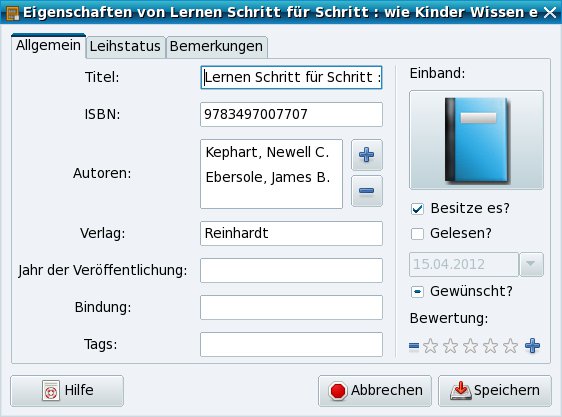
Abbildung 4: Der Dialog zu den Eigenschaften eines Buches erlaubt unter anderem das Erfassen von Leihdaten.
Statusanzeigen
Alexandria bietet verschiedene Möglichkeiten, um den Status eines Buchs zu kennzeichnen: So können Sie ankreuzen, ob sich ein Werk in Ihrem Besitz befindet oder ob Sie es nur gelesen haben, daneben dürfen Sie Schlagwörter (“Tags”) dafür vergeben. Je nachdem, welche Einträge Sie vornehmen, erscheint das betreffende Buch automatisch in einer der links im Programmfenster angezeigten Gruppen, den sogenannten intelligenten Bibliotheken, die den Buchbestand automatisch nach bestimmten Kriterien sortieren.
Verleihen Sie beispielsweise häufig Bücher verleihen und möchten schnell einen Überblick gewinnen, welche Werke derzeit verliehen sind, so klicken Sie einfach auf den Eintrag Verliehen links in der Liste. Die Software zeigt dann sofort rechts im Fenster alle derzeit nicht in Ihrem Bestand befindlichen Bücher auf. Analog dazu schlagen Sie alle gelesenen Bücher, Ihre persönlichen Favoriten oder eine Buch-Wunschliste nach.
Offline-Suche
Für das Durchstöbern des Buchbestands bietet Ihnen Alexandria ein beachtliches Spektrum an Suchkriterien. Sie nutzen dazu einfach im Hauptfenster des Programms das Auswahlfeld und das nebenstehende Eingabefeld. In Ersterem wählen Sie ein einzelnes Suchkriterium aus, wobei das Programm Teile eines Begriffs als Basis für die Suche akzeptiert.
So reicht es, wenn Sie den Vornamen eines gesuchten Autors eingeben, einen Teil der ISBN-Nummer oder Schlagwörter, die Sie zu einem Werk erfasst haben. Alexandria zeigt Ihnen das Ergebnis in der Liste direkt darunter an. So gewinnen Sie selbst bei großen Beständen schnell den Überblick.
Fazit
Mit Alexandria verwalten Sie komfortabel die Bücher aus Ihrer privaten Bibliothek. Die Software gefällt durch eine schnelle Arbeitsweise, mehr als ausreichende Funktionen zum Erfassen und Suchen und durch die intuitiv zu bedienende Oberfläche.
Weniger erfreut die Online-Anbindung an externe Bibliotheken: Hier gilt es, für den deutschsprachigen Raum manuell Zugänge anzulegen. Dieses umständliche Prozedere geht auf die Änderungs- und Modifikationswut der Verwaltungen deutscher Bibliotheken zurück, die teilweise nur noch die Online-Suche im Webbrowser zulassen, aber keinen externen Zugriff mehr mithilfe des Z39.50-Protokolls.
Ein weiteres kleines Manko stellt bei den neuen Versionen ab 0.6.4 die unter einigen Linux-Distributionen vorhandene Instabilität der Software dar: So kam es im Test unter Fedora 15 und Mandriva 2010.2 nachvollziehbar zu Abstürzen bei der Ansicht der Bucheigenschaften. Es besteht also noch Verbesserungsbedarf. Für Leseratten ist Alexandria jedoch trotz der kleinen Probleme allemal einen Blick wert.
Glossar
-
Z39.50-Protokoll
-
Ein seit 1984 entwickeltes Netzwerkprotokoll, das es ermöglicht, bibliografische Datenbanken abzufragen. Es unterstützt unterschiedliche Datensatzstrukturen und ist daher nicht an eine bestimmte Datenbank gebunden.
-
SRU
-
Baut auf den Datenstrukturen von Z39.50 auf, bietet aber mit CQL eine verbesserte Abfragesprache sowie die Möglichkeit, Datensätze im XML-Format, zum Beispiel als MARC21-xml, zurück zu liefern.
Infos
[1] Alexandria-Homepage: http://alexandria.rubyforge.org
[2] Listen mit Zugangsdaten: http://irspy.indexdata.com/
[3] Liste mit Z39.50-Servern: http://www.allegro-c.de/z3950/z39_dbs.htm.
[4] PPA Alexandria-Team: https://launchpad.net/~alexandria-team/+archive/ppa





