



Programmierer wie auch Linux-Administratoren wissen die Vorzüge von Ereignisprotokollen zu schätzen. Glogg hilft dabei, selbst in umfangreichen Log-Dateien nicht den Überblick zu verlieren.
Linux gehört zu den eher geschwätzigen Betriebssystemen: Viele Systemdienste erzeugen bei Ereignissen jeder Art Meldungen und schreiben diese in Log-Dateien, die meist im Verzeichnis /var/log liegen. Treten unerwartet Probleme oder Ungereimtheiten im System auf, so finden Sie deren Verursacher durch das Auslesen der Log-Dateien relativ einfach – selbst als Laie.
Da jedoch die Log-Dateien im Laufe der Zeit schnell wachsen und dadurch unübersichtlich geraten, erweisen sich die herkömmlichen Bordmittel zum Auslesen der Datenbestände – die Befehle Less und Grep – zunehmend als weniger hilfreich. Um das Manko zu beseitigen, gibt es ein kleines Helferlein, das Ihnen die Suche nach relevanten Einträgen enorm erleichtert: Glogg.
Das Programm durchforstet nicht nur umfangreiche Log-Dateien nach speziellen Zeichenketten und Begriffen, sondern bietet zudem eine komfortabel zu bedienende grafische Oberfläche, sodass Sie nicht ins Terminal wechseln müssen.
Installation
Glogg steht für Ubuntu schon geraume Weile in den Repositories zur Installation bereit. Für Debian gibt es vorkompilierte Pakete online [1]. Dort finden Sie auch RPM-Archive für OpenSuse und Fedora. Für Mandriva und Mageia steht Glogg derzeit noch nicht bereit. Diese Distributionen bieten jedoch, ebenso wie Unity Linux, im Kontrollzentrum ein Tool, das einen ähnlichen Funktionsumfang aufweist wie Glogg.
Für Distributionen, bei denen sich die Software noch nicht in den Repositories findet, laden Sie das Programm im Quelltext herunter [2] und kompilieren es manuell.
Nach der Installation finden Sie unter Gnome im Menü Anwendungen | Zubehör einen Programmstarter namens glogg. Nach einem Klick darauf öffnet sich ein zweigeteiltes Programmfenster: Im oberen Bereich bekommen Sie den kompletten Inhalt einer Logdatei angezeigt, im unteren Teil des Fensters listet Glogg nur jene Zeilen auf, die einem bestimmten, von Ihnen zu definierenden Suchkriterium entsprechen.
Diesen Suchbegriff geben Sie in die Zeile Text: ein, die sich zwischen den beiden Bereichen des Programmfensters befindet. Die von der Software zu öffnende Log-Datei wählen Sie dabei komfortabel über File | Open oder – noch einfacher – über einen Klick auf das Ordnersymbol oben links im Applikationsfenster und anschließende Auswahl im Dateimanager (Abbildung 1).

Abbildung 1: Das zweigeteilte Fenster von Glogg listet das vollständige Log sowie das Ergebnis der Suche auf.
Die Eingabe in der Zeile Text: beschränkt sich nicht auf einen einzelnen Begriff. Glogg versteht sich auf den Umgang mit regulären Ausdrücken und gestattet es somit beispielsweise, mithilfe des Pipe-Zeichens simultan nach zwei Begriffen zu suchen. So spüren Sie alternative Zeichenketten in Sekundenschnelle auf.
Findet Glogg die gesuchten Begriffe oder Zeichenketten in der geöffneten Log-Datei, so signalisiert es entsprechende Übereinstimmungen durch einen kleinen roten Punkt am Beginn der Textzeile. Anschließend zeigt das Programm die Ergebnisse im unteren Fenster in der gleichen Reihenfolge an wie im Original.
Farbfilter
Um wichtige Einträge in einer Log-Datei automatisch hervorzuheben und somit die Übersicht weiter zu verbessern, bietet Glogg eine zusätzliche Funktion. Dabei markiert die Software die hervorzuhebenden Einträge farblich. Einen neuen Filter legen Sie über Tools | Filters… an. Im Dialog geben Sie zunächst im Feld Matching Pattern die Zeichenkette ein, nach der Sie die Log-Datei filtern möchten. Anschließend legen Sie über die Auswahllisten Fore Color: und Back Color: die Text- und die Hintergrundfarbe aus.
Selbstverständlich besteht die Möglichkeit, mehrere Filter zu definieren. Dazu klicken Sie nach Eingabe eines Kriteriums auf die Schaltfläche mit dem Pluszeichen links unter der Liste. Die Applikation zeigt die einzelnen Filter im linken Teil des Fensters untereinander gruppiert an (Abbildung 2).
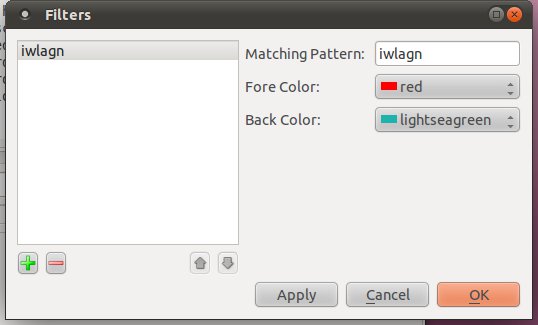
Abbildung 2: Mit wenigen Eingaben und Klicks definieren Sie Suchfilter, der die gefundenen Textstellen auf Wunsch einfärbt.
Nach einem Klick auf die Schaltfläche Apply unterlegt Glogg die protokollierten Zeilen mit gefundenen Übereinstimmungen in den von Ihnen definierten Farben. Ein Klick auf OK speichert den Filter dauerhaft ab, sodass er bei einer erneuten Suche wieder bereit steht. Somit erhalten Sie umgehend einen klaren Überblick, wo sich in Ihren Log-Dateien Einträge zu bestimmten Ereignissen finden.
Im Fenster mit den Ergebnissen finden Sie die entsprechenden Zeilen in den ausgewählten Farben. Je nach Umfang der zu suchenden Zeichenketten und der ursprünglichen Log-Datei sammeln sich hier eine erkleckliche Anzahl von Einträgen, sodass es schwer fällt, diese auf einen Blick in der Log-Datei zuzuordnen. Deshalb bietet Glogg eine einfache Funktion zum Wiederfinden einer bestimmten Zeile in der originalen Log-Datei: Klicken Sie einfach mit der linken Maustaste in den Ergebnissen auf die gesuchte Zeile.
Glogg ändert nun deren Farbe und springt im Fenster der Log-Datei auf die in der gleichen Farben markierte, identische Zeile. Dadurch gewinnen Sie sofort einen Überblick über die zusätzlich protokollierten Ereignisse im Umfeld. Da die Software alle Log-Dateien direkt von der Festplatte liest, ohne diese zuvor in den Arbeitsspeicher zu kopieren, arbeitet die Suchfunktion selbst in sehr umfangreichen Protokollen sehr schnell (Abbildung 3).

Abbildung 3: Glogg erhöht durch farbige Zeilen die Übersicht in den Logfiles.
Echtzeitverfolgung
Gelegentlich ist es äußerst nützlich, Log-Dateien in Echtzeit zu verfolgen, um Probleme einzukreisen und zu lösen. So etwas nutzen nicht nur Programmierer gern, die an einer Software Fehler beheben wollen, sondern auch Systemadministratoren, die sich mit neuer Hardware beschäftigen: Üblicherweise generiert Linux bei jedem Einschalten oder Anstecken sowie beim Ausschalten einer Komponente einen neuen Eintrag in der Datei /var/log/messages oder /var/log/syslog – je nach Distribution.
Treten im Umgang mit einem neuen Geräte Probleme auf, haben Sie die Möglichkeit, die entsprechenden Meldungen im Terminal durch Eingabe des Befehls tail -f /var/log/messages oder tail -f /var/log/syslog in Echtzeit zu verfolgen. Da diese Methode aber nur eine begrenzte Anzahl von Zeilen anzeigt, geht schnell der Überblick verloren. Glogg dagegen bietet die Möglichkeit, jede Log-Datei komplett in Echtzeit anzuzeigen.
Sie brauchen dazu lediglich im Menü View den Eintrag Follow File zu aktivieren, um die jeweilige Protokolldatei stets auf dem aktuellsten Stand angezeigt zu bekommen. Möchten Sie im Filterfenster relevante Einträge stets mitprotokollieren, so setzen Sie rechts oberhalb des Fensters ein Häkchen vor der Option Auto-refresh.
Tastaturkürzel
Das Programm ermöglicht das Steuern über eine Reihe von Tastenkürzeln. Dabei lehnt sich die Software an den Befehlssatz des Editors Vi und des Programms Less an. So bewegen Sie sich zum Beispiel durch Drücken der Pfeiltasten spalten- oder zeilenweise in der Log-Datei, über [G] springen Sie an den Anfang der Datei, während [Umschalt]+[G] ans Ende führt.
Wollen Sie in eine bestimmte Zeile gelangen, so geben Sie lediglich deren Zeilennummer ein, gefolgt von [G]. Ein Druck auf [F] erlaubt es, neue Einträge in Echtzeit zu verfolgen, und mithilfe von [H] und [L] navigieren Sie jeweils ein Zeichen nach links oder rechts.
Wollen Sie in der Datei suchen, so erledigen Sie das über [Umschalt]+[**7**]. Glogg öffnet dann unterhalb des Ergebnisfensters eine Eingabezeile, in die Sie die gesuchten Zeichenketten eingeben. Nach der Bestätigung sucht das Programm anschließend die komplette geöffnete Log-Datei nach der definierten Zeichen- oder Begriffskette ab und zeigt Ihnen die aktuell lokalisierte Übereinstimmung an.
Falls Sie nicht sofort die gewünschte Stellen finden, setzen Sie durch Klicken auf die rechts unten neben der Eingabezeile befindlichen Schaltflächen Previous und Next die Suche in Richtung Ende oder Anfang fort. Alternativ suchen Sie durch Drücken von [N] oder[Umschalt]+[N] rückwärts und vorwärts. Über die Eingabe von [Umschalt]+[*] (Asterisk) und [#] navigieren Sie ebenfalls rückwärts oder vorwärts durch die gesamte Datei, um zuvor eingegebene Begriffe zu finden.
Fazit
Die mit herkömmlichen Bordmitteln im Terminal oft sehr umständliche Navigation durch die zahlreichen Log-Dateien vereinfacht und beschleunigt sich dank des Programms Glogg enorm. Da die Software mit einer grafischen Oberfläche aufwartet, verliert die Arbeit mit den Protokolldateien selbst für Einsteiger, denen die manuelle Befehls- und Parametereingabe auf der Kommandozeile fremd ist, den Schrecken. Ausgeklügelte Suchfunktionen in Kombination mit Farbmarkierungen sowie die Suchen nach mehreren Begriffen und Zeichenketten helfen, Probleme zielgenau zu lokalisieren.
Da Glogg die Datei erst bei einer Suche von der Festplatte einliest, arbeitet das Programm selbst bei sehr umfangreichen Log-Dateien außerordentlich schnell. Zusätzlich gewährleistet diese Vorgehensweise, dass Sie stets die aktuelle Protokolldatei angezeigt bekommen. Somit bietet Glogg für jeden Linux-Nutzer eine große Hilfe und sollte auf keinem Arbeitsplatz fehlen.
Infos
[1] Glogg: http://pkgs.org/download/glogg
[2] Sourcecode: http://glogg.bonnefon.org/download.html





