


Dank DeVeDe erstellen Sie mit wenigen Handgriffen eigene DVDs. Das Tool liest verschiedene Formate ein und rundet das Ergebnis mit einem Bildschirmmenü ab.
Das Erstellen einer standardkonformen DVD fällt mitunter nicht so leicht, wie man zunächst vermuten könnte. Während heutzutage jeder PC eine Vielzahl von Formaten abspielt [1] und selbst beschädigte oder unvollständige Dateien den Rechner nicht vor unlösbare Aufgaben stellen, legt der DVD-Standard genau fest, welche Dateitypen zulässig sind: Menü, Untertitel, Audiospuren und Videomaterial – alles hat seine Ordnung. Brandneue Codecs suchen Sie allerdings vergebens, denn die Silberscheiben gibt es schon seit gut 15 Jahren. Daher gilt es häufig, das Material zu konvertieren.
Professionelle Authoring-Software ist recht teuer und vor allem im Linux-Umfeld eher selten anzutreffen. Doch nicht immer braucht man gleich zum Profiwerkzeug zu greifen – mit DeVeDe steht eine schlanke Alternative bereit, die für die meisten Zwecke ausreicht. Technisch gesehen handelt es sich dabei um ein grafisches Frontend, das die Kommandozeilen-Tools Dvdauthor, Genisoimage und Mencoder unter einer Oberfläche vereint.
Die Installation
Unser Testsystem lief mit Ubuntu 11.10 “Oneiric Ocelot”. Die Installation von DeVeDe geht schnell von der Hand: Sie spielen einfach das gleichnamige Paket mittels des Befehls
$ sudo apt-get install devede
oder des Paketmanagers ein. Mangelt es Ihnen an Filmmaterial zum Ausprobieren, dann greifen Sie zum Testen einfach auf den mit freier Software erstellten Kurzfilm “Big Buck Bunny” [2] zurück, wobei die MP4-Datei in geringer Auflösung ausreicht – der DVD-Standard sieht ohnehin keine hochauflösenden Videos vor. Der freie Film “Elephant’s Dream” [3] eignet sich ebenfalls für eigene Versuche.
Quadratur des Kreises
Mit entsprechendem Material gerüstet, starten Sie DeVeDe anschließend über das Ubuntu-Dash. Das derzeit nur in Englisch verfügbare Programm bietet eine Vielzahl von möglichen Zielmedien an – neben DVDs zum Beispiel Video-CD, Super-Video-CD oder das DivX-Format (Abbildung 1).
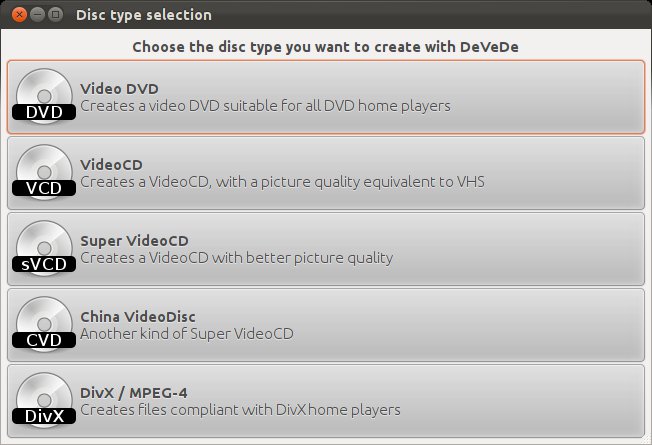
Abbildung 1: DeVeDe unterstützt eine Vielzahl von Zielmedien.
Ein Klick auf Ersteres öffnet ein dreigeteiltes Hauptfenster (Abbildung 2). In der oberen linken Hälfte definieren Sie die einzelnen Filmstreifen, die sie später im Menü arrangieren möchten. Die Reihenfolge ändern Sie über die Schaltflächen Hoch und Runter, den Namen bearbeiten Sie über Eigenschaften.
In den Eigenschaften stellen Sie zudem ein, was nach dem Abspielen eines jeden Titels geschieht – zur Auswahl stehen das Zurückspringen ins Menü, das Spielen des ersten, letzten, vorherigen oder nächsten Titels, sowie die Wiedergabe als Loop, also als Endlosschleife.
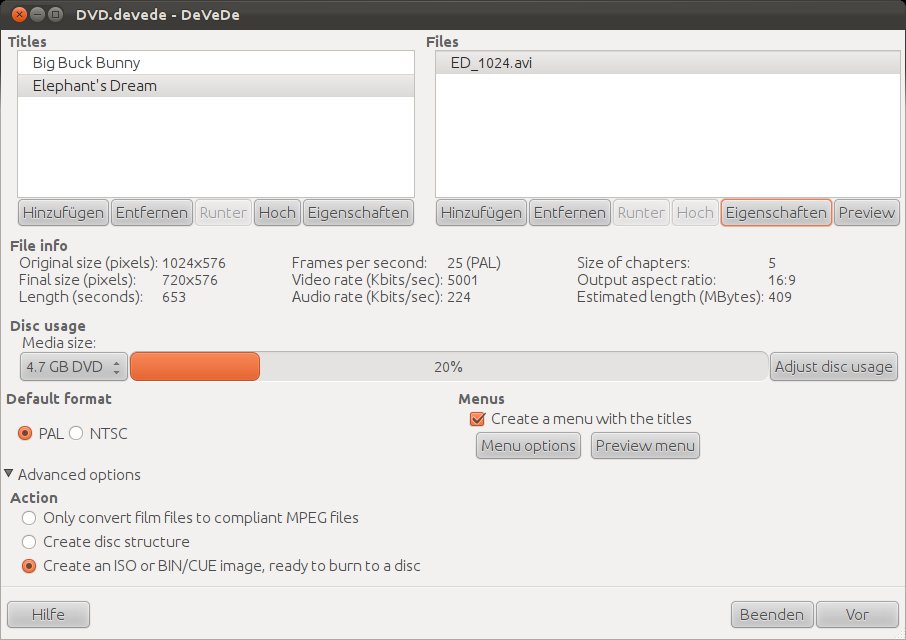
Abbildung 2: Das dreigeteilte Hauptfenster von DeVeDe zeigt alle wichtigen Funktionen auf einen Blick.
Ein Titel besteht aus einer oder mehreren Videodateien, die Sie in der rechten oberen Fensterhälfte zuordnen. So fassen Sie beispielsweise mehrteilige Filme zu einem Eintrag zusammen oder gruppieren die Urlaubsvideos nach Jahrgang. Hier beeinflussen Sie die Reihenfolge der einzelnen Dateien über die Schaltflächen Hoch und Runter.
Die Eigenschaften (Abbildung 3), die Sie für jede Datei separat konfigurieren, fallen durchaus üppig aus, und erlauben zahlreiche Anpassungen und Korrekturen am Ausgangsmaterial. So regeln Sie beispielsweise die Lautstärke, wählen die gewünschte Tonspur, fügen Untertitel hinzu und legen deren Erscheinungsbild fest.
Hier wählen Sie auch das zum jeweiligen Land passende Format, wobei sich neben der vor allem in Europa anzutreffenden PAL/SECAM-Norm das unter anderem in Nordamerika verbreitete NTSC im Angebot findet.
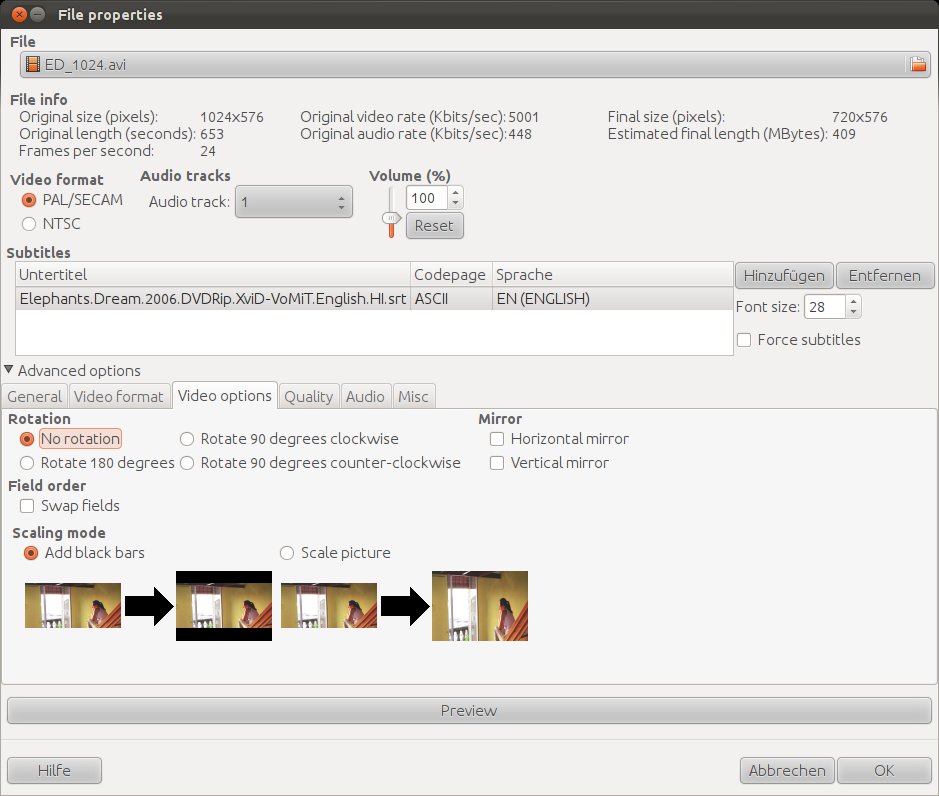
Abbildung 3: DeVeDe bietet zahlreiche Möglichkeiten, die Dateien vor dem Rendern zu bearbeiten.
Unter Advanced Options verbergen sich weitere Einstellungen, die sich vor allem an versierte Benutzer richten: So regeln Sie dort die Bitrate, teilen die Kapitel ein, konfigurieren die Videoauflösung sowie das Seitenverhältnis, drehen oder spiegeln das Bild und legen fest, in welcher Form die Software Filmmaterial mit zu niedriger Auflösung skaliert. Die Art der Datenkompression und das Behandeln des Zeilensprungs (Deinterlacing) sowie das Synchronisieren von Ton und Bild nehmen sie hier ebenfalls vor.
Besonders für Einsteiger interessant ist das so genannte Two Pass Encoding, das sich auf der Registerkarte Quality findet. Damit bereitet DeVeDe das Filmmaterial in zwei Durchgängen auf, was zwar mehr Zeit in Anspruch nimmt, aber – bei gleich bleibender Dateigröße – oft wesentlich bessere Bildqualität liefert.
Haben Sie alle gewünschten Einstellungen vorgenommen, sehen Sie sich mittels Preview eine Vorschau an, bevor Sie das gesamte Material rendern. Der Kasten “Zeit gespart” verrät, wie Sie das zum Teil aufwendige Verfahren etwas abkürzen.
Zeit gespart
Standardmäßig codiert DeVeDe den gesamten Datenstrom neu, um ein standardkonformes DVD-Image zu erzeugen. Liegt das Quellmaterial jedoch schon im richtigen Format vor, sparen Sie sich Einiges an Zeit, wenn das Programm die Dateien einfach kopiert.
Die entsprechenden Optionen haben die Entwickler ein wenig versteckt: Sie finden sie in den Video-Eigenschaften unter Advanced Options, dann Audio | This file already has AC3 sound sowie Misc | This file is already a DVD beziehungsweise Misc | Repack audio and video without reencoding.
À la carte
Zurück im Hauptfenster, klicken Sie auf Adjust disc usage, um die Bit-Raten automatisch auf den bereit stehenden Speicherplatz hin zu optimieren, womit Sie die Parameter in den erweiterten Optionen überschreiben. DeVeDe zeigt Ihnen den aktuellen Füllstand der DVD an, wobei es von einer Single-Layer-Disk mit 4,7 GByte ausgeht.
Verwenden Sie stattdessen eine Dual-Layer-Disk, wählen Sie als Media size: den Eintrag 8.5 GB DVD. Doch gleich, wie voll die DVD ist: Das Material verdient eine entsprechende Präsentation. Deswegen legt das Programm standardmäßig ein Menü an, in dem es alle Titel auflistet. Dieses passen Sie über Menu options an Ihre Wünsche an (Abbildung 4).
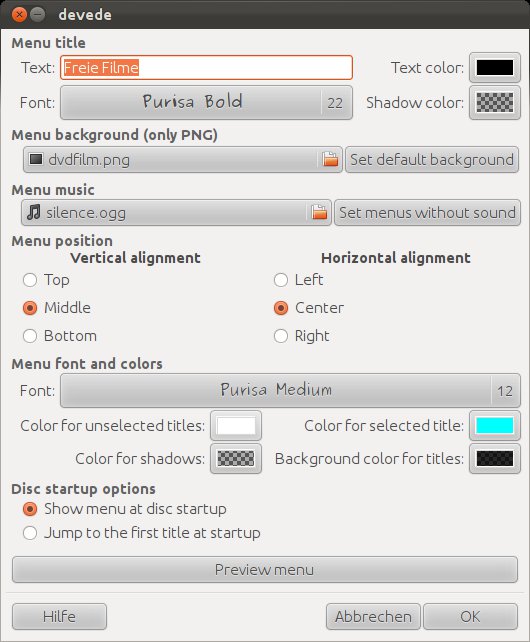
Abbildung 4: Die Präsentation der einzelnen Titel im Menü lässt sich individuell gestalten.
Sie haben die Möglichkeit, verschiedene Parameter festzulegen, wie ein Bild und Musik für den Hintergrund, Schriftart, Farbe und Überschrift. Einziges Manko im Test: Die Vorschau funktionierte nur direkt aus dem DeVeDe-Hauptfenster, nicht jedoch aus den Menü-Einstellungen heraus.
Feuer frei!
Fallen alle Einstellungen zu Ihrer Zufriedenheit aus, dann speichern Sie die Zusammenstellung sicherheitshalber über File | Save ab, um bei Bedarf später darauf zurückgreifen zu können. Anschließend wählen Sie unter Advanced Options im Programmfenster aus, in welchem Format Sie die fertige DVD speichern wollen.
Zur Auswahl stehen das bloße Konvertieren in MPEG-Dateien, das Erstellen eines DVD-Ordners auf der lokalen Festplatte sowie zu guter Letzt das Erzeugen einer Datei im ISO- beziehungsweise BIN/CUE-Format, die Sie mit jedem gängigen Brennprogramm weiterverarbeiten. Ein Klick auf Vor führt die gewünschte Aktion aus.
Fazit
DeVeDe hat sich darauf spezialisiert, aus verschiedensten Quelldateien schnell und einfach DVDs zu erstellen, und es erfüllt diese Aufgabe mit Bravour. Das einfache Bedienkonzept und die übersichtliche Oberfläche erleichtern insbesondere Einsteigern den Umgang mit dem Programm.
Als kleine Einschränkungen gilt es allerdings die fehlende deutsche Lokalisierung in Kauf zu nehmen sowie die fehlende Möglichkeit, mehrere Tonspuren zu verwenden. Falls Sie auch einen Blick auf andere Authoring-Tools werfen wollen, finden Sie dazu im Ubuntu Community-Wiki eine gute Übersicht [4].
Infos
[1] Audio/Video-Codecs: Florian Effenberger, “Wald der Formate”, LinuxUser 08/2011, S. 78, https://www.linux-community.de/22953
[2] Big Buck Bunny: http://www.bigbuckbunny.org/index.php/download/
[3] Elephant’s Dream: http://orange.blender.org/download
[4] Authoring-Software für Ubuntu: https://help.ubuntu.com/community/DVDAuthoring





