



Rekonq schickt sich an, Konqueror den Rang als Standard-Webbrowser unter KDE abzulaufen. Grund genug, den Nachwuchs genauer unter die Lupe zu nehmen.
In der Linux-Welt ist Rekonq [1] kein Unbekannter mehr: Immerhin schon seit Kubuntu 10.10 zählt der schlanke Browser zur Standardausstattung der Ubuntu-Variante mir KDE-Desktop [2]. Das Programm setzt genau wie Apples Safari auf die schnelle HTML-Rendering-Engine Webkit. Bei dieser handelt es sich um eine Abspaltung beziehungsweise Weiterentwicklung von KHTML, also jener Engine, mit der Konqueror Webseiten darstellt.
Außerdem markiert Rekonq einen Schritt weg vom mit Funktionen überfrachteten Schweizer Taschenmesser Konqueror, der ehemals neben seiner Tätigkeit als Browser auch als Dateimanager unter KDE im Einsatz war [3]. Das verwirrte jedoch viele Nutzer und insbesondere Einsteiger. Mit dem Erscheinen von KDE SC 4 entschieden die Entwickler, das Verwalten der Dateien an den intuitiven Dolphin zu übergeben.
Rekonq als neuen Standardbrowser unter KDE zu verwenden, erscheint in diesem Licht als der nächste logische Schritt, obwohl bislang nur Kubuntu ihn vollzogen hat. Mit Blick auf den allgemeinen Trend hin zu schlankeren Applikationen erscheint der Umstieg auf Rekonq mehr als konsequent, denn der Ressourcen schonende Browser integriert sich perfekt in die KDE-Umgebung.
Schlank und sexy
Rekonq steht mittlerweile in den Repositories aller populären Distributionen als Paket bereit, sodass sich die Installation einfach gestaltet. Genau wie Googles Chrome verzichtet auch Rekonq auf eine Menüleiste. Alle Funktionen, die über das reine Surfen hinausgehen, lagert der Browser analog zum KDE-Dateimanager Dolphin in das Menü Extras aus, das Sie über das Symbol mit dem Schraubenschlüssel neben der Adress- und Suchzeile erreichen. Unterhalb der Adresszeile blenden Sie bei Bedarf eine Lesezeichen-Werkzeugleiste ein, die Sie ebenfalls über das Menü Extras ein- und ausschalten.
Wie alle modernen Webbrowser unterstützt Rekonq das Surfen in mehreren Reitern, die in Rekonq nicht Tabs heißen sondern Unterfenster. Klicken Sie mit der rechten Maustaste auf ein Unterfenster, erhalten Sie Zugriff auf alle wichtigen Funktionen des Reiters, wie zum Beispiel Duplizieren. Über Geschlossene Unterfenster zaubern Sie während der laufenden Session geschlossene Unterfenster aus einer Liste wieder hervor.
Die Schnellstartseite (Favoriten) weist große Ähnlichkeit zu der in Google Chrome auf (Abbildung 1) und erscheint standardmäßig beim Start des Browsers. Sie bietet für den schnellen Einstieg die von Ihnen auserwählten Website-Favoriten in Form von hübschen Kacheln an. Um einen Favoriten hinzuzufügen, klicken Sie auf die Schaltfläche mit dem grünen Pluszeichen und der Beschriftung Favoriten hinzufügen. Es erscheint eine neue Kachel.
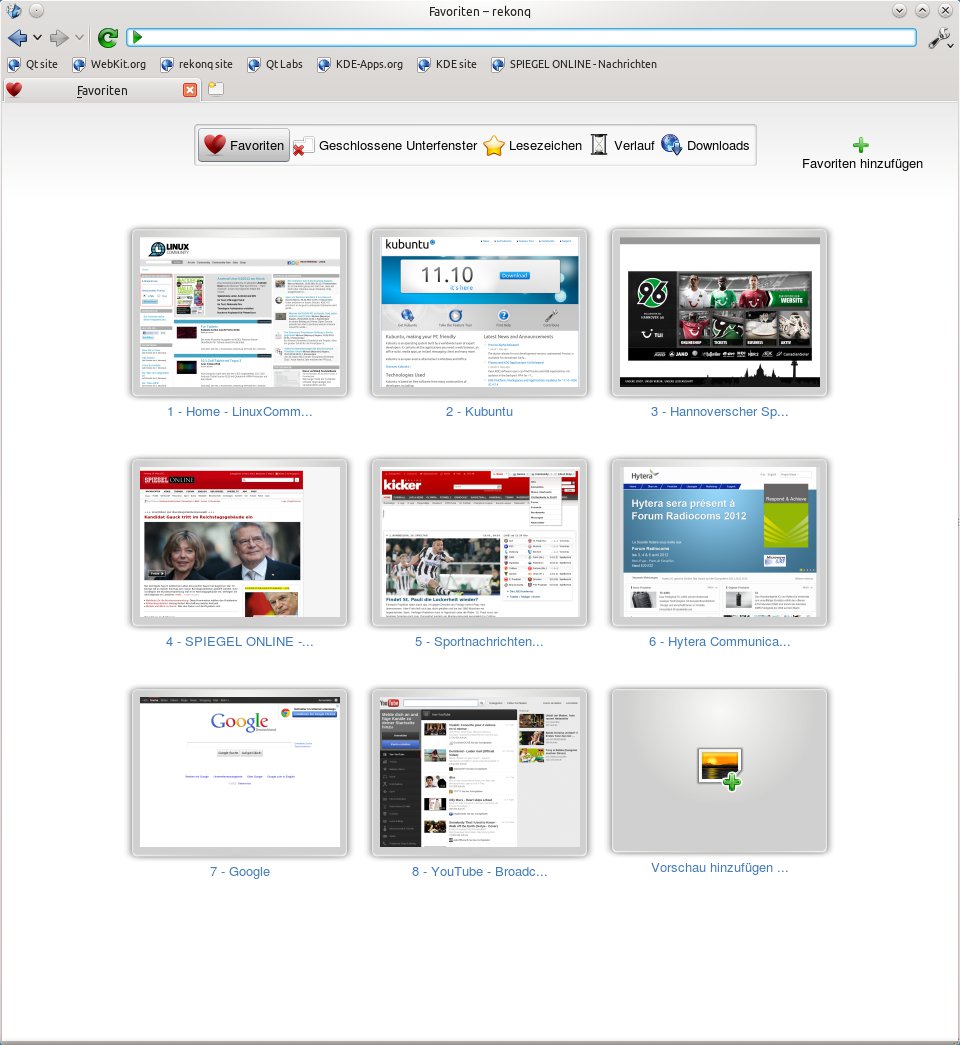
Abbildung 1: Über Favoriten rufen Sie Ihre Lieblingsseiten direkt nach dem Start mit einem Klick auf eine der Kacheln auf.
Klicken Sie auf diese Kachel, und öffnen Sie die Website, die Sie hinzufügen wollen, indem Sie die Adresse in die Adresszeile eingeben. Nach dem Laden der Seite, klicken Sie auf den Button Diese Seite hinzufügen, den Sie rechts unterhalb des Reiters finden. Zugegeben: Das Prozedere ist ein wenig umständlich.
Die Schnellstartseite bietet aber noch mehr Möglichkeiten: Unterhalb der Reiter wählen Sie bei Bedarf aus, was Sie weiterhin auf der Schnellstartseite sehen möchten. Neben den voreingestellt ausgewählten Favoriten könnten das zuvor geschlossene Fenster, Lesezeichen, der Verlauf und Downloads sein, die Sie mit einem Klick auf das entsprechende Symbol aktivieren. Je nach Kontext haben Sie so schnellen Zugriff auf die entsprechenden Funktionen wie das Löschen des Verlaufs.
Möchten Sie jeweils beim Starten des Browsers eine bestimmte Website oder die letzte Sitzung mit verschiedenen Tabs laden, passen Sie die Software über die Konfiguration entsprechend an. Sie rufen diese über Extras | Rekonq einrichten auf (Abbildung 2).
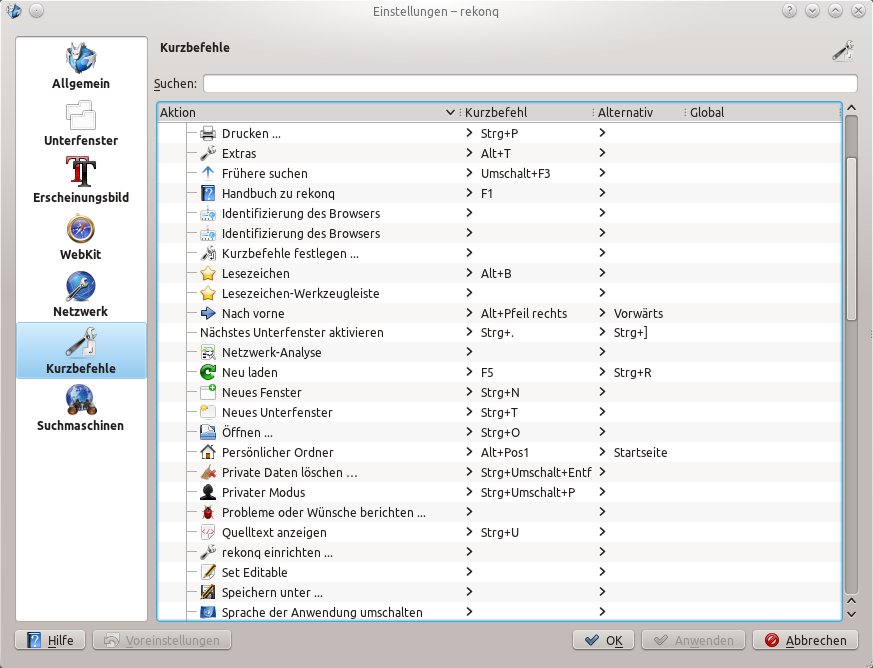
Abbildung 2: Kleiner Browser mit vielen Stellrädchen: Neben allgemeinen Einstellungen konfigurieren Sie an dieser Stelle auch Kürzel für Suchmaschinen.
Sicherheit und mehr
Für Anwender, die lokal keine Datenspuren hinterlassen wollen, bietet Rekonq einen privaten Modus an. So sehen andere Nutzer des Computers nicht, welche Seiten Sie besucht haben. Sobald Sie diesen Modus aufrufen, speichert die Applikation bestehende Reiter und lädt diese nach dem Schließen des privaten Modus wieder.
Im Gegensatz zu Konqueror handelt es sich bei Rekonq um einen reinen Webbrowser, der sich aber perfekt in KDE integriert. So teilt er sich Lesezeichen, Cookies und Informationen über Logins mit Konqueror. Beide greifen also auf dieselben lokalen Daten zu, sodass Sie auf Online-Dienst wie Xmarks verzichten können, die Daten über das Internet synchron halten. Passwörter landen in KWallet, sodass Sie hier ebenfalls mit beiden KDE-Browsern auf dieselben Daten zugreifen.
Außerdem enthält Rekonq einen Filter für Werbebanner, mit dem Sie entsprechende Elemente auf Webseiten ausblenden. Im Gegensatz zu Firefox und Chrome ist dieser bereits ab Werk installiert und aktiviert. Sie stellen ihn ein, indem Sie Extras | Extras | Werbefilter aufrufen. Die Informationen für die zu filternde Werbung erhält Rekonq aus der “EasyList”, einer Liste, auf die auch das Plugin Adblock für Firefox und Chrome zugreift.
Rekonq führt EasyList in den Einstellungen als automatischer Filter, der sich standardmäßig alle sieben Tage aktualisiert. Bei Bedarf passen Sie dieser Zeitraum an. Darüber hinaus besteht die Möglichkeit, unter Manuelle Filter eigene Filter zu definieren.
Gut integriert
Als elementarer Bestandteil eines jeden Webbrowsers gilt ein Manager für die Lesezeichen. Auch Rekonq wartet mit einer entsprechenden Funktion auf, die er allerdings ein wenig versteckt und nicht im Menü einbindet. Sie erreichen die Verwaltungsfunktion, indem Sie das Fenster mit den Favoriten öffnen und das Feld Lesezeichen an klicken. Um die Einträge zu bearbeiten, klicken Sie auf Lesezeichen bearbeiten neben den Schaltflächen im Fenster Favoriten.
Bei dem sich nun öffnenden Editor handelt es sich um dasselbe Modul wie unter Konqueror. Alle Änderungen, die Sie hier vornehmen, stehen daher in Konqueror ebenso bereit. Unabhängig davon finden Sie im Lesezeichen-Editor alle Funktionen, um selbst umfangreiche Sammlungen effizient zu verwalten.
Obwohl Rekonq keine Addons unterstützt, mit denen Sie den Browser wie Firefox und Chrome um weitere Funktionen erweitern könnten, integriert er dennoch einige Tools, die im alltäglichen Betrieb weiterhelfen. Um PDFs direkt im Browser zu öffnen, greift Rekonq auf den PDF-Betrachter Okular zurück. Klicken Sie beim Surfen auf eine entsprechende Datei, fragt die Software nach, ob Sie diese abspeichern oder öffnen wollen. Wählen Sie Öffnen, so zeigt Rekonq das PDF direkt über Okular im Browser-Fenster an (Abbildung 3).
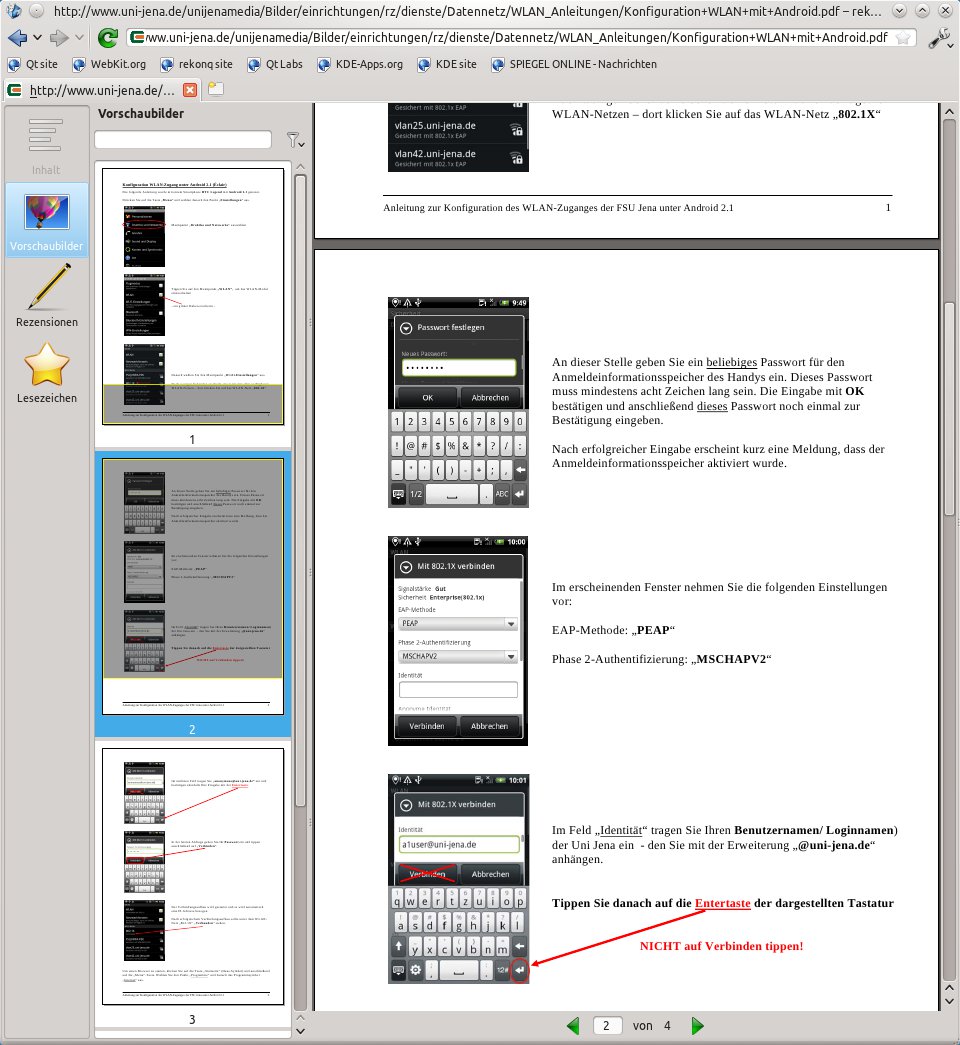
Abbildung 3: Rekonq integriert sich optimal in den KDE-Desktop. Hier verwendet der Browser den PDF-Betrachter Okular.
Das Prinzip, nicht alles neu zu erfinden und die vorhandene Umgebung gut zu nutzen, wendet Rekonq ebenfalls in Bezug auf RSS-Feeds an. Hier kommt der Nachrichtenbetrachter Akregator zum Zug, über den Sie die Feeds abonnieren. So haben Sie aktuelle Meldungen Ihrer Lieblingswebseiten stets im Blick. Das Abonnieren erledigen Sie über das RSS-Symbol am rechten Ende der Adresszeile. Es erscheint jedoch nur, wenn eine Website über einen Feed verfügt.
Klicken Sie auf das Symbol, öffnet sich ein kleiner Dialog, in dem Sie aus den auf der jeweiligen Website verfügbaren RSS-Feeds einen auswählen. Sofern Sie über einen Google-Account verfügen, können Sie hier auch den Google Reader für das Hinzufügen von RSS-Feeds auswählen.
Als kleines, aber feines Werkzeug erweist sich die Druckvorschau, die Sie über die Druckfunktion erreichen. Dabei öffnet sich ein ansprechender Dialog, der zeigt, was die Applikation aus dem Fenster zu Papier bringt (Abbildung 4).
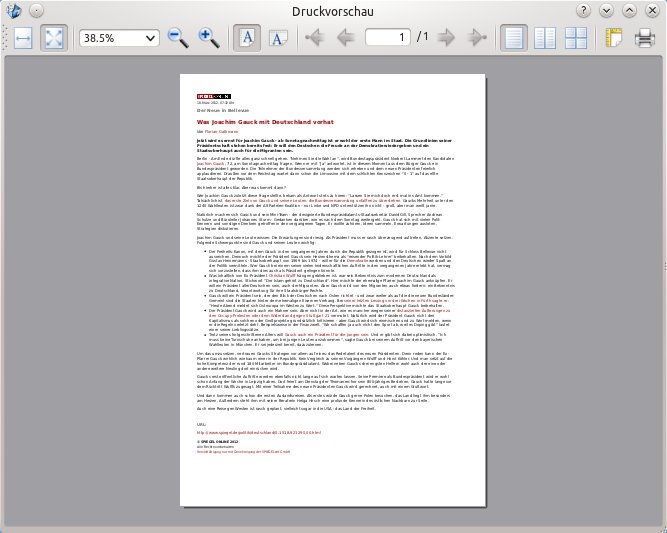
Abbildung 4: Über die Druckvorschau erhalten Sie eine Überblick über das, was Sie auf Papier erhalten.
Einstellungen
Wie bereits beschrieben bietet Rekonq über den Dialog Einstellungen umfangreiche Konfigurationsmöglichkeiten. Unter Allgemein, Unterfenster und Erscheinungsbild finden Sie allgemeine Optionen für den Browser. Ein Feintuning des Verhaltens nehmen Sie dagegen unter WebKit vor. Hier deaktivieren Sie bei Bedarf Java, Javascript sowie das automatische Laden von Bildern. Hinter Netzwerk verbergen sich Optionen zum Leeren des Browser-Caches und eine umfangreiche Cookie-Verwaltung sowie Proxy-Einstellungen.
Die alltägliche Arbeit mit dem Browser Rekonq können Sie sich über Kurzbefehle und Suchmaschinen wesentlich erleichtern. Über Kurzbefehle definieren Sie Tastenkürzel zu jeder beliebigen Funktion in Rekonq, um diese schnell und direkt auszuführen. Über die Suchmaschinen-Einstellungen legen Sie Kürzel für das schnelle Aufrufen und Suchen in bestimmten Suchmaschinen fest.
Jede in diesem Dialog aktivierte Suchmaschine rufen Sie bei Bedarf mit einem Kürzel, gefolgt von einem Doppelpunkt und einen Suchbegriff, direkt auf. Möchten Sie zum Beispiel über Google nach “Linux” suchen, müssen Sie nur Folgendes in die Adresszeile von Rekonq eingeben: gg:Linux. Darüber hinaus reagiert die Eingabezeile zusätzlich auf den Text, den Sie dort eintippen, und macht Vorschläge zum Vervollständigen (Abbildung 5).
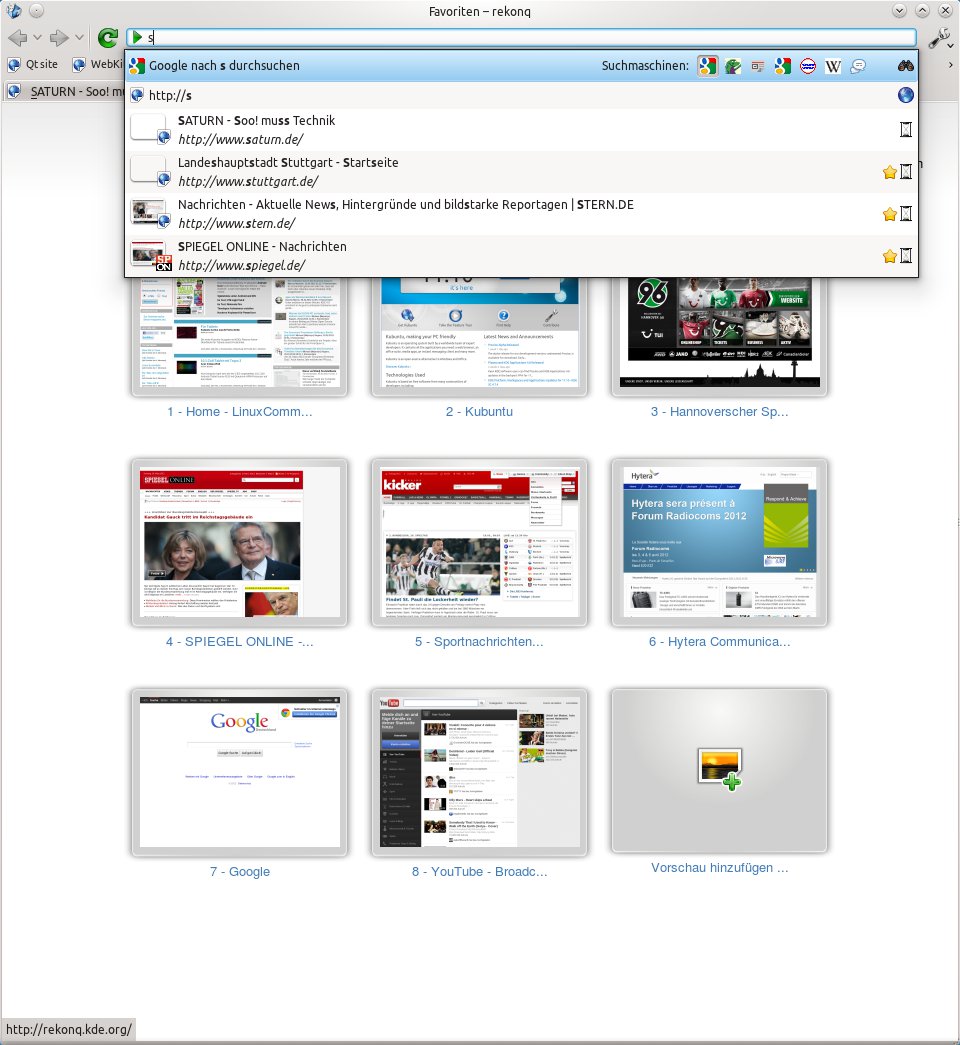
Abbildung 5: Sobald Sie etwas in das Adressfeld eingeben, reagiert Rekonq und bietet Ihnen eine dynamische Auswahl an Vorschlägen an.
Fazit
Wer im Linux-Alltag mit KDE unterwegs ist, bekommt mit Rekonq einen modernen, schlanken Browser mit allen notwendigen Funktionen. Die Integration in KDE und der Einsatz von gemeinsamen Modulen wie des Lesezeichen-Editors zeigt, dass sich die Entwickler hier wirklich Gedanken machen und das Rad nicht unnötig neu erfinden. Flash-Inhalte zeigt der Browser ebenfalls an, und dank Webkit-Engine ist er bestens für die Zukunft gerüstet.
Wenn die Entwickler nun noch die teilweise fehlenden Lokalisierungen ergänzen und die Integration von Erweiterungen ermöglichen, steht dem Status “Standardbrowser für KDE” nichts mehr im Weg. Dann erweist sich Rekonq als eine echte Alternative – allerdings nur für KDE-Anwender, die auf Tools, wie Akregator und Okular setzen. Alle anderen, die sich für einen Browser gleichen Zuschnitts interessieren, sei Google Chrome oder die freie Variante Chromium ans Herz gelegt.
Glossar
-
RSS-Feeds
-
XML-Format, dass Nachrichten einer Website in kurzer Form bereitstellt.
Infos
[1] Rekonq: http://rekonq.kde.org
[2] Rekonq in Kubuntu 10.10 http://mail.kde.org/pipermail/rekonq/2010-May/001359.html
[3] Konqueror: http://www.konqueror.org





