



Computer vergessen nichts – und eignen sich deshalb prima als Notizbuch und digitaler Zettelkasten.
Computer waren und sind vor allem Gedächtnisstützen. Denken können sie noch nicht sehr gut, aber sie merken sich alles. Als primäres Format für im Rechner abgelegte Erinnerungen dient seit Jahrzehnten die Textdatei. Schnell hat man einen Termin, eine Idee oder ein Zitat eingetippt und gespeichert. Fehlt nur noch jemand, der all die schnell getippten Zettel irgendwie ordnet – denn der Computer vergisst zwar nichts, aber dem Menschen entfällt leicht, wo er etwas gespeichert hat.
Wer sich keinen persönlichen Sekretär leisten möchte, ordnet Notizen mit einer der vielen für Linux verfügbaren Notizverwaltungen. Viele davon binden sich mehr oder weniger stark in die laufende Desktop-Umgebung ein oder sehen sich gar als Teil von KDE SC oder Gnome. Wer sich davon befreien möchte, für den bietet sich der Desktop-unabhängige Zettelverwalter Mynotex (Abbildung 1) an, der in diesem Beitrag zusammen mit einigen seiner Mitbewerber zum Test antritt.
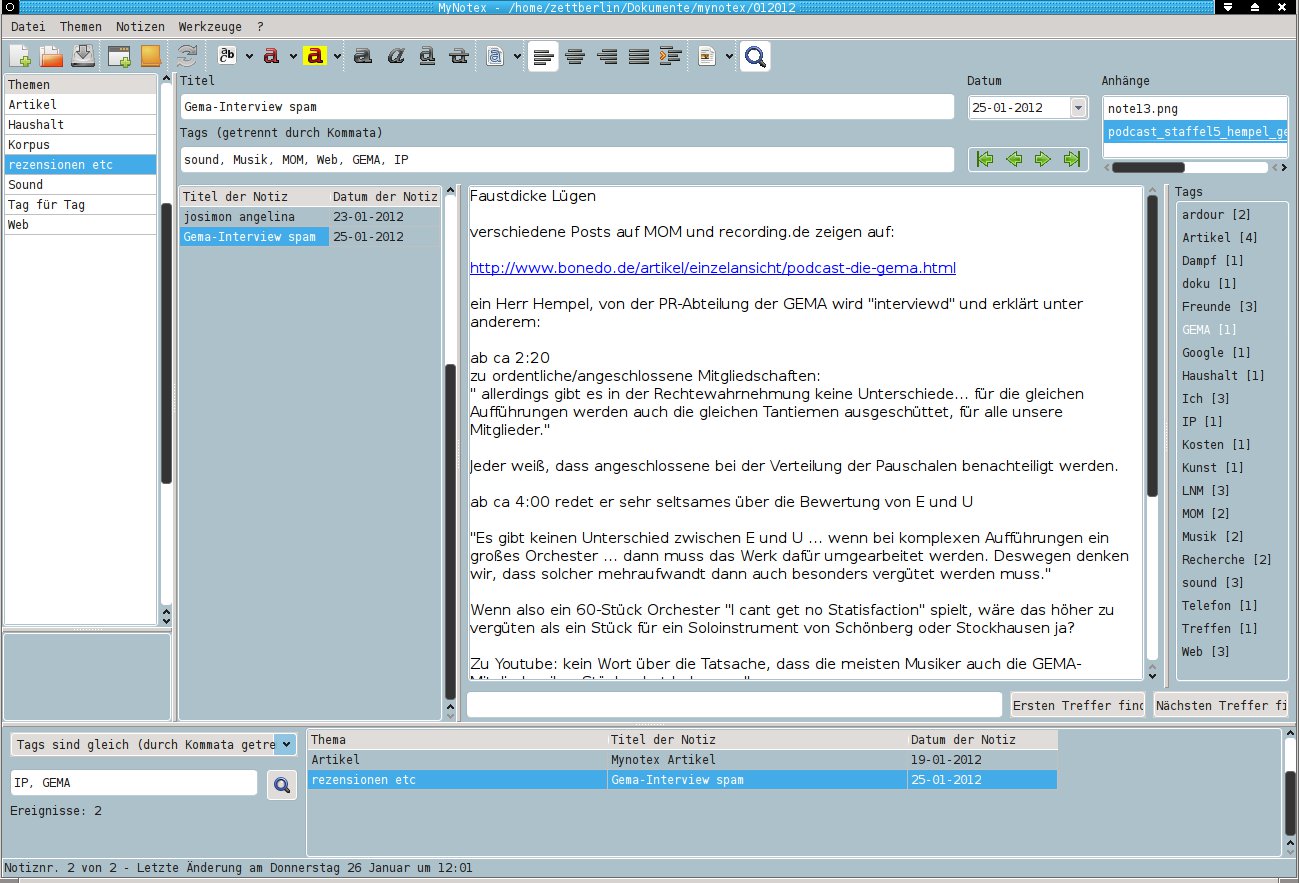
Abbildung 1: Die wichtigsten Funktionen, ein paar nützliche Extras und vorbildliche Zuverlässigkeit: Mynotex erweist sich als schlank und eigenständig.
Mynotex
Mynotex [1] ist einer der kompaktesten Notizmanager für Linux. Auf der Webseite finden Sie neben Paketen für verschiedene Distributionen und dem Quelltext ein komplett eigenständiges Binary, das auf jedem gängigen Linux startet. Dieses bietet zwar nur eine englische Oberfläche, fügt sich aber dafür anstandslos in jede getestete Desktop-Umgebung ein. Außerdem finden Sie Mynotex in den Paketquellen aller gängigen Distributionen, und mit dem Paketmanager oder aus dem Quellcode gebaute Installationen bieten eine vollständig ins Deutsche übersetzte Oberfläche.
Bei Installation aus einem Paket oder aus den Quellen müssen Sie mit einer kleinen Absonderlichkeit von Mynotex leben: Die ausführbare Datei landet nicht wie üblich unter /usr/bin/, sondern unter /usr/lib/mynotex/. Damit liegt das Programm nicht im Standardpfad für ausführbare Dateien. Sie müssen es beim Start aus einem Terminal daher mit vollständigem Pfad aufrufen. MyNotex-Entwickler Dominic Manconi kennt dieses Problem und er verspricht Abhilfe in einer der kommenden Versionen.
Besonders für Notizsammlungen ist es wichtig, die Daten ohne weiteres auf verschiedenen Systemen zu nutzen. Diese wichtige Disziplin beherrscht MyNotex ohne Probleme. Die Datensammlung pflegt die Software komplett in einem Verzeichnis, dessen Name und Ort Sie beim Anlegen bestimmen. So arbeiten Sie mit Ihren Notizen sogar auf Linux-Rechnern, auf denen die Anwendung nicht installiert ist (Abbildung 2). Die ausführbare Datei von der Webseite und Ihr Datenverzeichnis auf einem USB-Speicher genügen dazu.
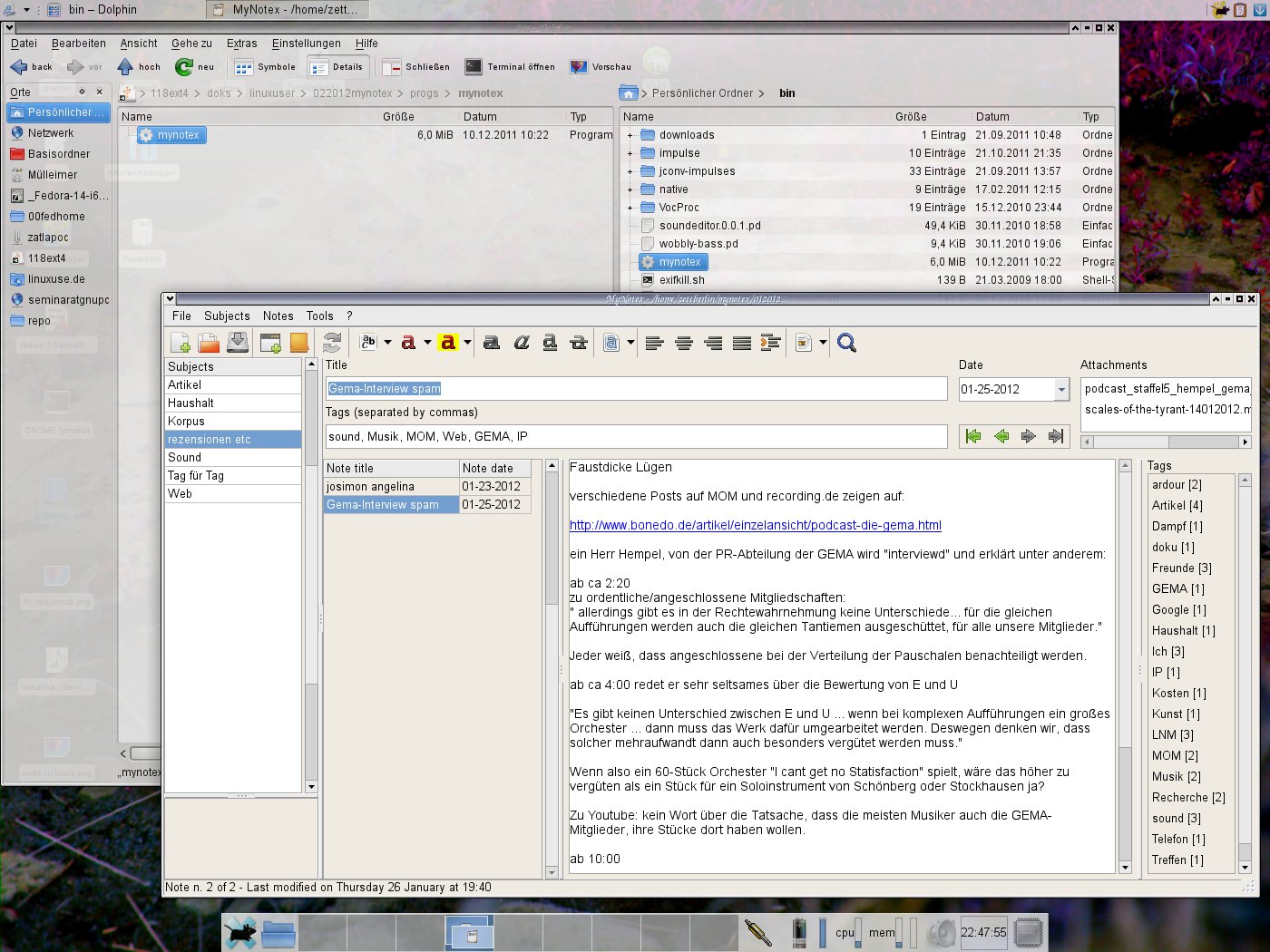
Abbildung 2: Bei Bedarf betreiben Sie MyNotex – allerdings nur mit englischer Oberfläche – ohne Installation von einem USB-Stick aus, im Bild auf einem OpenSuse Laptop mit ebenfalls auf dem USB-Gerät abgelegten Daten.
Das ganze erinnert ein bisschen an das Konzept von Mozilla-Programmen wie Firefox oder Thunderbird, die ebenfalls nur ihre Verzeichnisse benötigen, was die Möglichkeit eröffnet, auf jedem Rechner mit den beiden Programmen wie gewohnt auf Lesezeichen, Mails und deren Anhänge zuzugreifen.
In der Tat arbeitet MyNotex intern ähnlich wie ein Webbrowser mit Formatierungen in HTML. Diese Daten speichert das Programm in einer Datei mit dem von Ihnen gewählten Namen mit der Erweiterung .mnt auf der Wurzelebene des Verzeichnisses für die Daten. Bei diese Datei handelt es sich um eine Datenbank im SQLite-Format. Das verhindert, dass Sie sich die Notizen in einem einfachen Texteditor ansehen. Außer mit MyNotex selbst greifen Sie aber bei Bedarf mit jeder SQLite3-fähigen Software auf die MNT-Datei zu.
Dateien, die Sie Notizen als Anhang anfügen, legt MyNotex in einem Unterordner des Verzeichnisses ab, was ebenfalls an Mail-Software erinnert. Allerdings kodiert MyNotex die Anhänge nicht als MIME in Text, sondern packt sie in einzelne ZIP-Dateien, denen es eine Zufallszahl als Namen gibt. Über diese Zahl findet MyNotex die Verweise auf die Anhänge in der Datenbank.
Da die Anhänge nicht nur Links auf Files, sondern komplette Kopien der Dateien enthalten, erhalten Sie damit zusätzlich ein komfortables Backup für einzelne Dateien. Legen Sie eine Datei als Anhang in MyNotex ab, besteht die Möglichkeit, diese Version der Datei jederzeit wiederherzustellen. Der Preis liegt freilich im entsprechenden Speicherbedarf. Wer auf diese Weise HD-Videos sichert, sollte für ausreichend Festplattenplatz sorgen.
Anhänge öffnen Sie in MyNotex einfach per Doppelklick, um das Auspacken der ZIP-Datei kümmert sich die Software automatisch. Verweise auf lokale Dateien und Web-Adressen erkennt die Applikation automatisch an der Syntax und zeigt sie blau und unterstrichen an. Allerdings reagieren diese Links nicht wie gewohnt auf Mausklicks. Den Trick verrät Dominic Manconi auf der Google-Groups-Seite des Projekts: Es gilt beim Mausklick zusätzlich [Strg] gedrückt zu halten.
Dabei und beim Öffnen von Anhängen orientiert sich MyNotex an den Einstellungen der Desktop-Umgebung, in der es läuft (Abbildung 3). Unter KDE öffnen sich lokale Links in Dolphin, unter Gnome in Nautilus. Letzteren versucht MyNotex in Umgebungen zu starten, die nicht explizit einen Dateimanager festlegen.
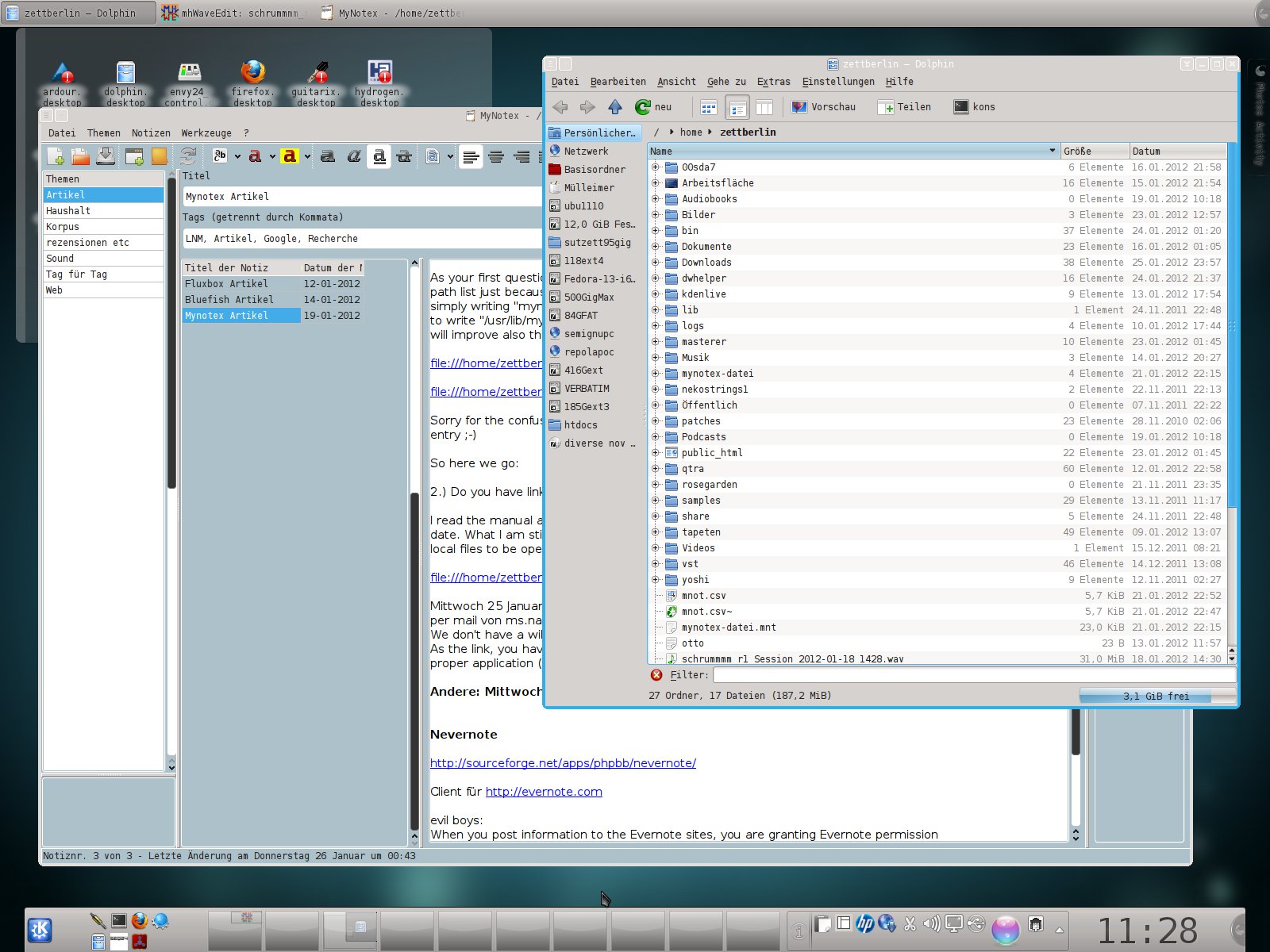
Abbildung 3: Anpassungsfähigkeit in Aktion: gestartet in KDE öffnet MyNotex Links auf Verzeichnisse mit Dolphin.
Unter Fluxbox führt das zum Beispiel dazu, dass MyNotex ebenfalls Nautilus verwendet und damit zusätzlich die Gnome-Oberfläche startet. Die Operation Öffnen Mit kennt MyNotex nicht, sodass Sie daran nicht viel ändern können. Das Tool greift als GTK-Programm auf die Einstellungen in Gconf zurück, falls die laufende Umgebung nichts anderes festlegt. Mit dem Programm Gconf-editor passen Sie aber das Verhalten von Nautilus bei Bedarf an.
MyNotex greift nicht direkt auf Notizen anderer Zettelverwalter zu. Allerdings besteht die Möglichkeit, Sammlungen aus Tomboy und dessen Klon Gnotes zu importieren. Zudem erlaubt die Software den Import von einzelnen Themenverzeichnissen aus anderen MyNotex-Dateien (Abbildung 4). So übernehmen Sie beispielsweise die Ideensammlung eines Kollegen in Ihr Archiv, ohne dabei dessen private Notizen anzutasten.
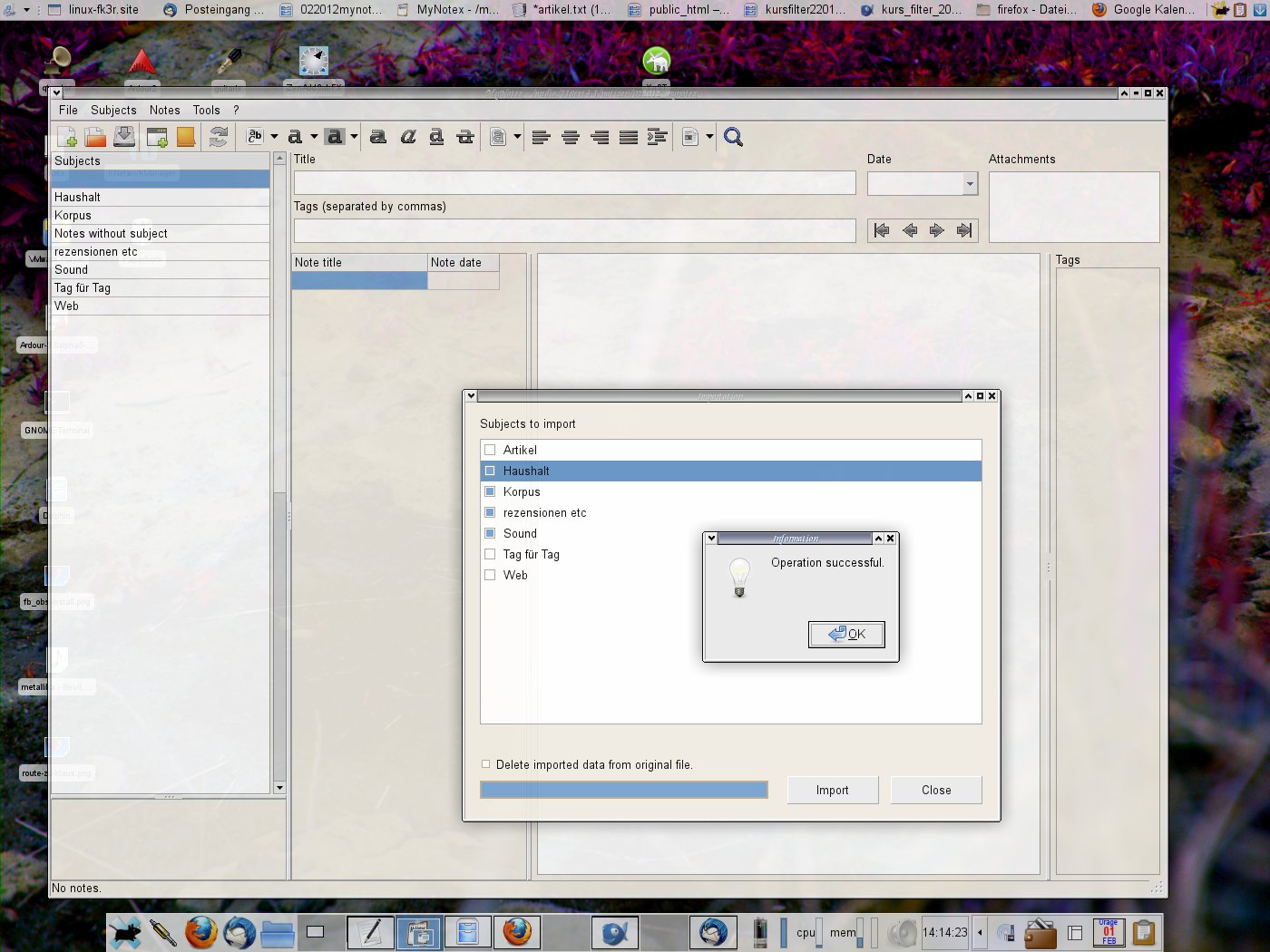
Abbildung 4: Der Import einzelner Themen aus anderen MyNotex-Dateien funktioniert sehr gut, und Tomboy-Notizen stehen nach ein paar Mausklicks bereit.
Für die Notizen an sich bietet MyNotex simple Funktionen zum Formatieren, wie Farbe, Fettung und Unterstreichen. Semantische Formate kennt es lediglich in Form von Überschriften und einfachen Listen. Verschachtelte Listen und Tabellen erlaubt die Software nicht. Auch Bilder in den Notizen sieht MyNotex nicht vor.
Das Werkzeug mit dem Dokumenten-Icon oben rechts in MyNotex erlaubt es, die aktuelle Notiz in LibreOffice zu öffnen. Allerdings stellt dies eine Einbahnstraße dar: Was Sie mit LibreOffice an der Notiz ändern, übernimmt das Programm nicht zurück in die Notiz, sondern speichert nur eine neue ODF-Datei.
Im Prinzip erlaubt es MyNotex also, einfach gestaltete Notizen verbunden mit beliebigen Dateianhängen zu speichern. Das ließe sich allerdings auch mit dem Dateimanager und einem Texteditor erledigen. Als echte Notizverwaltung bietet MyNotex aber einige nützliche Funktionen zum Strukturieren der angelegten Daten.
So erlaubt die Software beispielsweise, Notizen in Themen zu organisieren, die als eine Art Ordner fungieren. Allerdings gilt es, sich hier genau Gedanken zu machen: Ein späteres Verschieben der Notizen ist nicht vorgesehen. Dafür legen Sie aber parallel zu dieser starren Struktur sehr flexible Gruppen von Notizen mit Hilfe von Tags an.
Derartige Systeme finden sich auch in Medienplayern, Bildverwaltungen und vielen ähnlichen Systemen. MyNotex glänzt auf diesem Gebiet nicht durch besondere Raffinessen, sondern durch simple Direktheit. Tags legen Sie sehr einfach und schnell an, weisen sie zu oder löschen sie ohne große Komplikationen. Eine geradezu vorbildlich primitive Suchfunktion listet die Notizen auf, die zu einem oder mehreren Tags passen.
Bei der Suche arbeitet MyNotex akkumulierend: Es listet alle Notizen auf, denen Sie eines der Tags in einer durch Komma getrennten Suchliste zuweisen. Außerdem bietet MyNotex eine Volltextsuche und die Suche nach Zeitspannen, die Sie dazu im Stil Tag-Monat-Jahr angeben müssen.
MyNotex ist übrigens die einzige hier vorgestellte Software, die eine explizite Schaltfläche zum Speichern besitzt. Alle anderen Tools sichern die Daten automatisch alle fünf Minuten und in jedem Fall beim Schließen des Programms.
Basket
Wem die aufs Wesentliche reduzierte Funktionalität von MyNotex nicht genügt, der findet in Basket Notepads [2] eine Anwendung für deutlich aufregender gestaltete Zettelkästen. Prinzipiell unterstützt Basket alles, was MyNotex beherrscht, bietet aber noch einige Extras besonders beim Gestalten von Notizen. Neben den üblichen Textformaten und Farben erlaubt die Software auch das Einbetten von Bildern in Notizen. Neben MyNotex ist Basket der einzige hier vorgestellte Zettelkasten, die es erlaubt, beliebige Dateien direkt in die Notizen einzubinden.
Handelt es sich bei den Anhängen um Bilder, so haben Sie die Möglichkeit, diese direkt in einer externen Anwendung zu bearbeiten (Abbildung 5). Sobald Sie ein bearbeitetes Bild in Gimp speichern, aktualisiert Basket automatisch die dazugehörige Datei in seinem eigenen Verzeichnis. Da Basket solche Bilder immer als einzelne Objekte behandelt, müssen Sie Bildunterschriften als Text anlegen und durch [Strg]+Mausklick mit dem Bild gruppieren.
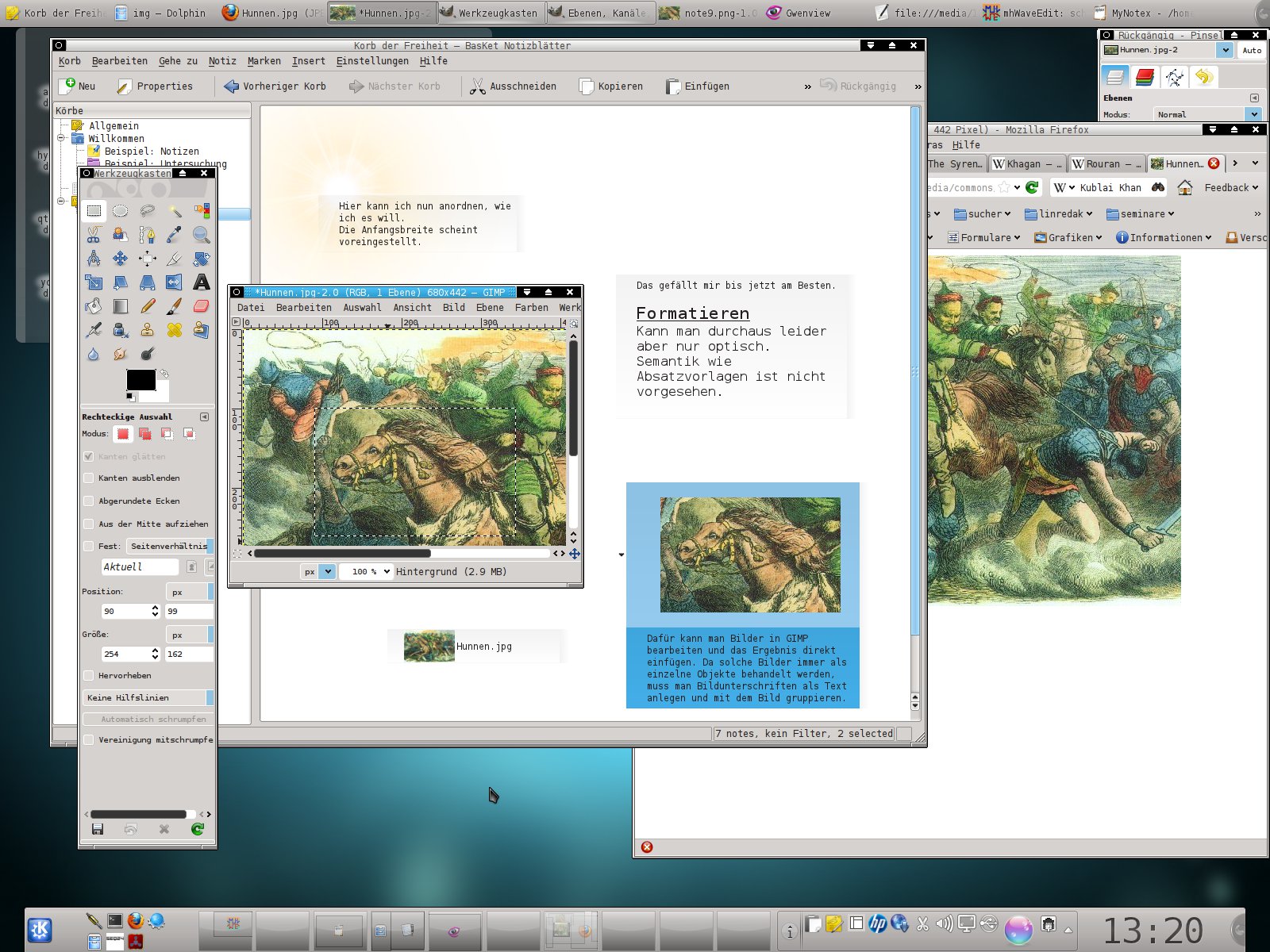
Abbildung 5: In Basket benutzen Sie bei Bedarf Gimp als angeschlossenen Bildbearbeiter. Bilder aus dem Web ziehen Sie einfach aus dem Browser in die Applikation hinein.
Basket integriert sich in KDE und bettet sich unter anderem in die Liste der Datenquellen von KMail ein. Es funktioniert aber ebenso gut unter XFCE oder Fluxbox. Darüber hinaus zeigt es sich vorbildlich interoperabel: Basket vermag mehr Notiztypen zu importieren als jedes andere der vorgestellten Programme. Für KNotes funktioniert der Import sofort, die Notizen aus Tomboy sucht Basket allerdings nur unter ~/.tomboy. Einige aktuelle Distributionen legen jedoch die Tomboy-Daten unter ~/.local/share/tomboy ab. Verknüpfen Sie dieses Verzeichnis nach ~/.tomboy, funktioniert der Import wieder.
Allerdings importiert Basket lediglich die reinen Texte – Formatierungen und Links gehen beim Import verloren. Eigenartigerweise legt Basket die Titel und Inhalte der Tomboy-Notizen getrennt als einzelne Basket-Notizen an. Überhaupt neigt Basket dazu, Datenobjekte getrennt zu halten. So erlaubt die Software es zwar, angehängte Dateien mit Texten zu gruppieren, diese Gruppe löst sich aber beim Ziehen mit dem Mauszeiger an einem der Elemente wieder auf. Setzen Sie ein Bild mit Überschrift und erklärendem Text in Basket zusammen, sollten Sie stets mit gehaltenem Linksklick das Gummiband über alle beteiligten Elemente ziehen, bevor Sie dieses zusammengesetzte Objekt bewegen.
Basket bietet wie MyNotex die Möglichkeit, Themenbereiche in einer einfachen Liste anzulegen und mit Hilfe von Tags und Querverweisen weiter zu strukturieren. Außerdem erlaubt es ein beliebig tiefes Verschachteln der Liste mit Themen: Die Körbe genannten Themen dürfen “Unterkörbe” enthalten; die ganze Struktur zeigt Basket, wie von Dateimanagern bekannt, als Baum.
Auch Tags und Querverweise beherrscht Basket. Allerdings zeigten sich im Test noch einige Ungereimtheiten beim Anlegen von Tags: So vergisst es zuweilen die Namen neu angelegter Tags. Die Querverweise funktionieren korrekt, der Umgang mit ihnen gestaltet sich aber etwas umständlich.
Basket zeigt die Notizen und Dateianhänge in den Körben wie üblich als Liste, in Spalten oder frei angeordnet an. Den Nutzer erfreut die Applikation beim Öffnen eines Korbs mit einigen hübschen Animationen, und überhaupt präsentiert sich Basket als am aufwändigsten gestaltete Zettelkasten im Test.
Die einzigartigen Fähigkeiten von Basket bringen jedoch eine unschöne Nebenwirkung mit: Basket zeigte als einziges Programm im Test Stabilitätsprobleme. Die anderen funktionierten technisch ganz ohne Fehl und Tadel. Das tat auch Basket bei fast allen, teilweise recht anspruchsvollen Aktionen. Nur beim Umschalten der Ansicht von Spalten auf Frei fror in einem Fall die Oberfläche ein.
KDE-Notizen
So wie Basket betten sich auch die Notizblöcke Kjots [3] und KNotes [4] in KDE ein. Die klassischen gelben Zettelchen von KNotes lassen erst einmal nichts Spektakuläres vermuten. Eine kleine Expedition in den gut versteckten Menüs des kleinen Tray-Programms fördert jedoch einige versteckte Fähigkeiten ans Licht (Abbildung 6).
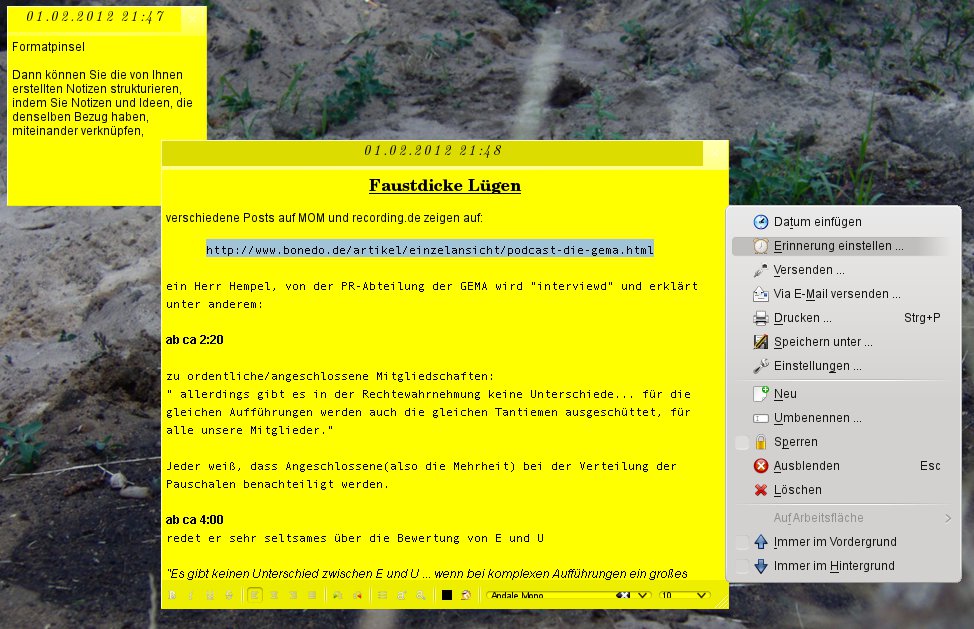
Abbildung 6: In KNotes weisen Sie Notizen auch Aktionen aus anderen KDE-Komponenten wie beispielsweise dem Zeitplaner der KDE-PIM-Suite zu.
Bei Bedarf peppen Sie die einfachen, gelben Sticker mit Farben und Formaten wie Fett oder Kursiv auf. In den Einstellungen von KNotes müssen Sie dazu unter KNotes einrichten | Editor die Option Rich Text ankreuzen.
Das erscheint etwas irreführend, denn mit dem von einfachen Textverarbeitungen wie Wordpad oder Apples Texteditor bekannten Format hat KNotes nichts zu tun: Das Programm formatiert wie MyNotex oder Basket die Notizen mittels HTML. Querverweise und Links überhaupt unterstützt KNotes trotz dieser Tatsache allerdings nicht, auch Dateianhänge sieht es nicht vor.
KNotes legt die Notizen inklusive HTML-Tags als Datei im Ical-Format unter ~/.kde/share/apps/knotes ab. Dort finden Sie ein Unterverzeichnis notes, in dem Steuerdateien zum Aussehen der Klebezettel liegen.
KNotes bietet weder eine Übersicht mit Baumstruktur noch Tags. Für große Zettelsammlungen eignet es sich damit weniger. Mit Baumansicht und auch sonst stärker an die anderen vorgestellten Zettelverwalter angelehnt präsentiert sich dagegen Kjots. Es setzt beim Speichern der Daten auf das Backend Akonadi (Abbildung 7). Damit stehen die Notizen sowohl auf dem lokalen Rechner als auch im Netzwerk bereit.
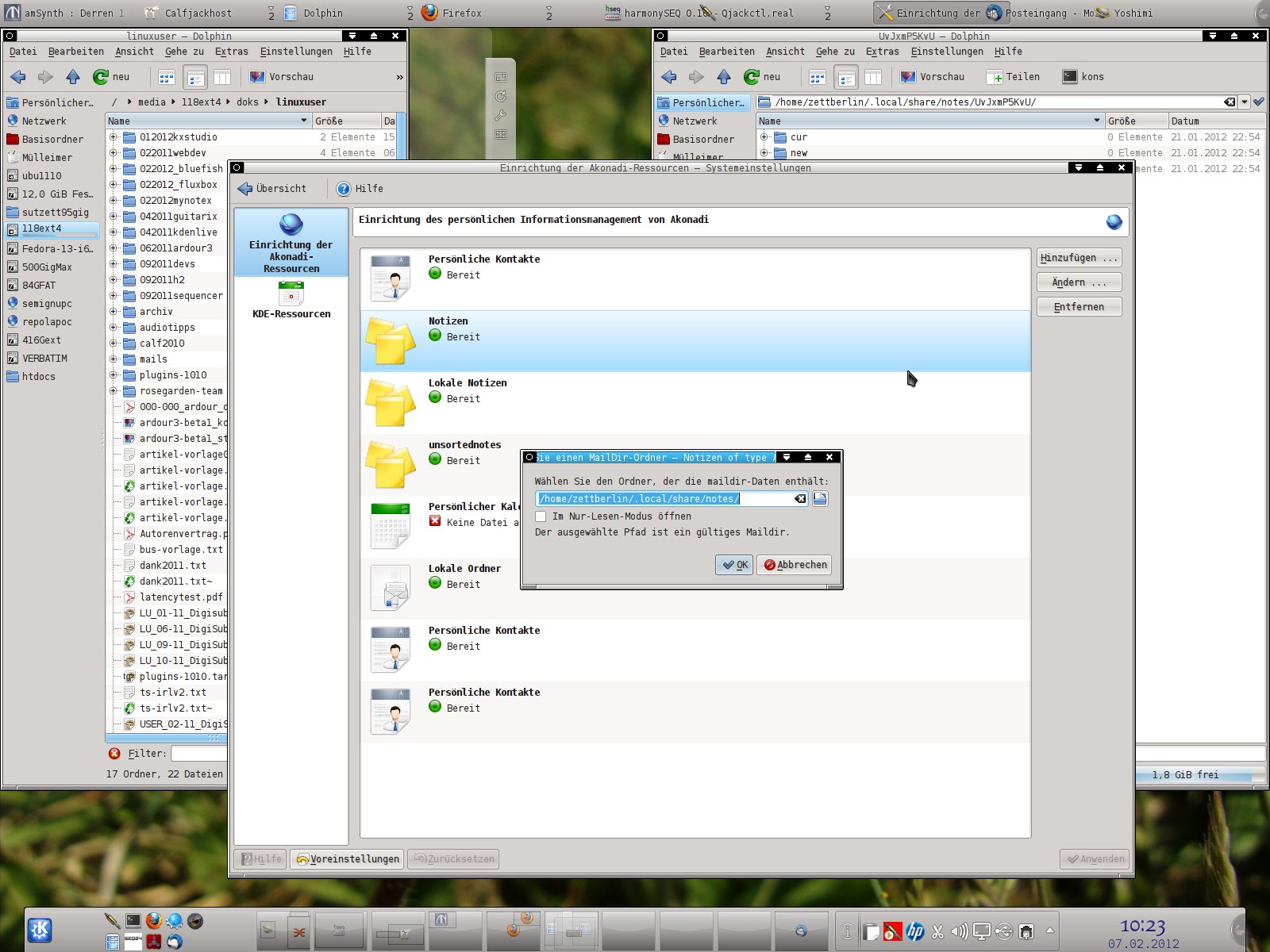
Abbildung 7: Notizverwalter für KDE kümmern sich nicht selbst um den Speicherort ihrer Daten, sondern fragen Akonadi. In der Akonadi-Konfiguration finden Sie heraus, wo die Daten tatsächlich liegen.
So, wie in den anderen Zettelverwaltern Themen einzelne Notizen ordnen, ordnet Kjots diese wie einzelne Seiten in einem Buch. Die Seiten zeigt es in seinem eigenen Fenster an. In KDE ziehen Sie die Seiten aus der Liste auf den Desktop, wo sie ein Plasmoid als gelber Zettel inklusive Formate präsentiert.
Die Bücher ordnet Kjots in einer Baumhierarchie an, in der Sie Seiten und Unterbücher per Rechtsklick anlegen und bei Bedarf verschieben. Kjots erzeugt für jedes der Bücher eine Übersichtsseite, auf der es ein Inhaltsverzeichnis der Seiten aufbaut. Nur in dieser Listenansicht funktionieren Links auf Webseiten, Dateien oder andere Notizen. Die Einzelansicht bietet die Möglichkeit, die Inhalte der Dateien zu bearbeiten.
Die Zettelwirtschaft für KDE gefällt mit vielen guten Ideen, wirkt aber noch nicht ganz ausgereift. So verschwinden die Formatierungen in Kjots-Seiten, sobald Sie in der Zettelansicht des Plasmoids etwas ändern. KNotes vergaß sogar einige in früheren Sitzungen angelegte Notizen ganz.
Eigentlich hatten die KDE-Entwickler schon vor einem Jahr erklärt, dass Kjots KNotes überflüssig machen sollte. KNotes taucht aber nach wie vor an einigen Stellen in der Welt der Plasmoids auf. Kjots zeigt zwar auch noch einige kleine Ungereimtheiten, leistet sich aber keine ernsten Fehler und ist damit neben Basket der empfehlenswerte Notizblock für KDE.
Tomboy
Aus der Welt von Gnome/GTK stammt Tomboy [5]. Da es im Kern auf die von Microsoft entwickelte Programmiersprache C# zurückgreift und deshalb die umstrittene Mono-Umgebung benötigt, halten es viele Distributoren inzwischen etwas stärker von Gnome getrennt (siehe Kasten “Tomboy und Mono”). Es präsentiert sich aber weiterhin als modernes GTK-Tool. Insgesamt fühlt sich der Umgang mit dem Programm einfach an. Die Übersicht und der Editor wirken zwar unspektakulär, aber ausgereift.
Tomboy und Mono
Mono ist eine frei lizenzierte Umsetzung des von Microsoft entwickelten .NET-Systems (sprich: “Dot Net”). Diese erlaubt das relativ einfache Programmieren von plattformübergreifenden Anwendungen. Im Idealfall läuft ein .NET-Programm auf jedem System, auf dem eine .NET-Umgebung installiert ist. Dieses Prinzip, das früher schon Java einen großen Erfolg bescherte, hat auch .NET in relativ kurzer Zeit eine ähnliche Popularität eingebracht – besonders, weil es für Desktop-Software weniger Ressourcen benötigt als Java.
Mono unterstützt in der Programmiersprache C# (“See sharp”) geschriebene .NET-Software unter Linux. Allerdings möchten einige Nutzer und Distributoren mit Mono lieber nichts zu tun haben. Immer wieder tauchen Fragen zur Lizenz von Mono auf: Nach US-Patentrecht fallen zumindest Teile von Mono unter Patente, die Microsoft gehören.
Wer Tomboy an sich gut findet, Mono aber lieber nicht nutzen möchte, werfe einen Blick auf Gnotes. Gnotes setzt die meisten Funktionen von Tomboy als ganz normales, in C++ geschriebenes GTK-Programm für Linux um. Es sieht fast genauso aus, liest die gleichen Notizdateien und folgt auch sonst dem gleichen Konzept wie Tomboy.
Für die Struktur verwendet Tomboy eine ähnliche Metapher wie Baskets “Körbe” oder die “Bücher” von Kjots. Allerdings setzt es das Konzept einfacher um: Es erlaubt für die Notizbücher kein Verschachteln in Unterbücher und auch keine Tags. Es gelingt den Entwicklern von Tomboy aber mit ein paar einfachen Tricks, auch komplexer strukturierte Sammlungen sinnvoll zu ordnen.
Aus der Welt der Online-Wikis übernimmt Tomboy eine höchst einfache Methode zum Erzeugen von Querverweisen: Tippen Sie den Titel einer anderen Notiz in Tomboy ein, entsteht ein Link im Text, mit dem Sie die andere Notiz aufrufen. Solche Links legt Tomboy automatisch an, sobald Sie eine Zeichenkette im so genannten Camel-Case-Stil eingeben. In einigen Fällen brauchte die Software ein, zwei Versuche und eine kleine Bedenkzeit, bis dieser Mechanismus ansprang.
Diese Notizen verbinden sich durch den Link mit der Notiz, die Sie gerade schreiben, und erfüllen in etwa die Funktion von Fußnoten (Abbildung 8). Sie tauchen nicht automatisch in der Notizen-Liste des aktuellen Notizbuchs auf – diese bleibt dadurch schön übersichtlich.
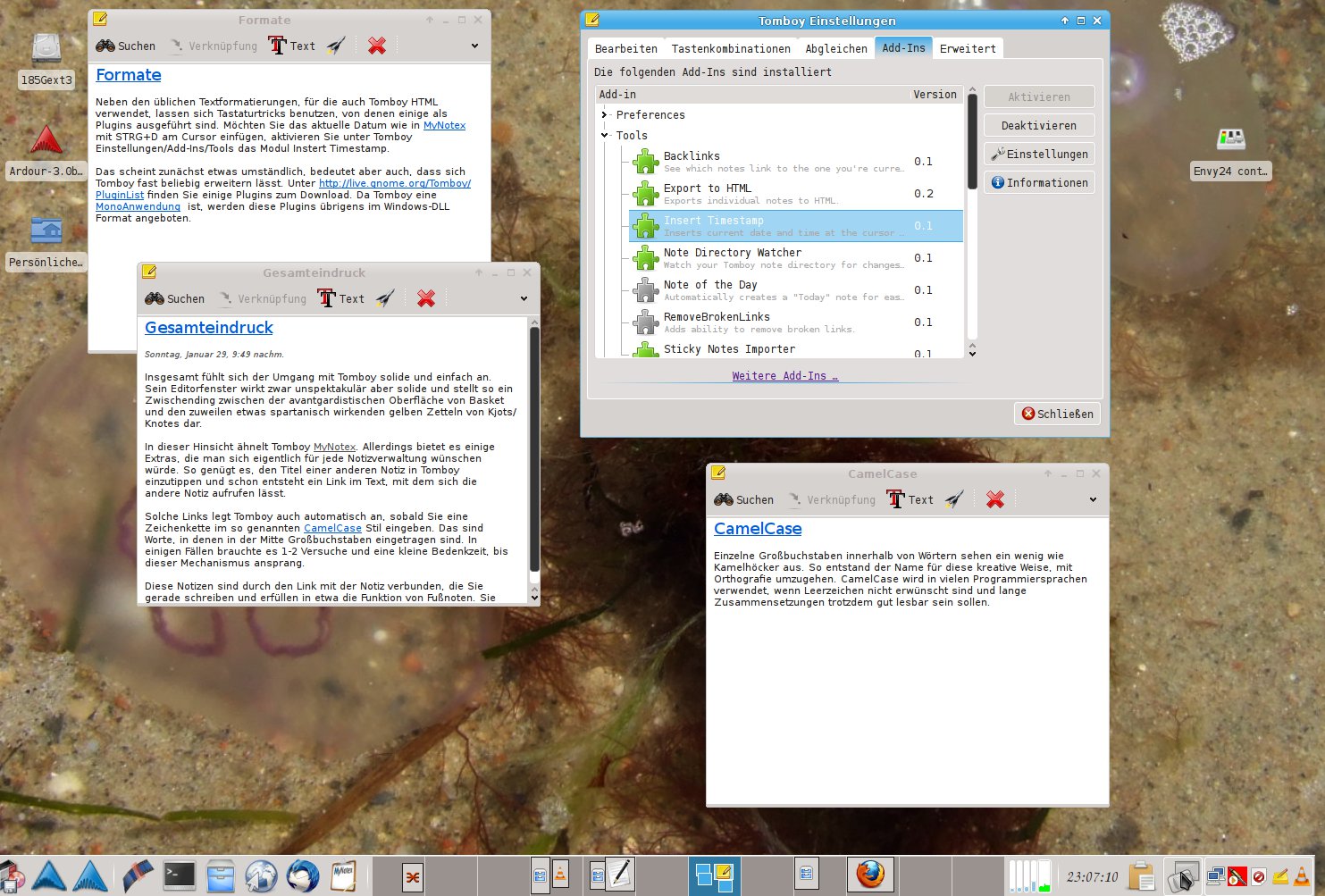
Abbildung 8: Zusammenfassende Notizen verknüpfen Sie durch Wiki-Links mit beliebigen anderen Notizen. Diese sind dann vom Hauptdokument aus zugänglich, ohne in der Liste im Hauptfenster zu stehen.
Da die verknüpften Notizen mit anderen Notizen verknüpft sein und selbst wiederum Verknüpfungen zu Dritten enthalten dürfen, erinnert Tomboy eher an ein Wiki, weniger an eine streng hierarchische Baumstruktur. Das kleine Raketensymbol rechts oben im Editor-Fenster zeigt, welche Notizen Links auf die aktuelle Notiz enthalten. So haben Sie die inhaltlichen Beziehungen zwischen Ihren Notizen immer im Griff.
Ein solches Netz aus Querverweisen ließe sich prinzipiell auch in Kjots oder Basket aufbauen. Allerdings drängt sich bei diesen die Baumhierarchie stärker auf, das Setzen der Querverweise kommt eher umständlich daher. Tomboy präsentiert die Links deutlich einfacher und intuitiver. Damit setzt das Programm die vom Gnome-Projekt hochgehaltene Prinzipien Einfachheit und Verständlichkeit vorbildlich um.
Notizen legt Tomboy als Textdateien unter ~/.local/share/tomboy ab, in einigen Distributionen unter ~/.tomboy. Übertragen Sie diese Dateien auf andere Systeme, sollten Sie die Dateien selbst in den von der jeweiligen Distribution verwendeten Ordner kopieren.
Eine Weitere Besonderheit von Tomboy liegt in der Integration des Cloud-Systems Ubuntu One von Canonical. Verbinden Sie einen entsprechenden Account mit Tomboy, stehen die Notizen auf jedem Rechner bereit, von dem aus Sie auf Ubuntu One zugreifen können.
Alternative Wikis
Notizverwalter wie MyNotex oder Tomboy umschreibt man oft als “Desktop-Wiki”, weil sie viele Funktionen mitbringen, mit denen Wikis komplexe Datensammlungen ordnen. Freie Wiki-Software für Webserver steht in reicher Auswahl bereit. Am bekanntesten ist wohl das von Wikipedia verwendete System Mediawiki, das sehr umfangreiche Funktionen mitbringt. Es setzt im Bereich Wiki die Standards, ist aber für riesige Datensammlungen gedacht. Für einzelne Desktops und die meisten Web-Projekte erscheint es deutlich zu umfangreich. Eine der Anforderungen, vor denen Desktop-Nutzer zurecht zurückschrecken, ist der Datenbankserver, den große Systeme wie Mediawiki benötigen.
Das kleine, aber feine Dokuwiki [6] kommt ohne Datenbank aus. Es speichert Einträge wie auch MyNotex oder Basket in einfachen Textdateien, die Sie entsprechend unkompliziert sichern und übertragen. Dokuwiki bietet eine leicht verständliche Oberfläche in sehr vielen Sprachen, es benötigt aber immer noch einen laufenden Webserver wie Apache inklusive PHP.
Wer ganz ohne Server-Installation Notizen im Browser bearbeiten möchte, der sollte einen Blick auf MoinMoin [7] (Abbildung 9) werfen. Das Bedienkonzept von MoinMoin gestaltet sich nicht so intuitiv wie das von Dokuwiki, ist aber sehr gut dokumentiert [8].
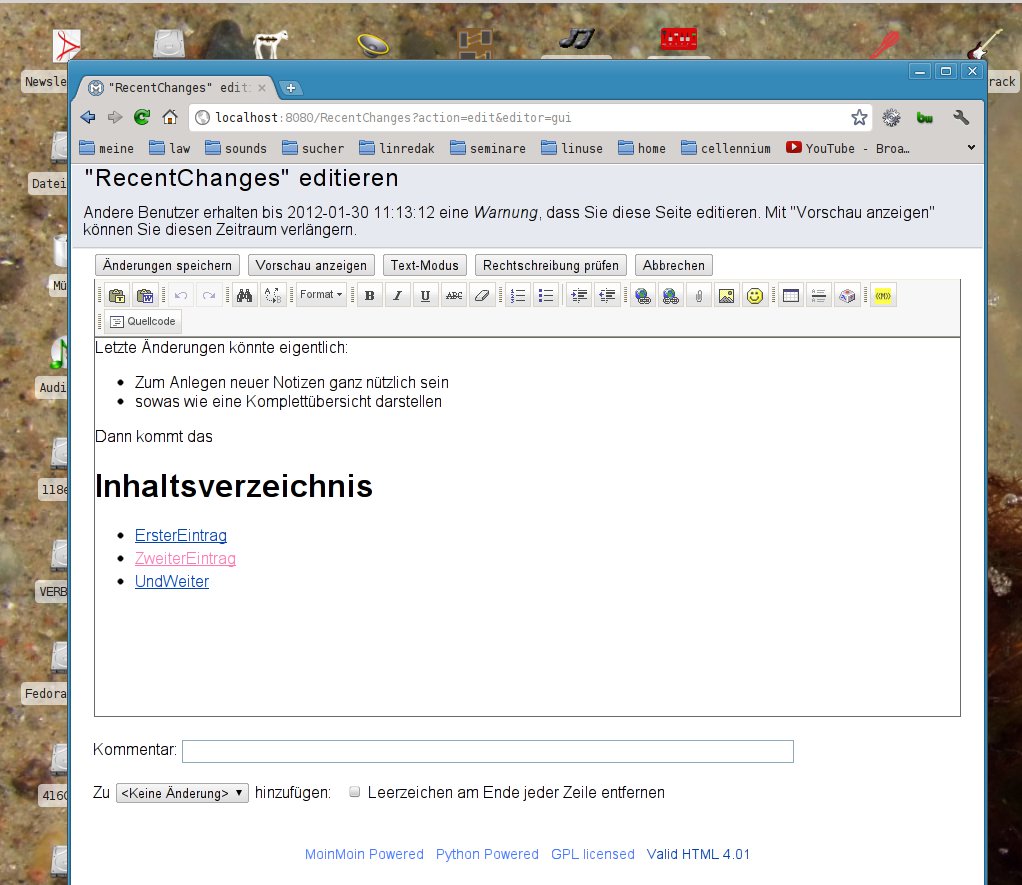
Abbildung 9: MoinMoin sieht simpel aus, ist aber flexibel genug für sehr komplex strukturierte Datensammlungen und lässt sich leicht auf einem Webserver betreiben.
Nach etwas Einarbeitung bekommen Sie mit MoinMoin nach dem einfachen Start der mitgelieferten Datei wikiserver.py ein sehr flexibles und elegantes Wiki-System auf Basis von Python. Diese Skriptsprache installiert jede gängige Distribution vor, und so beschränkt sich das Einrichten von MoinMoin auf das Auspacken des Archivs, das Sie aus dem Netz herunterladen [9].
Alternative Nevernote
Die unter Windows und Mac OS X beliebte Notizverwaltung Evernote lässt sich auch unter Linux nutzen. Das System an sich ist zwar ein proprietärer Webservice [10], Software für den Zugriff auf Evernote bekommen Sie aber auch unter freier Lizenz (Abbildung 10). Einen eigenständigen Client finden Sie zum Beispiel auf Sourceforge unter dem Namen Nevernote. Die in Java programmierte Software bietet die von proprietärer Evernote-Software üblichen Funktionen. Außerdem bietet die Evernote-Webseite Links auf Addons für Chrome und Firefox.
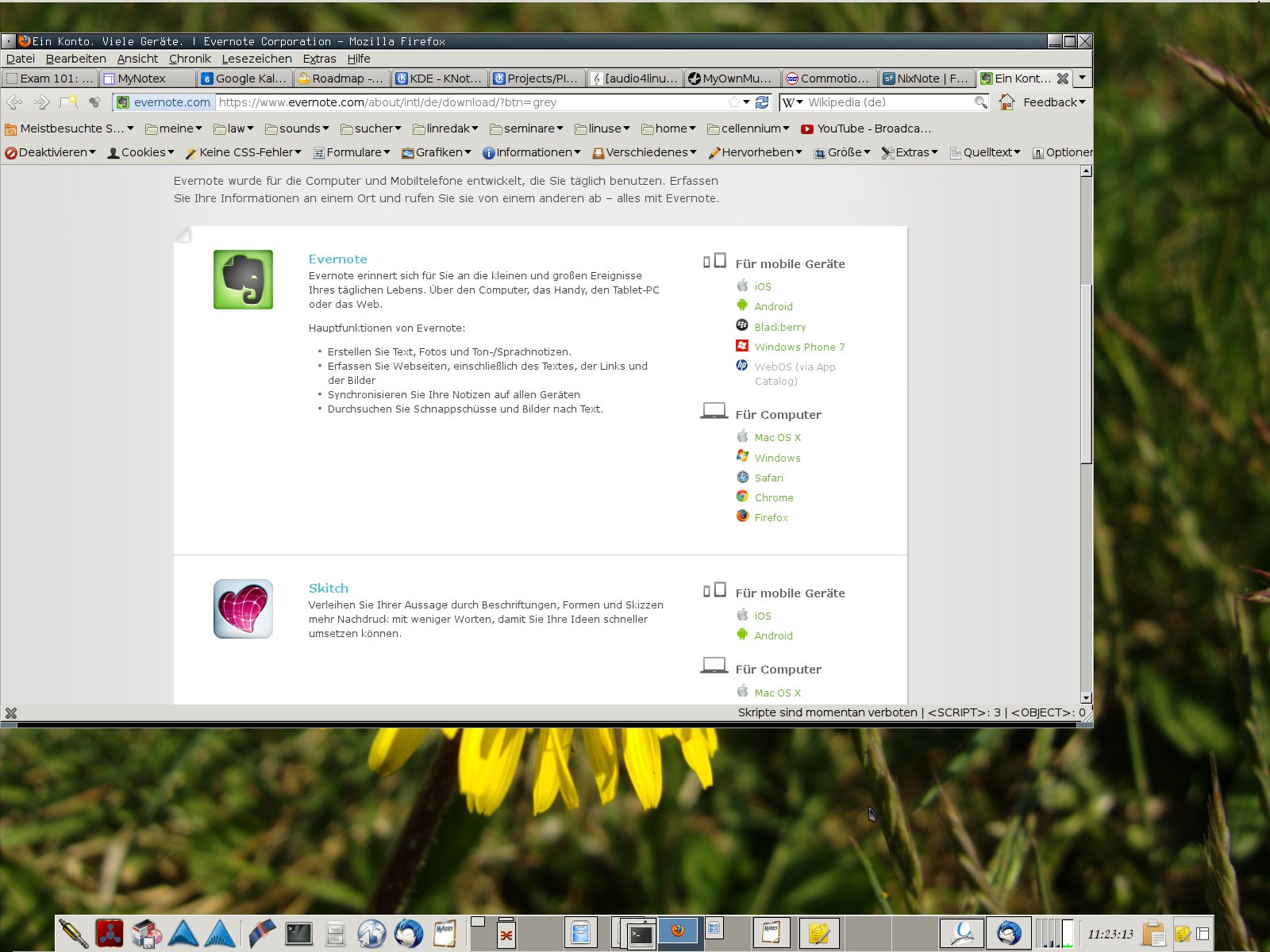
Abbildung 10: Evernote bietet Software für gängigen Betriebsysteme auf PC und Mobilgeräten – für Linux sowohl als Browser-Plugin als auch als eigenständiges Java-Programm.
Viele Nutzer empfinden Evernote als vielseitiger und komfortabler als MyNotex und Kollegen. Da die Daten im Internet liegen, stehen sie automatisch überall bereit, ohne dass Sie selbst Hand anlegen müssen. Dabei stellt sich freilich die Frage, wessen Hand für all diesen Komfort sorgt. Evernote verlangt kein Geld, leistet aber viel in Sachen Infrastruktur, und es stellt sich die Frage, wie es das finanziert.
Die Antwort steht in den allgemeinen Geschäftsbedingungen von Evernote [11]. Kurz zusammengefasst räumen Sie dem Unternehmen vollen Zugriff auf die Inhalte Ihrer Notizen ein. Wer diese Kehrseite akzeptiert, bekommt mit Evernote einen sehr komfortablen Notizblock.
Fazit
Besonders positiv fällt auf, dass die verbreiteten Desktop-Applikationen für Linux sehr flexibel auf veränderte Umgebungen reagieren. Auch die sich stark in ihren Heimat-Desktop integrierten Vertreter funktionieren durchaus auch in fremden Umgebungen zufriedenstellend. Bei Bedarf erlauben es die meisten, Daten auf andere Rechner zu übertragen oder auf Wechseldatenträgern zu pflegen. MyNotex sieht das sogar ausdrücklich vor.
Außer KNotes erweisen sich alle hier vorgestellten Notizblöcke als zuverlässig, praxistauglich und nützlich. Sie machen sofort deutlich mehr Spaß als einfache Textdateien in einem Verzeichnis, und so entstand ein nicht unerheblicher Teil dieses Artikels in MyNotex, Tomboy, Kjots und Basket. Die Tabelle “Notizverwaltungen im Überblick” fasst noch einmal die wichtigsten Funktionen zusammen.
Die webbasierten Alternativen tragen vor allem dem modernen Leben eines Netznomaden Rechnung. Die Wiki-basierten Systeme verursachen meist mehr Aufwand, zumindest beim Einarbeiten. Das kommerzielle System Evernote verwandelt dagegen Ihre privaten Gedanken in ein offenes Buch.
Notizverwaltungen im Überblick
| Anwendung | Desktop-Integration | Anhänge | Synchronisation | Besonderheiten |
|---|---|---|---|---|
| Basket | Qt/KDE | Beliebige Dateien, eingebettet | Datei/Netz | Einbinden und Bearbeiten von Bildern in Notizen, alle Notizen auf eigener Arbeitsfläche |
| MyNotex | GTK/Universell | Beliebige Dateien | Datei | Flexibles Tag-System |
| Tomboy | GTK/Gnome | nein | Datei/Netz/Cloud | Benötigt Mono, interne Wiki-Links, Gnote-Fork ohne Mono |
| Kjots | Qt/KDE | nein | Akonadi/Netz | Starke Integration in KDE, Sehr ähnlich wie und kompatibel mit KNotes |
Glossar
-
MIME
-
Bei Multipurpose Internet Mail Extensions (MIME) handelt es sich um die Standardmethode, um in textbasierten Systemen wie E-Mail beliebige Daten zu kodieren.
-
Ical
-
Standardisiertes Datenformat zum Austausch von Kalenderinhalten wie Terminen, Adressen von beteiligten Personen und Zeiträumen. Es ist weit verbreitet, was einen einfachen Austausch der Daten erlaubt.
-
Akonadi
-
Die zentrale Datenverwaltung von KDE. Akonadi speichert Notizen, Lesezeichen, Termine und vieles mehr an einem zentralen Ort, an dem verschiedene Akonadi-fähige Programme auf die Daten zugreifen.
-
Camel-Case
-
Einzelne Großbuchstaben innerhalb von Wörtern sehen ein wenig wie die Höcker eines Kamels aus. So entstand der Name für diese kreative Orthografie. Camel-Case kommt dann zum Einsatz, wenn Leerzeichen nicht erwünscht sind und zusammengesetzte Wörter leserlich sein sollen.
Infos
[1] MyNotex: http://sites.google.com/site/mynotex/home
[2] Basket: http://basket.kde.org/
[3] Kjots: http://userbase.kde.org/KJots/de
[4] KNotes: http://www.kde.org/applications/utilities/knotes/
[5] Tomboy: http://projects.gnome.org/tomboy/
[6] Dokuwiki: http://www.dokuwiki.org/dokuwiki
[7] MoinMoin: http://moinmo.in/MoinMoinWiki
[8] Bedienkonzept von MoinMoin: http://moinmo.in/MoinMoinFragen
[9] Download MoinMoin: http://static.moinmo.in/files/moin-1.9.3.tar.gz
[10] Evernote: http://www.evernote.com
[11] Privatsphäre bei Evernote: http://www.evernote.com/about/privacy/





