


Peaktime im Club, ein Pinguin an den Reglern: Mit dem DJ-Programm Mixxx und seinen digitalen Plattentellern heizen Sie Tanzwütigen auf professionellem Niveau ein.
Die Diskussion ist so alt wie das erste digitale DJ-Pult: Vinyl-Puristen verschmähen den mit Computer und Controller ausgerüsteten Laptop-Akrobaten, während dieser über seinen – meist mit einem leuchtenden Apfel versehenen – Bildschirm hinweg den ehrlichen Handwerker als archaisch belächelt.
Tatsächlich setzt sich der Siegeszug des digitalen DJ-ings, also des gepflegten Musikabfeuerns aus den Tiefen der Festplatte, ungebrochen fort. Seit das mittlerweile legendäre Ur-Programm Final Scratch [1] gegen Ende des letzten Jahrtausends zum ersten Mal den Dunst der Nebelmaschine erblickte, satteln immer mehr etablierte DJs auf den Laptop um.
Seitdem ist der Markt förmlich explodiert: Neben dem genannten Pionier fand insbesondere das Rundum-Wohlfühl-Paket Traktor [2] von Native Instruments weite Verbreitung. Linux hat es bisher noch nicht in allzu viele DJ-Pulte geschafft – nicht zuletzt, weil die Branchenriesen die freie Plattform wie gewohnt geflissentlich ignorieren.
Doch es gibt Hoffnung: Das vor knapp sechs Jahren im Rahmen einer Magisterarbeit gestartete Projekt Mixxx [3] hat sich so weiterentwickelt, dass es sich heute langsam aber sicher auf Augenhöhe mit den etablierten Profi-Tools befindet. Spätestens seit der Version 1.9 braucht sich die Open-Source-Software nicht mehr hinter den großen Namen zu verstecken (siehe Kasten “Interview mit RJ Ryan”).
Interview mit RJ Ryan

Hinter Mixxx steht ein Team ambitionierter Programmierer. LinuxUser sprach mit RJ Ryan, leitender Entwickler des Open-Source-Projekts.
LU:Ryan, wie viele Entwickler arbeiten derzeit an Mixxx?
Zum festen Team von Mixxx gehören um die zehn Entwickler – allerdings arbeiten alle in der Freizeit an dem Programm, weshalb diese Zahl vielleicht zwei bis drei Vollzeit-Entwicklern gleichkommt.
LU:Wie viele davon sind auch als DJs unterwegs?
RJ Ryan: Ich würde sagen, dass ungefähr die Hälfte des Teams regelmäßig als DJ auflegt – sei es auf Live-Shows, auf College-Partys oder bei Internet-Radiostationen.
LU:Wird Mixxx denn eher privat oder im professionellen Rahmen genutzt?
RJ Ryan: Das haben wir uns auch gefragt und deshalb eine Umfrage unter den Anwendern gemacht. Dabei stellte sich heraus, dass es zwei Gruppen von Nutzern gibt. Eine davon ist sehr fortgeschritten und nutzt zum Beispiel das Jack-Audiosystem unter Linux dazu, die Klangausgabe von Mixxx durch eigene Effektkonfigurationen zu schicken, um einen maßgeschneiderten Sound zu erschaffen. Bei der anderen Gruppe handelt es sich um die Neueinsteiger ins DJ-ing – die Tatsache, dass Mixxx nichts kostet, verleitet viele Leute zu einem Versuch. Wir werden weiter beide Gruppen unterstützen.
LU:Stellt die Linux-Basis denn nach wie vor eure größte Anwenderschaft dar. oder gibt es mittlerweile mehr Windows- und Mac-OS-X-Anwender?
RJ Ryan: Mixxx startete als Open-Source-Projekt und war zunächst nur für Linux erhältlich. In der Folgezeit gab es viele Portierungen, sodass derzeit Windows bei den Download-Zahlen dominiert. Das Veröffentlichen von Mixxx in Apples App Store machte das Programm auch unter Mac-Anwendern sehr prominent. Wir verfügen aber über keine genauen Zahlen bezüglich der Linux-Anwender, da wir nicht wissen, wie viele Leute Mixxx selbst aus dem Quellcode erzeugen oder inoffizielle Versionen innerhalb kompletter Linux-Distributionen nutzen.
LU:Wie geht es mit Mixxx weiter? Version 2.0 scheint ja nicht weit entfernt zu sein …
RJ Ryan: Mixxx 1.10 ist bereits veröffentlicht. Version 2.0 hat jedoch einen hohen symbolischen Wert für uns alle, und wir werden sie nicht in Angriff nehmen, bevor wir nicht einige Features dafür entwickelt haben, die Mixxx über die kommerziellen Lösungen hinaus heben.
Tor zum DJ-Himmel
Eigentlich richtet sich Mixxx an professionelle DJs. Dank des einfachen Bedienkonzepts bietet sich die Software jedoch auch an, um die eigenen vier Wände zum Wackeln zu bringen und das Verhältnis zu den Nachbarn nachhaltig zu belasten.
Ähnlich wie das klassische Handwerkszeug aus Plattenspielern und Mixern hilft das Programm dabei, Musikstücke taktgenau zu mischen und ineinander zu überblenden. Brauchte der DJ dabei früher vor allem ein gutes Ohr und viel technisches Geschick, nimmt Mixxx ihm heute einen großen Teil der Arbeit ab, indem es zwei Titel zum Beispiel automatisch im Tempo angleicht.
Mixxx gibt es nicht nur in einer Linux-Version, sondern auch in Varianten für Mac OS X und Windows. Kein Wunder also, dass die Anwenderschaft mittlerweile ebenso groß ausfällt wie der mit ihr entstandene Erfahrungsschatz. Laut Projektkoordinator Adams Davison kommt Mixxx auf etwa 3000 Downloads am Tag [4].
Installation
Das Programm verlangt außer einem Ubuntu-System in der Regel keine besonderen Extras. Es arbeitet mit dem Audiosystem Alsa zusammen, verschmäht aber auch die Alternativen Jack und OSS nicht. Es verhält sich erfreulich ressourcensparend und läuft auch auf älteren Laptops und sogar Netbooks, die ebenfalls beim digitalen Auflegen zum Einsatz kommen.
Wer jedoch professionell arbeiten möchte, sollte zu einigermaßen aktueller Hardware greifen, denn das gleichzeitige Hantieren mit zwei MP3-Dateien, Echtzeiteffekten sowie externen DJ-Controllern zwingt schwächere Geräte hier und da schon einmal in die Knie – die daraus resultierenden Knackser und Aussetzer erfreuen das tanzwütige Publikum nicht unbedingt.
Wer das Gnome-Terminal scheut, installiert Mixxx ganz einfach über die entsprechende Auswahl im Software-Center – allerdings bringen auch “Natty” und “Oneiric” in den Repositories lediglich die Version 1.8.2 mit (Abbildung 1). Unter Ubuntu 10.04 LTS bietet das Paketmanagement sogar nur Version 1.7.2 an.
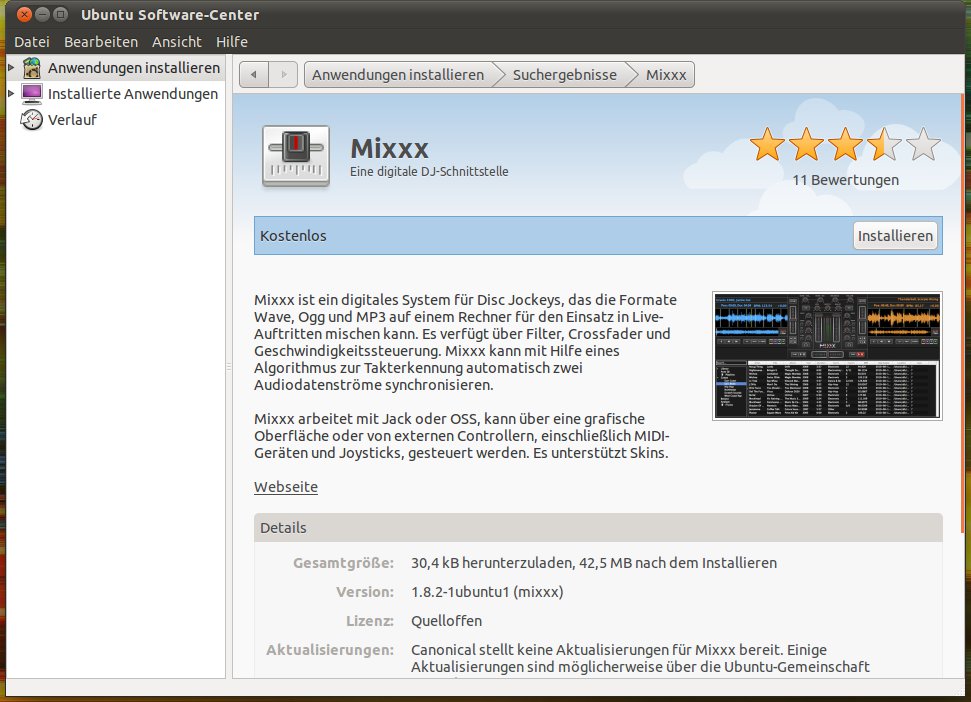
Abbildung 1: Ubuntu bietet leider nur die Version 1.8 von Mixxx in seinen Paketquellen an – die aktuelle Version installieren Sie über ein PPA.
Möchten Sie in den Genuss der derzeit aktuellen Version 1.9.2 kommen, gilt es mithilfe einiger Zeilen Befehlstext das PPA des Mixxx-Projekts einzubinden (Listing 1). Der kleine Mehraufwand lohnt sich: Die Version 1.9 glänzt im Vergleich zum Vorgänger nicht nur mit direkten Broadcasting-Möglichkeiten ins Internet, einem erweiterten Support und neuen Vorbelegungen für DJ-Controller sowie der Option zum Aufzeichnen im MP3- und Ogg-Vorbis-Format, sondern auch durch eine stark verbesserte Benutzeroberfläche.
Listing 1
$ sudo add-apt-repository ppa:mixxx/mixxx
$ sudo apt-get update
$ sudo apt-get install mixxx libportaudio2
Oberflächlichkeiten
Apropos Benutzeroberfläche: Nach dem ersten Programmstart gilt es zunächst einmal, sich zurechtzufinden – schließlich ist Mixxx doch etwas anders aufgebaut als einfache Musikverwaltungen wie Rhythmbox oder Banshee. Wer schon erste Erfahrungen mit anderen DJ-Applikationen gesammelt hat, fühlt sich aber schnell heimisch.
Die Oberfläche von Mixxx teilt sich in drei miteinander korrespondierende Bereiche auf (Abbildung 2): Der Anzeigebereich stellt die Wellenformen der aktuell geladenen Audiodateien dar. Mixxx erlaubt das gleichzeitige Laden und Darstellen von bis zu zwei Titeln. Angelehnt an die Arbeit eines DJs mit mehreren Plattenspielern heißen diese getrennten Arbeitsbereiche “Decks”.
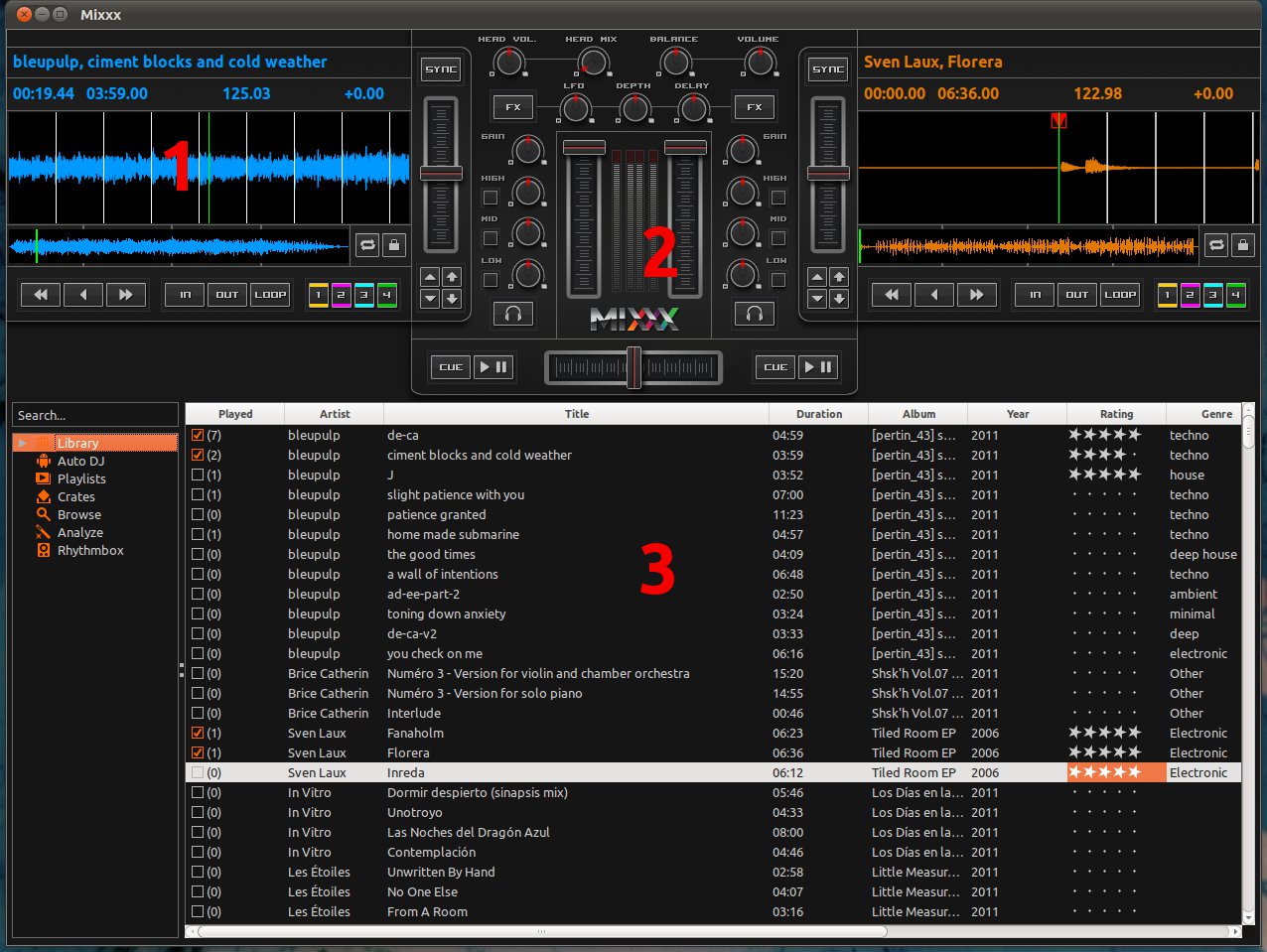
Abbildung 2: Die drei Bereiche der Benutzeroberfläche: die Wellenformanzeige (1), die Controller (2) sowie die Musikbibliothek (3).
Den zweiten wichtigen Bereich der Benutzeroberfläche nehmen die Controller ein. Dazu gehören virtuelle Potis und Regler ebenso wie die von CD-Playern bekannten Start- und Stopp-Tasten sowie spezielle Knöpfchen für die Arbeit innerhalb eines Musiktitels. Jedes Deck verfügt über einen eigenen, identischen Satz Regler – für jedes der beiden geladenen Stücke nehmen Sie also unabhängige Einstellungen vor.
Über die Hälfte der englisch lokalisierten Oberfläche belegt die Darstellung der Musikbibliothek. Schließlich besteht ja die Hauptarbeit eines DJs aus dem Suchen von Titeln in der Sammlung, und da hilft eine angenehm große Anzeige immens. Zunächst einmal gilt es, die Bibliothek zu füttern. Aus diesem Grund versucht Mixxx, beim ersten Start eine eventuell vorhandene Musiksammlung auf dem PC zu finden. Oft handelt es sich um den Ordner Musik im Home-Verzeichnis. Diese Auswahl ändern Sie jederzeit über die Voreinstellungen.
Je nach Umfang der ausgewählten Musikbibliothek braucht Mixxx einige Sekunden oder Minuten, um diese komplett einzulesen. Die Songübersicht stellt die gefundenen Stücke nun inklusive aller wichtigen Informationen dar: Neben Angaben zum Künstler und dem Titel finden Sie auch solche zur Länge, dem Jahr der Aufnahme sowie dem Genre – vorausgesetzt, Mixxx findet diese Daten in den Informationen der eingelesenen MP3-, Ogg-Vorbis-, FLAC- beziehungsweise WAV- und AIFF-Dateien.
Fehlen wichtige Einträge für Ihr Set, fällt etwas Handarbeit an: Ein Klick mit der rechten Maustaste auf einen Eintrag öffnet ein Kontextmenü, aus dem Sie die jeweiligen Track-Eigenschaften (Properties) aufrufen. Dieser Dialog ermöglicht das nachträgliche Ergänzen der Eingaben auch ohne externen Editor.
Korrekt eingestellt
Bevor Sie sich an den ersten Mix heran wagen, lohnt sich ein intensiver Blick in die Voreinstellungen. Wichtig ist hier die Auswahl der Sound-Hardware (Abbildung 3) unter Options | Preferences | Sound Hardware.
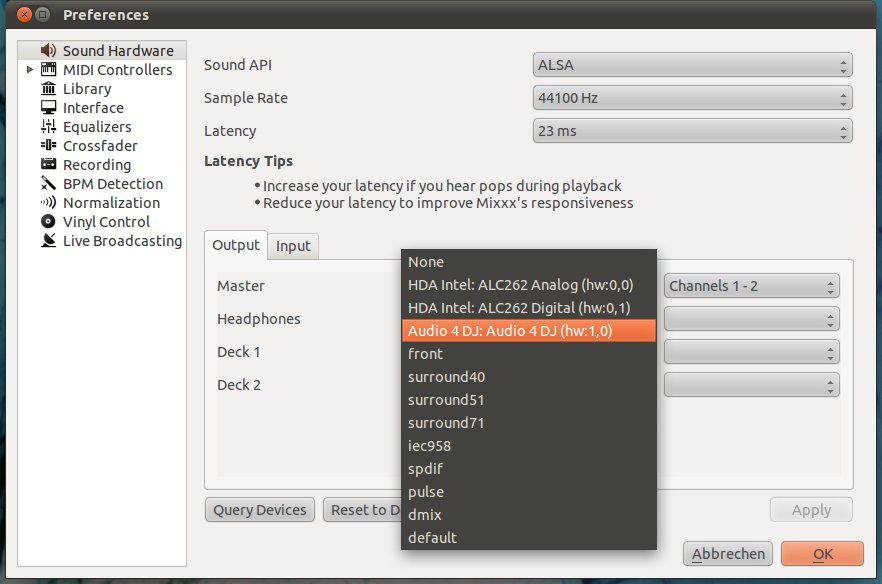
Abbildung 3: Mixxx erlaubt die Konfiguration unterschiedlicher Ausgänge für das Summensignal, die Kopfhörer sowie die beiden Decks.
Während für private Einsätze die eingebaute Audio-Logik des Laptops reichen dürfte, sollten Sie bei professionellen Auftritten unbedingt in ein zusätzliches Audio-Interface investieren, das den Rechner entlastet und den Klang kristallklar ans Mischpult durchreicht (siehe Kasten “Audio-Interfaces und Controller”). Außerdem beherrscht ein externes Interface höhere Abtastraten und bietet oftmals getrennte Ausgänge für die verschiedenen Decks zum externen Nachmischen sowie für Kopfhörer.
Nach der Auswahl der eingesetzten Architektur – in der Regel handelt es sich bei Distributionen um das vorinstallierte Alsa – bietet Mixxx je nach vorhandener Hardware verschiedene Audio-Auflösungen an. Eine Sample Rate von 44,1 Kilohertz – also CD-Qualität – reicht meist aus. Wollen Sie jedoch einen Mix mitschneiden, stellen Sie besser eine höhere Qualität ein.
Wichtig ist auch das Einstellen der Latenz (Latency) – diese beschreibt die Verzögerungs- beziehungsweise Reaktionszeit in Zusammenarbeit mit der Audio- und eventuellen Controller-Hardware. Es empfiehlt sich, zunächst einmal den von Mixxx angebotenen Wert zu nutzen. Treten beim Abspielen der Musik Aussetzer auf, vergrößern Sie die Latenzzeit. Reagiert Mixxx hingegen nicht genau genug auf die Steuerung mit externen DJ-Controllern, verkürzen Sie diese. Durch etwas Experimentieren stellt sich die hier notwendige Erfahrung bald ein.
Sorgfalt sollten Sie in die Einstellungen für den Ausgang investieren: Mixxx erlaubt die Konfiguration voneinander unabhängiger Kanäle für das Gesamtsignal sowie die Kopfhörer und vermag sogar die beiden Decks an jeweils eigene Ausgänge zu leiten – sofern das Audio-Interface das unterstützt. Die Auswahl eines separaten Kopfhörerausgangs ist jedoch unerlässlich, andernfalls können Sie nicht effektiv mit zwei Musikstücken zugleich arbeiten.
Es gibt kaum etwas Schlimmeres als ein Programm, dessen Benutzeroberfläche schlichtweg nicht gefällt. Mixxx erweist sich jedoch in diesem Punkt als sehr flexibel und erlaubt die Auswahl verschiedener Designs in Form so genannter Skins (Abbildung 4). Diese erreichen Sie über den Menüeintrag Options | Preferences | Interface.
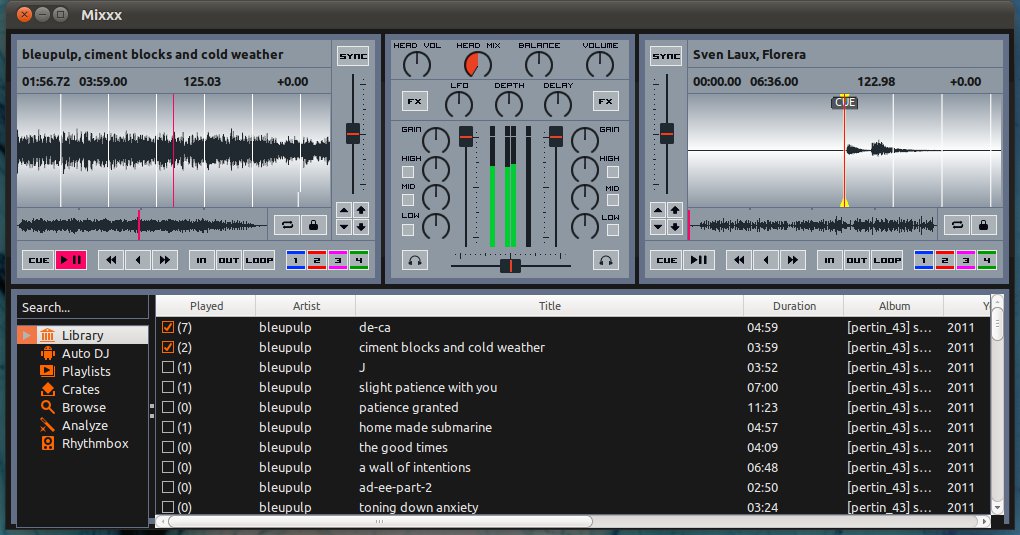
Abbildung 4: Egal, ob Netbook oder Großbildschirm: Mixxx hält für jeden Anwender die richtige Benutzeroberfläche parat.
Die Interface-Einstellungen bieten noch verschiedene andere Optionen zur Feinjustierung an. Viele davon betreffen das explizite Verhalten einiger Bedienelemente und sprechen daher eher erfahrene Anwender oder sogar alte DJ-Hasen an. Verfügt Ihr System über eine eher schwache CPU, sollten Sie lediglich darauf achten, dass die Equalizer-Einstellung (Preferences | Equalizers) auf Statiq EQs steht, um das System etwas zu entlasten.
Audio-Interfaces und Controller
Die interne Soundhardware eines aktuellen Computers reicht meist für den privaten Gebrauch aus. Schließen Sie sie allerdings an sehr kraftvolle Anlagen im Club an, treten häufig Störgeräusche auf. Mühsam ist auf Dauer auch das Bedienen von Mixxx per Maus und Tastatur. Daher nutzen professionelle DJs oft einen externen DJ-Controller, der Software-Bedienelemente auf die Hardware abbildet und so das gute haptische Gefühl echter Potis, Regler und Knöpfe zurück bringt. Zwei Produktreihen sprechen dabei besonders Linux-Benutzer an.
Die Berliner Software-Schmiede Native Instruments hat gleich drei robuste Audio-Interfaces im Programm, die sie speziell für DJs konzipiert hat. Die Modelle der Produktreihe “Traktor Audio” bieten je nach Modell zwei, sechs oder gar zehn Ausgänge in höchster Qualität. Aktuelle Linux-Kernel liefern die nötigen ALSA-Treiber gleich mit, eine zusätzliche Konfiguration entfällt in der Regel. Die Preise starten bei 99 Euro (Abbildung 5).
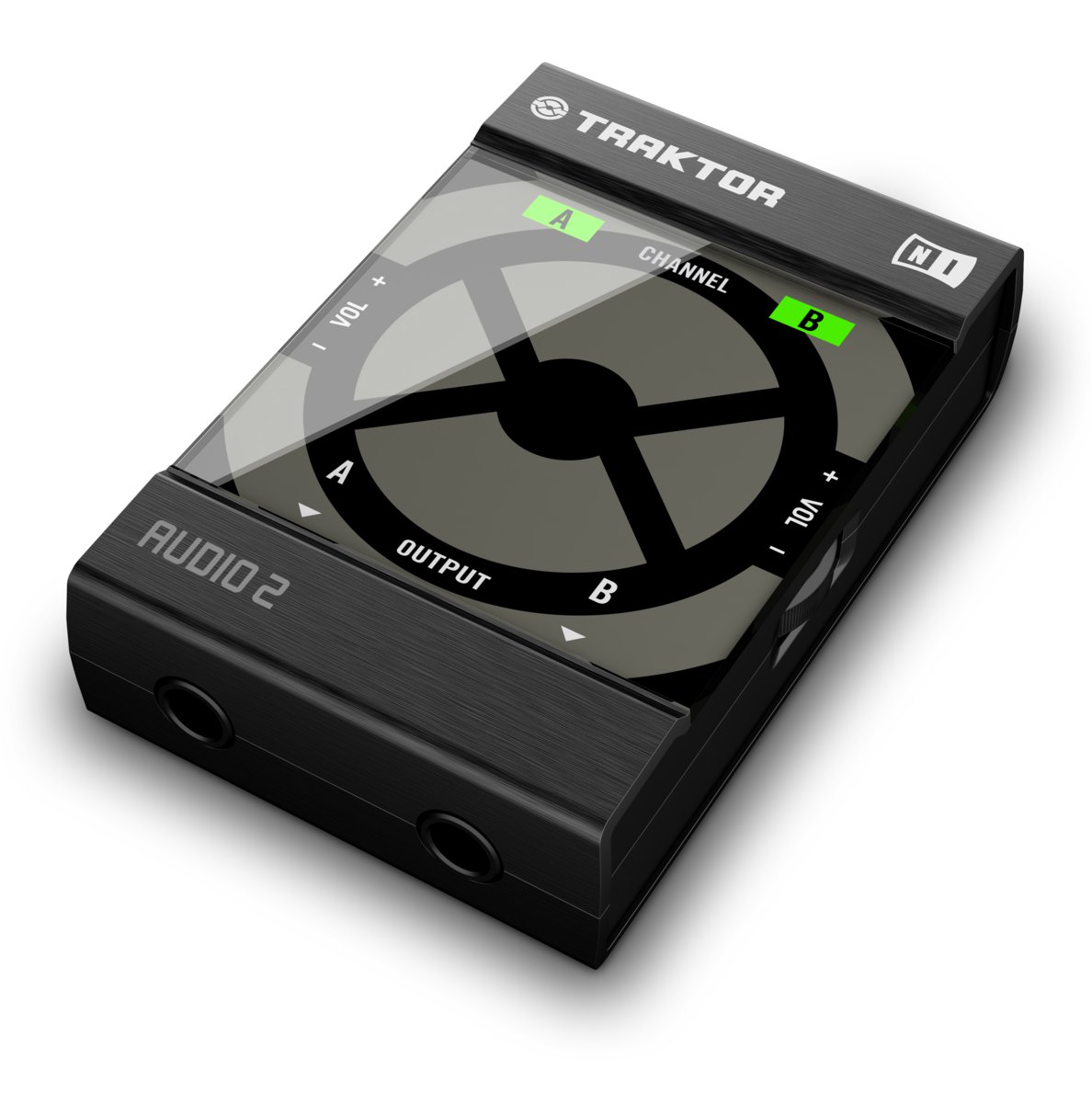
Abbildung 5: Mit der Produktreihe “Traktor Audio” bietet Native Instruments hervorragende DJ-Interfaces ab 99 Euro an.
Die Geräte der DJ-Console-Serie von Hercules kombinieren eine gute Ausstattung mit äußerst attraktiven Preisen. Das aktuelle Treiberpaket für Linux [5] unterstützt die Modelle Rmx, Mk2, MP3 sowie Steel (Abbildung 6). Das Rmx-Modell liefert ein Audio-Interface gleich mit und liegt bei einem Straßenpreis von knapp 230 Euro. Ärgerlicherweise hat der Hersteller noch keine Linux-Treiber für die aktuellen Modelle Mk4, 4-Mx und 4Set entwickelt.
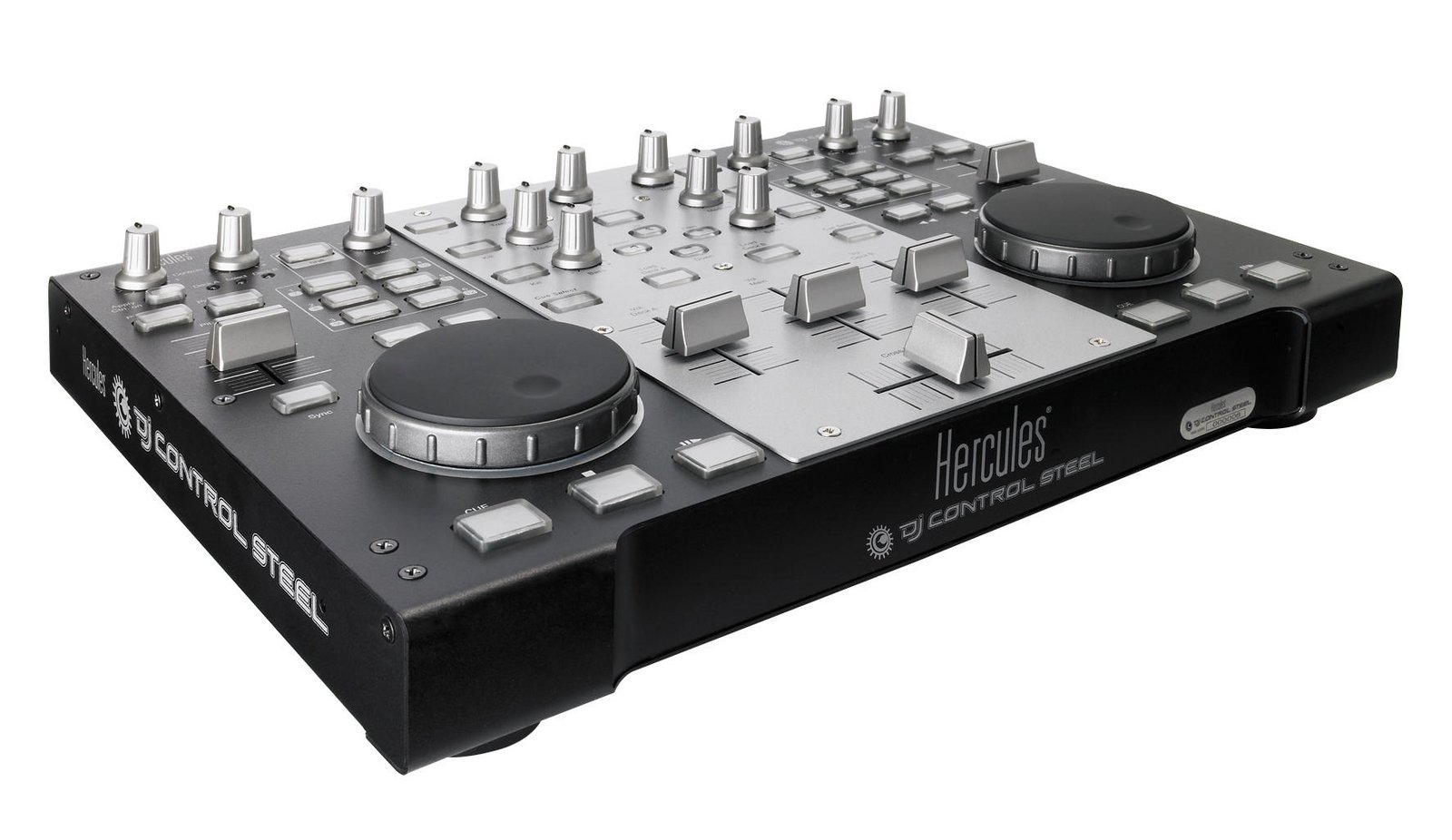
Abbildung 6: Hercules hält für einige Modelle seiner DJ-Console-Serie Linux-Treiber bereit, die jedoch aktuelle Modelle noch nicht unterstützen.
Einsteigen ins Auflegen
Nach so viel trockener Theorie und Einstellungsarbeit kommt endlich die Zeit, sich als DJ zu versuchen. Um sich ganz auf das digitale Auflegen zu konzentrieren, bietet Mixxx einen Fullscreen-Modus an, den Sie über [F11] erreichen – so lenken weder E-Mails noch Tweets vom Geschehen ab.
Damit endlich Musik ertönt, müssen Sie die Decks befüllen. Scrollen Sie dazu einfach durch die Bibliothek, bis Sie auf den gewünschten Song stoßen. In einer umfangreichen Sammlung finden Sie das Stück eventuell schneller mit der Suchfunktion, deren Eingabefeld sich neben der Bibliothek befindet. Wählen Sie den Titel nun mit der Maus aus und ziehen Sie ihn auf das Fenster von Deck A.
Mixxx analysiert die Audiodatei und zeigt die Wellenform sofort im Hauptfenster an. Einige Sekunden später erscheint außerdem im kleinen Fenster darunter die gesamte Wellenform des Musiktitels, was Sie bei der Orientierung im Stück unterstützt. Ein Klick auf die Play-Taste spielt das Musikstück ab, wobei sich die skalierte Wellenform in der entsprechenden Anzeige vorwärts bewegt und die Lautstärkeanzeige ausgelassen zu hüpfen beginnt.
Befindet sich letztere permanent im roten Bereich, senken Sie die Lautstärke des Decks über den entsprechenden Regler so weit, bis sie sich im gelben Bereich einpegelt. So vermeiden Sie ein unschönes Übersteuern. Ziehen Sie nun den Crossfader – den horizontalen Schieberegler in der Mitte des Controller-Bereichs – ganz nach links, um sicherzustellen, dass Sie nur Deck A hören (Abbildung 7).
Abbildung 7: Der Crossfader ermöglicht das sanfte Ein- und Ausblenden zwischen den Titeln, die auf den unterschiedlichen Decks laufen.
An dieser Stelle ist der Spieltrieb gefragt: Wählen Sie zum Beispiel den Effekt-Knopf aus und drehen Sie an den Potis LFO-, Depth– und Delay herum, die den Flange-Effekt beeinflussen, dann hören Sie, wie sich der Klang in Echtzeit verändert. Einen ähnlichen Effekt erzeugen Veränderungen an den Höhen, Mitten und Tiefen.
Nutzen Sie die Mixxx-Version 1.7.2, die zum Beispiel Ubuntu 10.04 LTS beiliegt, finden Sie bei den Flange-Reglern statt LFO einen Regler Period.
Digitales DJ-ing
Doch die Arbeit mit einem einzigen Musikstück ist nur der halbe Spaß. Wählen Sie nun einen zweiten Titel aus und ziehen Sie ihn auf Deck B. Nach der Analyse steht er für das Abspielen bereit. Sie können nun natürlich einfach warten, bis der Track von Deck A endet, dann Deck B starten und den Crossfader gelangweilt nach rechts ziehen, um den neuen Titel langsam einzublenden – doch das kann jeder Dorf-DJ. Gehen Sie ruhig etwas ambitionierter an die Sache heran und starten Sie das neue Stück taktgenau.
Drücken Sie zunächst auf das Symbol mit dem Kopfhörer von Deck B, damit garantiert nur Sie dessen Ausgabe hören. So beschallen Sie nicht versehentlich die gesamte Tanzfläche mit ihren Vorbereitungen. Schauen Sie sich nun die Wellenform in Deck B an: Mixxx hat während der Analyse der Datei ein Raster erstellt, das sich meist grob an der Bassdrum orientiert und so eine erste Taktanalyse ermöglicht.
Computerprogramme nehmen diese Prozedur oft nicht allzu genau und patzen vor allem dann, wenn neben der Bassdrum noch einer Menge Percussions im Stück zum Zug kommen oder der Beat erst relativ spät einsetzt. Eventuell müssen Sie also etwas nachhelfen, wenn Sie zwei Stücke taktgenau synchronisieren möchten – und dazu dienen die so genannten Cue-Punkte. Diese fungieren als Lesezeichen innerhalb eines Titels und erlauben so das Markieren bestimmter Momente, die später als Start- und Sprungpunkte dienen – das Einsetzen des Rhythmus wäre zum Beispiel ein idealer Startpunkt.
Packen Sie nun mit der linken Maustaste die Wellenform in Deck B an und ziehen Sie diese etwas nach rechts. Sie sehen, wie sie sich zusammen mit der grünen Markierungslinie bewegt und dabei ähnlich schleppende Laute produziert wie das gute alte Vinyl. Ziehen Sie die Wellenform nun zu der Stelle, ab der Sie das Stück starten möchten – größere Sprünge erlaubt die Gesamtansicht des Songs.
Befindet sich die grüne Markierung nun genau über dem Taktanfang (zumeist einem Drum-Sound), dann setzen Sie einen Cue-Punkt mit einem Mausklick auf eine der Schaltflächen mit den Ziffern 1 bis 4. Klicken Sie diesen nochmals an, springt die Markierung automatisch zum eben gesetzten Cue-Punkt zurück, der fortan als neuer Startpunkt gilt. Mixxx erlaubt Ihnen die Definition von bis zu vier dieser Markierungen (Abbildung 8).
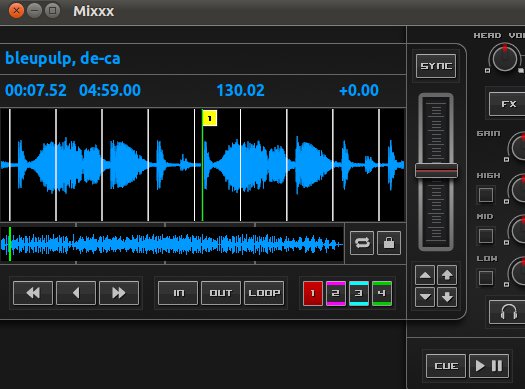
Abbildung 8: Cue-Punkte fungieren als Lesezeichen innerhalb eines Musikstücks und dienen der Definition von bis zu vier Start- beziehungsweise Sprungmarken.
Alternativ setzen Sie über die Schaltfläche CUE einen weitere Markierung, die das kurze Anspielen erleichtert: Verschieben Sie den Track wie beschrieben, sodass die gewünschte Stelle im entsprechenden Deck liegt. Klicken Sie dann einmal auf CUE. Anschließend haben Sie die Möglichkeit, mit einem weiteren Klick auf die Schaltfläche das Stück aber dieser Stelle anzuspielen, und zwar so lange, wie Sie die Maustaste gedrückt halten.
Nun muss Deck B nur noch im selben Takt wie Deck A marschieren. Bei der Synchronisation hilft Mixxx äußert elegant: Der dritte Wert über der Wellenformdarstellung gibt das Tempo in “Beats per Minute” (BPM) an. Drücken Sie nun auf die Schaltfläche Sync von Deck B, gleicht Mixxx dessen Tempo automatisch an das von Deck A an (Abbildung 9).
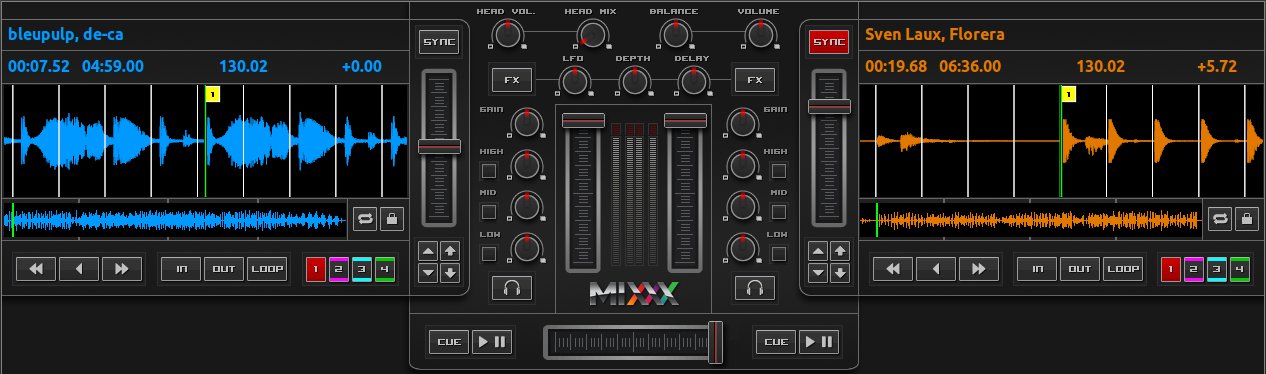
Sync.” width=”300″ height=”89″ />
Abbildung 9: Mixxx übernimmt die automatische Synchronisation der beiden Decks. Achten Sie dabei auf ähnliche BPM-Werte. Dann verwenden Sie die SchaltflächeSync.Bei der Auswahl der Lieder sollten Sie bereits darauf achten, dass das zweite Stück keinen sehr viel schnelleren beziehungsweise langsameren Rhythmus besitzt, damit eine eventuelle Gesangsstimme nicht auf einmal der von Micky Maus gleicht.
Jetzt ist es Zeit, Deck B scharf zu schalten. Dann beginnt die hohe Kunst: Starten Sie Deck B mit dessen Play-Button und schieben sie den Crossfader langsam nach rechts; Sie hören, wie die Lautstärke von Deck B schrittweise ansteigt und – je nach Gründlichkeit der Vorarbeit – Beat-synchron zu Deck A spielt.
Fazit
Professionelle DJs sehen sich in erster Linie als Künstler. Wollen auch Sie die digitale Kunst beherrschen, gehören dazu drei Dinge: Üben, Üben und nochmals Üben. Verzweifeln Sie also nicht, wenn Ihre ersten Gehversuche noch recht “taktlos” klingen. Mit etwas Erfahrung und der richtigen Kollektion an Liedern feiern Sie schon bald erste Erfolge.
Haben Sie etwas mehr Übung darin, zwei Musikstücke mithilfe von Mixxx taktgenau ineinander zu faden, versuchen Sie sich an weiteren DJ-Abenteuern – wie zum Beispiel der Loop-Funktion, die bestimmte Abschnitte eines Musiktitels wiederholt, um die Stimmung hoch zu kochen. Mixxx bietet nahezu unbegrenzte Möglichkeiten, Ideen und Kreativität auszuleben.
Glossar
-
Potis
-
Drehbare Widerstände, eine Abkürzung für Potentiometer. Diese finden sich auch auf handelsüblichen Mischpulten.
-
LFO
-
Es handelt sich um einen Niederfrequenz-Oszillator, der die Wellenlänge beim aktivierten Flange-Effekt modifiziert.
-
Flange-Effekt
-
: Beim Flange-Effekt splittet die Software ein Signal, wobei das zweite Signal die Mischstufe anschließend leicht zeitlich verzögert erreicht. Das lässt die Tonhöhe schwanken.
Infos
[1] Final Scratch: http://de.wikipedia.org/wiki/Final_Scratch
[2] Traktor: http://www.native-instruments.com/#/de/products/?category=1303
[3] Mixxx: http://www.mixxx.org
[4] Interview mit Digital DJ Tips: http://bit.ly/mixxx_downloads
[5] Linux-Treiber für Hercules-DJ-Console-Serie: http://bit.ly/hercules_treiber





