



Mit Tuxguitar und notieren Sie nicht nur im Handumdrehen Songs, sondern komponieren auch ohne Notenkenntnisse und üben Stücke bequem ein.
Niemandes Gedächtnis ist perfekt – und wenn man sich über Jahre hinweg immer neue Stücke ausdenkt, gilt es diese auch irgendwie zu notieren, damit man sie später auch wieder aus dem persönlichen Archiv hervorholen kann. Musste man sich dazu früher mit einem Notenheft aus dem Schreibwarenladen oder mit Notenpapier begnügen, hilft heutzutage entsprechende Software. Gerade für Gitarre spielende Linux-Anwender bietet sich das freie Tuxguitar als Lösung an, dem Gedächtnis in der Zukunft auf die Sprünge zu helfen.
Mit Tuxguitar [1] halten Sie Ihre Gitarrenstücke als Notensatz oder Tabulatur fest und können sie im Anschluss auch abspielen. So komponieren Sie nicht nur Stücke, sondern üben diese auch, indem Sie während der Musikwiedergabe einfach die Gitarre in die Hand nehmen und mitspielen. Ein Metronom unterstützt Sie dabei.
Um Tuxguitar zu verwenden, müssen Sie zwar nicht unbedingt Noten lesen können, von Nachteil ist das aber auf keinen Fall. Ein wenig Gefühl für Musik sollten Sie schon mitbringen, insbesondere ein paar Akkorde auf der Gitarre beherrschen und Tabulaturen für Gitarren lesen können. Lassen Sie sich nicht von den zahlreichen Schalter des Programms und der klassischen Musikterminologie abschrecken, wenn Sie Tuxguitar zum ersten Mal starten: Mit ein bisschen Geduld arbeiten Sie sich schnell ein.
Die Wiedergabe der komponierten Stücke übernimmt ein Software-Synthesizer wie zum Beispiel Timidity [2] oder Fluidsynth, der auch die Anzahl der verfügbaren Instrumente bestimmt. Die Dateien speichert Tuxguitar in einem eigenen Format. Daneben unterstützt die Anwendung auch die Dateiformate von vergleichbaren Programmen wie Guitar Pro oder Power Tab.
Installation und Troubleshooting
In den meisten Distributionen steht Tuxguitar über die Repositories zur Installation bereit. Alternativ finden Sie auf der Download-Seite des Projekts unter GNU/Linux Releases verschiedene Pakete zum Download, unter anderem auch einen generischen Installer sowie Binary-Dateien für etliche Distributionen. Daneben gibt es dort auch Windows- und Mac-Versionen sowie eine Live-Variante, mit der Sie Tuxguitar online ausprobieren können.
Sollte Tuxguitar die komponierte Musik nicht wiedergegeben können, fehlt noch ein MIDI-Sequenzer. Hier wird häufig Timidity [2] empfohlen, das Sie über das entsprechende Paket timidity installieren. anschließend öffnen Sie in Tuxguitar über den Menüeintrag Tools | Settings den Dialog Tuxguitar konfigurieren. Wechseln Sie dort auf Sound und wählen Sie aus der Auswahlliste MIDI-Port einen Timidity-Eintrag aus. Abschließend klicken Sie auf OK.
Sollte Tuxguitar dann noch immer keinen Ton von sich geben, beenden Sie die Anwendung und starten sie noch einmal von der Konsole aus mit dem Befehl tuxguitar. Bekommen Sie dann die Rückmeldung /dev/sequencer Befehl oder Datei nicht gefunden, ist kein MIDI-Sequenzer verfügbar. Dann starten Sie Timidity händisch mit dem Befehl timidity -iA -Os neu. Bei weiteren Problemen finden Sie im Tuxguitar-Wiki [3] weitere Informationen.
Nach dem ersten Start begrüßt Tuxguitar Sie mit einer kleinen Beispieltabulatur und einer zugehörigen Tabulaturenreihe (Abbildung 1). Daneben stehen gleich von Beginn an eine Menge Symbolleisten zur Verfügen, die im ersten Moment etwas verwirren. Diese Symbolleisten lassen sich bei gedrückter linker Maustaste so anordnen, wie es Ihnen beliebt. Alternativ blenden Sie über den Menüpunkt Tools | Settings einzelne Symbolleisten ein und aus. Wechseln Sie dazu in dem sich öffnenden Dialog auf Werkzeugleisten und (de-)aktivieren Sie die entsprechenden Kontrollkästchen. Über Move up und Move down ändern Sie hier die Reihenfolge der einzelnen Werkzeugleisten. Nach einem Klick auf Okay übernimmt Tuxguitar die Änderungen.
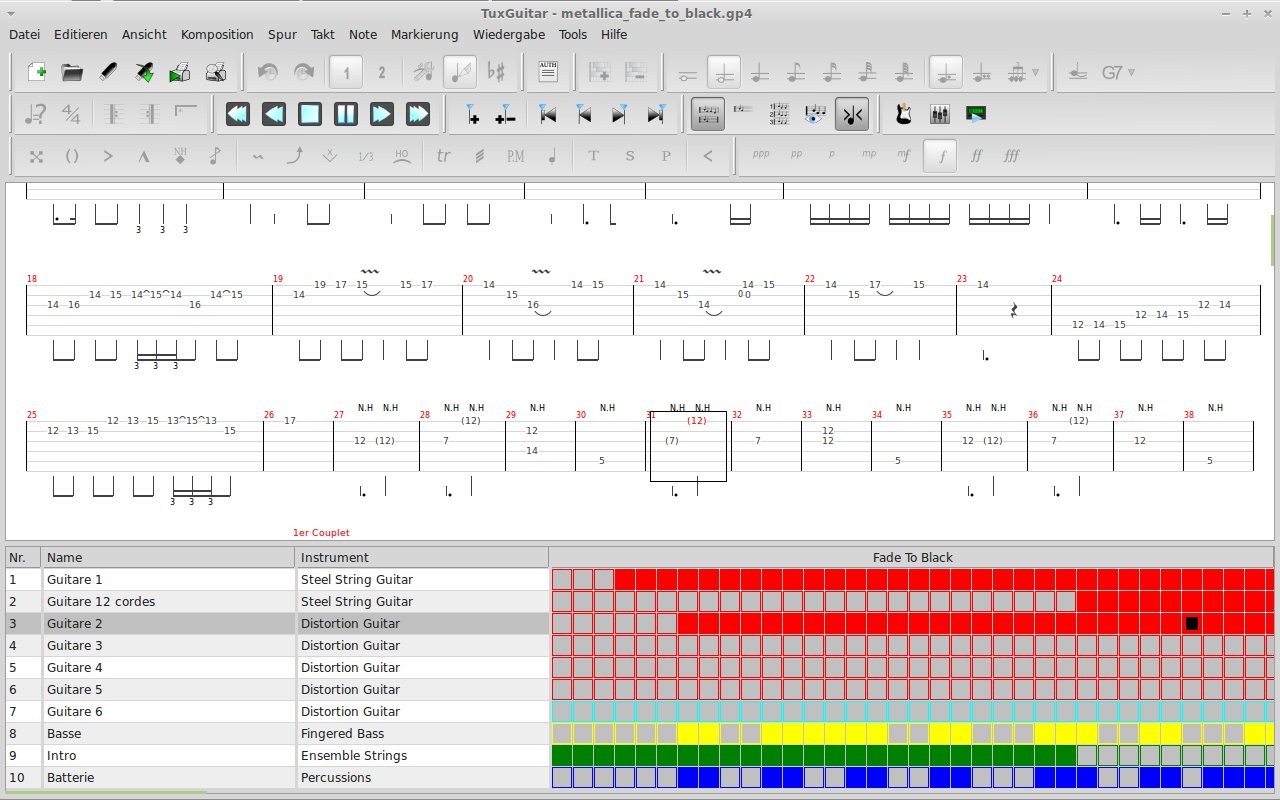
Abbildung 1: In Tuxguitar dreht sich alles um die Tabulatur. Sie können sich aber auch die entsprechenden Noten einblenden lassen.
Spurensuche
Nutzen Sie die von Tuxguitar angebotene Beispieldatei ruhig für erste Experimente. Alternativ legen Sie über Datei | Neu eine neue Datei an. Unterhalb des Notenblattes finden Sie eine Übersicht der Spuren. Eine Spur, neuhochdeutsch: Track, steht für das, was ein bestimmtes Instrument spielen soll. Durch das Hinzufügen weiterer Spuren über den Menüpunkt Spur | Spur hinzufügen ergänzen Sie zum Beispiel einen Bass, der einen eigenen Part in Ihrem Musikstück übernimmt. So stellen Sie Schritt für Schritt eine eigene Band zusammen (Abbildung 2). In dieser Spurübersicht zeigt Ihnen Tuxguitar auch die Takte in Form von kleinen Kästchen an. Später sehen Sie beim Abspielen auf diese Weise, in welchem Takt Sie sich gerade befinden und wann eine bestimmte Spur einsetzt beziehungsweise wieder aufhört.

Abbildung 2: Tuxguitar unterstützt auch Percussion-Spuren. Die Track-Anzeige gibt eine gute Übersicht über angelegte Spuren und die zugeordneten Instrumente.
Die Eigenschaften einer Tonspur passen Sie nach einem Doppelklick darauf an. In dem sich öffnenden Eigenschaftendialog definieren Sie über die entsprechenden Felder den Namen der Spur, Farbe, Instrument und die Stimmung sowie die Saitenanzahl des Instruments. Letzteres bietet sich zum Beispiel an, wenn Sie einen Bass verwenden wollen, der nur vier oder fünf Saiten aufweist oder eine sechssaitige Gitarre ins Spiel bringen wollen. Um die Stimmung eines Instruments zu ändern, steuern Sie über die Kontrollkästchen, ob Tuxguitar einzelne Töne und Akkorde passend zur neuen Stimmung transponieren soll.
Um eine Spur zu bearbeiten, müssen Sie zunächst weitere Takte hinzufügen. Das erledigen Sie über Takt | Takt hinzufügen. Damit Sie diesen Menüpunkt nicht jedes Mal neu auswählen müssen, öffnet sich ein Dialog, über den Sie gleich mehrere Takte hinzufügen können. Dabei legen Sie die Anzahl und die Position der Takte fest (vor oder nach der aktuellen Position oder am Ende des Stückes).
Noten und Akkorde
Um Ihrem Stück nun Noten hinzuzufügen, gibt es mehrere Möglichkeiten. Welche Sie anwenden, hängt ganz davon ab, was Sie niederschreiben wollen. So bauen Sie beispielsweise über den Akkordeditor ganze Akkorde ein oder erwecken bestimmte Gitarrensaiten zum Leben.
Um einzelne Töne hinzuzufügen, klicken Sie einfach auf die entsprechende Saite in der Tabulatur, woraufhin ein kleines Kästchen erscheint. Geben Sie nun die Zahl für den entsprechenden Bund am Gitarrenhals an, in dem diese Saite gespielt werden soll. Sollen mehrere Saiten gleichzeitig erklingen, steuern Sie mit den Pfeiltasten nach oben respektive unten, um die entsprechende Saite auszuwählen und auch dort den entsprechenden Bund anzugeben.
Auf diesem Wege fügen Sie gegebenenfalls auch ganze Akkorde ein – doch das klappt auch wesentlich eleganter: Mithilfe des Akkordeditors wählen Sie komplette Akkorde aus und fügen diese ein; bei Bedarf “malen” Sie die Akkorde selbst (Abbildung 3). Sie öffnen den Akkordeditor über Note | Akkord | Akkord einfügen oder die Taste [A]. Der Editor macht einen recht unaufgeräumten Eindruck, weshalb es sich ersteinmal zu orientieren gilt, bevor man durchstarten kann.

Abbildung 3: Mit dem Akkordeditor erzeugen Sie mit wenigen Klicks gängige oder auch exotische Akkorde und fügen diese in die Tabulatur ein.
Ein guter Einstiegspunkt ist das “Malen” von Akkorden. Ungefähr in der Mitte der oberen Hälfte des Akkordeditors sehen Sie einen großen Ausschnitt eines Gitarrengriffbrettes. Mit Hilfe der Scrollleiste neben diesem Griffbrett legen Sie fest, indem welchem Bund der Gitarre Sie den Akkord ansetzen wollen. In welchem Bund Sie sich befinden, signalisiert eine kleine Zahl links vom Griffbrett. Nun legen Sie durch einfaches Klicken fest, welche Saiten gespielt, leer angeschlagen oder gar nicht gespielt werden sollen. Tuxguitar visualisiert diese Informationen durch einen schwarzen Punkt, einen leeren Kreis oder ein Kreuz-Symbol.
Während Sie den Akkord zusammenklicken, ändert sich die Akkordbenennung direkt rechts neben dem Griffbett. Erstellen Sie einen Allerweltsakkord wie G- oder A-Dur, erscheint die zugehörige Bezeichnung in diesem Kästchen. Neben dem Akkordnamen gibt ein Prozentwert an, wie gut der Akkord mit den gängigen Varianten übereinstimmt. Haben Sie beispielsweise einen A-Dur-Akkord eingegeben, steht an oberster Stelle A (100%). Ein niedriger Wert deutet an, dass der eingegebene Akkord nicht ganz mit dem nebenstehenden Namen übereinstimmt.
Klicken Sie nun auf einen Akkordnamen, zeigt Tuxguitar im unteren Drittel des Akkordeditors verschiedene Variationen dazu an. Wählen Sie nun einen Akkord aus dieser Auswahl aus und klicken auf Hinzufügen, dann erscheint der entsprechende Akkordname oberhalb des angeklickten Buttons. Diesen Akkord können Sie nun bei Bedarf später immer wieder aus dem Menü Note | Akkord auswählen, ohne dazu erneut den Akkordeditor bemühen zu müssen.
Effektives Notenspiel
Tuxguitar erlaubt, auch die üblichen Gitarrentechniken wie Hammer-on, Pull-off oder Slides auf einzelne Noten anzuwenden. Dazu klicken Sie die entsprechende Note auf der Tabulatur an und wählen aus dem Menü Note | Effekte das Passende aus. Gerade, wenn Sie viel mit diesen Techniken spielen, ist es sehr empfehlenswert, sich die entsprechenden Tastenkürzel anzueignen (siehe Tabelle “Hilfreiche Tastenkürzel”): Möchten Sie etwa ganze Stücke abgedämpft spielen, erweist es sich schnell als Segen, sich nicht für jede Note durch das Menü klicken zu müssen.
Hilfreiche Tastenkürzel
| Funktion | Tastenkürzel |
|---|---|
| Zum nächsten Takt wechseln | [Strg]+[Pfeil-rechts] |
| Zum vorherigen Takt wechseln | [Strg]+[Pfeil-links] |
| Zur nächsten Spur wechseln | [Strg]+[Pfeil-unten] |
| Zur vorherigen Spur wechseln | [Strg]+[Pfeil-oben] |
| Zum ersten Takt wechseln | [Strg]+[Umschalt]+[Pfeil-oben] |
| Zum letzten Takt wechseln | [Strg]+[Umschalt]+[Pfeil-unten] |
| Akkordeditor öffnen | [A] |
| Vibrato | [V] |
| Bending | [B] |
| Slide | [S] |
| Hammer-on/Pull-off | [H] |
| Abgedämpft | [P] |
Haben Sie eine Note bereits eingefügt, können Sie diese mit einem Tastenkürzel auf eine andere Saite oder um einen Halbton verschieben. Dazu markieren Sie die Note und drücken bei gedrückter Umschalttaste eine der Pfeiltasten. [Pfeil-oben] und [Pfeil-unten] verschieben die Note auf eine andere Saite, [Pfeil-links] und [Pfeil-rechts] verschieben die Note um einen Halbton. Darüber hinaus finden Sie im Menü Note noch weitere Funktionen, die sich auf die Noten anwenden lassen.
Sofern Sie bereits einige Takte niedergeschrieben haben oder mit einem Stück schon fast fertig sind, brauchen Sie nicht zu verzweifeln, wenn Sie sich einmal in der Tonart vergriffen haben: Sie müssen nicht von Hand alle Noten zum Beispiel zwei Halbtöne “nach links” verschieben. Unter Tools finden Sie weitere Werkzeuge, unter anderem das in diesem Fall hilfreiche Transponieren (Transpose).
Der Eintrag im Menü öffnet den Dialog Transpose. Dort wählen Sie unter Tranposition Semitones aus, um wieviele Halbtöne Sie verschieben wollen. Die darunter liegenden Optionen beziehen sich auf die Auswirkung der Transposition: Soll Tuxguitar alle Takte (all measures) oder nur einen einzelnen (only this measure) transponieren? Diese Veränderung hätte nur Auswirkungen auf die aktuelle Spur, Apply to all tracks lässt Sie die Transposition auf alle Spuren der geöffneten Datei anwenden.
Bei einer Komposition mit mehreren Tracks kann es passieren, dass beim Abspielen das eine oder andere Instrument im Hintergrund untergeht und man eine schöne Melodie oder ein Rhythmusinstrument nicht hört. Abhilfe schafft hier der Mixer, den Sie über Anzeige | Zeige Mixer aufrufen. Über die Schieberegler passen Sie hier die Lautstärke jeder Spur einzeln an oder blenden störende Tracks über Mute ganz aus.
Rhythmus im Blut
Sie können in einer Spur respektive in einem Track auch Schlaginstrumente abbilden. Dazu machen Sie aus der Spur eine sogenannte Percussion-Spur. Klicken Sie dazu doppelt auf eine neu angelegte Spur und aktivieren Sie in deren Einstellungen das Kontrollkästchen Percussionspur. Nach dem Schließen des Dialogs erscheint in der Spurübersicht in der Spalte Instrument der Eintrag Percussions. Da die Eingabe des Schlagzeugparts über die Tabulatur eine umständliche Angelegenheit darstellt, bietet der Matrixeditor seine Unterstützung an. Sobald Sie die Percussionspur aktiviert haben, rufen Sie ihn über den Menüeintrag Ansicht | Show Matrix auf (Abbildung 4).
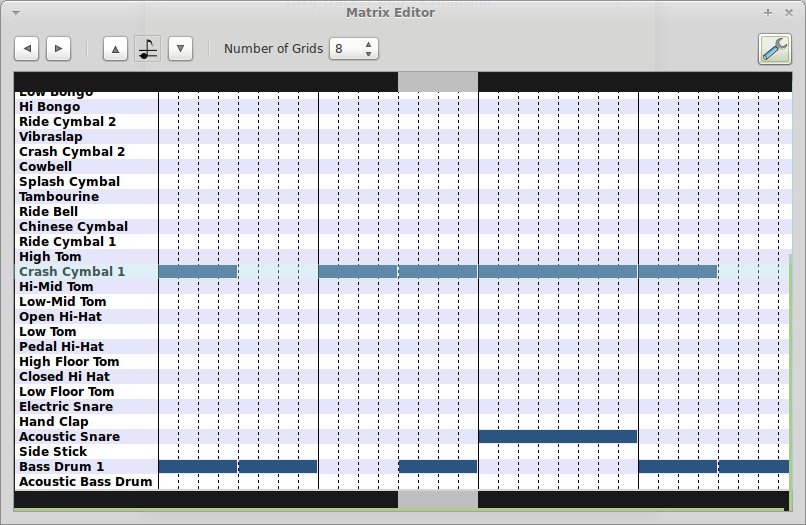
Abbildung 4: Der Matrixeditor erleichtert das Befüllen einer Percussion-Spur mit den typischen Instrumenten.
Der Matrixeditor stellt den aktuellen Takt in einer tabellenähnlichen Form dar. Die ersten Spalte enthält alle möglichen Percussion-Instrumente, die weiteren Spalten stellen Teile des aktuellen Taktes dar. Mithilfe der beiden Pfeiltasten links am oberen Fensterrand navigieren Sie durch die Tabulatur und steuern so auch zum Beispiel den nächsten Takt an. Daneben legen Sie die Schlaglänge fest (Halb, Viertel, Achtel, …).
Um nun ein Percussion-Instrument an einer bestimmten Stellen eines Taktes erklingen zu lassen, klicken Sie einfach in das entsprechende Kästchen. Ein weiterer Mausklick entfernt die Markierung aus dem Kästchen. Da sich der Editor im Hintergrund weiterhin ansteuern lässt und nicht vom Dialog blockiert wird, können Sie weiterhin parallel im Editor arbeiten. Die Klicks erzeugen automatisch einen Noteneintrag in der Tabulatur.
Für den Notenständer
Damit Sie Ihre Noten auch analog mitnehmen können, bietet Tuxguitar die Möglichkeit, diese auszudrucken oder ein PDF-Dokument zu erstellen. Die PDF-Funktion findet sich wie das Drucken im Menü Datei, allerdings unter Exportieren. Hier finden Sie noch weitere Export-Optionen, wie etwa für MIDI-Dateien, die Sie dann mit einem Mediaplayer abspielen.
Sie können mit Tuxguitar auch bequem Gitarrenstücke einüben (Abbildung 5). Rufen Sie dazu den Dialog Play Mode unter Wiedergabe | Play Mode auf. Standardmäßig ist der einfache Simple Mode ausgewählt. Über den Training Mode nehmen Sie Einstellungen vor, um das Erlernen eines Stücks wesentlich zu erleichtern. Mit Hilfe der beiden Auswahllisten Tempo legen Sie eine Abspielgeschwindigkeit fest und lassen Tuxguitar diese schrittweise steigern. Die Stufen für diese Steigerung definieren Sie über increment by. Zu guter Letzt entscheiden Sie unter Loop Range, welche Takte ständig wiederholt werden sollen.
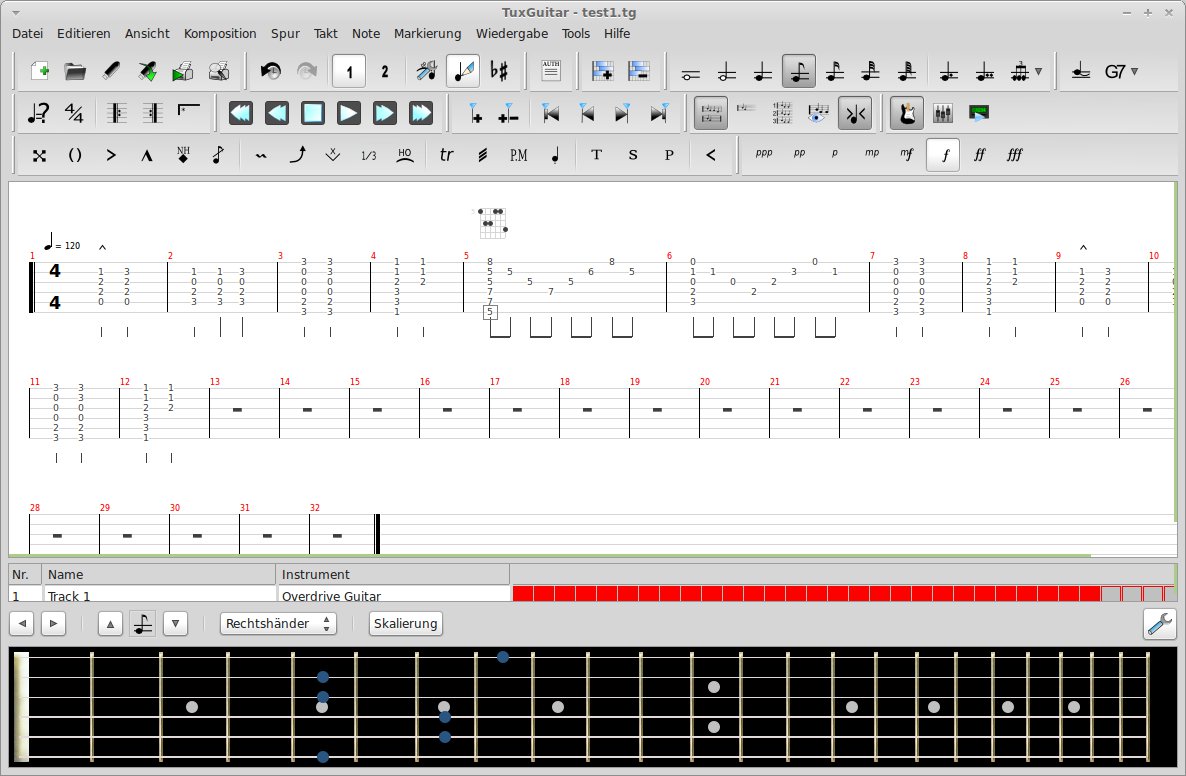
Abbildung 5: Das Griffbrett veranschaulicht, was Sie auf der Gitarre greifen müssen, um der Tabulatur zu entsprechen.
Unter Play from measure legen Sie den Anfangstakt, unter Play to measure den Endtakt fest. Sobald Sie den Dialog bestätigt haben, markiert Tuxguitar das Ende dieses Loops am Ende des unter Play to measure ausgewählten Takts durch einen kleinen roten Punkt oberhalb des Taktstriches. Außerdem schalten Sie bei Bedarf über den Menüpunkt Wiedergabe | Metronome ein Metronom für das Abspielen respektive das Training hinzu.
Geeignetes Ausgangsmaterial zum Lernen finden Sie im Internet zuhauf. Als gute erste Anlaufstelle erweist sich Ultimate Guitar [4]: Dort können Sie nach Ihrem Wunschsong suchen und die Suchergebnisse so filtern, dass Tabs erscheinen, deren Inhalt im Guitar-Pro-Format gespeichert ist, das Tuxguitar öffnen kann. Auch das Tuxguitar-Projekt selbst pflegt eine Seite für die von Nutzern komponierten Tabulaturen. Um auf das Material der Community zugreifen und eigene Songs hochzuladen, müssen Sie sich bei der Tuxguitar-Community [5] registrieren.
Auf die Community-Dateien greifen Sie direkt aus Tuxguitar zu, indem Sie nach Registrierung über Tools | Browser einen kleinen Dialog gleichen Namens öffnen. Dort richten Sie über den Menüpunkt Collection | New | Community Files den Zugriff ein. Sie benötigen dazu den Benutzernamen und das Passwort, das Sie bei der Registrierung vergeben haben.
Fazit
Tuxguitar erfüllt seinen Zweck, und mehr: Mit seiner Hilfe erzielen Sie schon in kurzer Zeit schöne Ergebnisse, daneben unterstützt es Sie beim Üben von bekannten Stücken. Lassen Sie sich von den teilweise nicht übersetzten Texten der Oberfläche nicht aus der Ruhe bringen – dafür ist Tuxguitar ein zu gelungenes Stück Open-Source-Software.
Glossar
-
Tabulaturen
-
Alternative Notation von Musikstücken, die ein Gitarrengriffbrett darstellt. Wird heutzutage bevorzugt für das Niederschreiben von Gitarrenstücken verwendet.
Infos
[1] Tuxguitar: http://tuxguitar.herac.com.ar
[2] Timidity: http://timidity.sourceforge.net
[3] Tuxguitar-Wiki: http://tuxguitar.herac.com.ar/tgwiki/doku.php?id=doc:no_sound
[4] Ultimate Guitar: http://www.ultimate-guitar.com/
[5] Tuxguitar-Community: http://community.tuxguitar.com.ar/





