


Langweilige Clipart und unordentliches Design verderben die Freude am selbstgemachten Flyer. Mit Scribus erstellen Sie Infoblätter auf Profi-Niveau.
Desktop Publishing (DTP) – das klingt immer nach großen Medienagenturen, Zeitschriften und flippigen Designern in teuren Büros mit komplettem Apple-Equipment. Doch wer genauer hinsieht, entdeckt schnell, dass DTP – oder einfacher: Layout – im Kleinen anfängt: Jeder Verein denkt zum Beispiel über Infomaterial für potenzielle Mitglieder nach, und das funktioniert selbst in Zeiten des Internets noch recht gut über eine direkte Ansprache und attraktive Flyer.
Der Weg zu einem eigenen Flyer gestaltet sich weniger steinig als gedacht, und das Beste: Linux bringt alle notwendigen Tools dafür mit. Für das Layout kommt das Programm Scribus [1] zum Einsatz, zum Bearbeiten der Bilder dient die Software Gimp [2]. Falls Sie zusätzliche grafische Elemente benötigen, empfiehlt sich das Vektorzeichenprogramm Inkscape [3]. Linux bietet also einen kompletten, freien Werkzeugkasten als Alternative für die sündteuren Programme von Adobe (siehe Kasten “DTP-Workflow”).
Aktuell finden Sie in den meisten Distributionen die stabile Version Scribus 1.3.3. Auf der Homepage des Projekts steht sich aber bereits mit Version 1.4 die kommende, stabile Version bereit. Diese installieren Sie unter Ubuntu über eine zusätzliche Paketquelle, die Sie mit der folgenden Zeile /etc/apt/sources.list hinzufügen:
deb http://debian.scribus.net/debian/ Debian-Version main
Das Feld Debian-Version gilt es entsprechend anzupassen. Eine Webseite [4] gibt ausführlich Auskunft, welche Version sich hinter welchem Codenamen verbirgt und wie Sie bei Bedarf den GPG-Schlüssel des Projekts importieren, um die Echtheit der Pakete zu überprüfen. Im Paketmanager Synaptic wählen Sie anschließend den Filter Ursprung aus. Über die neue Quelle installieren Sie nun die neueste Version. Diese taucht im Menü neben dem Eintrag Scribus (Stable) als Scribus NG auf.
DTP-Workflow
Als wichtigster Partner zu Scribus kümmert sich Gimp um die Bilder. Zwar bietet das Layoutprogramm die Option, Gimp-Filter anzuwenden, aber um das bestmögliche Ergebnis zu erzielen, empfiehlt sich der Einsatz der Bildbearbeitungssoftware. Diese bietet darüber hinaus die Möglichkeit, Bilder in einer passenden Form zu speichern, um sie für weitere Arbeiten bereit zu stellen.
Einfache Grafiken, wie eine durchlaufende Linie erstellen Sie bei Bedarf in Scribus, komplexere Arbeiten sollten Sie jedoch auslagern. Benötigen Sie komplexere Symbole, zum Beispiel Logos oder Skizzen, greifen Sie am besten zu Inkscape.
Bei der Arbeit mit längeren Texten hilft ebenfalls eine externe Software – besonders, wenn Sie eine Rechtschreibkorrektur nutzen möchten: Dann greifen Sie zum Beispiel auf OpenOffice [5] zurück.
Zu guter Letzt noch der Hinweis auf Digikam [6]: Falls Sie in einem größeren Projekt mit vielen Bildern arbeiten, bietet sich diese Software zum Verwalten der Bilddaten an. Digikam bietet die Möglichkeit, die Dateien mit Schlagwörtern und Wertungen zu versehen und verfügt zudem über grundlegende Möglichkeiten zum Bearbeiten der Bilder.
Vor dem Start
Auch wenn es nicht direkt mit Linux und dem Computer zu tun hat: Machen Sie sich vor dem ersten Mausklick Gedanken über das Design des Produkts. Dabei helfen unter anderem Skizzen. Überlegen Sie zum Beispiel, welches Format sich am besten eignet. Spätere Änderungen ziehen oft viel zusätzliche Arbeit nach sich. Das eventuell eingesetzte Bildmaterial sollten Sie im Voraus organisieren.
Für unseren Beispiel-Flyer kommt ein dreifach gefaltetes A4-Format zum Einsatz. Das eröffnet genügend Platz, um alle Informationen unterzubringen, und das gefaltete Endprodukt sieht schicker aus als ein einfaches Blatt Papier. Öffnen Sie im Scribus-Menü den Punkt Datei | Neu (Abbildung 1). Wählen Sie als Seitenformat A4 und als Ausrichtung Querformat. Rechts unter Optionen stellen Sie noch als Standardmaßeinheit Millimeter ein. Der Bereich Dokumentenlayout böte die Möglichkeit, 3fach gefaltet auswählen. Im Beispiel verwenden wir jedoch stattdessen Hilfslinien.

Abbildung 1: Im Dialog zum Erstellen eines Dokumentes legen Sie die grundlegenden Parameter fest, inklusive Anschnitt und gegebenenfalls einem vorgefertigten Textrahmen.
Hinter den Hilfslinien verbirgt sich ein wichtiges Werkzeug: Sie geben nicht nur Anhaltspunkte zum Gestalten, sondern helfen auch beim Platzieren der Elemente. Sie aktivieren die Funktion über Seite | An Hilfslinien ausrichten. Anschließend rasten Elemente, die Sie hinzufügen oder bewegen, an den Hilfslinien ein. Wie Sie die Hilfslinien am besten anordnen, hängt von den Vorgaben des Dienstleisters ab, bei dem Sie die Flyer drucken lassen. Viele Anbieter stellen Vorlagen mit genauen Angaben zur Größe und der Aufteilung der Seite bereit. An diese sollten Sie sich halten, um spätere Probleme oder Korrekturen zu vermeiden.
Im Beispiel kommen folgende Maße zum Einsatz: Bei A4 (DIN: 210 x 297 mm) 21,2 mal 29,9 Zentimeter für die bedruckbare Fläche inklusive ein Millimeter Beschnittzugabe. Für die erste Seite richten Sie die erste Hilfslinie bei 98 Millimeter ein, die zweite bei 198 Millimeter. Auf der zweiten Seite (der Flyer-Rückseite) müssen Sie das Verhältnis umdrehen, damit es passt. Die Hilfslinien erstellen Sie ganz einfach, in dem Sie mit der Maus in das seitliche oder obere Lineal klicken, die Maustaste gedrückt halten und in die Arbeitsfläche hineinziehen. Am oberen und unteren Rand legen Sie jeweils eine Hilfslinie im Abstand von 10 Millimetern an (Abbildung 2).

Abbildung 2: Das Grundgerüst für den Flyer erstellen Sie über Hilfslinien. Mit Hilfe des entsprechenden Dialogs passen Sie diese bei Bedarf an.
Elemente einfügen
Scribus arbeitet, wie andere DTP-Software, mit Rahmen: Alle Elemente sitzen jeweils in einem eigenen Bereich, Modifikationen auf diesen wirken nicht auf den Rest des Dokuments ein. Im Gegensatz dazu nutzen die meisten Textverarbeitungen einen durchgehenden Text – alle Elemente, die zusätzlich darin vorkommen (Bilder, Linien) beeinflussen in der Regel das Aussehen des gesamten Textes.
Sie müssen aber nicht für jedes Element explizit einen Rahmen anlegen: Scribus erstellt diesen automatisch, sobald Sie Text oder ein Bild per Drag & Drop einfügen. Sämtliche Elemente legen Sie über das Menü Einfügen an. Merken Sie sich für einen flotten Workflow die Tastenkürzel [T] für einen Text- und [I] für einen Bildrahmen.
Textrahmen erstellen
Legen Sie zunächst mit [T] einen Textrahmen für die erste Drittelseite an. Positionieren Sie diesen an der äußeren Hilfslinie und passen die Größe mithilfe der gut sichtbaren Anfasser an die innere und untere Hilfslinie an. Mit den anderen Textrahmen verfahren Sie zunächst genauso.
Mit Hilfe der “magnetischen” Hilfslinien sollte es problemlos gelingen, alle Textfelder an der unteren Hilfslinie korrekt auszurichten. Stimmt die Ausrichtung nicht, öffnen Sie das Menü Fenster | Ausrichten und Verteilen, wählen die auszurichtenden Textrahmen aus und rücken diese mit dem passenden Befehl im Bedienfeld gerade.
Speziell beim Gestalten mehrerer identischer Seiten ist die Arbeit mit Rahmen sehr hilfreich, denn so haben Sie die Möglichkeit, zunächst einmal das Layout komplett festzulegen, bevor Sie es mit Inhalten füllen.
Texte einfügen
Die vorhandenen Textrahmen füllen Sie auf verschiedene Weise mit Inhalt: Die einfachste Methode: Sie schreiben einfach in den Rahmen hinein. Eine andere Variante besteht darin, vorbereiteten Text aus einem anderen Programm per Drag & Drop einzufügen.
Gerade bei längeren Texten bietet es sich an, diese über den Import an die entsprechende Stelle zu laden. Über das Kontextmenü des Rahmens gelangen Sie zum Menüpunkt Text laden, der einen Dialog öffnet, mit dem Sie vorhandene Dateien in diverse Formaten (zum Beispiel CSV, ODT, ASCII oder OpenOffice) einfach importieren.
Haben Sie den Text importiert oder geschrieben, geht es ans Formatieren. Dazu öffnen Sie mittels [Strg]+[T] den Story-Editor (Abbildung 3). Dahinter verbirgt sich eine vollständige Textverarbeitung, mit der Sie bei Bedarf Inhalte erfassen, ändern und formatieren. Die Anzeige beschränkt sich aber auf eine Schriftart und richtet sich nach der Breite des Editors, nicht der des Textrahmens. Haben Sie genügend Platz auf dem Display, können Sie aber das Dokument und den Editor so anordnen, dass Sie beide im Blick behalten. Ein Klick auf Textrahmen auffrischen zeigt dann das Ergebnis der Arbeit.
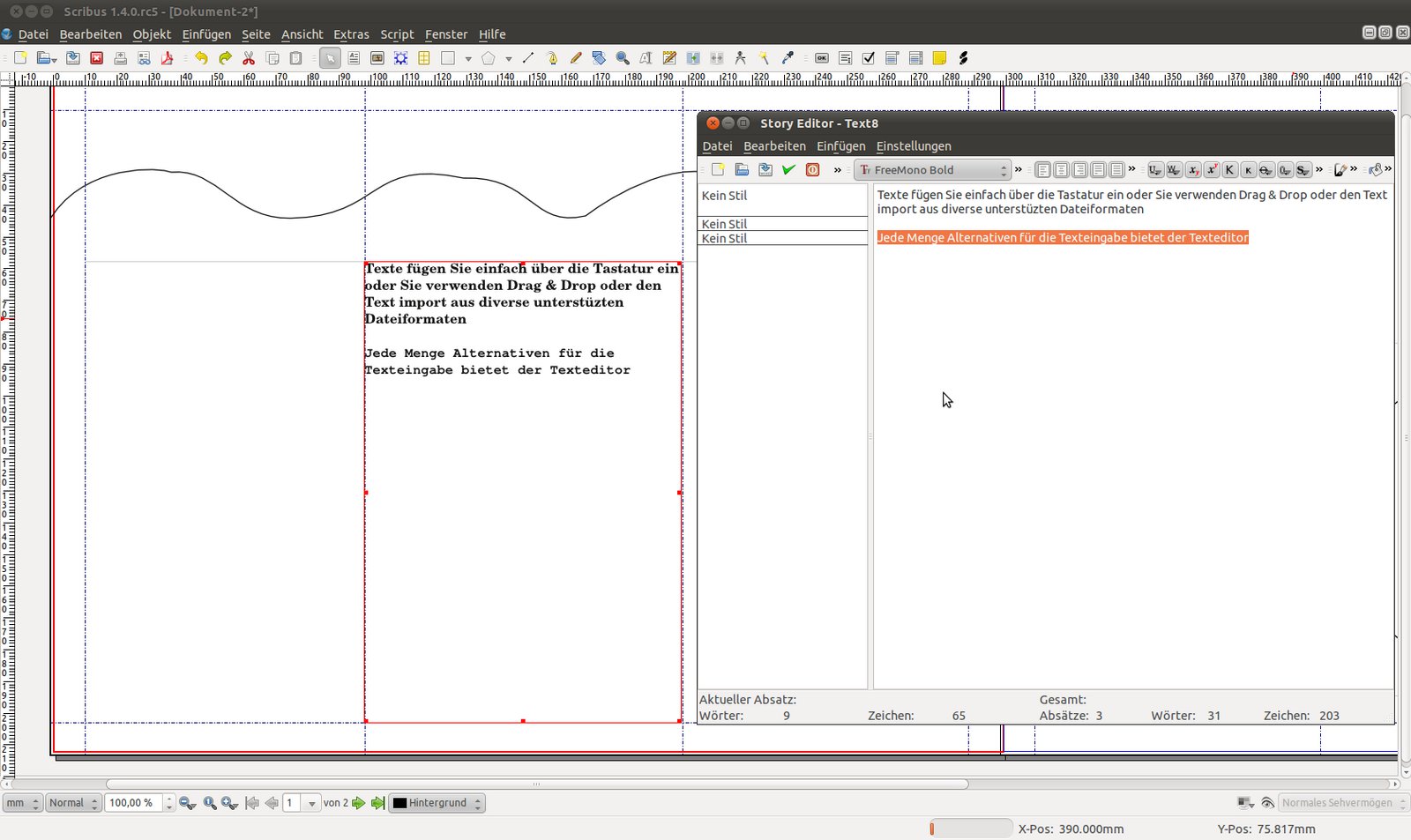
Abbildung 3: Mit dem Story-Editor verleihen Sie dem Textfluss im fertigen Layout den letzten Schliff.
Der Texteditor bietet neben den üblichen Absatzformaten diverse Auszeichnungen und eine Farbauswahl sowie weitere Optionen. So setzen Sie über Menüs zum Beispiel Sonderzeichen ein und wählen zwischen verschiedenen Anführungszeichen und Strichlängen. Der Editor ermöglicht auch Kapitälchen oder reine Großbuchstaben, ebenso wie hoch- oder tiefgestellten, unter- und durchgestrichenen Text. Die meisten der Auszeichnungen erreichen Sie komfortabel über die Symbolleiste.
Grafik erstellen
Flyer leben von grafischen Elementen. Diese zu erstellen, bereitet oft etwas Mühe, und manchmal mangelt es an Ideen. Im Beispiel geht es um Wassersport, so dass sich eine wellenförmige Grafik gerade zu aufdrängt. Diese erstellen Sie bei Bedarf in Scribus. Umfangreiche Grafiken erstellen Sie am besten in externen Programmen wie Inkscape.
Als Werkzeug dient dazu die Bezierkurve ([B]). Mit dieser zeichnen Sie Kurven, die Sie mit mehren Punkten (Stützstellen) und Anfassern nach Belieben verformen. Allerdings verlangt dies etwas Übung und Geduld. Ziehen Sie zunächst eine gerade Linie im oberen Drittel der Seite über die gesamte Breite. Ein Doppelklick auf die Linie öffnet den Dialog zum Bearbeiten des Pfade (Abbildung 4).

Abbildung 4: Einfache Strukturen wie Linien erzeugen Sie bei Bedarf direkt in Scribus.
Sie haben nun die Möglichkeit, Stützstellen hinzuzufügen. Mithilfe des ersten Werkzeugs verschieben Sie die Punkte. Darunter liegt das Werkzeug, mit dem Sie die Krümmung beeinflussen, indem Sie die rosafarbenen und roten Punkte verschieben. Diese Form formatieren Sie jetzt noch über den Eigenschaften-Dialog ([F2]). Dort legen Sie die Linienstärke sowie die Farbe fest.
Ordnung schaffen
Haben Sie das Design der einzelnen Texte, Grafiken und Bilder festgezurrt, naht der Zeitpunkt, um sich dem Umsetzen zuzuwenden und alle Elemente in ein passendes Gesamtbild zu arrangieren. Dazu müssen Sie zunächst einmal sämtliche Elemente in die korrekten Ebenen verschieben. Im Beispiel liegt die Wasserlinie selbstverständlich im Vordergrund. Das erspart beim Anpassen der Bildrahmen einige Arbeit, da hier nicht so viel Präzision notwendig ist. Als nächstes widmen Sie sich den Bildrahmen: Wählen Sie diese der Reihe nach aus und öffnen Sie über [F2] den Eigenschaften-Dialog (Abbildung 5).
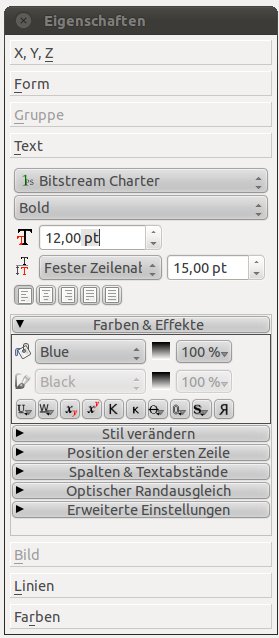
Abbildung 5: Der Eigenschaften-Dialog versammelt Optionen zu allen Elementen auf Ihrer Seite: Texte, Bilder, Rahmen, Linien und vieles mehr.
Mit dem Einfügen von Bildrahmen und der Bilder selbst ist es beim Gestalten jedoch längst nicht getan: Hier geht es darum, dass sich die Objekte ins Gesamtbild einfügen. Zu diesem Zweck stellt Scribus mit der Eigenschaften-Palette alle notwendigen Optionen bereit. Passen Sie zunächst die Form und das Verhalten des Bildrahmens an. Die Funktion zum Textumfluss kommt immer dann zum Einsatz, wenn Sie ein Bild direkt innerhalb eines Textes platzieren: Dieser umfließt dann das Bild, sprich: er liegt nicht über dem Bild, sondern hält einen definierten Abstand ein.
Bei Rahmenumriss fließt der Text um den Bildrahmen, unabhängig von dessen Form. Im Modus Bounding Box fließt der Text um einen rechteckigen Bereich, der den Bildrahmen unabhängig von dessen Form einschließt. Mit Konturlinie erzielen Sie aber in der Regel den besten Effekt. Rufen Sie diese Option auf und passen Sie den Umriss des Bildrahmens an. Das erledigen Sie entweder mit einer der festgelegten Formen oder mithilfe der Pfad-Palette.
Haben Sie den Bildrahmen bearbeitet, geht es an das eigentliche Bild, das in vielen Fällen noch Modifikationen erfordert. In diesem Fall arbeiten Sie mit dem Dialog Bild aus den Eigenschaften. Über die Option An Rahmen anpassen bei aktivierter Checkbox Proportional passen Sie das Bild automatisch an den Rahmen an (Abbildung 6).
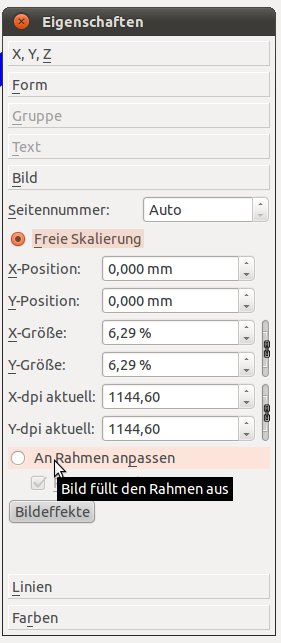
Abbildung 6: Mit einem Mausklick passen Sie das Bild an den vorgegebenen Rahmen an.
Stimmen jedoch die Seitenverhältnisse von Bild und Rahmen nicht überein, erscheinen leere Flächen. Bessere Ergebnisse erzielen Sie über die Methode Freie Skalierung. Mit Hilfe der darunter liegenden Regler stellen Sie die Größe des Bildes ein. Mit der Maus verschieben Sie es anschließend so im Rahmen, dass Sie den gewünschten Ausschnitt sehen. Den Schalter Bildeffekte sollten Sie an dieser Stelle nicht nutzen. Benötigen Sie einen Effekt oder eine andere Version des Bildes, nehmen Sie die Änderungen am besten in Gimp vor.
Mit den beiden Bereichen Linien und Farben gestalten Sie das weitere Erscheinungsbild. Verschiedene Linienmuster stehen bereit, um den Bildrahmen zu gestalten. Legen Sie eine passende Linienbreite fest und wechseln Sie zu den Farbeinstellungen, wo Sie eine Farbe für die Linie auswählen. Auf diese Weise erstellen Sie ebenso einfache Bildrahmen mit abgerundeten oder abgeschrägten Ecken. In den Farbeinstellungen wechseln Sie über das kleine Eimer-Symbol zum Bearbeiten der Füllfarbe. Im Falle eines Bildrahmens ist der Regler für die Deckkraft interessant, um ein Bild zum Beispiel in den Hintergrund eines Textes zu legen.
Trotz der Bilder im oberen Teil wirkt der Flyer wegen des gleichmäßig verteilten Textes unter Umständen etwas langweilig. Ein separates Design für das Deckblatt lockert die Optik auf. Hier bieten sich ein prägnantes Bild und ein ebensolcher Text an. Design und Schrift dürfen hier ruhig vom Rest des Flyers abweichen – das Deckblatt soll ja Aufmerksamkeit erzeugen. Im Falle eines Firmen- oder Vereinsflyers drängt sich da immer ein Logo auf, sowie ein symbolisches Bild, und zusätzlich eventuell ein Slogan, der den Namen unterstützt. Die Hilfslinien dienen auf dem Titel nur der Orientierung, Sie müssen sich nicht sklavisch daran halten. Beachten Sie jedoch die Seiten- beziehungsweise Druckränder.
Dateien exportieren
Unabhängig davon, ob es sich beim Adressaten des Dokumentes um eine Druckerei handelt oder ob Sie es direkt per E-Mail und Internet verbreiten möchten, steht nach Abschluss aller Arbeiten der Export in ein passendes Format an. Als Standard im Bereich des Drucks gilt das PDF-Format, das sich sowohl für die Druckerei vor Ort als auch für jede Online-Druckerei eignet. In der Regel verlangen Druckereien sogar explizit nach PDFs.
Das Format ist beliebt, da es versehentliche Änderungen an Dokument und Layout praktisch ausschließt und das Ergebnis überall weitgehend gleich aussieht. Allerdings gibt es beim PDF-Format wieder kleine Unterschiede: Die meisten Druckereien verlangen PDFs nach dem Standard PDF/X-1a beziehungsweise PDF/X-3 und ähnliche, spezielle Typen.
Scribus unterstützt Sie beim Erstellen der Dokumente, in dem es diese über einen eigenen Mechanismus prüft. Vor dem eigentlichen Export zeigt Ihnen die Applikation so Fehler auf, die Sie dann beseitigen können – etwa fehlende Schriftzeichen, unerlaubte Transparenzen und falsche Auflösungen von Bildern. Allerdings merkt Scribus es nicht an, wenn Bilder im RGB- statt im für den Druck notwendigen CMYK-Farbmodus vorliegen.
Benötigen Sie die Dateien nur für Internet-Anwendungen, können Sie diese Warnungen ignorieren. Für die Weitergabe an die Druckerei sind die Änderungen jedoch obligatorisch, da Sie sonst verfälschte Ergebnisse erhalten.
Fazit
Scribus ist ein feines Werkzeug für Layout unter Linux. Zahlreiche Anwender setzen die Software inzwischen auch unter Windows oder Mac OS X ein. Zwar bieten Layout-Boliden wie Adobe Indesign oder Quark Xpress mehr Werkzeuge und ausgefeilte Schmankerl – entsprechend erklärt sich deren Preis. Für den normalen Anwender liefert Scribus aber alle sinnvollen Funktionen bei einer guten Integration ins System.
Die Entwicklung der Software verläuft langsamer als bei anderen Projekten. Dafür konzentrieren sich die Entwickler auf das Wesentliche und ermöglichen so einen immer besseren Workflow und angenehmes Arbeiten ohne stundenlanges Studium der Handbücher. So gestalten Sie Dokumente wie den Flyer in relativer kurzer Zeit mit ansehnlichem Ergebnis.
Glossar
-
Beschnittzugabe
-
Zum einen lässt die DIN bei Papierformaten über 150 mm zwei Millimeter Toleranz zu, zum anderen werden mehrseitige Druckerzeugnisse (allerdings nicht unser einseitiger Flyer) an drei Kanten beschnitten, um Lageungleichheiten der Seiten auszugleichen und saubere Kanten zu schaffen. Dies gilt es beim Layout zu berücksichtigen: Farbflächen müssen beispielsweise “über den Rand” hinausreichen, Elemente dürfen nicht zu nahe an den Kanten stehen. LinuxUser wird beispielsweise mit 3 Millimeter Beschnittzugabe gelayoutet.
-
Farbmodus
-
Bildschirme verwenden zur Darstellung eine additive Mischung der drei Grundfarben Rot, Grün und Blau (RGB). Gedruckt wird jedoch nach dem subtraktiven CMYK-Farbmodell mit den Farben Cyan (blau-grün), Magenta (purpur), Gelb (“Yellow”) und Schwarz (“Key”). RGB-kodierte Bilder erscheinen im Druck daher fehlfarben.
Infos
[1] Scribus: http://www.scribus.net
[2] Gimp: http://www.gimp.org
[3] Inkscape: http://www.inkscape.org
[4] Installation unter Debian/Ubuntu: http://wiki.scribus.net/canvas/Debian
[5] OpenOffice: http://www.openoffice.org
[6] Digikam: http://www.digikam.org





