



Schnell mal ein Backup einrichten? Mit Sbackup und seiner grafischen Oberfläche archivieren Sie wichtige Daten im Handumdrehen.
Neuen Festplatten sieht man selten an, ob sie morgen oder erst in vier Jahren den Geist aufgeben. Fest steht, dass der Tag irgendwann kommt – und dann möchten Sie Ihre Daten gern in Sicherheit wissen. Diese speichern sich jedoch nicht von allein: Programme wie Sbackup [1] helfen beim Sichern der Datenflut.
Die in Python geschriebene Software galt lange als Standard-Backup-Programm von Ubuntu, da sie im Rahmen von Googles “Summer of Code” für die Distribution entwickelt wurde. Tatsächlich bringt sie gegenüber anderen etablierten Backup-Lösungen wie Rsnapshot und Rsync den Vorteil mit, eine auf Gtk+ basierende grafische Oberfläche zu besitzen. Das sollte Sie aber nicht dazu verleiten, blind auf irgendwelche Knöpfchen zu drücken. Solange Sie nicht genau wissen, wie das Programm funktioniert, sollten Sie Sbackup keine wertvollen Daten anvertrauen: Trotz der Einfachheit (das S in Sbackup steht für “simple”) birgt die Software ein paar Fallstricke.
Sbackup besteht aus zwei Komponenten (Abbildung 1): dem Backup-Frontend Simple Backup-Configuration und dem Wiederherstellungstool Simple Backup-Restoration. Im klassischen Gnome-Menü finden Sie beide unter Systemwerkzeuge. Über Simple Backup Config richten Sie Sbackup ein. Hier legen Sie fest, welche Daten die Software sichert, wo sie diese ablegt und wie häufig sie das tut. Über den Restoration-Teil von Sbackup stellen Sie Ihre Sicherungskopien im Bedarfsfall wieder her.

Abbildung 1: Sbackup besteht aus einem Frontend für Konfiguration und Backup sowie einem Wiederherstellungsteil.
Installation
Ubuntu 11.04 “Natty” führt die (zum Testzeitpunkt) aktuellste Version von Sbackup (0.11.4) bereits in seinen Repositories. Zur Installation starten Sie das Software-Center, geben oben rechts in der Suchmaske den Begriff sbackup ein und markieren die zwei Pakete sbackup und sbackup-gtk zu Installation. Das Paket sbackup-plugins-fuse benötigen Sie in aller Regel nicht, da Sbackup über Gnomes GIO/GVFS bereits auf entfernte Speicherorte zugreifen kann. Möchten Sie sicher sein, stets die aktuellste Sbackup-Version zu betreiben, binden Sie das Projekt-PPA (ppa:nssbackup-team/ppa) in die Paketquellen Ihres Ubuntu-Systems ein und installieren Sbackup von dort.
Verwenden Sie eine andere Distribution als Ubuntu, installieren Sie Sbackup aus dem Tarball [2] – es setzt Python ab Version 2.5, PyGTK ab Version 2.10, die Python-setuptools, Pygnome, Pyglade, Pynotify, Gettext, Gvfs, Gvfs-fuse sowie Gvfs-backends voraus. Wollen Sie die Fuse-Plugins betreiben, benötigen Sie zusätzlich Fuse selbst sowie Python-pexpect und Sshfs (für SSH) beziehungsweise Curlftpfs (für FTP und SFTP). Nach dem Entpacken des Tarballs wechseln Sie in das neu entstandene Verzeichnis und rufen dort zunächst make auf, dann mit Root-Rechten make install. Damit richten Sie Sbackup unter /usr/local ein und können es anschließend durch den Aufruf von sbackupconfig starten. Zum Betrieb benötigt das Programm administrative Rechte.
Auftakt
Beim Sichern der Daten machen Sie im Regelfall zunächst ein vollständiges Backup, im Anschluss folgen dann sogenannte inkrementelle Backups: Diese speichern lediglich die Dateien, die sich seit der letzten Datensicherung verändert haben. In gewissen regelmäßigen Abständen (wöchentlich, monatlich – je nach Bedarf) folgen dann wieder Volldatensicherungen. So sammeln sich dank der inkrementellen Methode keine immensen Datenmengen an. Auf jeden Fall sollten Sie im Vorfeld errechnen, wie viel Speicherplatz Sie voraussichtlich für Ihre Daten benötigen und die Sicherungszyklen dementsprechend einrichten.
Um das gesamte System zu archivieren und bei Bedarf zu restaurieren, eignet sich Sbackup nicht. Sie sichern damit aber ohne Probleme die Dateien aus den Home-Verzeichnissen. Bei der Wahl des Speicherortes sollten Sie bedenken, dass auch externe Festplatte irgendwann das Zeitliche segnen. Erfreulicherweise hinterlegt die Software Daten auch auf SSH- und FTP-Servern. Alternativ kaufen Sie also Speicherplatz bei einem Webspace-Anbieter [3] und verschieben die Daten dorthin. Der Vorteil: Diese Anbieter erstellen meist selbst Backups ihrer Kundendaten. Diese lassen sich also nach einem Zwischenfall im Rechenzentrum wiederherstellen. Der Nachteil: Sie müssen die Daten verschlüsseln, um Ihre Privatsphäre zu schützen.
Anpacken
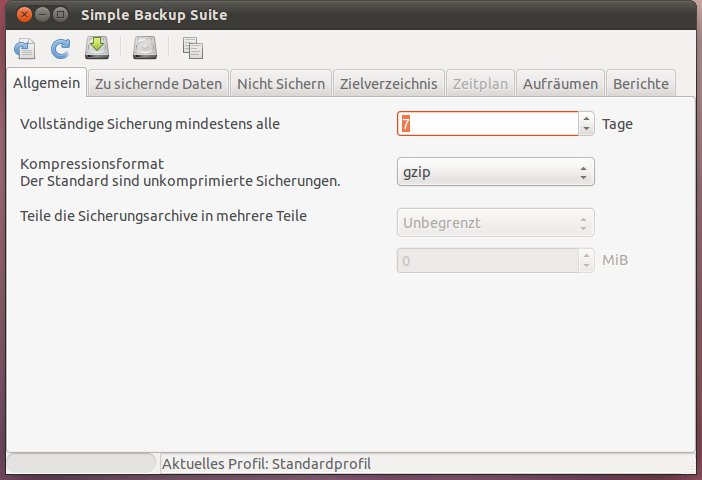
Beim ersten Aufruf beschwert sich Sbackup sofort darüber, dass es kein gültiges Backup-Profil finden kann – ein solches gilt es nun anzulegen. Damit beginnen Sie im Reiter Allgemein (Abbildung 2). Hier legen Sie fest, in welchen Intervallen Sbackup statt einer inkrementellen Sicherung ein Vollbackup vornehmen soll, und bestimmen, ob und mit welcher Kompressionsmethode das Programm den Datenumfang reduziert. Außerdem weisen Sie Sbackup hier bei Bedarf an, die Sicherungsarchive in handliche Teile zu zerlegen, mit denen auch ältere Dateisysteme wie FAT16 und FAT32 umgehen können.
Allgemein treffen Sie Grundeinstellungen für das Backup. In aller Regel könne Sie hier die Vorgaben stehen lassen.” width=”300″ height=”205″ />
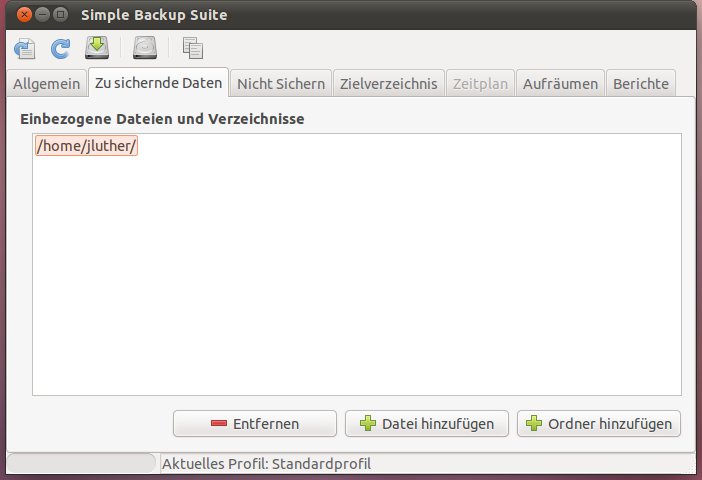
Abbildung 2: Im ReiterAllgemein treffen Sie Grundeinstellungen für das Backup. In aller Regel könne Sie hier die Vorgaben stehen lassen.Welche Dateien Sie sichern wollen, bestimmen Sie in den Registern Zu sichernde Daten und Nicht Sichern. Die Optionen in diesen Reitern erklären sich selbst. Über Datei hinzufügen füttern Sie die Liste auf dem Reiter Zu sichernde Daten mit entsprechenden Dateien und Verzeichnissen (Abbildung 3).
Zu sichernde Daten legen Sie fest, welche Dateien und Verzeichnisse Sie sichern wollen.” width=”300″ height=”205″ />
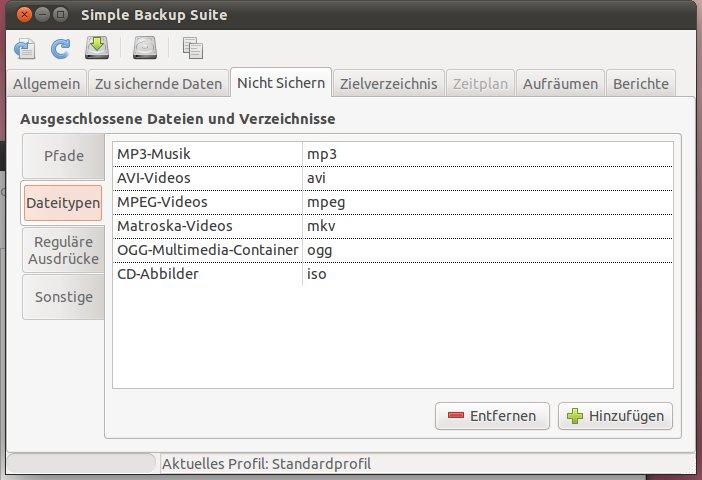
Abbildung 3: Über das RegisterZu sichernde Daten legen Sie fest, welche Dateien und Verzeichnisse Sie sichern wollen.Unter Nicht Sichern nehmen Sie gegebenenfalls komplette Pfade oder bestimmte Dateitypen von der Sicherung aus (Abbildung 4). Sbackup ermittelt den Dateityp anhand der Namensendung, hier dürfen Sie auch eigene Dateitypen definieren. Caches, gelöschte Dateien, Thumbnails und ähnlich Backup-Unwürdiges schließt das Programm bereits von sich aus über Reguläre Ausdrücke von der Datensicherung aus. Weiteren Ausnahmen über selbst definierte Regexe [4] steht nichts im Weg. Unter Sonstiges unterbinden Sie das Sichern von Files, die eine bestimmte Größe überschreiten, und legen fest, ob Sbackup Symlinks folgen soll.
Nicht Sichern schließen Sie unwichtige oder unerwünschte Daten von der Sicherung aus.” width=”300″ height=”205″ />
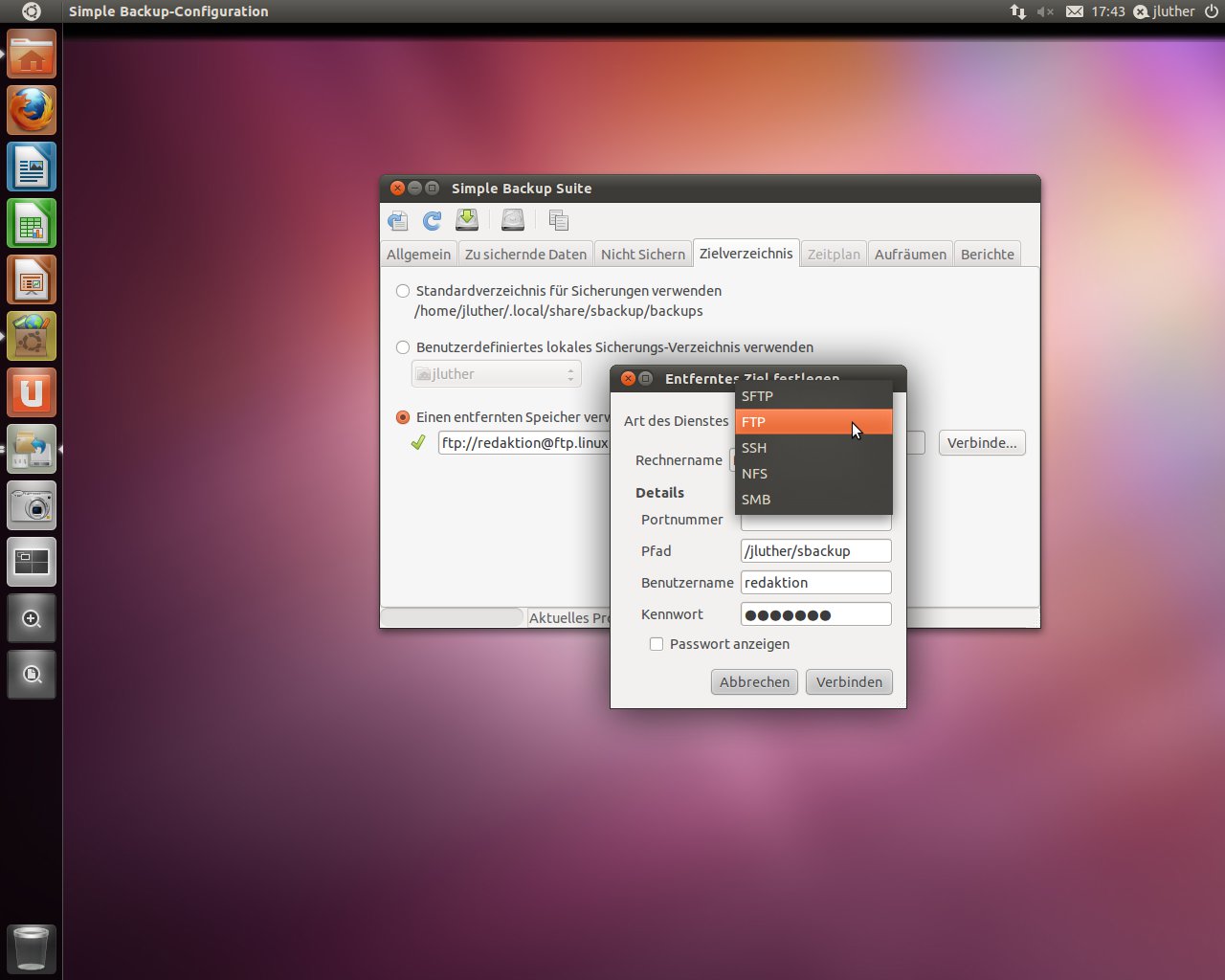
Abbildung 4: Im ReiterNicht Sichern schließen Sie unwichtige oder unerwünschte Daten von der Sicherung aus. Auf dem Reiter Zielverzeichnis definieren Sie den Ort, an dem Sbackup die Sicherungen ablegen soll. Standardmäßig sichert das Programm die Daten nach /var/backup (Standardverzeichnis <…>), über den zweiten Auswahlpunkt (Benutzerdefiniertes <…> geben Sie einen anderen Ordner an. Dieser darf sich auf der lokalen Festplatte befinden, es kann sich aber auch um externe Medien oder via Netzwerk-Share eingebundene Laufwerke handeln (Abbildung 5).
Zielverzeichnis sowohl lokale Medien als auch Netzwerklaufwerke.” width=”300″ height=”240″ />
Abbildung 5: Sbackup akzeptiert alsZielverzeichnis sowohl lokale Medien als auch Netzwerklaufwerke.Wollen Sie Ihre Daten auf einen Server im Netz sichern, nutzen Sie dazu die Option Einen entfernten Speicher verwenden). Sie geben die notwendigen Anmeldedaten entweder direkt oder Schritt für Schritt im Dialog unter Verbinde… ein und prüfen dort über Verbinden, ob die Verbindung überhaupt zustande kommt. Der Eintrag
ftp://User@Server/Verzeichnis
sichert mittels des Benutzerkontos User Daten im Ordner Verzeichnis auf dem FTP-Server Server. Erfreulicherweise übernimmt der Restore-Teil von Sbackup die angegebene Adresse später automatisch: Das spart zusätzliche Tipparbeit beim Widerherstellen der Daten.
Time is on my side
Im Reiter Zeitplan stellen Sie das Backup scharf (Abbildung 6). Unter Einfach legen Sie über das Ausklappmenü Sicherungen erstellen, in welchen Intervallen Sbackup die Daten automatisch sichert, wobei die Auswahl von Täglich bis Monatlich reicht. Entscheiden Sie sich für Benutzerdefiniert eröffnet das Eingabefeld Cron-Ausdruck die Möglichkeit, einen Cron-Job für das Backup einzurichten (siehe Kasten “Cron-Job”). Nach einem Neustart des Systems nimmt Sbackup die Sicherungen in den von Ihnen festgelegten Intervallen vor – entweder nach eigenem Gusto oder zum via Cron festgelegten Zeitpunkt.
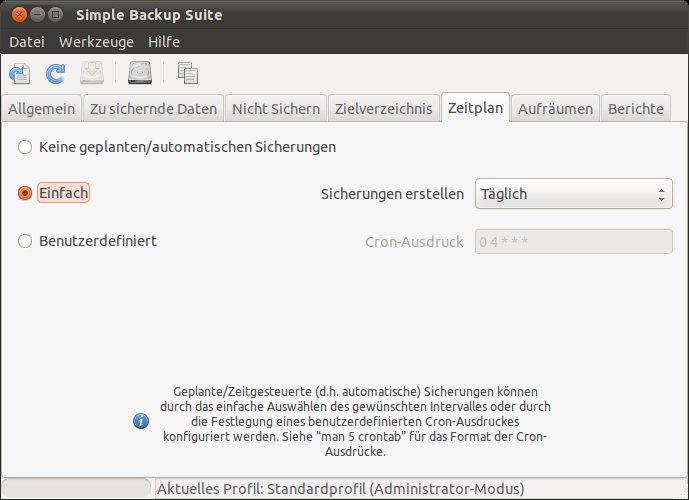
Abbildung 6: Neben einigen Standardeinstellungen sichern Sie Ihre Daten auf Wunsch zu selbst definierten Zeiten. Die stellen Sie über einen Cron-Job ein.
Cron-Job
Cron-Jobs heißen unter Linux Aufgaben, die das System mithilfe des Cron-Daemons regelmäßig ausführt [5]. Dazu definieren Sie Zeitpunkte: Die fünf Sterne in einem Cron-Ausdruck stehen – von links nach rechts – für Minute, Stunde, Tag, Monat und Wochentag. Die Sbackup-Vorgabe 0 4 * * * führt zu einem Sicherungslauf täglich um vier Uhr morgens. Um jeweils am 28. eines Monats um 13:52 ein Backup zu machen, hieße der Eintrag 52 13 28 * *.
Existieren noch keine Sicherungen am vereinbarten Ort, legt Sbackup nach dem Start über Werkzeuge | Die Sicherung jetzt durchführen ein volles Backup an, das Sie an der Endung ful erkennen. Später schiebt es dann inkrementelle Backups mit der Endung inc hinterher. Die Namen der Backups versieht es mit einem eigenen Zeitstempel, so dass Sie später wissen, von wann welche Datei stammt (Abbildung 7).
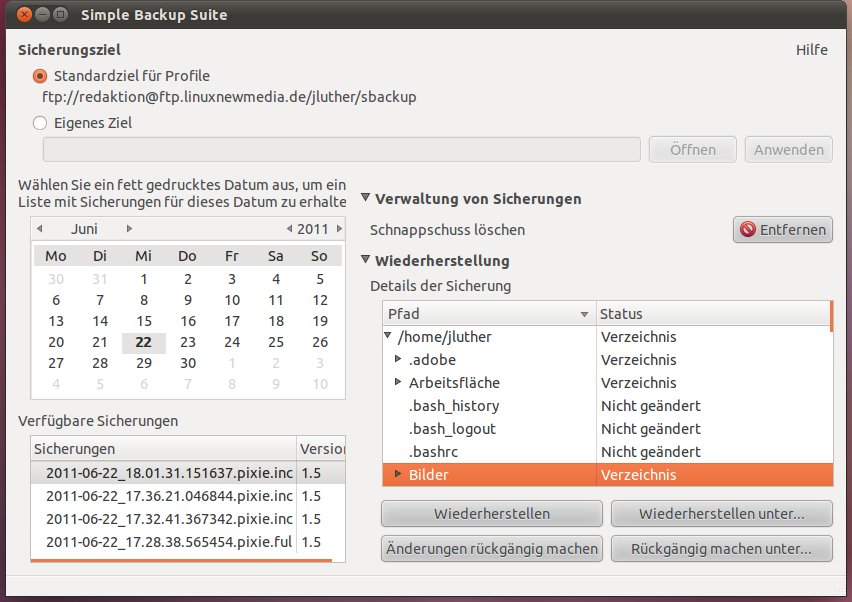
Abbildung 7: Im Wiederherstellungsfenster (siehe auch Abschnitt “Restauratives”) nehmen Sie die gesicherten Daten bei Bedarf genauer unter die Lupe.
Bevor Sie das Programm aber über Die Sicherung jetzt durchführen den Dienst aufnehmen lassen, klicken Sie unbedingt auf das Speichern-Icon in der Menüleiste. Andernfalls übernimmt Sbackup die Änderungen nicht und bleibt bei den Standardeinstellungen.
Schaufel, Besen, Protokoll
Für potenziell mehr Speicherplatz auf dem Backup-Medium sorgen die Inhalte des Reiters Aufräumen im Konfigurationsdialog. Hier weisen Sie Sbackup entweder an, nach einem bestimmten Verfallsdatum – voreingestellt sind 30 Tage – alte Sicherungen zu entsorgen, oder Sie greifen zur wesentlich ausgefeilteren Funktion Logarithmisches Entfernen. Es dünnt die Sicherungen der Vergangenheit umso gründlicher aus, je älter die Daten sind. So behalten Sie nur noch ein Backup pro Woche vom letzten Monat, vom letzten Jahr bleibt nur ein Backup pro Monat übrig und so weiter. Von den vorhergehenden Jahren behalten Sie am Ende lediglich jeweils ein Backup.
Im Reiter Berichte konfigurieren Sie, wo und wie ausführlich Sbackup seine Aktionen protokollieren soll. Auch einen Bericht per E-Mail kann das Programm auf Wunsch bei jeder Aktion zustellen. Dazu müssen Sie lediglich den Adressaten der Nachricht angeben und die Kontaktdaten eines SMTP-Servers für den Versand eintragen (Abbildung 8). Ob dieser den Transport der Nachricht auch wirklich übernehmen kann, prüfen Sie über den Schalter Testen der Mail-Einstellungen.
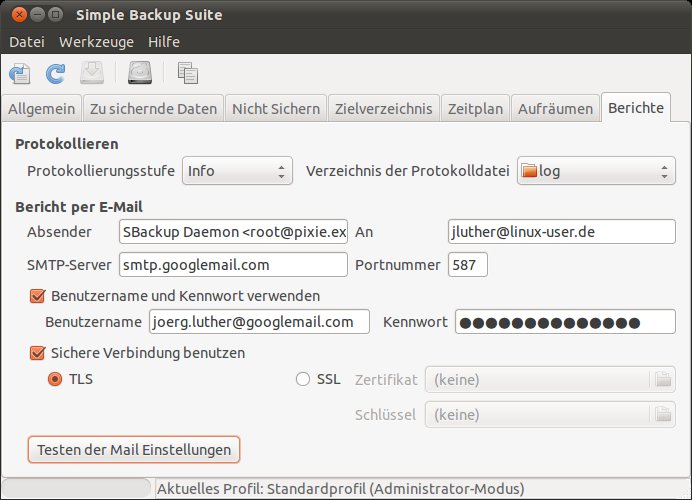
Abbildung 8: Sbackup informiert Sie über ein ausführliches Protokoll und auf Wunsch sogar per E-Mail von allen seinen Aktionen.
Restauratives
Meist versauern Backups ungenutzt auf einer Festplatte – und das ist auch gut so. Sollten Sie doch einmal in die Verlegenheit kommen, Dateien retten zu müssen, nutzen Sie die Simple Backup Restoration (Abbildung 7).
Im Bereich Sicherungsziel erscheint unter Standardziel für Profile das während der Konfiguration angegebene lokale oder entfernte Backup-Verzeichnis. Handelt es sich um eine mit Sbackup an einem anderen Speicherort erstellte Sicherung, geben Sie stattdessen unter Eigenes Ziel den entsprechenden Ordner an. Die darin aufgefundenen Backup-Dateien listet die Software unter Verfügbare Sicherung auf. Wählen Sie eine davon aus, erscheint unter Wiederherstellung rechts daneben der Verzeichnisbaum. Handelt es sich um ein volles Backup, sehen Sie dort alle zu dem Zeitpunkt gesicherten Dateien.
Bei inkrementellen Sicherungen tauchen dagegen nur die seit dem letzten Backup geänderten Dateien auf. Erstellen Sie beispielsweise jeweils am Montag ein volles Backup und stellen dann am Freitag fest, dass Sie alle Änderungen seit Montag brauchen, müssen Sie alle INC-Dateien wiederherstellen, die nach dem Vollbackup am Montag hinzugekommen sind.
Bei sehr vielen angelegten Backup-Dateien hilft der oberhalb von Verfügbare Sicherungen platzierte Kalender dabei, ältere Sicherungsdaten anhand des Sicherungsdatums zu identifizieren. Die Daten, für die Schnappschüsse vorliegen, erscheinen im Kalender gefettet. Ein Klick auf das Datum listet unter Verfügbare Sicherungen nur jene des entsprechenden Tags auf.
Wählen Sie das Backup unter Verfügbare Sicherungen aus und klicken auf Wiederherstellen, so restauriert Sbackup die Datei am Originalschauplatz – und überschreibt dabei unter Umständen vorhandene neuere Versionen. Über Wiederherstellen unter… legen Sie die neuere Datei an anderer Stelle ab. Über Änderungen rückgängig machen rollen Sie den Stand der gesicherten Dateien auf jenen vor der aktuellen Sicherung zurück. Rückgängig machen unter… restauriert diesen zurückgerollten Stand statt an originaler Stelle an einem anderen Ort.
Backup-Dateien, die Sie nicht mehr benötigen, können Sie an dieser Stelle manuell unter Verwaltung von Sicherungen mithilfe des Schalters Entfernen löschen.
Fazit
Sbackup präsentiert sich als recht durchdachtes Programm zum Sichern von Benutzerdaten aller Art. Es eignet sich jedoch nicht dazu, das komplette System zu sichern beziehungsweise wiederherzustellen. Trotz einiger kleinerer Schwachstellen und Inkonsistenzen in der Bedienung funktioniert Sbackup insgesamt sehr gut und nimmt Ihnen die lästige Arbeit ab, Backups mitsamt Cron-Jobs über die Kommandozeile einzurichten.
Infos
[1] Sbackup: https://launchpad.net/sbackup
[2] Sbackup-Tarball: http://sourceforge.net/projects/sbackup/
[3] Cloud-Storage: Thomas Drilling, “Datenwolke”, LU 09/2011, S. 24, https://www.linux-community.de/24107
[4] Reguläre Ausdrücke: Frank Hofmann, “Schnipseljagd”, LU 09/2011, S. 84, https://www.linux-community.de/24091
[5] Cron-Basics: Heike Jurzik, “Punktlandung”, LU 02/2006, S. 94, https://www.linux-community.de/9812





