



Lernkarteien helfen dabei, neue Sprachen und Fakten effektiv zu lernen. Das clevere und vielseitige Anki treibt das Flashcard-basierte Lernen auf die Spitze.
Lernen auch jenseits der Schule oder Uni – ob Sprachen, Fachbegriffe oder neue Techniken – gehört heute beinahe untrennbar zu unserer Kultur. Althergebrachte Techniken wie das Lesen von Fachliteratur erweisen sich als nur begrenzt hilfreich, da die Lernmedien nicht mit dem Leser interagieren und nur unzureichende Möglichkeiten bieten, erlerntes Wissen zu vertiefen.
Anders verhält es sich mit Lernkarteien, neuhochdeutsch: Flashcards. Sie erlauben es, das Lernmaterial zielgerichtet so lange zu wiederholen, bis es sitzt. Technisch voll auf der Höhe gibt sich da das Flashcard-Programm Anki [1]: Es erlaubt, die virtuellen Lernkarten um Grafiken und Audio-Ausgaben anzureichern sowie den Lernerfolg statistisch auszuwerten.
Installation
Lediglich Fedora bietet in F15 und F16 aktuelle Anki-Versionen zur Installation an. Ubuntu stellt im Main-Repository zwar Anki bereit, jedoch handelt es sich dabei um die veraltete Version 1.0.1. Das derzeit aktuelle Release 1.2.8 erhalten Sie auf der Projektseite optional als DEB-Paket oder im Quellcode. Ein Klick auf das DEB-Paket im Dateibrowser startet die Installation und löst dabei einige Abhängigkeiten selbständig auf.
Um alle Funktionen des Programms zu nutzen, gilt es jedoch, einige zusätzliche Pakete zu installieren. Zum Ausgeben von grafischen Auswertungen benötigt Anki python-numpy sowie python-matplotlib, für den Audio-Support den mplayer, sox, pyaudio und lame. Bei der Installation legt das Setup im Gnome-Menü einen Programmstarter unter Bildung an.
Anwender von Linux-Distributionen mit einer anderen Paketverwaltung als DPKG installieren das Programm aus den Quellen. Hier gilt es, zuvor python ab Version 2.4, python-qt/pyqt, sqlalchemy, simplejson und pysqlite2 einzurichten. Wechseln Sie dann in das aus dem Tarball extrahierte Anki-Verzeichnis und tippen Sie sudo python setup.py install. Sie starten Anki danach mit dem Aufruf anki im Terminal.
Setup
Die grundlegenden Einstellungen des Programms erreichen Sie unter Einstellungen | Optionen. Im Reiter Einfach (Abbildung 1) legen Sie unter anderem die Sprache sowie einige Anzeigemerkmale fest, etwa Trennlinie zwischen Frage und Antwort. Wie erwähnt erlaubt Anki das Einbinden von Multimedia-Dateien. Wo das Programm diese speichert, stellen Sie über Multimedia ein. Neben dem Sichern im Verzeichnis des zugehörigen Kartenstapels stellt das Programm auch Dropbox als möglichen Speicherort bereit. Der Vorteil: Die Dateien stehen Ihnen auf jedem Rechner mit installiertem Dropbox-Client [2] zur Verfügung. Warum Anki diese Option aber nicht auch für andere Objekte wie die Kartenstapel selbst anbietet, bleibt unklar.

Abbildung 1: Die Einstellungen von Anki erlauben unter anderem das Einbinden von Dropbox als Speichermedium multimedialer Inhalte.
Der Abschnitt Netzwerk gestattet es unter anderem, einen Anki-Account anzulegen oder sich dort anzumelden. Dieser dient dazu, Stapel zu sichern und zu synchronisieren. Sofern Sie einen Proxy als Zugang ins Internet verwenden, tragen Sie ihn an dieser Stelle ein.
Im Reiter Speichern geben Sie unter anderem vor, in welchem Zyklus Anki während der Abfrage Ihre Eingaben sichert, Erweitertm ermöglicht es Ihnen unter anderem, den Zeitzähler einzublenden und farbig anzuzeigen oder die Anzeige für kleine Bildschirme zu optimieren.
Der erste Start
Wie in der analogen Welt unterscheidet auch Anki zwischen Stapeln und Karten, letztere im Programm auch Fakten genannt. Stapel bezeichnen die Zusammenstellung mehrerer Karten aus einem Themengebiet. Ob sie einen eigenen Stapel erstellen oder fertige aus dem Internet herunterladen möchten, entscheiden Sie im Modus Stapel, den das Programm beim Start anzeigt. Derzeit stehen mehrere Hundert der virtuellen Lernhelfer zum Download bereit. Die Themengebiete reichen dabei von Übungen zu den verschiedensten Sprachen bis hin zu LPIC-2-Vorbereitungen und Lernsätzen zu Anatomie. Nach Anwahl und Download des gewünschten Stapels erscheint dieser in der Tabelle unter Stapel (Abbildung 2).

Stapel zeigt Anki alle heruntergeladenen oder selbst erstellten Lernkarteien in der Übersicht an.” width=”300″ height=”271″ />
Abbildung 2: Im AbschnittStapel zeigt Anki alle heruntergeladenen oder selbst erstellten Lernkarteien in der Übersicht an.Ein Klick auf Öffnen neben dem Eintrag führt Sie zu den Lern-Einstellungen, in denen Sie die Rahmenbedingungen festlegen, wie etwa die Reihenfolge der Abfrage oder den Zeitrahmen, in dem Sie die Aufgaben lösen möchten. Das Aktivieren von Lernen am unteren Rand startet die Abfrage (Abbildung 3).

Abbildung 3: Je nachdem, ob Ihnen die Antwort schwer oder leicht fiel, legen Sie fest, wann Anki die Karte wiederholen soll.
Im oberen Feld erscheint danach der Begriff, den Sie lernen möchten. Nach einem Klick auf Antwort anzeigen zeigt Anki darunter die Lösung an. Je nachdem, wie einfach oder schwer die Frage für Sie war, wiederholen Sie diese Bald, in 1 Tag, 4 Tagen oder erst in 7 Tagen. Das Anklicken des entsprechenden Schalters öffnet die nächste Frage des Stapels. Öffnen Sie den Stapel später wieder, erscheinen die Karten entsprechend Ihrer Zuordnung erst nach dem gewählten Zeitraum zur erneuten Abfrage.
Zur Auswertung der erzielten Lernerfolge stellt Anki ein grafisches Analysetool bereit, das Sie über den Schalter Diagramme öffnen. Dieses zeigt danach auf Acht Balkendiagramme verteilt unter anderem an, wann, wie oft und in welchen Abständen Sie Karten wiederholt haben (Abbildung 4).
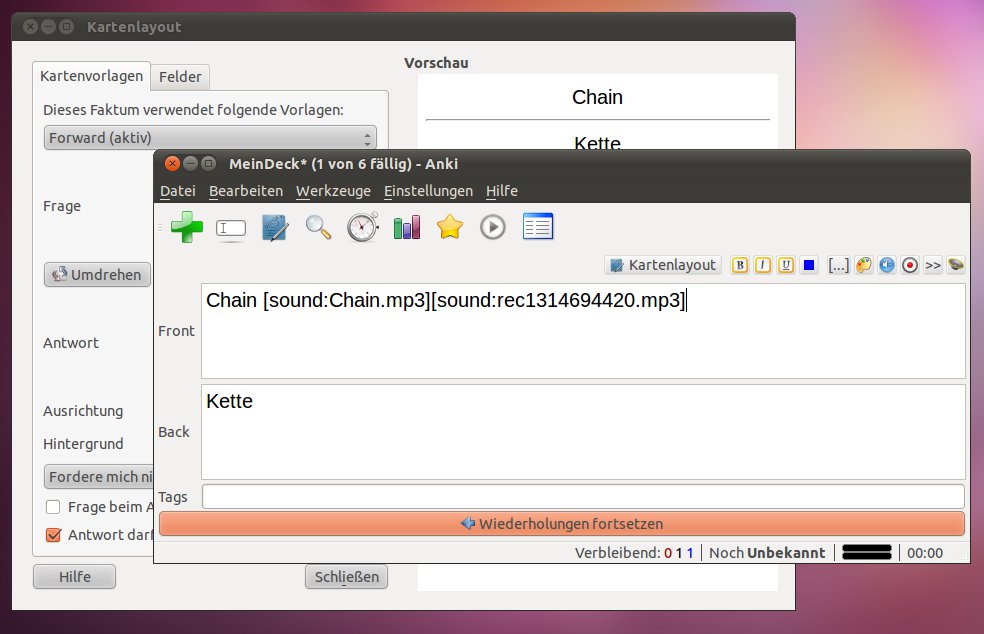
Abbildung 4: Ankis Karteneditor bietet eine Vielzahl von Möglichkeiten, zusätzliche Medien einzubinden und das Layout dem eigenen Geschmack oder Bedürfnis anzupassen.
Selbst gestaltet
Damit ist Anki mit seinen Fähigkeiten aber noch lange nicht am Ende: Es kann auch Multimedia-Dateien und mathematische Formeln in die Karten einbinden. Zur Gestaltung der Karten setzt das Tool komplett auf LaTeX und HTML, was erlaubt, das Layout praktisch frei zu definieren.
Um eine neue Karte zu erstellen, klicken Sie nach Anwahl eines Stapels auf den grünen Plus-Schalter oben links. Es erscheint eine Eingabemaske, in der Sie Frage und Antwort eintragen. Darüber finden Sie mehrere Icons, mit denen Sie unter anderem den Text kolorieren und formatieren. Klicken Sie auf das Lautsprechersymbol, so erscheint ein Dateibrowser, über den Sie eine auf dem System vorhandene Audio-Datei in die Karte einbinden.
Möchten Sie eine Bilddatei hinzufügen, klicken Sie auf die stilisierte Palette und anschließend im Dateibrowser auf die gewünschte Aufnahme. Hier gilt es zu beachten, dass die Applikation die Datei in der unveränderten Originalgröße anzeigt. Abhilfe schafft das Plugin “Resize Image”, das zumindest die Breite des Bildes an die aktuelle Darstellung anpasst (siehe Kasten “Anki-Plugins”). Der Aufnahmeknopf daneben erlaubt es, per Mikrofon gesprochene Anmerkungen einzufügen. Im Lernmodus spielen Sie die hinterlegten Dateien mit dem Wiedergabeknopf in der Menüleiste ab.
Anki-Plugins
Zum Erweitern des Funktionsumfangs von Anki nutzen Sie die Plugin-Schnittstelle. Um neue Erweiterungen hinzuzufügen, wechseln Sie ins Menü Datei | Herunterladen | Öffentlich freigegebenes Plugin…. Damit öffnet sich ein Auswahlfenster, das alle derzeit frei verfügbaren Plugins auflistet. Um eines davon hinzuzufügen, genügt es, das Gewünschte anzuwählen und danach mit OK zu bestätigen.
Die Verwaltung der Erweiterungen erreichen Sie unter Einstellungen | Plugins. Der etwas missverständliche Unterpunkt Starten ermöglicht es, einzelne oder alle Module an- oder abzuschalten.
Viele der Plugins entfalten ihr Potenzial aber erst im Backend – so etwa Google TTS. Es ermöglicht im Editiermodus, eine Frage via Google Text to Speech mit einer gesprochenen Version zu versehen. Ähnlich verhält es sich mit Leo: Das Plugin verlinkt sowohl Frage als auch Antwort direkt mit der Übersetzungsseite Dict.leo.org [3].
Ein Klick auf Kartenlayout im Hinzufügen-Modus öffnet ein weiteres Fenster, in dem Sie unter anderem die Ausrichtung des Textes beeinflussen. Am unteren Rand finden Sie einen Schalter, der in der Grundeinstellung auf Fordere mich nicht auf, die Antwort einzugeben steht. Ändern Sie das auf Mit Feld Antwort vergleichen, so erscheint zukünftig in allen Karten des verwendeten Stapels eine Eingabezeile, in der Sie die Antwort eintippen. Diese vergleicht Anki nach dem Klick auf Antwort anzeigen buchstabengenau mit der hinterlegten Antwort.
Das weitgehend schlüssige Bedienkonzept verkompliziert Anki durch sogenannte Modelle, von denen das Programm vier verschiedene (Einfach, Englisch, Französisch und Chinesisch) zum Einsatz bereitstellt. Solche Modelle fassen eine Liste von Vorlagen und Feldern zusammen, die es erlauben, die Stapel und Karten auf den jeweils benutzten Anwendungsfall auszurichten. Abgesehen von Ausnahmen genügt in der Regel jedoch das Modell Einfach. Weiterführende Informationen zum Thema erhalten Sie im Online-Manual [4].
Um aktuell geladene Karten zu bearbeiten, klicken Sie auf das angedeutete Eingabefeld rechts neben dem grünen Plus-Zeichen. Damit öffnet sich der Editor, der weitgehend jenem zum Anlegen neuer Karten entspricht. Eine Vorschau fehlt jedoch in beiden Varianten, was sich speziell beim Einsatz von Multimedia-Dateien als hinderlich erweist.
Im- und Export
Seine Auslegung auf plattformunabhängiges Arbeiten beweist Anki nicht nur damit, dass es neben Linux auch für Mac OS X und Windows zum Download bereit steht, sondern auch mit seinen vielfältigen Funktionen zum Im- und Export.
Die einfachste Methode, Stapel zwischen Rechnern zu teilen, bietet Anki mit einem Online-Konto auf seiner Webseite. Klicken Sie nach der kostenfreien Anmeldung auf Datei | Synchronisieren, lädt das Programm den aktuell geöffneten Stapel auf das Konto [5]. In der Grundeinstellung geschieht das bei jedem Schließen des Programms automatisch. Arbeiten Sie an einem Rechner ohne installiertes Anki, können Sie die Fragen hochgeladener Stapel nach der Anmeldung auch direkt via Browser beantworten oder editieren.
Zum Importieren online abgelegter Stapel klicken Sie auf Datei | Herunterladen | Eigener Stapel und wählen aus dem Dialog den das Gewünschte aus. Lokal gespeicherte Stapel fügen Sie via Datei | Importieren… ihren Stapeln hinzu.
Fazit
Anki leistete sich im Test keinen einzigen Fehler oder gar Absturz, was für eine saubere Programmierung spricht – bei einem Projekt solcher Komplexität beileibe keine Selbstverständlichkeit. An einigen Stellen war die Übersetzung jedoch inkonsistent, meist jedoch erst in tiefer verschachtelten Einstellungen.
Auch fuhr das Python-Programm in der Nutzerführung Minuspunkte ein: An der Oberfläche noch schlüssig und leicht zu durchschauen, änderte sich das Bild in den Tiefen der Konfiguration. Wollen Sie das Programm ausreizen, kommen Sie um einen Blick ins umfangreiche englische Manual nicht herum. Dafür belohnt Anki Sie dann mit einem weitgehend frei konfigurierbaren Fragenkatalog, der wohl jedem Anspruch genügt.
Infos
[1] Anki: http://ankisrs.net
[2] Dropbox: http://www.dropbox.com
[3] Leo: http://dict.leo.org
[4] Online-Manual: http://ankisrs.net/docs/index.html
[5] Anki-Online-Konto: http://anki.ichi2.net/study





