



Gratis-Filehoster gibt es inzwischen wie Sand am Meer, doch bei der nativen Unterstützung für Linux wird die Auswahl schnell übersichtlich. Zwar kann der Marktführer Dropbox hier mithalten, doch die Konkurrenz klebt ihm bereits an den Fersen.
In der letzten Jahren schießen Filehosting-Lösungen wie Pilze aus dem Boden. Dropbox und Wuala haben vorgemacht, was geht, wie man es macht und wo noch Verbesserungspotenzial liegt. Beim bloßen Online-Speicherplatz ist noch lange nicht Schluss: Die Online-Festplatten beherrschen nicht nur Backup und Datensicherung, sondern bieten auch eine elegante Möglichkeit, Dateien und Ordner über mehrere Rechner mit unterschiedlichen Betriebssystemen synchron zu halten. Idealerweise binden sie auch Smartphone mit ins Speicherkonzept ein, sodass Sie Daten jederzeit von überall aus einbinden können.
Für das Testfeld haben wir und auf solche Anbieter beschränkt, die zum einen nativen Linux-Client zur Verfügung stellen und zum anderen über ein kostenloses Einstiegsangebot einen ausführlichen Probelauf ermöglichen. Da die Idee des Synchronisierens gerade darauf abzielt, mehrere Systeme abgleichen zu können, legten wir auch Wert darauf, dass Clients für Windows, Mac OS X oder Smartphones existieren. Wer seine Daten auch mit anderen teilen möchte, kann das mit den meisten Online-Festplatten im Testfeld ebenfalls tun.
Wir haben uns für Sie Ubuntu One, Dropbox, Teamdrive, Spideroak, Wuala und Zumodrive angesehen. Eine Zusammenfassung der technischen Daten dieser Anbieter finden Sie in der Tabelle “Cloud-Storage-Anbieter mit Linux-Client”.
Cloud-Storage-Anbieter mit Linux-Client
| Ubuntu One | Dropbox | Teamdrive | Spideroak | Wuala | Zumodrive | Min.us | |
|---|---|---|---|---|---|---|---|
| URL | https://one.ubuntu.com | http://www.dropbox.com | http://www.teamdrive.com | https://spideroak.com | http://www.wuala.com | http://www.zumodrive.com | http://minus.com |
| Gratis-Speicher | 5 GByte | 2 GByte | 2 GByte | 2 GByte | 1 GByte | 1 GByte | 5 GByte |
| Linux-Client | ja | ja | ja | ja | ja | ja | ja |
| Mac-Client | nein | ja | ja | ja | ja | ja | ja |
| Windows-Client | in Entwicklung | ja | ja | ja | ja | ja | ja |
| Mobil-Client | Android, iPhone | Android, iPhone, Blackberry | nein | Android, Maemo, iPhone | Android, iPhone | Android, iPhone | Android, iPhone, Windows Phone |
| Sync / Backup | ja / nein | ja / ja | ja / nein | ja / ja | ja / ja | ja / nein | nein / nein |
| Web-GUI / WebDAV | ja / ja | ja / nein | ja / ja | ja / nein | ja / nein | ja / nein | ja / nein |
| Sharing / Multi-User | ja / nein | ja / nein | ja / ja | ja / ja | ja / nein | ja / nein | ja / nein |
| Lokalisierung | ja | ja | ja | nein | ja | nein | nein |
| Vorteile | Client in Ubuntu bereits enthalten, Integration mit anderen Canonical-Cloud-Diensten | großer Funktionsumfang, weit verbreitet, viele Clients, externe Zusatztools, Webinterface, preiswert bei kostenpflichtigen Versionen | optional eigener Server, lokaler Ordner als Online-Speicher deklarierbar, guter Client, WebDAV | Hervorragendes Sicherheitskonzept, leistungsfähiger Linux-Client, Clients für Android und Maemo | ungewöhnliches Konzept mit verteilter Speicherung, kostenlose und flexible Speichererweiterung mit Option Festplatte tauschen möglich, vorbildlicher Client | Online-Festplatte als Netzwerklaufwerk | einfaches Konzept für einfache Datei-Uploads ohne vorherige Registrierung, Zugriff und Sharing über generische URLs |
| Nachteile | durchschnittlicher Funktionsumfang, teuer | relativ umständlich | keine Mobil-Clients, kein Backup | nur in Englisch verfügbar | hohe Systemlast | geringer Funktionsumfang | schwaches Sicherheitskonzept, keine echte Online-Festplatte |
Ubuntu One
Ubuntu One, der Filehosting-Dienst von Canonical, steht trotz des suggestiven Namens nicht nur für Ubuntu zur Verfügung, sondern lässt sich aber auch mit anderen Distributionen, Betriebsystemen und Mobiltelefonen nutzen. Einen Mac-Client gibt es jedoch nicht, und die Windows-Version des Clients befindet sich noch im Beta-Stadium. Neben der proprietäre Client-Software gibt es für den Dienst auch ein Web-Interface, der reine Dateitransfer funktioniert auch via WebDAV.
Ubuntu One bietet neben dem einfachen Synchronisieren von Dateien unter anderem auch das Synchronisieren spezieller vorher ausgewählter Daten, etwa Profil-Einstellungen von Thunderbird oder Kontakte aus dem KDE-Adressbuch. Daneben verknüpft Canonical den Dienst auch mit seinem Online-Streaming-Angebot Ubuntu One Music Streaming, das Sie inklusive 20 GByte Speicherplatz für 3,99 US-Dollar monatlich zukaufen können. Auf der Ubuntu-One-Launchpad-Seite [1] finden sich eine Reihe interessanter Zusatztools, wie etwa ein Android- und ein iPhone-Client zum Music-Store.
Zur Synchronisation legt der Dienst im Home-Verzeichnis einen Ordner Ubuntu One an. Sämtliche dort abgelegten Dateien und Verzeichnisse lädt Ubuntu One auf Ubuntus Cloud-Server hoch. Melden Sie sich mit gleichem Benutzer-Account an einem anderen Rechner an, greifen Sie auch von dort auf den Datenbestand zu.
Ubuntu Linux enthält die Client-Software (Abbildung 1) seit Oktober 2009 offiziell in Ubuntu im Menü Anwendungen. Vor dem ersten Benutzen legen Sie ein Single-Sign-On-Konto an, indem Sie auf Registrieren klicken. Nach Eingeben von E-Mail-Adresse, Passwort und Captcha-Code erhalten Sie per Mail einen Bestätigungscode, den Sie im Folgeschritt eingeben. Die Anmeldung funktioniert analog auch über das Webinterface https://one.ubuntu.com.
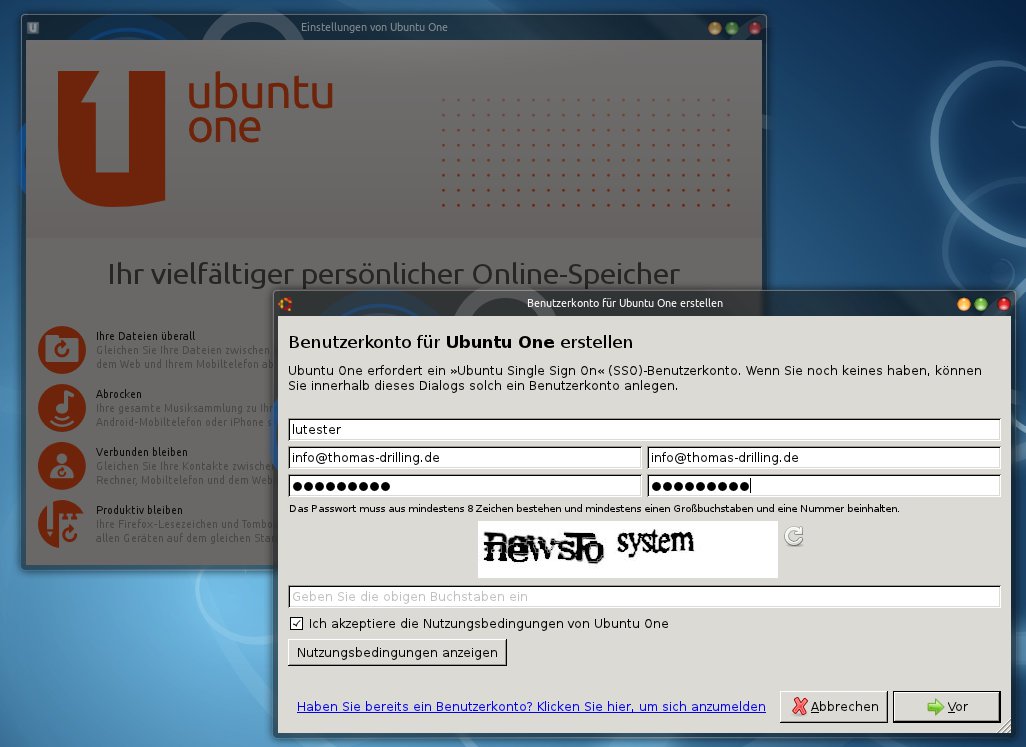
Abbildung 1: Ubuntu liefert den Client zu seinem Cloud-Dienst in seinem Betriebsystem gleich mit. Wie Sie hier sehen, lässt sich Ubuntu One auch unter KDE gut nutzen.
Nach der Anmeldung startet das Dashboard und zeigt alle in der Ubuntu Cloud-Plattform verfügbaren Dienste. Daneben gibt es die Reiter Files, Notes und Contacts, wobei nur der Reiter Files dem eigentlichen Synchronisieren der Daten dient. Unter Notes hinterlegen Sie persönliche Notizen, der Reiter Contacts beherbergt eine Online-Kontaktverwaltung. Im Dashboard leiten Sie bei Bedarf mit einem Klick auf Buy more storage space auch ein kostenpflichtiges Speicher-Upgrade ein.
Bislang präsentiert sich Ubuntu One vom Funktionsumfang her damit als bestenfalls Mittelmaß. Allerdings steht zu erwarten, dass Canonical den Dienst künftig sukzessive weiter ausbaut.
Dropbox
Dropbox kam bereits 2008 als einer der ersten Anbieter mit einem serienreifen Produkt auf den Markt. Dementsprechend bekannt, positioniert Dropbox heute als Marktführer in diesem Segment.
Auch Dropbox bietet wie alle Kandidaten im Test einen nativen Linux-Client, kostenlos stellt der Dienst 2 GByte Speicherplatz zur Verfügung. Beim Funktionsumfang residiert Dropbox ganz vorne und bietet neben der Datensynchronisation auch die Möglichkeit zum Teilen von Daten mit Dritten. Zudem unterstützt Dropbox eine umfangreiche Liste an Clients. Neben optimierten Web-Zugriffsseiten für Mobiltelefone gibt es auch Apps für Android und iPhone.
Nach dem Installieren der Software synchronisiert Dropbox permanent sämtliche Daten mit der Internet-Festplatte. Sie können außerdem Links zu einzelnen Ordnern per E-Mail versenden oder aus einem Bilder-Ordner eine Online-Fotogalerie erstellen. Außerdem lassen sich in der Benutzeroberfläche neue Computer sehr einfach anmelden.
Den Linux-Client für Dropbox gibt es in 32- und 64-Bit-Varianten für Fedora und Ubuntu, die ein eigener Installer einrichtet. Daneben existiert auch ein Quell-Paket, das jedoch lediglich dazu dient, den Installer manuell zu bauen: Bei der Client-Software handelt es sich um Closed Source, die der Installer jeweils generisch baut. Über eine von der Community dokumentierte CLI-Schnittstelle für Dropbox lässt sich der Dienst auch auf Linux-Rechnern ohne GUI einrichten.
Nach dem Start des Installers meldet sich dieser nach kurzer Zeit mit dem Assistenten zum Einrichten eines Dropbox-Accounts. In dessen Verlauf wählen Sie zwischen der kostenlosen 2 GByte-Variante oder 50 GByte für 9,99 US-Dollar pro Monat beziehungsweise 100 GByte für 19,99 US-Dollar pro Monat aus. Ein Klick auf Preise ganz unten im Installer öffnet die Dropbox-Preisübersicht mit weiteren Optionen im Browser.
Im weiteren Verlauf der Einrichtung bestimmen Sie über Erweitert, wo Dropbox den Dropbox-Ordner anlegt, die Vorgabe lautet $HOME/Dropbox. Im erweiterten Setup haben Sie die Möglichkeit, das Synchronisieren für erweiterte Dateiattribute zu erzwingen. Hier geben Sie auch an, ob Dropbox alle Ordner im Dropbox-Ordner synchronisiert oder Sie dies für den Einzelfall entscheiden wollen. Abschließend bietet der Installer eine Einführungstour an und startet den Client schließlich automatisch. Haben Sie sich für das Synchronisieren erweiterter Attribute entschieden, müssen Sie beim ersten Start des Clients das administrative Passwort angeben.
Der Dropbox-Linux-Client selbst ist als Erweiterung für Nautilus realisiert – was zunächst etwas verwirrend, gerade weil es vollkommen unspektakulär ist. Sie müssen nichts weiter tun, als Dateien in den Dropbox-Ordner kopieren oder von dort wieder löschen. Damit synchronisieren Sie den Inhalt automatisch zwischen allen Linux-, Mac- und Windows-PCs, auf denen Sie den Dropbox-Client installiert haben.
Die gesamte Konfiguration erfolgt im Web-Interface (Abbildung 2), das mit den während der Installation erzeugten Account-Daten unter https://www.dropbox.com/gs in deutscher Sprache zur Verfügung steht. Hier legen Sie etwa unter Freigaben Ordner an, die Sie zur Nutzung durch Dritte bereitstellen wollen – etwa, wenn mehrere Personen an einem Projekt arbeiten.
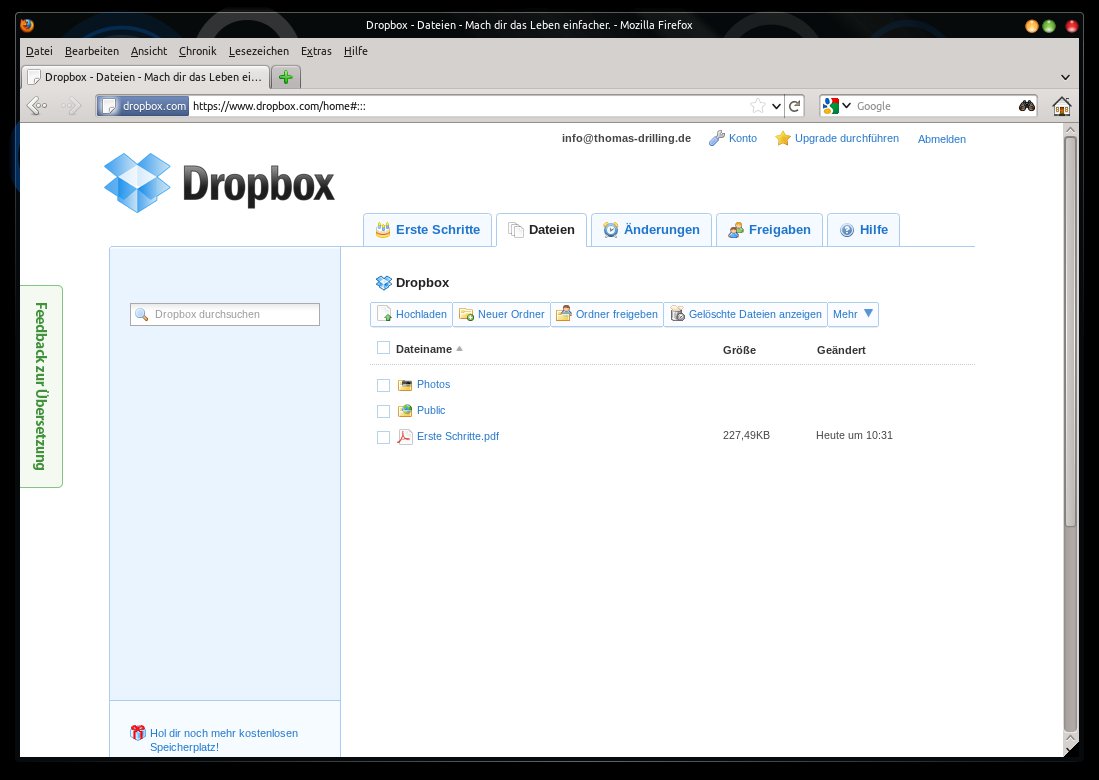
Abbildung 2: Der eigentliche Dropbox-Ordner im Dateisystem des lokalen PCs ist unspektakulär und auch relativ umständlich. Besser funktioniert der Umgang mir der Dropbox mit Hilfe des Webinterfaces.
Die Bedienung von Dropbox im Stil von Apples iDisk ist zwar sehr einfach, allerdings bietet der Client im Gegensatz anderen Produkten auch kaum Handlungsmöglichkeiten. Zudem hinterlässt die Bedienung keinen wirklich runden Eindruck, einen WebDAV-Zugriff gibt es ebenfalls nicht. Hervorragend schneidet Dropbox allerdings bei der Preisstaffelung der kostenpflichtigen Versionen ab.
Teamdrive
Bei Teamdrive legen Sie in der Teamdrive-Client-Software sogenannte Spaces an oder deklarieren einen vorhandenen Ordner mit wenigen Mausklicks als Teamdrive-Space. Teamdrive überwacht dann diesen Ordner im Hintergrund. Das bedeutet, dass die Daten zwar weiterhin im Filesystem liegen und sich dort auch wie gewohnt bearbeiten lassen, Teamdrive aber automatisch verschlüsselte Backups des überwachten Ordners in der Teamdrive Cloud anlegt, automatisch alle Dateien und Dokumente des Ordners synchronisiert und automatische alle geänderten Dokumente versioniert. Teamdrive komprimiert und verschlüsselt dabei das Übertragen und Speichern. Sie können außerdem neue Teamdrive-Spaces auf dem Teamdrive Cloud Server anlegen und andere Teamdrive-Mitglieder dazu einladen, sodass der Dienst die Daten auch mit diesen synchronisiert.
Einen Client für Linux bietet Teamdrive als DEB- und RPM-Package sowie in einer generische Variante an. Allerdings handelt es dabei um 32-Bit-Software. Betreiben Sie ein 64-Bit-Linux, müssen Sie zu deren Einsatz die benötigten 32-Bit-Bibliotheken beispielsweise mit getlibs nachrüsten [2]. Einfacher ist das Verwenden des generischen Installers, wozu Sie das 43 MByte große Binärpaket herunterladen und anschließend ausführbar machen. Nach dem Start legen Sie im einfach zu handhabenden Assistenten einen neuen Teamdrive-Account an. Nach Abschluss der Einrichtung finden Sie unter $HOME/teamdrive2/Teamdrive2 ein Skript zum Starten des Teamdrive-Clients Teamdrive2.i386; der Installer legt aber auch ein Desktop-Icon zum Starten von Teamdrive im KDE4-Arbeitsflächenordner an.
Beim ersten Start des Clients bietet dieser per Assistent an, entweder einen neuen Space auf dem Teamdrive-Server anzulegen oder einen vorhandenen lokalen Ordner als Teamdrive-Space zu deklarieren. Letzteren kennzeichnet Dolphin unverwechselbar als “überwachten Ordner”, ebenso wie $HOME/Teamdrive Spaces. Dieser wiederum ist ein Symlink auf $HOME/.td2/Teamdrive Spaces, der seinerseits auf jenen Ordner verweist, denen Sie als lokalen Teamdrive-Space deklariert haben. In der Teamdrive-Software selbst taucht der gleiche Ordner dann als Space im Hauptfenster auf. Dateien, die Sie lokal in den als Space deklarierten Ordner kopieren, finden sich sofort auch hier.
Außerdem können Sie im Menü Bearbeiten mit einem Klick auf das gleichnamige Untermenü Alle Versionen…. oder Alle Dateien und Versionen im Space herunterladen Spaces scannen, löschen, wiederherstellen oder verlassen. Mit Bearbeiten | Details lassen sich Detailinformationen zu jedem Space auf der linken Seite des Client-Fensters ein- und ausklappen (Abbildung 3).
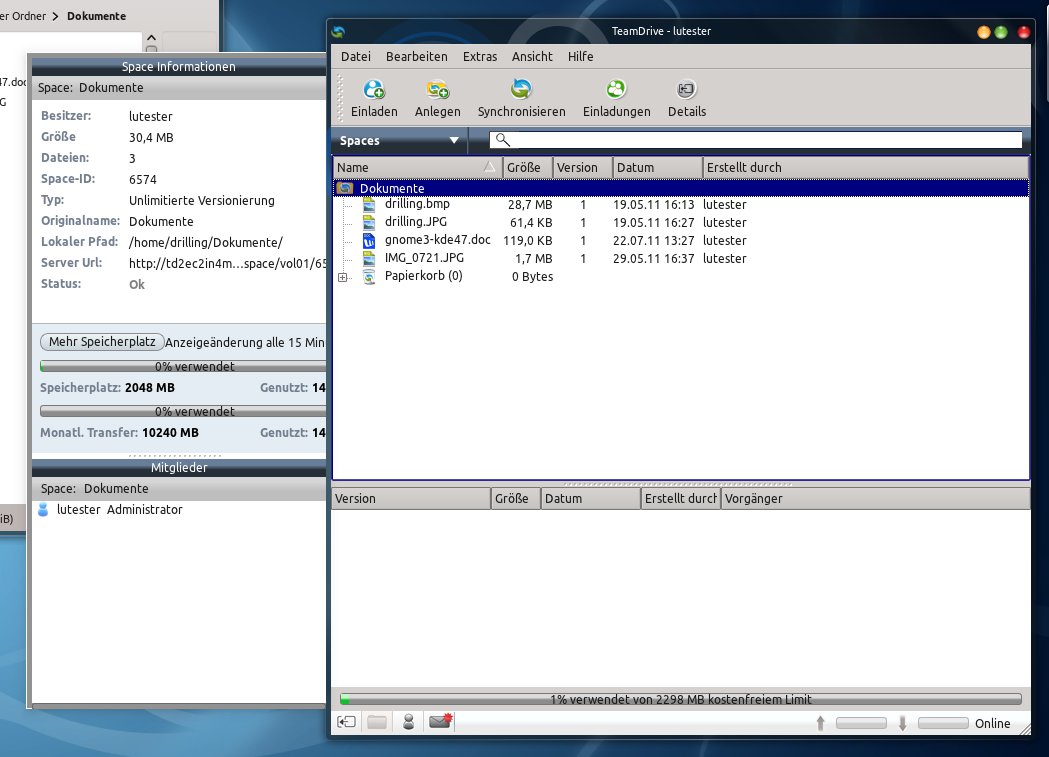
Abbildung 3: Teamdrive bietet den Zugriff wahlweise über einen “überwachten Ordner” im Dateisystem oder mit einem sehr gut gemachten Client.
Teamdrive empfiehlt sich aufgrund des gebotenen Funktionsumfangs, vor allem aber der Kostenseite wegen primär für geschäftliche Nutzung. Zwar können Privatanwender Teamdrive bis zu einem Speicherplatz von 2 GByte kostenlos nutzen (“Teamdrive Free”), dann wird es aber relativ teuer. Die Mittelklasse “Teamdrive Personal” beginnt bei 4,99 Euro pro Monat für 5 GByte Speicherplatz; “Teamdrive Professional” startet mit 9,99 Euro pro Monat. Die Client-Software ist vorbildlich und lässt sich übrigens auch als Client für andere WebDAV-Online-Festplatten nutzen.
Unter der Bezeichnung “Teamdrive Personal Server” gibt es auch eine Server-Version von Teamdrive, mit der Sie selbst zum Cloud-Anbieter werden und Spaces für Ihre Teamdrive-Nutzer verwalten.
Spideroak
Spideroak verfolgt eine ähnliche Strategie wie Dropbox, der Client bietet aber deutlich mehr Funktionen. Auch Spideroak lässt sich bis zu einer Größe 2 GByte kostenlos nutzen. Die reichhaltige Client-Auswahl umfasst Pakete für CentOS/RHEL, Debian, Fedora, OpenSuse, Slackware und Ubuntu in 32- und 64-Bit-Varianten. Außerdem gibt Clients für Windows und Mac OS X sowie Apps für Android, Maemo (Nokia N900) und iPhone.
Den zugehörigen Account legen Sie auf der Spideroak-Seite [3] an, wobei der Anmeldeprozess einen Aktivierungscode ausgibt. Diesen benötigen Sie beim Start der Client-Software, sobald Sie im Assistenten auf Create 1st Device klicken. Optional lässt sich ein neues Device auch über die Web-Seite mit einem Klick auf Add a device anlegen. Erst im weiteren Verlauf des Assistenten geben Sie dann das gewünschte Passwort an und bestätigen es über den zwischenzeitlich an die angegebene E-Mail-Adresse verschickten Link.
Danach können Sie einen Device-Namen für seinen Client-PC vergeben. Nach dem Generieren der Schlüssel lässt sich der Assistenten Finish beenden. Spideroak überträgt und speichert sämtliche Daten ausschließlich verschlüsselt. Der der Zugang zum Client ist vorbildlich durch die Account-Daten und durch ein Captcha-Image gesichert. Die aktuelle Version bietet darüber hinaus auch auch eine Zweiwege-Authentifizierung [4].
Der Client-Software steht zwar ausschließlich in englischer Sprache zur Verfügung, besitzt aber einen größeren Funktionsumfang, als der direkte Konkurrent Dropbox. Neben den Funktionen Backup und Share finden Sie im Reiter STATUS nützliche visuelle Zusatzinformationen, wie etwa Verbindungsqualität, Speicherverbrauch oder eine Übersicht mit Daten zu Backup-, Sync- und Share-Status sowie ein Protokoll (Abbildung 4).
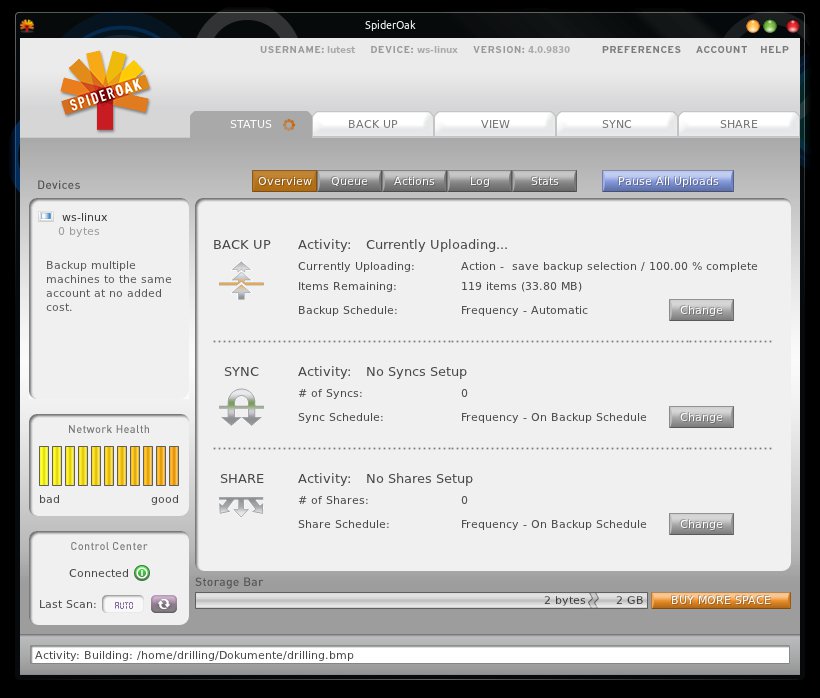
Abbildung 4: Der Spideroak-Client bietet den mit Abstand größten Funktionsumfang.
Backups erledigen Sie ohne umständliches Verschieben von Ordnern komplett im Client im Register BACK UP. Mit einen Klick auf Advanced erhalten Sie Zugriff auf das gesamte Dateisystem. Daneben bietet Spideroak auch eine Sharing-Funktion, um Daten zwischen verschiedenen Systemen zu synchronisieren oder Daten mit anderen Nutzern zu teilen.
Im Gegensatz zu den meisten anderen Kandidaten verschlüsselt Spideroak die Daten bereits im Client mit einem Schlüssel, den es wiederum mit dem Passwort verschlüsselt. Der Client bietet einen vergleichsweise großen Funktionsumfang, lässt sich sehr einfach installieren und bedienen und zeigt zusätzlich alle wichtigen Informationen an. Auch auf Kostenseite kann sich Spideroak sehen lassen, denn mit 2 GByte Speicher bei kostenloser Nutzung bewegt sich Spideroak zwar zunächst im Mainstream, der kostenlose Speicher lässt sich aber im Rahmen eines “Refer-a-friend”-Programms auf bis zu 5 GByte erweitern. Ein Spideroak-[+]-Account liegt bei 100 US-Dollar pro Jahr für 100 GByte Speicher.
Wuala
Wuala gibt es seit Sommer 2008 offiziell als Produkt, womit es als eines der ausgereiftesten Produkte unter den Online-Festplatten gelten darf. Ursprünglich aus einem Projekt der ETH Zürich hervorgegangen, zeichnen heute die Züricher Caleido AG und der französische PC-Peripherie-Hersteller Lacie für den Dienst verantwortlich.
Wuala unterscheidet sich in seiner Architektur erheblich von den meisten anderen Anbietern. Es stellt jedem neu angemeldeten Benutzer 1 GByte Online-Speicherplatz kostenlos zur Verfügung, den dieser aber durch die Option Speicher tauschen mittels Freigeben von lokaler Festplattenkapazität erweitern kann: Wuala basiert auf einem dezentralen Netzwerk und verwendet, sofern der Benutzer zustimmt, die brachliegenden Ressourcen der im Wuala-Netzwerk befindlichen Rechner als zusätzlichen Speicherplatz. Dazu muss allerdings der Computer, auf dem Wuala läuft, mindestens 4 Stunden täglich online sein, um eine gewisse Verfügbarkeit zu gewährleisten.
Möchten Sie etwa eine Datei via Drag and Drop auf die Wuala-Online-Festplatte übertragen, verschlüsselt der Wuala-Client diese noch am eigenen Rechner mit einem 128-Bit-AES-Algorithmus, unterteilt die Datei in mehrere Fragmente und verbreitet die Fragmente dann so oft im Wuala-Netzwerk, dass eine dauerhafte Verfügbarkeit und Integrität der Datei gewährleistet ist. Für die Authentifizierung der Benutzer im Netzwerk verwendet Wuala den RSA-Algorithmus mit 2048 Bit Schlüssellänge.
Die Größe zusätzlichen kostenlosen Speicherplatzes errechnet sich aus der Online-Zeit und aus dem Platz auf der eigenen Festplatte, die Sie dem Wuala-Netzwerk zum Speichern fremder Daten freigeben. Reicht das nicht aus, können Sie auch bei Wuala zusätzlichen Speicher kaufen. Die Staffelungen dieser “Personal Version” beginnen bei 19,00 Euro pro Jahr für 10 GByte und enden bei 229 Euro jährlich für 250 GByte.
Auch den Wuala-Client gibt es für Linux (32 und 64 Bit), Windows, Mac OS X und als App für Android und iPhone. Beim Start des Clients legen Sie mit einem Klick auf Benutzerkonto erstellen zunächst einen Wuala-Account an, wozu Sie lediglich den gewünschten Benutzernamen nebst Passwort angeben. Der Client im Stil eines klassischen Dateimanagers wirft schon auf dem ersten Blick keinerlei Fragen auf, zudem beschreibt die Bestätigungs-E-Mail zur Anmeldung alle wichtigen Arbeitsschritte noch einmal genau.
Das Hinzufügen eines Ordners zu Wuala gelingt ganz einfach mit Datei | Ordner hinzufügen. Der Vorgang bietet sogar die Möglichkeit, beim Importieren erkannte Bilddateien automatisch zu verkleinern, um Speicherplatz zu sparen (Abbildung 5). Gleichzeit ist der Zugriff über den Ordner WualaDrive im Home-Verzeichnis des Benutzers möglich.
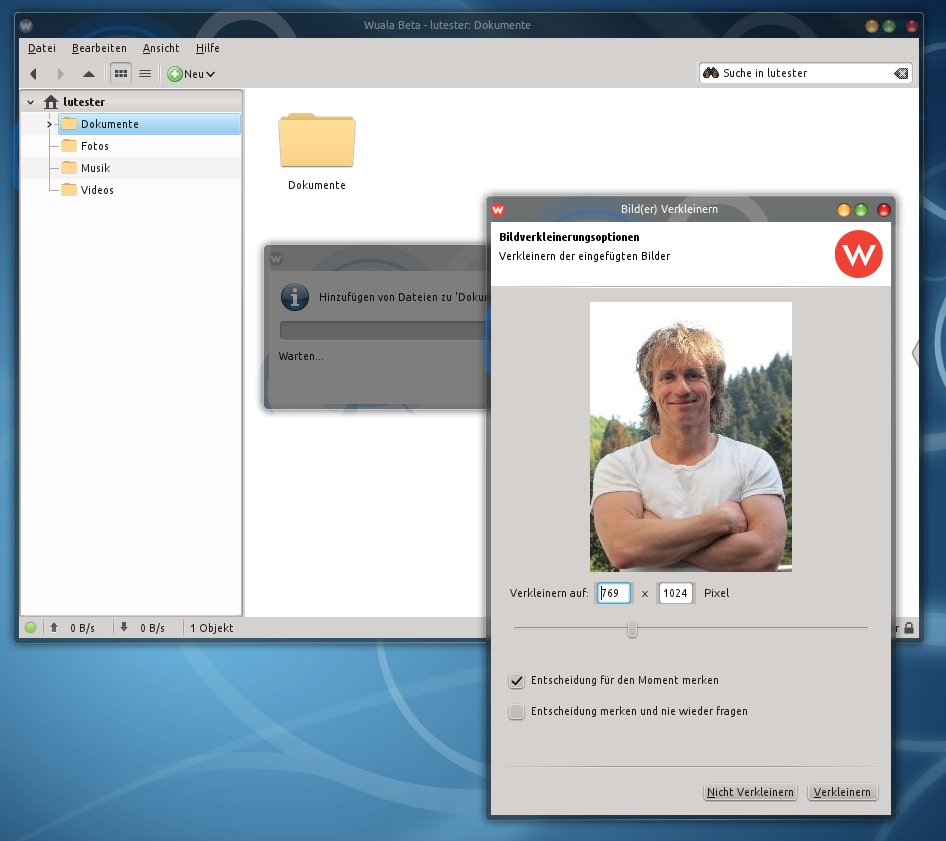
Abbildung 5: Der Wuala-Client kann sogar automatisch Bilder verkleinern.
Nachteilig sticht ins Auge, dass Wuala eine hohe Systemlast erzeugt und daher die Performance wenig hitverdächtig ausfällt. Trotz hoher und offen kommunizierter Sicherheitsstandards bleibt bei Wuala das ungute Gefühl, dass man im Grunde nicht weiß, wo die eigenen privaten Daten letztendlich liegen. Auch Fragmentierung und Verschlüsselung ändern nichts an der Gefühlslage des Anwenders, wenn man sich vorstellt, dass die Festplatten anderer Wuala-Netzwerkes quasi Teil des Online-Speichers sind. Im Übrigen bewegt sich Wuala mit seinem Funktionsumfang mit Backup, Versionsverwaltung, Synchronisation, Speichern, Sharing, Zusammenarbeiten und Speicherplatz tauschen an der Spitze des Kandidatenfelds es fehlt lediglich ein WebDAV-Zugriff.
Zumodrive
Hinter Zumodrive steckt mit Motorola Mobility Inc. eine bekannte Größe aus dem IT-Business. So verwundert es nicht, dass es Clients nicht nur für Linux, Mac OS X und Windows gibt, sondern auch für Android, iPhone und Palm Pre. Relativ einmalig an dem Dienst ist die Einbindung in iTunes, mit der Sie über ein iTunes-Benutzerkonto von jedem passenden Endgerät auf die online gespeicherte Musik zugreifen. Zumodrive bindet die Internet-Festplatte direkt als Netzwerklaufwerk in den Arbeitsplatz ein (Abbildung 6), sodass Sie beliebige Verzeichnisse und Dateien via Zumodrive in Echtzeit synchronisieren. Allerdings bietet Zumodrive keine Backup-Funktion und besitzt keinen Web-Client.
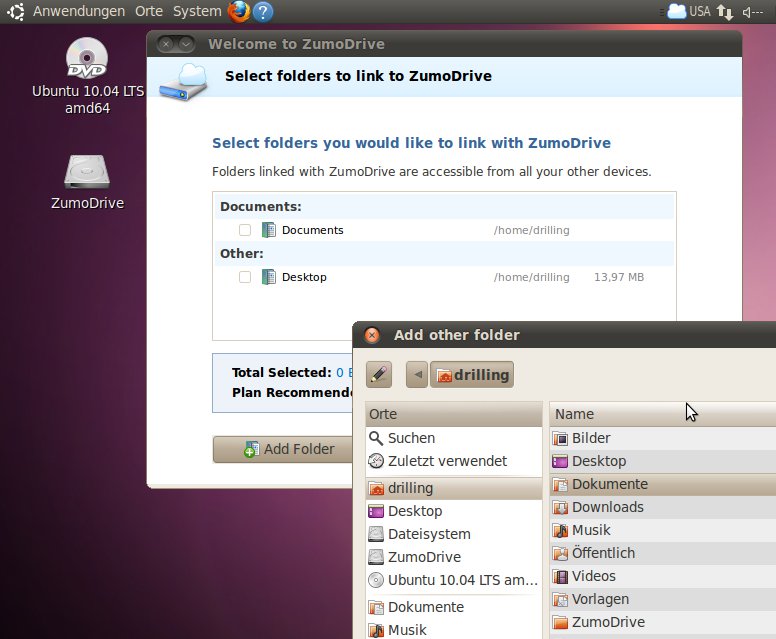
Abbildung 6: Der Zumodrive-Client ist auf elegante Weise als Netzwerklaufwerk implementiert.
Die Download-Seite erkennt das Betriebssystem und bietet unter Linux 32- und 64-Bit-Versionen des Clients für Ubuntu und Fedora an. Zwar gelang das Herunterladen DEB-Pakets problemlos, beim Installieren wies Ubuntus Software-Center allerdings auf eine schlechte Qualität des Paketes hin, ein Installationsversuch unter Ubuntu 11.04 scheiterte. Unter Ubuntu 10.04 dagegen gelang das Installieren mit Gdebi auf Anhieb.
Der Zumodrive-Konfigurationsassistent taucht nach der Installation im Gnome-Menü Anwendungen | Zubehör auf. Der eigentliche Client besteht lediglich aus dem erwähnten Netzwerklaufwerk nebst einem Web-Interface. Beim ersten Start von Anwendungen | Zubehör | Zumodrive meldet sich der obligatorische Assistent zum Anlegen eines neuen Accounts, wobei es neben E-Mail-Adresse und Passwort einen Computername für den Client anzugeben gilt. Im nächsten Schritt binden Sie über die Schaltfläche Add Folder einen neuen Ordner in die Online-Festplatte ein, während das Zumodrive bereits als Netzwerklaufwerk auf dem Desktop auftaucht.
Im letzten Schritt des Assistenten besteht die Möglichkeit, sich für das 10 GByte-Laufwerk (2,99 US-Dollar pro Monat) oder das 25 GByte-Laufwerk (6,99 US-Dollar pro Monat) zu entschieden. Die Gratis-Option von 1 GByte lässt sich via Checkbox am unteren Bildschirmrand aktivieren. Nach Beenden des Assistenten öffnet Zumodrive automatisch den nur teilweise deutsch lokalisierten Web-Client, der etwa im Reiter Dateien die soeben verlinkten Ordner zeigt. Hier lassen sich unter anderem mit Invite friends and get free space zusätzliche 5 GByte Gratis-Speicherplatz mittels Freundschaftswerbung ergattern.
Eine erneute Auswahl von Anwendungen | Zubehör | Zumodrive ist fortan identisch mit dem Anklicken des Netzwerklaufwerks auf dem Desktop und zeigt lediglich die “Linked Folders” im Dateimanager Nautilus. Sie haben hier lediglich die Möglichkeit, Ordner auf das Netzwerklaufwerk zu schieben oder von dort zu löschen, während Zumodrive die Änderungen synchronisiert.
Das Zumodrive hinterlässt einen gemischten Eindruck. Das Abbilden der Online-Festplatte als Netzwerklaufwerk erleichtert die Handhabung, allerdings fallen sowohl der Funktionsumfang als auch 1 GByte Gratis-Speicherplatz mager aus. Die Preisgestaltung der kommerziellen Pakete bewegt sich am oberen Rand des Feldes, und über die verwendeten Technologien und Sicherheitskonzepte schweigt sich die Webseite aus.
Fazit
Eine abschließende Empfehlung für einen der vorgestellten Dienste auszusprechen, fällt angesichts der recht unterschiedliche Konzepte schwer. Ginge es um den Preis, würden sich etwa Teamdrive und Ubuntu One disqualifizieren, während Wuala und Minus das Rennen machten. Beschränkt man sich rein auf die Gratis-Festplatte, hinterlassen Spideroak, Zumodrive und Dropbox den ausgereiftesten Eindruck.
Als subjektiv gefärbte Empfehlung der Redaktion möchten wir trotzdem Teamdrive und Spideroak hervorheben: Teamdrive überzeugt in der Summe der Eigenschaften, denn es unterstützt alle Zugriffsverfahren vom “überwachten Ordner” über den nativen Client bis zu WebDAV. Lediglich das das Fehlen eines Android-Clients enttäuscht. Spideroak empfiehlt sich vor allem wegen des hervorragenden Sicherheitskonzepts und wegen des großen Funktionsumfangs des Clients.
Alternative Min.us
Das File-Sharing-Angebot von Min.us unterscheidet sich in Konzept deutlich von allen anderen Anbietern. Der Dienst http://min.us, eine Weiterleitung auf http://minus.com bietet kostenloses Datei-Sharing mit wenigen Mausklicks ohne Registrierung. Min.us möchte vor allem durch die einfache Handhabung überzeugen. Für einen Upload ziehen Sie einfach eine bis zu 50 MByte große Datei in den Browser – das war’s auch schon. Auf diese Weise finden bis zu 100 Dateien in einer Art Galerie Platz. Per Default sind alle Galerien zunächst privat. Mit einem Klick auf die URL Share lässt sich die Datei oder Gallery freigeben. Minus zeigt dann unten die generischen Links für den direkten Dateizugriff, die komplette Gallery und sogar den eingebetteten HTML-Code zur Verwendung in eigenen Web-Projekten an. Der generierte Zugriffslink lässt sich anschließend via E-Mail, Facebook oder Twitter Freunden mitteilen.
Aus der Webseite geht auf den ersten Blick nicht hervor, dass es für Min.us auch native Clients. Dazu zählen solche für Linux, Mac OS X und Windows sowie für Smartphones (Android, iPhone). Eine Version für Windows Phone 7 befindet sich noch im Beta-Stadium. Zudem lag die Linux-Variante nur als 32-Bit-Software vor. Das Desktop-Tool ermöglicht das Hochladen von Dateien via Drag & Drop über ein Gnome-Taskbar-Icon (Abbildung 7). Daneben offeriert Minus auf seiner Download-Seite auch Extensions für Chrome und Firefox sowie eine Chrome-Web-App.
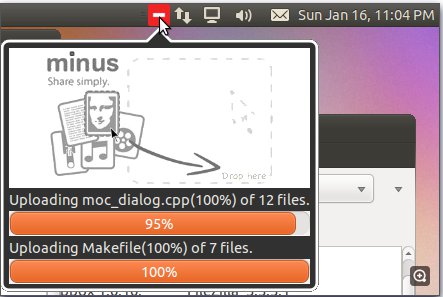
Abbildung 7: Der native Linux-Client von Min.us ist als Popup-Menü über ein Taskbar-Icon realisiert.
Insgesamt lässt sich Min.us weder vom Konzept noch vom Funktionsumfang mit den anderen Produkten vergleichen und konzentriert sich derzeit ausschließlich auf einfaches Datei-Hosting und Sharing, dies aber auf vorbildlich einfache Weise. Derzeit ist der Dienst noch kostenlos, Minus plant aber die Integration kommerzieller Angebote, weshalb ein gelegentlicher Blick auf die Webseiten empfehlenswert ist.
Infos
[1] Tools und Clients für Ubuntu One: https://launchpad.net/ubuntuone
[2] Getlibs installieren: http://wiki.ubuntuusers.de/getlibs
[3] Spideroak-Anmeldung: https://spideroak.com/signup
[4] Spideroak-Authentifizierung: https://spideroak.com/blog/20110620235134-2-factor-authentication-to-your-spideroak-account





