



Statt sinnlos Strom zu verpulvern, schalten Sie mit TLP gezielt nicht benötigte Komponenten im Laptop ab und verlängern so Laufzeit und Lebensdauer des Akkus.
Den Schwachpunkt aller mobilen Computer stellt die Energieversorgung unterwegs dar. Je leistungsfähiger Stromfresser wie Bildschirm, Prozessor und Grafikkarte im Notebook ausfallen, desto schneller muss das Gerät wieder an die Steckdose. Herkömmliche Festplatten verkürzen ebenfalls die Laufzeit des Akkus. Ein neues Projekt namens TLP, das aus dem deutschen Thinkpad-Forum [1] stammt, sagt den Energieverschwendern jetzt den Kampf an.
TLP steht derzeit als fertiges Paket für Ubuntu und Debian [2] sowie OpenSuse [3] bereit. Im Debian- und Ubuntu-PPA finden Sie zusätzlich ein Archiv mit dem Quellcode, den Sie benötigen, wenn Sie eine bislang nicht mit Binärpaketen unterstützte Distribution nutzen. Aus diesem Archiv kompilieren Sie nach dem Entpacken im Terminal mit dem Befehl make install die Software.
Aufgrund des regen Einsatzes durch die Teilnehmer des Thinkpad-Forums erscheint es jedoch wahrscheinlich, dass in Kürze für weitere Distributionen entsprechende Pakete bereit stehen. Eine sehr detaillierte Anleitung zur Installation der Binaries finden Sie sich im Web [4]. Die Antwort auf viele Fragen rund um das Programm beantwortet eine FAQ [5], die ebenfalls sorgfältige Pflege erfährt.
Einsparpotenzial
TLP verfolgt einen ganzheitlichen Ansatz, beschränkt sich also nicht auf wenige Einstellungen wie die herkömmlichen Energiesparoptionen, die die Distributionen bereits integrieren. So erlaubt es die Software, den Energiebedarf der Intel-WLAN-Hardware, der Massenspeicher und der in vielen Lenovo-Notebooks vorhandenen Wechselschachtsysteme (“Ultrabay”) zu regeln.
TLP bietet USB-Stromsparmodi für alle IBM- und Lenovo-Notebooks ebenso wie Powersave-Optionen für Soundkarten. Je nach vorhandener Hardware steuern Sie zusätzlich Bluetooth-, PCI-Express- sowie SATA-Geräte mithilfe von TLP. Ein besonderes Schmankerl stellt das sogenannte Undervolting dar: Bestimmte CPUs erlauben den Betrieb bei einer geringeren Spannung als üblich ohne spürbaren Leistungsverlust, sofern ein entsprechend vorbereiteter Kernel seinen Dienst verrichtet. TLP reizt diese Möglichkeiten aus und erzielt durch die Kombination der einzelnen Potentiale einen deutlichen Effekt.
Voraussetzungen
Um den Funktionsumfang von TLP komplett zu nutzen, gilt es einige Voraussetzungen zu erfüllen: So sollten unabhängig von der verwendeten Debian- oder Ubuntu-Variante die Pakete smartmontools, tp-smapi-dkms und ethtool auf dem System bereits vorhanden sein, um Daten zum Betriebszustand der Festplatte und des Akkus zu erhalten.
Um die Verwirrung zu komplettieren, heißen diese Pakete je nach Distribution teilweise unterschiedlich: So hört zum Beispiel unter OpenSuse das in Debian und Ubuntu als tp-smapi-dkms bezeichnete Paket auf den Namen tp_smapi-kmp-default. Die Smartmontools liegen dagegen bei allen drei Systemen in einem identisch bezeichneten Archiv. Auch das zum Abschalten des Wake-on-LAN-Dienstes benötigte Paket ethtool bieten alle drei Systeme unter dem gleichen Namen an.
Unabhängig von TLP empfiehlt es sich generell, auch das Paket powertop zu installieren. Diese ebenfalls von der Kommandozeile aus gesteuerte Applikation listet wichtige Informationen zum aktuellen Stromverbrauch auf und gestattet es, die durch TLP erzielten Einsparungen nachzuvollziehen. Powertop liegt in den Repositories aller gängigen Distributionen, Sie installieren es komfortabel per Mausklick.
Da das von Intel entwickelte Programm – sofern Intel-Hardware verbaut ist – in gewissem Rahmen Modifikationen an den Komponenten gestattet, treten hier bisweilen konkurrierende Optionen auf. In diesem Fall empfiehlt es sich jedoch, die Vorschläge von Powertop zu ignorieren und TLP entsprechend anzupassen.
Erster Kontakt
TLP startet in der Regel automatisch beim Systemstart mit den Standardeinstellungen. Da es völlig unabhängig von Desktop-Umgebungen arbeitet und kein grafisches Frontend besitzt, müssen Sie TLP komplett über ein Terminal steuern. Um sich einen ersten Überblick über die Funktionen des Programms in Ihrem System zu verschaffen, rufen Sie als User root auf der Kommandozeile den Befehl tlp-stat auf, der eine mehr oder weniger lange Liste mit den derzeit im System befindlichen Hardware-Komponenten und Details dazu hervorzaubert (Abbildung 1).
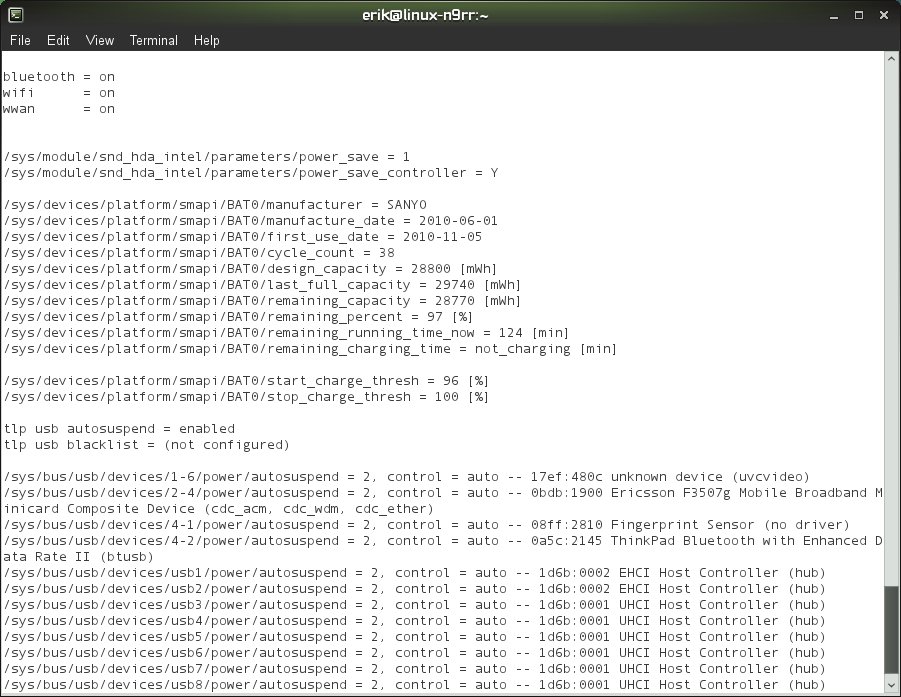
Abbildung 1: Infos zum Zustand des Systems gibt es bei TLP reichlich.
TLP beschränkt sich jedoch nicht darauf, eine Liste der vorhandenen Hardware und deren Status anzuzeigen, sondern steigt sofort tiefer ins System ein: So sehen Sie beispielsweise im Abschnitt /proc/acpi/ibm/thermal = temperatures: eine lange Zeile mit Temperaturangaben. Diese beziehen sich auf die in jedem halbwegs aktuellen Notebook verbauten Temperatursensoren. Der hier oft anzutreffende Wert -128 zeigt an, dass der entsprechende Sensor nicht vorhanden ist. Der folgenden Abschnitt zu den Massenspeichern liefert neben einigen Angaben zu der im Rechner verbauten Festplatte essentielle SMART-Werte. Diese betreffen vor allem die bei der vorhandenen Festplatte eingestellten Energiesparoptionen.
Ein weiterer wichtiger Aspekt ist der Betriebszustand der im Rechner eingebauten Kommunikationskomponenten: Wer kein WWAN (GSM/UMTS) oder WLAN nutzt, benötigt keine entsprechende Hardware im Standby. Im Abschnitt /sys/module/pcie_aspm/parameters/policy erkunden Sie, ob diese Komponenten in Ihrem System aktiviert sind und demzufolge Energie verbrauchen.
Am Ende der Liste erhalten Sie detaillierte Informationen zu den im Rechner vorhandenen Akkus, dem Zustand der USB-Anschlüsse sowie speziellen Komponenten wie Webcams oder biometrischen Sensoren. Insbesondere die Daten zu den Akkus liefern oft erste Hinweise auf Probleme bei der Energieversorgung: Da die Ausgabe Angaben in mWh macht, erkennen Sie auf einen Blick, ob ein sich Kalibrieren des Akku lohnt oder gar ein Austausch ansteht.
Konfiguration
TLP speichert seine Konfigurationsparameter in der Datei /etc/default/tlp ab. Diese Datei, die das Programm bei der Installation anlegt, enthält ab Werk bereits Einstellungen, die sich für die meisten Thinkpad-Systeme als Grundgerüst eignen. Dabei nutzt die Software jedoch oft nicht alle Einsparmöglichkeiten konsequent aus.
Es empfiehlt sich daher, diese Datei zu prüfen und entsprechend der verbauten Hardware anzupassen. Sie öffnen die Konfigurationsdatei als root mit einem beliebigen Editor und finden darin die einzelnen Optionen in Gruppen aufgeteilt. Eventuell mit einem Doppelkreuz auskommentierte Optionen, die Sie aber einstellen möchten, aktivieren Sie durch Entfernen des Kommentarzeichens.
Grundsätzlich trennt TLP die Einstellungen nach Netz- und Akkubetrieb des Systems. Sie erkennen die für den Akkubetrieb relevanten Parameter am Zusatz _ON_BAT, die für den Einsatz am Stromnetz geltenden Optionen am Anhängsel _ON_AC (Abbildung 2). Während viele Optionen sinnvoll vorbelegt sind, wie beispielsweise die zu den Schreibintervallen der Dateisystempuffer des Kernels oder zum Abschalten einzelner Prozessorkerne beim Einsatz von Mehrkern-Prozessoren, sollten Sie sich die Abschnitte zum Festplattenbetrieb, zu den Kommunikationskomponenten und zur Ultrabay besonders eingehend betrachten: Hier besteht oft Spielraum.
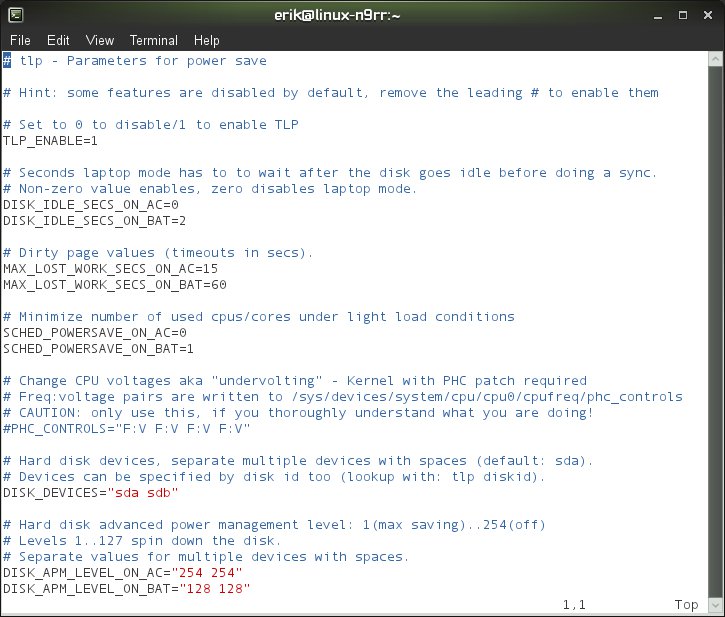
Abbildung 2: Bei Bedarf modifizieren Sie die Parameter für TLP mit einem Editor in der Konfigurationsdatei.
Falls Sie in der Ultrabay eine zweite Festplatte oder ein optisches Laufwerk betreiben, bietet TLP die Möglichkeit, diese Laufwerke unabhängig vom primären Speicher bei längerem Nichtgebrauch abzuschalten. WLAN-, Bluetooth- und USB-Einstellungen modifizieren Sie ebenso einfach an dieser Stelle.
Festplattenproblematik
Neben Displays sowie Haupt- und Grafikprozessoren fallen herkömmliche Festplatten als die größten Verbraucher ins Gewicht. Daher versuchen die Hersteller, den Energiehunger der Produkte zu senken. Dazu fahren die Platten bei Inaktivität die Schreib/Leseköpfe in eine Ruheposition und schalten den Plattenmotor ab. Allerdings gilt es hier, den optimalen Kompromiss zwischen Stromsparen und Performance zu finden: Köpfe, die bereits nach wenigen Sekunden Inaktivität parken, benötigen unter Last beim Anfahren nicht nur sehr viel Energie, sondern sorgen im laufenden Betrieb für ständige Hänger. Zusätzlich belastet dieses Prozedere die Mechanik, was im Extremfall zu erhöhtem Verschleiß oder gar Datenverlusten führt.
TLP bietet daher die Möglichkeit, diesen Zustand durch Modifikation der APM-Level der Festplatte zu ändern. Suchen Sie dazu in der Konfigurationsdatei zunächst den Abschnitt DISK_DEVICES und überprüfen Sie, ob die Software die im Thinkpad vorhandenen Festplatten korrekt erkennt. Falls ja, wechseln Sie zum Abschnitt DISK_APM_LEVEL, hinter dem jeweils in Anführungszeichen pro Festplatte ein dreistelliger, ganzzahliger Wert steht.
In der Regel taucht beim Netzbetrieb des Notebooks der Wert 254 auf, während im Akkubetrieb in der darunter befindlichen Zeile die Zahl 128 steht. Diesen Wert sollten Sie modifizieren. Zulässig sind Ganzzahlen zwischen 1 und 254, wobei Werte unter 128 in aller Regel zusätzlich zum häufigen Parken der Festplattenköpfe auch den Motor ausschalten. Werte über 128 dagegen sollten die Zahl der Stopzyklen verringern.
Je nach Modell deaktiviert der Wert 254 meist die Parkmechanismen vollständig, so dass die Köpfe gar nicht mehr parken. Vor allem bei den Festplatten, die beim Hochfahren verhältnismäßig viel Energie benötigen, fällt der Spareffekt im Vergleich zum Dauerbetrieb entsprechend gering aus, so dass in diesem Fall der Wert 254 die wohl als die beste Wahl erscheint.
Taktvolle Grafikkarten
Grafikkarten benötigen ebenfalls im laufenden Betrieb viel Energie und geben erhebliche Abwärme ab. Um sowohl den Verbrauch als auch die Temperatur zu senken, bieten viele moderne Grafikprozessoren niedrigere Taktraten an. TLP nutzt hierbei die Optionen der weit verbreiteten ATI-Radeon-Grafikprozessoren mithilfe von fünf Schaltprofilen aus. Das funktioniert allerdings nur mit dem freien Radeon-Treiber und einem Kernel in Version 2.6.35 oder höher. Suchen Sie in der TLP-Konfigurationsdatei den Abschnitt RADEON_POWER-PROFILE und wählen sodann wie üblich nach Netz- und Akkubetrieb getrennt eine der Optionen low, mid, high, auto oder default aus.
Die Option default nutzt die von der Hardware vorgegebenen Werte, während die Einstellung auto den Takt im Akkubetrieb auf einen mittleren Wert justiert. Im Netzbetrieb schaltet der Grafikprozessor dagegen auf volle Taktfrequenz. Da je nach Anwendungsgebiet einige Parameter unsinnig erscheinen, empfiehlt es sich, hier mit den Optionen etwas zu experimentieren.
TIPP
Welche Kernel-Version Ihr System nutzt, erfahren Sie durch Eingabe des Befehls uname -r im Terminal.
Stromfresser WLAN
Sofern Sie keinen Netzugang per WLAN benötigen, empfiehlt es sich, diese Komponente auszuschalten. TLP unterstützt hier allerdings nur eine eingeschränkte Anzahl von WLAN-Chipsätzen: Bei vielen Intel-Chips funktioniert das Feature, Atheros-Chipsets dagegen bleiben außen vor. Besitzt das Thinkpad eine Intel-WLAN-Karte, passen Sie den Betriebszustand im Abschnitt WIFI_PWR der Konfigurationsdatei automatisch an. Der Wert 1 schaltet das Powermanagement der Karte ein, der Wert 5 schaltet es aus. Diese Funktion setzt einen Linux-Kernel ab Version 2.6.32 voraus.
Bemerken Sie bei aktivem Energiesparmodus plötzlich instabile WLAN-Verbindungen, sollten Sie das Powermanagement deaktivieren. Durch die niedrigere Leistungsaufnahme verringert sich die Sende- und Empfangsleistung des Adapters, und unter ungünstigen räumlichen Bedingungen oder bei Standortwechseln bricht dann die Verbindung zum Router ab.
Ultrabay abschalten
Das Wechselschachtsystem für Thinkpads, die sogenannte Ultrabay, erlaubt den komfortablen Wechsel von Komponenten ohne Werkzeug. In der Ultrabay genutzte Festplatten versetzen Sie dank TLP über die Einstellungen im Abschnitt DISK_APM_LEVEL ganz einfach in den Ruhezustand, wenn Sie sie längere Zeit nicht benötigen.
Betreiben Sie in der Ultrabay ein optisches Laufwerk, so können Sie dieses im Akkubetrieb komplett ausschalten. Suchen Sie dazu in der TLP-Konfiguration den Abschnitt BAY_POWEROFF und ändern Sie den dort vorhandenen Standardwert von 0 auf 1. Anschließend geben Sie noch den Device-Namen des betroffenen Laufwerkes an, meist passt jedoch der Standardwert sr0 bereits. Arbeiten Sie mit einem Thinkpad-Modell, das über zwei Wechselschächte verfügt, so steuern Sie diese unabhängig voneinander durch Angabe des Gerätenamens.
Schweigen im Wald
Wie alle gängigen Notebooks weisen die IBM/Lenovo-Geräte eine Vielzahl von Schnittstellen zur Kommunikation mit anderen Komponenten auf. Da Sie diese unterwegs selten benötigen, verbirgt sich hier ebenfalls Einsparpotenzial. Um per USB-Anschluss betriebene Geräte zu deaktivieren, suchen Sie in der Datei /etc/default/tlp den Eintrag USB_AUTOSUSPEND: Er sollte auf den Wert 1 stehen.
Da bei manchen USB-Geräten wie etwa HSPA-Sticks die Autosuspend-Funktion beim Netzzugang zu unerwünschten Unterbrechungen führt, besteht die Möglichkeit, diese Geräte über ihre ID-Nummer von der Funktionen auszunehmen. Dazu tragen Sie im Abschnitt USB_BLACKLIST die eindeutige ID des betroffenen Gerätes ein. Sie ermitteln diese als User root im Terminal mittels des Befehls lsusb (Abbildung 3).
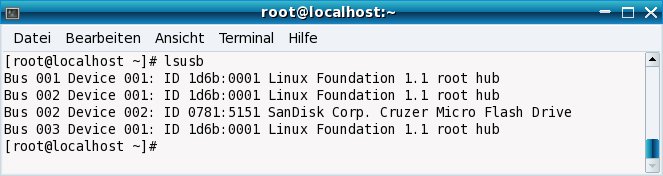
lsusb erhalten Sie eine Liste der IDs von USB-Geräten.” width=”300″ height=”80″ />
Abbildung 3: Mittelslsusb erhalten Sie eine Liste der IDs von USB-Geräten. In den darauf folgenden Abschnitten DEVICES_TO_DISABLE legen Sie bei Bedarf fest, welche weiteren Schnittstellen das System beim Start und beim Herunterfahren des Computers ausschaltet. Letzteres dient dazu, bestimmte Interfaces, die den Shutdown blockieren könnten, zwangsweise in den Ruhezustand zu schicken. Voreingestellt sind die WLAN-, Bluetooth- und WWAN-Schnittstellen.
Akkuwartung
Da die in allen gängigen Thinkpad-Modellen verbauten Lithium-Ionen-Akkus bei den herkömmlichen Einstellungen einem üblichen Verschleiß unterworfen sind, bietet TLP über START_CHARGE_THRESH und STOP_CHARGE_THRESH die Möglichkeit, die Ladeschwellen möglichst schonend einzustellen. Das bewirkt, dass das System die Akkus nicht mehr voll auflädt, sondern nur bis zu einer Schwelle von 80 Prozent. So verschleißen die Zellen weniger.
Stellen Sie fest, dass die Kapazität des Akkus deutlich nachlässt, so rekalibrieren Sie ihn mithilfe von TLP. Dabei entlädt das System die vorhandenen Akkus komplett und befüllt sie anschließend wieder zu 100 Prozent. Dazu geben Sie im Terminal als User root den Befehl tlp discharge ein. Nach der Komplettentladung füllen Sie den Akku mittels tlp fullcharge wieder ganz auf.
Wiederholen Sie dieses Prozedere alle zwei bis drei Monate, um die Ladeelektronik stets mit dem aktuellen Zellenzustand konform zu halten.
Kommandozeilenoptionen
Starten Sie TLP manuell, so bietet die Software zusätzlich zu den konfigurierten Optionen einige Parameter auf der Kommandozeile für kurzfristige Anpassungen. Um die möglichen Optionen zu betrachten, geben Sie einfach tlp ohne weitere Parameter als User root im Terminal ein.
Mit den Befehlen bluetooth, wifi und wwan, jeweils gefolgt vom Parameter off oder on, schalten Sie die entsprechenden Dienste im laufenden Betrieb aus oder ein. Per tlp discharge oder tlp fullcharge können Sie im Netzbetrieb das Kalibrieren des Akkus erledigen.
Zum Ermitteln der genauen Disk-ID von Festplatten dient der Befehl tlp diskid. Durch Angabe der Disk-ID in der Konfigurationsdatei von TLP anstelle der Device-Namen schließen Sie bei mehreren Festplatten im Thinkpad Verwechslungen aus.
Fazit
In der Praxis überzeugte TLP auf der ganzen Linie. Auf dem Testsystem, einem Thinkpad X200t, reduzierte sich der Verbrauch im Schnitt um bis zu 20 Prozent, obwohl bestimmte Funktionen wie das Beeinflussen des GPU-Takts mangels Radeon-Grafikadapter nicht nicht zum Einsatz kamen.
Als großer Stromfresser erwies sich die Intel-WLAN-Karte, die etwa 2,5 Watt Leistung benötigte. Durch Ausnutzen der TLP-Optionen ließ sich der Verbrauch des Systems auf deutlich unter acht Watt drücken, sodass sich der Akkubetrieb um insgesamt rund 20 Minuten unter Last verlängerte.
TLP ist ein gut durchdachtes und höchst funktionelles Tool, das auf keinem Thinkpad-Notebook fehlen sollte. Dank einer vorbildlichen Dokumentation und FAQ finden sich auch Einsteiger ohne detaillierte Hardware-Kenntnisse sofort zurecht.
Testumgebung
Um die Möglichkeiten von TLP eingehend zu testen, setzten wir einen Tablet-PC des Typs Lenovo Thinkpad X200t mit OpenSuse 11.3 als Betriebssystem ein. Dank moderner Hardware-Architektur (Intel Core 2 Duo (“Penryn”) mit 1,4 GHz, Intel GM45-Chipsatz) unterstützt das Gerät die derzeit üblichen Technologien zum Energiemanagement nahezu komplett.
Infos
[1] Projektseite: http://thinkpad-forum.de/threads/82441-Projektvorstellung-TLP-%E2%80%93-Stromspareinstellungen-f%C3%BCr-Ubuntu-neu-Version-0.3.0-Natty-Debian
[2] Archive für Ubuntu und Debian: https://launchpad.net/~linrunner/+archive/tlp/+packages
[3] Repository für OpenSuse: https://build.opensuse.org/package/binaries?package=tlp&project=home%3Acdersch&repository=OpenSuse_11.3
[4] Howto: http://thinkpad-wiki.org/TLP_-_Stromspareinstellungen_fuer_Ubuntu
[5] FAQ: http://thinkpad-wiki.org/TLP_FAQ#Kann_ich_TLP_mit_anderen_Linux-Distributionen_verwenden.3F





