



Mit der richtigen Software verwandeln Sie den Stift eines Convertibles von bloßer Dekoration in ein nützliches und effektives Werkzeug.
Tablet- oder Convertible-PCs erfreuen sich zunehmender Beliebtheit, benötigen jedoch spezielle Software, um die technischen Besonderheiten voll auszunutzen. Im Lieferumfang herkömmlicher Betriebssysteme finden sich in der Regel keine für die mobilen Computer mit Stiftbedienung ausgelegen Applikationen. Unter Linux dagegen gibt es gleich mehrere Softwarepakete für Convertible-PCs. Sie erlauben, die spezielle Technik richtig auszureizen.
Digitaler Schreibblock
Das Gtk-basierte Xournal stellt einen digitalen Schreibblock für den Desktop bereit. Die Software liegt in den Repositories aller gängigen Distributionen, sodass Sie sie komfortabel über den Paketmanager auf die Festplatte holen. Dabei legt das Setup unter Gnome im Menü Anwendungen | Büroprogramme einen entsprechenden Starter an.
Ein Klick auf den Eintrag öffnet das Programmfenster mit einer zweizeiligen Schalterleiste im oberen Bereich sowie einer darüber befindlichen, recht umfangreichen Menüleiste. Die Hauptfläche zeigt einen linierten Schreibblock.
Die Schalterleiste erlaubt es, unterschiedliche Schriftstärken oder Farben für die Notizen einzustellen. Alternativ zum Stift nutzen Sie einen Pinsel als Eingabegerät. Obendrein bietet Xournal die Möglichkeit, durch einen Klick auf die Schaltfläche T Text via Tastatur einzugeben. Dabei gestattet die Software wiederum, den Text mit unterschiedlicher Schrift und Schriftattributen auszustatten. Eine Löschfunktion sowie ein Radiergummi runden den Funktionsumfang ab (Abbildung 1).

Abbildung 1: Xournal wirkt auf den ersten Blick wie ein elektronischer Schreibblock.
Über die genannten Zeichenfunktionen hinaus bietet Xournal die Möglichkeit, Freihandzeichnungen geometrischer Figuren exakt auf das Papier zu bringen. Zu diesem Zweck verfügt die Software über eine Funktion zum Erkennen von Formen, die Sie über die Schaltfläche Shape Recognizer erreichen. Haben Sie diese aktiviert und zeichnen ein Rechteck, Quadrat oder einen Kreis, so erkennt Xournal die Figur und begradigt jeweils die Linien beziehungsweise gestaltet den Kreis zirkelrund.
Möchten Sie mehrere Figuren übereinander zeichnen, setzen Sie dazu Ebenen ein. Dabei legen Sie ähnlich wie bei einer Software zum Bearbeiten von Bildern die neuen Layer über die vorhandenen Ebenen. Eine zusätzliche Ebene fügen Sie über Journal | New Layer ein – das ändert nichts an der ursprünglichen Zeichnung. Möchten sie einen Layer wieder entfernen, wählen Sie Journal | Delete Layer (Abbildung 2).
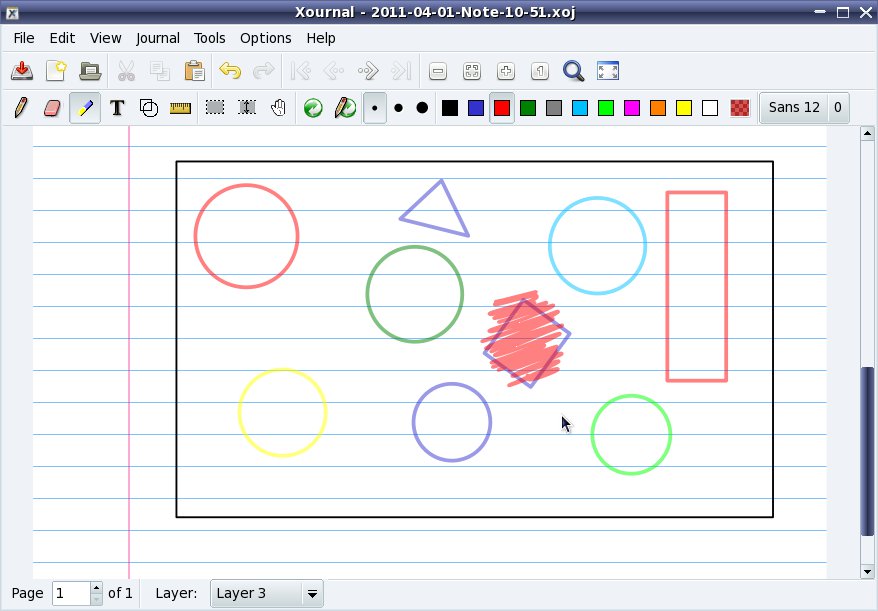
Abbildung 2: Durch ein Ebenekonzept ermöglicht es Xournal, sich überlagernde Objekte zu zeichnen und gleichzeitig die einzelnen Bestandteile zu erhalten.
Ein besonderes Schmankerl liefert Xournal in Form einer Im- und Exportfunktion für PDF-Dokumente. Mithilfe des Importdialogs holen Sie beispielsweise Formulare auf den Schirm, die Sie in Form einer PDF-Datei erhalten haben. Sie erreichen den Dialog über File | Annotate PDF. Anschließend haben Sie die Möglichkeit, mithilfe der Zeichen- und Schreibfunktionen, Daten einzutragen. Über File | Export to PDF speichern Sie die Datei erneut ins PDF-Format, wobei die Eintragungen erhalten bleiben (Abbildung 3).
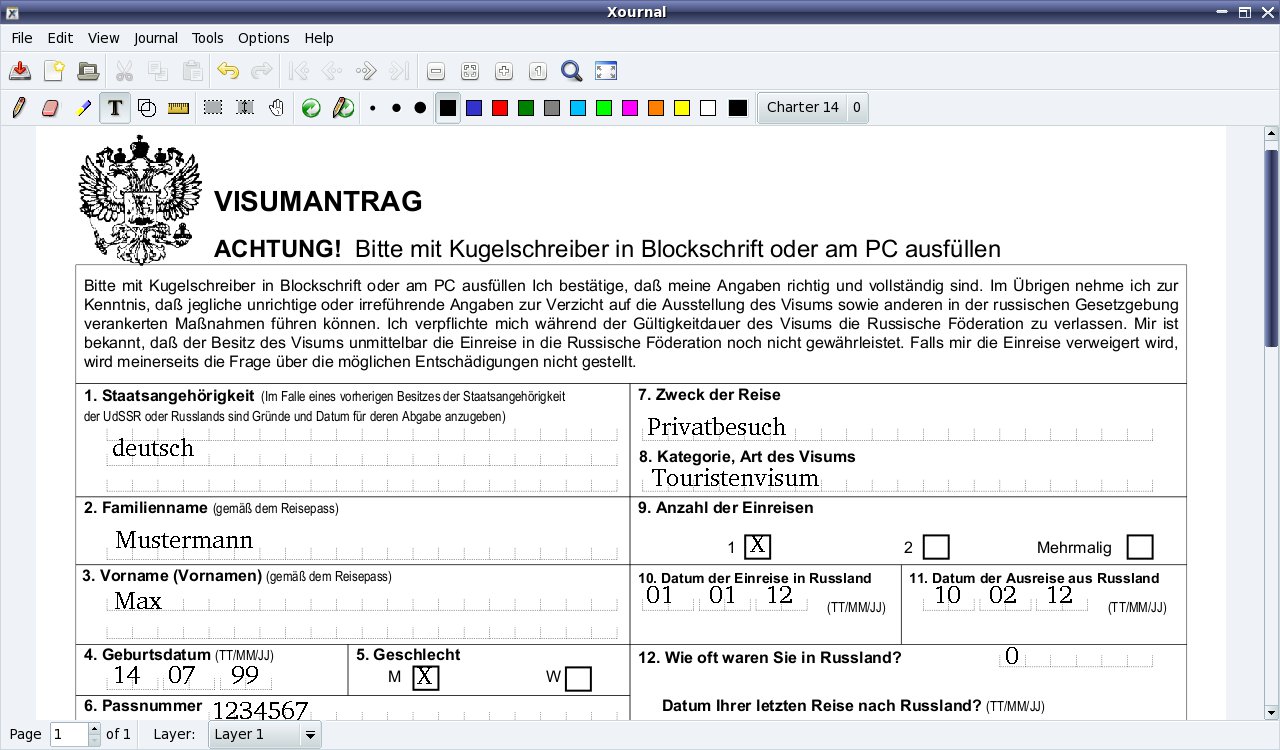
Abbildung 3: Xournal beherrscht den Import von PDF-Dokumenten und ermöglicht es, die Dateien inklusive Anmerkungen wieder im gleichen Format abzuspeichern.
Xvkbd
Manche häufig am heimischen Computer genutzten Programme, wie Browser oder Mailclient, setzen den Einsatz einer Tastatur voraus. Mal gilt es, eine URL einzugeben, mal einen Benutzernamen und ein Passwort. Setzen Sie einen Convertible-PC ein, ermöglicht passende Software dies ohne das im Gerät verbaute Keyboard zu erledigen. Sie benötigen dazu lediglich das kleine Helferlein Xvkbd, das dazu am Bildschirm eine virtuelle Tastatur präsentiert.
Das bereits recht betagtes Programm Xvkbd findet sich in allen gängigen Linux-Distributionen, sodass umständliches Kompilieren des Quellcodes entfällt. Nach der Installation der Software aus den Repositories rufen Sie Xvkbd über das Schnellstartfenster ([Alt]+[F2]) auf, da die Applikation zunächst nicht in einem der Anwendungsmenüs auftaucht: Einen entsprechenden Menüeintrag müssen Sie bei Bedarf manuell einfügen.
Nach dem Start präsentiert sich Xvkbd in einem sehr rustikal wirkenden Fenster mit einer Tastatur im US-Layout. Durch einen Klick auf Focus unten rechts im primären Tastenblock schalten Sie die Eingabe ein. Der Cursor verwandelt sich dann in ein kleines Kreuz. Mit diesem klicken Sie im Zielprogramm an die entsprechende Stelle und geben die gewünschten Zeichen ein (Abbildung 4).
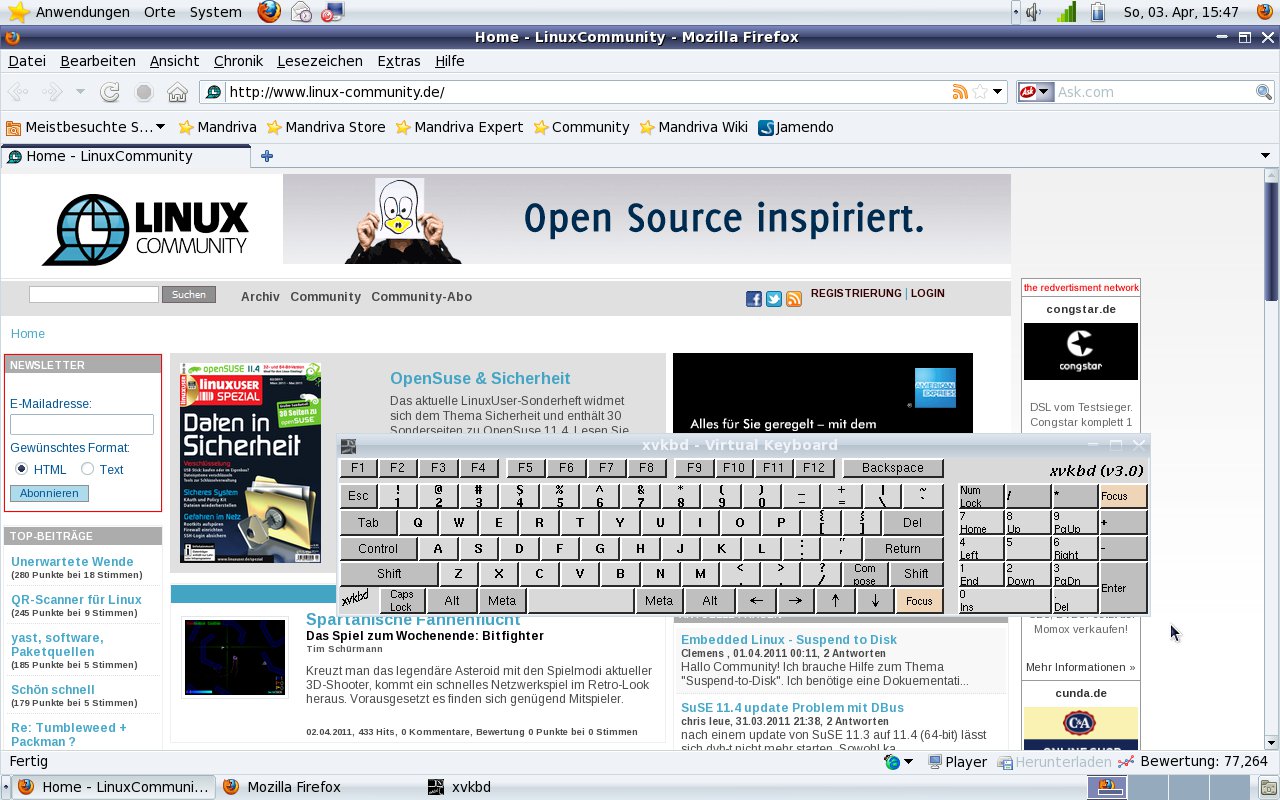
Abbildung 4: Dank Xvkdb nutzen Sie Browser und Mailclient mit Tastureingaben, ohne ein Convertible zurück in einen Laptop zu verwandeln.
Achten Sie darauf, nach der Zeicheneingabe den Cursor von der virtuellen Tastatur zu entfernen oder erneut die Focus-Taste zu betätigen, da Xvkbd eine Wiederholfunktion mitbringt. Die Taste, über der sich gerade der Cursor befindet, gibt es bei längerem Verweilen rhythmisch wiederholt ein, ähnlich wie eine länger gedrückt gehaltene Taste auf einem realen Keyboard. Solche ungewollt eingegebenen Zeichen löschen Sie durch Betätigen der Backspace-Taste in Xvkbd wieder.
Störend wirken sich bei Xvkbd für deutschsprachige Anwender auch das US-amerikanische QUERTY-Layout und die vertauschte Positionierung der Feststell- und [Strg]-Tasten aus. Eine lokalisierte Belegung stellen Sie her, indem Sie in der Datei ~/.Xdefaults folgenden String eintragen:
xvkbd.customization: -german
Die Software bietet zudem die Möglichkeit, über Xressource-Einträge unerwünschte Tasten aus dem Layout zu entfernen oder ein sehr kleines Layout für Bildschirme mit geringer Diagonale zu laden [1].
Cellwriter
Cellwriter erkennt Text in Form von Handschrift. Im Gegensatz zum klassischen OCR setzt die Software aber voraus, das Sie einzelne Zeichen in vorgegebene Kästchen eintragen. Schreibschriften oder das freie Schreiben im Fenster unterstützt das Programm nicht. Die Software liegt bei allen größeren Distributionen in den Repositories und lässt sich daher einfach installieren. Nachdem Sie das Programm auf die Festplatte gepackt haben, finden Sie einen Starter CellWriter im Gnome-Menü Anwendungen | Werkzeuge | Zugangshilfen.
Beim ersten Aufruf wechselt die Software zunächst in den Lernmodus und erwartet, dass Sie die in einzelnen Kästchen grau hinterlegten Zeichen (Abbildung 5) mit dem PC-Stift nachzeichnen, um das spätere Erkennen zu erleichtern. Bereits hier zeigt sich die internationale Ausrichtung von Cellwriter: Im unteren Bereich des Trainingfensters rechts finden Sie eine Auswahlfläche, die nach einem Klick darauf neben mehreren Latin-Zeichensätzen auch das japanische Katakana anbietet.
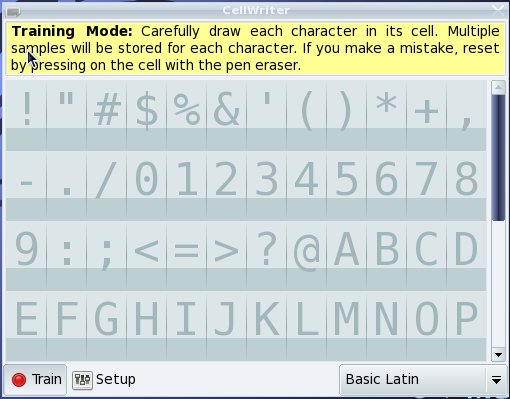
Abbildung 5: Cellwriter benötigt zunächst ein Training.
Nach der Eingabe eines Zeichens wechselt dessen Farbe ins Dunkle, sodass Sie sehen, welche Zeichen das Programm bereits erlernt. Nach Abschluss des Trainingslaufs klicken Sie unten links im Programmfenster auf die Schaltfläche Train und wechseln damit in den Eingabemodus.
Bei zukünftigen Aufrufen der Software öffnet sich sofort das Eingabefenster, das Ihnen zunächst nur in einer Zeile Kästchen zur Zeicheneingabe bietet. Rechts daneben finden sich einige virtuelle Tasten, die rudimentäre Steuerungsmöglichkeiten bei der Stifteingabe bereitstellen. Die handschriftlich eingegebenen Zeichen identifiziert Cellwriter sofort und zeigt die Ergebnisse umgehend in den jeweiligen Kästchen an.
Beim Erkennen des Textes markiert die Software die nicht sicher identifizierten Ziffern und Buchstaben in Rot (Abbildung 6) und gestattet, falsch erkannte Zeichen sofort durch eine erneute Eingabe zu korrigieren. Geben Sie längeren Text ein, umbricht das Programm diesen automatisch, sodass das Fenster von Cellwriter mehr Platz auf dem Desktop beansprucht. Um die per Stift eingegebenen Zeichen in die Zielanwendung zu übernehmen, klicken Sie mit dem Stift im Programmfenster unten rechts auf die Schaltfläche Enter. Das überträgt die Zeichen und versetzt das Fenster wieder in den Ursprungszustand zurück.
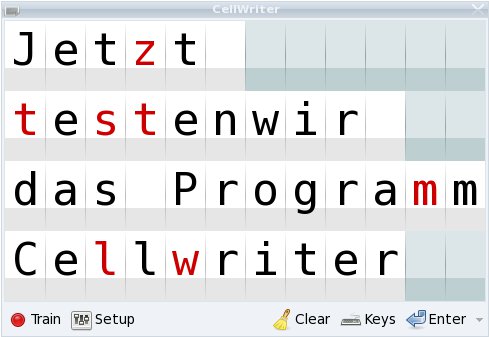
Abbildung 6: Cellwriter liefert schon nach relativ kurzer Zeit brauchbare Ergebnisse.
Diese Form der Eingabe ist zwar in Textverarbeitungen oder Tabellenkalkulationen sinnvoll, behindert jedoch beim Aufrufen von Webadressen oder beim Einloggen in Dienste mittels Benutzernamen und Passwort jedoch eher. Deswegen bietet Cellwriter nach einem Klick auf die Schaltfläche Keys unten im Programmfenster zusätzlich eine komplette Tastatur an. Damit geben Sie die kurzen Zeichenfolgen wesentlich schneller und präziser ein als per Handschrift.
Die virtuelle Tastatur bietet zwar wie bei Xvkbd nur ein US-Layout, platziert jedoch alle Tasten an den gewohnten Orten. Die Übernahme der angeklickten Zeichen in die Zielanwendung funktioniert bei Cellwriter auch ohne Zusatzklick: Sie erscheinen im Zielprogramm dort, wo gerade der Cursor steht. Nach einem erneuten Klick auf den Schalter Keys wechseln Sie wieder in den Kästchenmodus.
Cellwriter stellt zusätzlich einige Konfigurationsmöglichkeiten bereit, die Sie über den Schalter Setup unten links im Hauptfenster erreichen. Insbesondere bei Displays mit sehr hohen Auflösungen wie SXGA+ (1400×1050 Punkte) oder gar UXGA (1600×1200 Punkte) bietet es sich an, die Kästchen zur Buchstaben- und Zifferneingabe zu vergrößern, weil diese zu klein erscheinen. Das erledigen Sie im ersten Reiter des Setups, Interface.
Im dritten Reiter (Languages) stellen Sie außerdem bei schlechten Erkennungsquoten weitere Zeichensätze ein, wobei hier mehrere Sprachen simultan aktiv sein dürfen. Zusätzlich bietet der letzte Reiter, Recognition die Möglichkeit, durch Aktivieren der Option Train on input when entering das Programm in einen permanenten Lernmodus zu versetzen. In diesem Fall verfeinert sich bei jeder Eingabe die Zeichenerkennung, wobei Sie die Anzahl der Vorlagen für jedes Zeichen durch Modifizieren des Wertes unter Samples per character: selbst bestimmen.
Es empfiehlt sich, bei vielen nicht sicher identifizierten Zeichen und bei häufigen Korrektureingaben diese Sampler-Zahl deutlich heraufzusetzen, damit Cellwriter mehr Vorlagen zum Vergleich zwischen handschriftlicher Eingabe und gespeichertem Zeichen heranzieht. Nach einer gewissen Einarbeitungsphase erhöht sich dadurch die Sicherheit bei der Identifikation der eingegebenen Zeichen merklich.
Ähnlich wie die Handschriftenerkennung MyScript Stylus beendet sich Cellwriter nach einem Klick auf die Schließen-Schaltfläche in der Titelleiste nicht, sondern verkleinert sich in den System-Tray der Panelleiste. Damit steht das Programm jederzeit ohne umständliches Öffnen mehrerer Menüs sofort wieder bereit, sobald Sie auf das CW-Symbol klicken. Mit einem Rechtsklick darauf öffnen Sie dagegen ein kleines Menü, das die Applikation durch nochmaliges Klicken auf den Beenden-Eintrag komplett schließt.
Easystroke
Das Programm Easystroke geht vollkommen andere Wege, um einen Convertible-PC zu steuern. Anstelle einer virtuellen Tastatur oder eines elektronischen Schreibblocks bietet Easystroke eine Gestensteuerung. Die Software liegt bereits in den Repositories der aktuellen Versionen von Fedora, OpenSuse und Ubuntu, sodass der jeweilige Paketmanager bei der Einrichtung gleich die zahlreichen Abhängigkeiten automatisch auflöst. Für Mandriva finden Sie fertige Pakete im Netz [2] oder auf der Heft-DVD. Für noch nicht unterstützte Distributionen gilt es zum Quellcode auf der Projektseite [3] zu greifen.
Nach der Installation taucht bei Mandriva unter Gnome im Menü Anwendungen | Werkzeuge | Zugangshilfen ein Starter Easystroke Gestenerkennung auf. Unter Ubuntu finden Sie das Programm im Menü Anwendungen | Barrierefreiheit. Um mit der Software produktiv zu arbeiten, müssen Sie zunächst frei zu definierende Gesten bestimmten Maus- und Stiftaktionen zuordnen.
Nach dem Start von Easystroke erscheint daher ein Konfigurationsfenster mit vier oben horizontal angeordneten Reitern. Im zweiten Reiter von links (Einstellungen) gilt es grundlegende Optionen zu der für die Gesten verwendeten Maustaste einzustellen. Damit Sie hier aufgrund der vielen unterschiedlichen Typen von Mäusen und Stiftfunktionen nicht versehentlich die falsche Taste auswählen, müssen Sie in einem grau angezeigten Feld den gewünschten Mausklick oder die Stiftfunktion ausführen. Anhand des entsprechenden Codes stellt Easystroke die korrekte Funktion ein (Abbildung 7).
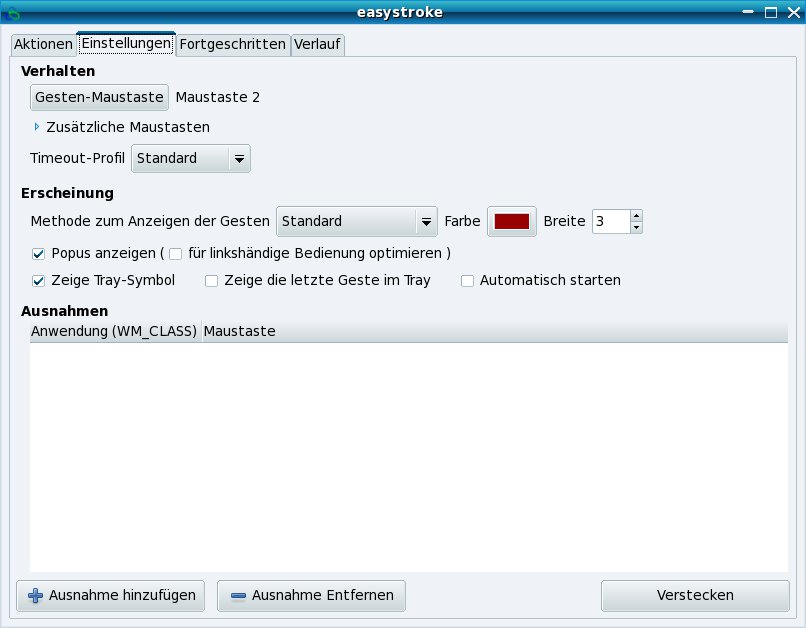
Abbildung 7: Bei Easystroke stehen zunächst einige Einstellungen an.
Danach wechseln Sie in den links angeordneten Reiter Aktionen und klicken auf die Schaltfläche Anwendungen, um verschiedene Anwendungsszenarien zu definieren. Klicken Sie nun rechts im Fenster auf die Schaltfläche Anwendung hinzufügen und ergänzen Sie durch einen Mausklick die für die Gestensteuerung ausgewählte Applikation.
Um zum Beispiel für den Webbrowser Firefox einige Gesten zu definieren, klicken Sie im unteren Bereich des Fensters zunächst auf die Schaltfläche Aktion hinzufügen. In einer in kräftigem Blau hinterlegten Zeile erwartet Easystroke jetzt Ihre Eingaben: Zunächst definieren Sie die Funktion, die Sie per Geste ausführen wollen. Hier haben Sie die Möglichkeit, freien Text einzugeben. Anschließend bestimmen Sie in der Rubrik Typ, um welche Form von Befehl es sich handelt.
Da Sie in Firefox das Vergrößerung der Inhalte mit der Tastenkombination [Strg]+[+] einschalten, wählen Sie dafür in der Auswahlliste den Typ Taste. Im nächsten Schritt geben Sie rechts davon die Tastenkombination ein, indem Sie die vordefinierten Tasten kurz drücken. Easystroke erkennt die Tastaturcodes und überträgt diese ins Programmfenster. Nun nehmen Sie die gewünschte Geste auf, indem Sie links unten im Fenster auf den Schalter Geste aufnehmen klicken.
Sie können nun die wahlfreie Geste auf dem Desktop zeichnen. Falls Sie hierbei lediglich einen Mausklick definieren, so fragt Easystroke zur Sicherheit, ob die Geste tatsächlich nur aus einem einzigen Mausklick besteht, da unter Umständen konkurrierende Befehlsdefinitionen Probleme beim Bedienen eines Programms verursachen. Behalten Sie dennoch einen einfachen Klick als Geste bei, so wird dieser als Kreuz im Programmfenster symbolisiert (Abbildung 8).
Nach dem Fertigstellen der Gestendefinitionen schließen Sie das Programmfenster durch einen Klick auf die Schaltfläche Verstecken. Easystroke verkleinert sich sodann in den System-Tray und bleibt aktiv. Wenn Sie nun eine der definierten Gesten in dem betreffenden Programm ausführen, zeigt ein kleines eingeblendetes Symbol kurz die Geste und ihre Funktion an, bevor es diese ausführt. Damit haben Sie eine optische Kontrolle über die Steuercodes.
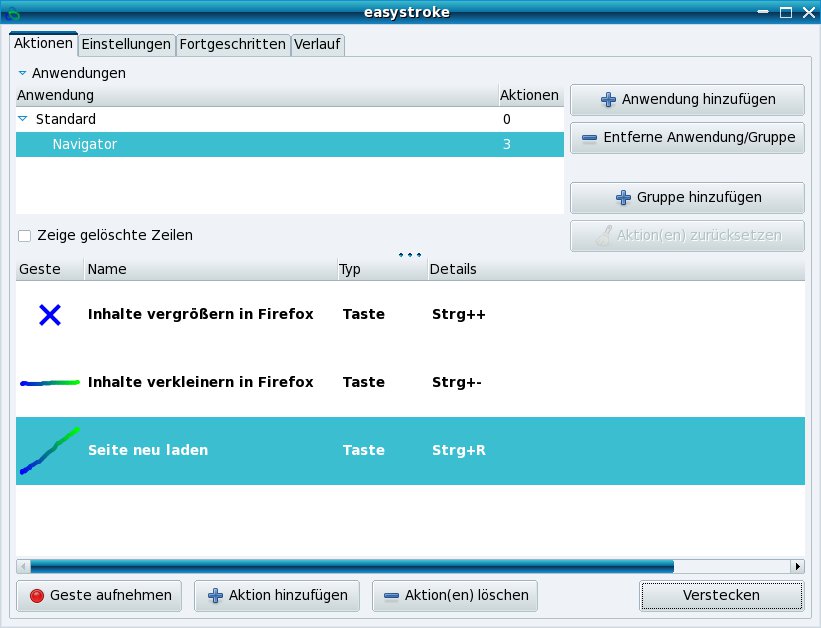
Abbildung 8: Firefox lässt sich auch per Gesten steuern.
Um die Software nicht bei jedem Systemstart umständlich manuell aktivieren zu müssen, veranlassen Sie im Menü Einstellungen in der Rubrik Erscheinung durch Setzen des Häkchens vor Automatisch starten den automatischen Aufruf beim Booten des Rechners.
Fazit
Mit dem Quartett Xournal, Xvkbd, Cellwriter und Easystroke erweitern Sie einen Tablet-PC um viele interessante Funktionen. Alle vier Programme tragen in verschiedensten Einsatzszenarien dazu bei, dass der Stift nicht nur sinnlose Spielerei bleibt, sondern Ihre Arbeit effizient unterstützt. Zu bemängeln ist die teilweise nicht vorhandene deutsche Lokalisierung, über die allerdings die einfachen Oberflächen hinweghelfen. Insbesondere bei jenen Programmen, die handschriftliche Eingaben erwarten, sollten Sie jedoch eine ausgiebigere Lernphase mit einplanen, um die anfangs oft etwas unbefriedigenden Erkennungsergebnisse deutlich zu verbessern.
Infos
[1] Xvkbd anpassen: http://homepage3.nifty.com/tsato/xvkbd/#howtocustomize
[2] Mandriva-Binaries: http://rpm.pbone.net
[3] Quellcode: http://sourceforge.net/projects/easystroke/





