



Vorträge mit herkömmlicher Software arten oftmals in monotones Umblättern von PDF-Folien aus. Mit Impressive verwandeln Sie jede noch so sachlichen Präsentation in einen Hingucker.
Wer unter Linux Vorträge hält, nutzt für den Entwurf und die Wiedergabe seiner Präsentationen meistens das Programm Impress, das zur OpenOffice-Suite gehört. Doch gerade bei längeren Vorträgen mit vielen Folien gerät die Präsentation oft zu einer eher langweiligen Angelegenheit, weil mangels optischer oder akustischer Effekte für die Zuschauer mit der Zeit eine einschläfernde Wirkung eintritt. Dabei können Sie Ihr Publikum künftig bei einem umfangreichen Vortrag mit einfachen Mitteln fesseln: Sie benötigen dazu lediglich die Präsentationssoftware Impressive.
Holprige Installation
Das noch sehr junge Impressive befindet sich derzeit in kaum einer Distribution in den Repositories. Lediglich Fedora bietet fertige RPM-Pakete an, die sich aber im Test unter Fedora 13 als problematisch erwiesen, weil bestimmte Abhängigkeiten nachzuinstallieren sind. Bei der DEB-Fraktion hapert es noch: Ubuntu liefert die aktuelle Impressive-Variante 0.10.3 erst seit der Version 10.10 mit im Universe-Repository [1], und Debian hält die neueste Impressive-Version nur für Squeeze bereit [2].
Da bei fast allen fertigen Archiven Probleme mit Abhängigkeiten auftreten, empfiehlt es sich daher, das aktuelle Impressive-Archiv von der Projektseite [3] herunterzuladen. Das Archiv entpacken Sie mit dem Befehl tar -xzvf Impressive-Version.tar.gz. Danach sollten Sie das entstandene Unterverzeichnis mit den Programmdateien an einen Ort verschieben, an dem sich im System die ausführbaren Dateien befinden, beispielsweise in /usr/local/bin/.
Bevor Sie nun Impressive im Terminal aufrufen können, sind zunächst die zahlreichen Abhängigkeiten zu installieren, mit denen die Software ihre vielfältigen multimedialen Effekte realisiert. Unter Debian-basierten Distributionen erledigen Sie dies in einem Durchgang mit dem Befehl apt-get install python python-opengl python-pygame python-imaging xpdf-reader pdftk xdg-utils mplayer auf der Kommandozeile.
Auf Red-Hat-Derivaten wie Fedora, CentOS oder Oracles Unbreakable Linux, installieren Sie die Abhängigkeiten mithilfe des Befehls yum install python PyOpenGL python-imaging pygame xpdf pdftk xdg-utils ebenfalls auf der Kommandozeile. Hierbei aktualisieren Sie zugleich veraltete vorhandene Programmversionen, so dass der Installationsvorgang etwas länger dauert.
In den gängigen Repositories der Red-Hat-Derivate fehlt der Multimedia-Player Mplayer, so dass Sie zu dessen Installation zunächst mithilfe der Befehle rpm -Uvh http://download1.rpmfusion.org/free/fedora/rpmfusion-free-release-stable.noarch.rpm und rpm -Uvh http://download1.rpmfusion.org/nonfree/fedora/rpmfusion-nonfree-release-stable.noarch.rpm die Fusion-Repositories in Ihr System integrieren müssen. Danach installieren Sie mit yum install mplayer-gui die Software mitsamt seinen zahlreichen Abhängigkeiten in einem Rutsch auf die Platte.
Einfacher haben es Nutzer von Mandriva: Sie merken die benötigten Pakete bequem per Mausklick im Kontrollzentrum zur Installation vor und befördern sie anschließend mit einem Klick auf die Schaltfläche Anwenden auf die heimische Festplatte. Die Pakete folgen jedoch unter Mandriva einem anderen Namensschema als unter Red Hat/Fedora oder Debian/Ubuntu und heißen bei dem französisch-brasilianischen Linux python, python-opengl, pygame, python-imaging, xdg-utils und mplayer.
Da der Xpdf-Reader ebenso wie das PDF-Toolkit nicht in den gängigen Mandriva-Repositories vorliegt, müssen Sie die entsprechenden Pakete aus dem Netz beschaffen ([4],[5]) und auf die Platte packen. Mandriva zieht dabei die erforderlichen Abhängigkeiten automatisch nach.
Hardware
Nach dem erfolgreichen Einrichten von Impressive starten Sie die Software auf der Kommandozeile mit dem Befehl ./impressive.py Dateiname. Im Programmverzeichnis finden Sie bereits eine Demo-Präsentation, die den Namen demo.pdf trägt und die dem Vorstellen der Software dient. Berücksichtigen Sie bitte, dass Impressive hauptsächlich Dateien im PDF-Format nutzt. Unter Linux stehen verschiedene Tools bereit, um andere Formate in eine PDF-Datei zu konvertieren.
OpenOffice sowie der Fork LibreOffice und auch IBMs Lotus Symphony speichern auf Wunsch Daten im PDF-Format ab. Auf diese Weise laufen Impress-Präsentationen ohne weiteren Zwischenschritt in Impressive ab. Daneben eignet sich die Software für Slide-Shows von Bilddateien, wobei sie Grafiken und Fotos in den Formaten JPEG, TIFF, PNG und BMP verarbeitet. Bei unseren ersten Tests zeigte sich jedoch zunächst ein ernüchterndes Bild: Die Software startete zwar, arbeitete anschließend jedoch sehr zähflüssig. Schuld daran trägt in aller Regel eine zu schwache Grafikkarte.
Die Entwickler tragen durch verwirrende Angaben auf der Projektseite in Bezug auf die erforderliche Hardware nicht gerade zur Lösung des Problems bei: So nennt die Dokumentation des Programms eine schon recht betagte Intel-i810-kompatible Grafikkarte als für den Betrieb von Impressive ausreichend. In unseren Tests, in denen eigens eine Intel-i815-Grafikkarte zum Einsatz kam, stellte sich jedoch heraus, dass die Software diese völlig überfordert.
Auch mit OpenGL-fähigen Grafikkarten der ersten Radeon-Generationen kam keine Freude beim Betrieb von Impressive auf. Generell zeigte es sich, dass die Rechenleistung der CPU deutlich weniger gefordert ist, als die der Grafikkarte. Auf mehreren Notebooks neuerer Baureihen schließlich arbeitete das Programm zufriedenstellend, wobei Intel-Grafikchipsätze des Typs GMA 4500MHD flüssige Präsentationen ermöglichten.
Zudem sollten Sie auf genügend freien Festplattenspeicher achten: Da Impressive die Inhalte zwischenspeichert und sie so schnell zugänglich macht beim Folienwechsel, ist vor allem bei umfangreichen PDF-Dokumenten viel Speicherplatz nötig. Hier kommen schnell mehr als 100 MByte zusammen.
Und los geht’s
Nach dem erfolgreichen Start von Impressive im Terminal meldet sich das Programm mit einem eigenen Logo und öffnet die vorhandenen Folien. In der Standardeinstellung zeigt die Software diese dabei immer im Vollbildmodus an. Sie steuern die Präsentation entweder über Ihre Tastatur oder über die Maus. Ein zu Open-/LibreOffice kompatibler Bluetooth-Presenter ließ sich im Test nicht zur Kooperation mit Impressive bewegen, obwohl dieser korrekt installiert war.
Die üblichen Schaltfunktionen zum Weiter- oder Zurückblättern, Springen oder Beenden der Präsentation steuern Sie komplett über die Tastatur. Mit der Maus haben Sie die Möglichkeit, in den einzelnen Folien Sonderfunktionen aufzurufen. Eine Übersicht über die vorhandenen Folien mit Ansprungfunktion einzelner Seiten holen Sie mit der Tabulatortaste hervor (Abbildung 1).
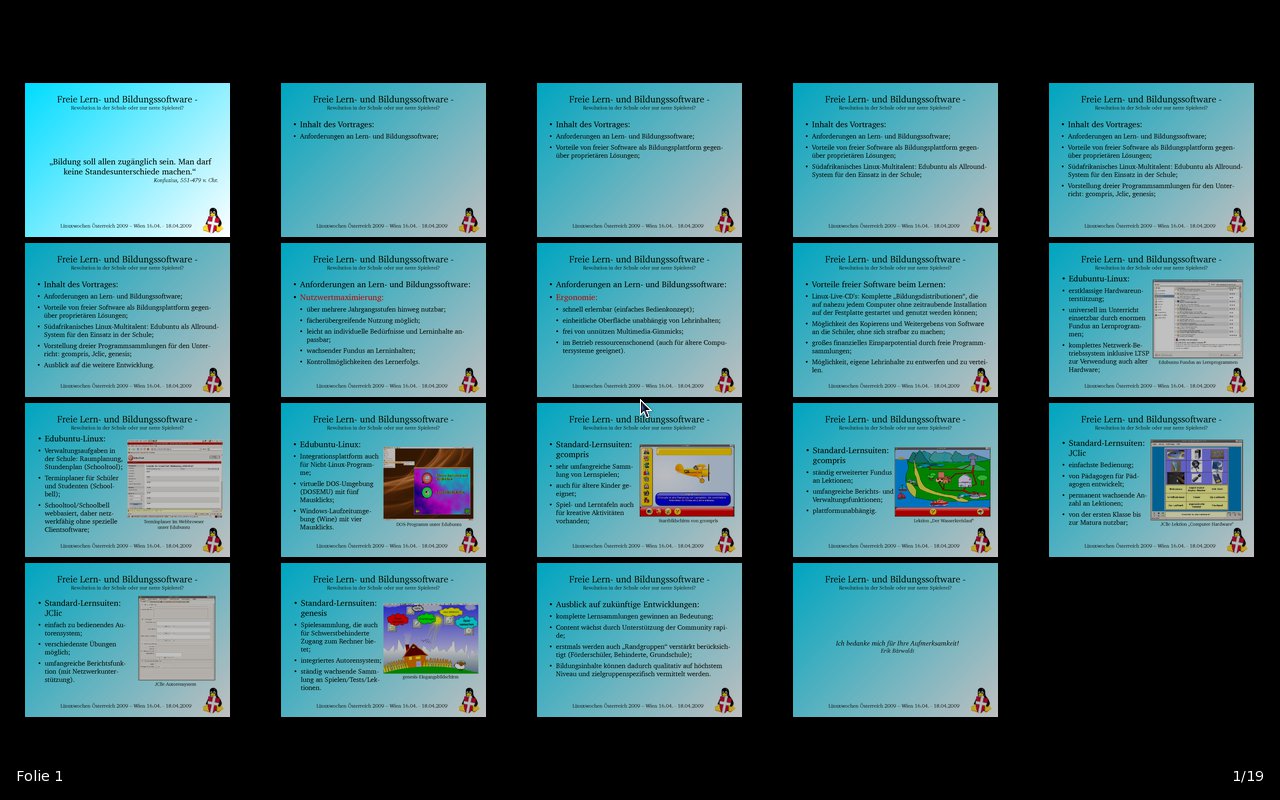
Abbildung 1: So haben Sie stets den vollen Überblick und springen zu jeder Folie mit einem Mausklick.
Die optischen Gimmicks beim Wechsel zwischen einzelnen Folien ebenso wie Definitionen zu Auflösung, On-Screen-Display oder der Zeitsteuerung legen Sie mithilfe von Kommandozeilen-Optionen beim Start des Programms fest. Ein Ändern während der Präsentation erlaubt die Software dagegen nicht. Damit Sie sich schnell mit den einzelnen Parametern anfreunden, bieten die Entwickler zu den zahlreichen Einstellmöglichkeiten der Software auf der Homepage des Projektes eine ausführliche Dokumentation [6].
Licht aus, Spot an
Zu den herausragenden Funktionen des Programms gehört die Spot-Funktion: Hierbei erzeugen Sie mit [Eingabe] einen hellen Lichtspot, während die Applikation die restliche Folie abdunkelt. Anschließend steuern Sie den Spot mit der Maus innerhalb der Folie an die gewünschte Stelle. Um die Größe des Spots zu verändern, drücken Sie die Plus- oder Minustaste auf der Tastatur. Die Spot-Funktion hilft Ihnen dabei, in Ihrer Präsentation besonders wichtige Inhalte gezielt hervorzuheben. Durch erneutes Drücken von [Eingabe] wechselt die Software wieder in den normalen Ansichtsmodus (Abbildung 2).
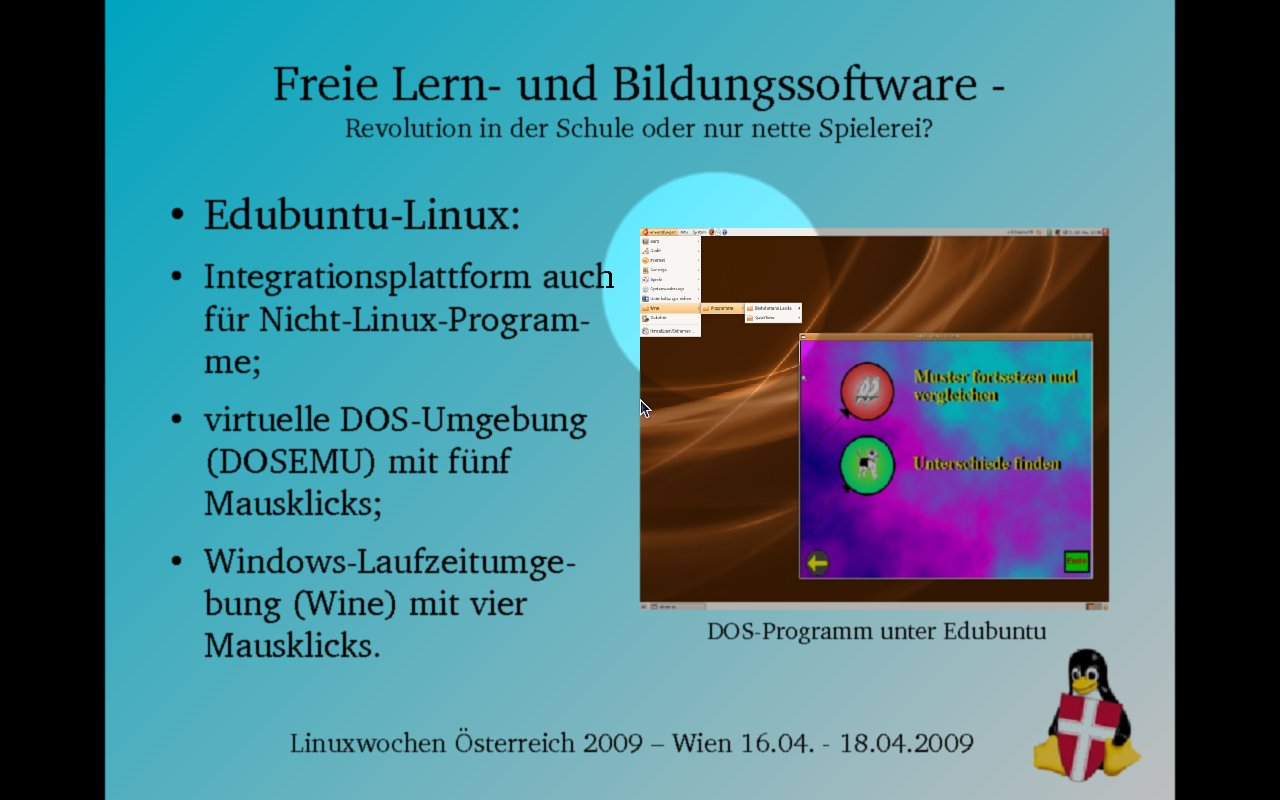
Abbildung 2: Der Spot ersetzt den Laserpointer und ist darüber hinaus in der Größe flexibel.
Textmarker
Ebenso erwähnenswert ist die Marker-Funktion. Durch Aufziehen eines rechteckigen Rahmens mit der Maus heben Sie besondere Textstellen in Ihren Folien hervor. Nach dem Aufziehen des Rahmens erscheint der Rahmeninhalt ähnlich wie bei der Spot-Funktion hell hervorgehoben, der Rest der Folie abgedunkelt. Ein Klick mit der rechten Maustaste in die hervorgehobene Textbox hebt den Modus wieder auf. Impressive bietet die Möglichkeit, Textmarker- und Spot-Funktion auf einer Folie miteinander zu kombinieren, so dass Sie sowohl Textteile wie wichtige Grafiken gleichzeitig hervorheben können (Abbildung 3).
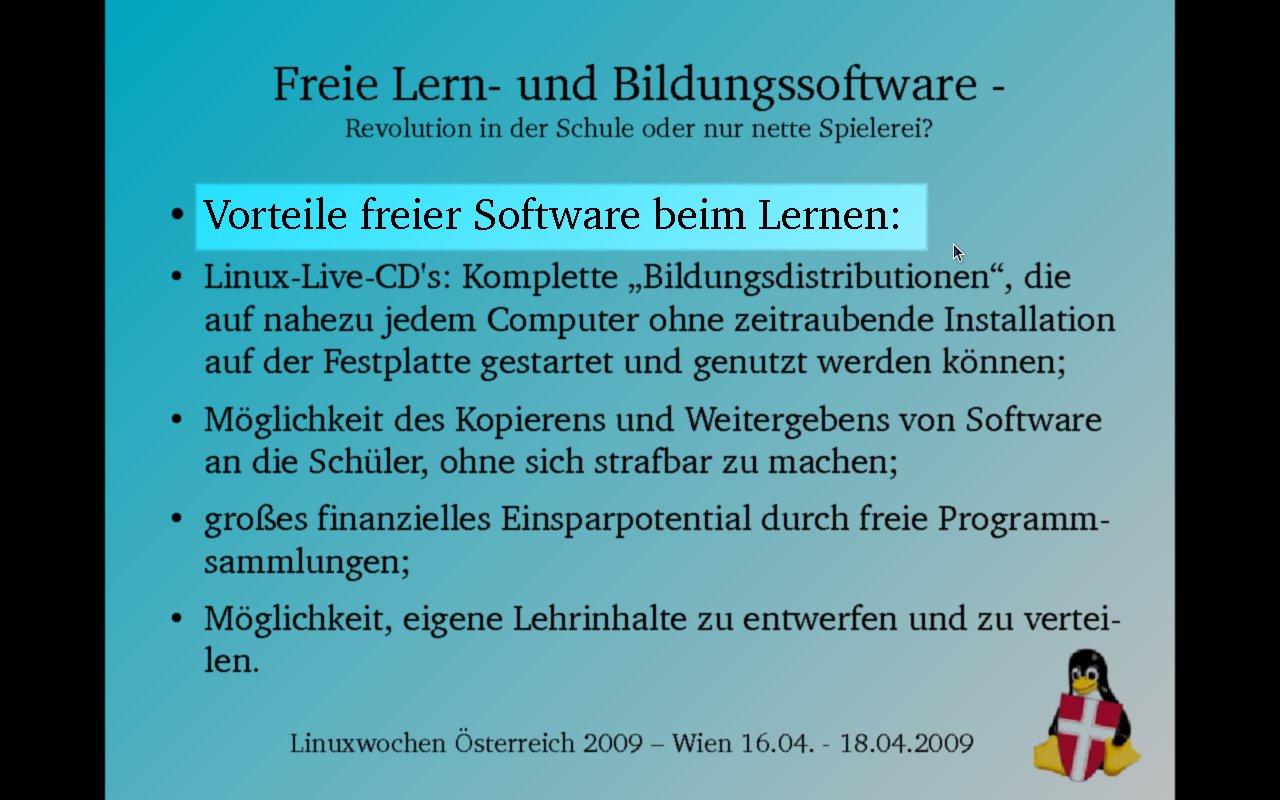
Abbildung 3: Mit der Boxfunktion heben Sie wichtige Texte hervor.
Skripte
Wenn Sie für Ihre Präsentationen spezielle Einstellungen benötigen, bei der die manuelle Parametereingabe auf der Kommandozeile zu umständlich wäre, bietet Ihnen Impressive die Option, mithilfe von sogenannten Info-Skripten für jede Präsentation eigene Anzeigevorgaben zu definieren. Hinter den Skriptdateien verbergen sich Textdateien, die Sie im gleichen Verzeichnis wie die Präsentation ablegen. Sie geben diesen Dateien zusätzlich den gleichen Namenstamm wie der Präsentation, ergänzen aber das Suffix .info.
Die Skripte folgen als in Impressive eingebettete Dateien einer eigenen Syntax und bieten dadurch multimediale Möglichkeiten wie beispielsweise die Wiedergabe von Audiodateien während der Präsentation. Zusätzlich erlauben die Befehle, zu Beginn der Präsentation ein Video im Vollbildmodus abzuspielen.
Sie haben die Möglichkeit, die erwünschten Effekte seitenweise festzulegen, da die Info-Skripte in sogenannte PageProps-Bereiche aufgeteilt sind, die für jede einzelne Folie unterschiedliche, auch miteinander kombinierbare, Einstellungen ermöglichen. Listing 1 zeigt einen Eintrag, der einen optische Effekt beim Seitenwechsel festgelegt und auf der Startseite ein Glockenton abspielt. Die verschiedenen Varianten, die sich durch den Einsatz der Skripte eröffnen, sind in der Dokumentation zu Impressive erläutert.
Listing 1
PageProps = {
 1:     {
         'title': "Startseite",
         'transition': PagePeel,
         'sound': "glockenton.ogg"
        }
}
Nach dem Fertigstellen des Skriptes rufen Sie die betreffende Präsentation mit dem Befehl ./impressive.py Präsentation auf. Die Angabe weiterer Parameter entfällt, da Impressive nun die Skript-Datei ausliest und die entsprechenden Einstellungen automatisch vornimmt. Bedenken Sie jedoch, dass zusätzliche audiovisuelle Dateien, die Sie in ihre Foliensammlung einbinden, im gleichen Verzeichnis wie die eigentliche PDF-Präsentation liegen müssen. Andernfalls erzeugt Impressive die gewünschten Effekte nicht.
Fazit
Während auf den ersten Blick in den Standardeinstellungen kaum Innovationen gegenüber dem Pendant Impress ins Auge springen, liegt der Nutzen im Detail: Durch die Integration von Skripten mit ihrer mächtigen Syntax machen Sie im Handumdrehen ohne Programmierkenntnisse aus einer sachlich-nüchternen Präsentation einen fesselnden Vortrag. Dabei können Sie neben den herkömmlichen optischen auch multimediale Effekte in ihre Vorträge einbinden und sorgen so für zusätzliche Hingucker.
Dringend verbesserungswürdig erscheint jedoch die umständliche Installation der Software, die aufgrund der vielen Abhängigkeiten für weniger versierte Anwender problematisch ausfällt, nicht zuletzt weil einige der benötigten Pakete je nach Distribution unterschiedliche Bezeichnungen tragen. Da jedoch das Programm derzeit erst in einer sehr frühen Version vorliegt, darf man also gespannt auf die weitere Entwicklung sein.
Infos
[1] Download: http://packages.ubuntu.com.
[2] Impressive für Squeeze: http://packages.debian.org.
[3] Aktuelles Impressive-Archiv: http://sourceforge.net/projects/impressive/files/Impressive/.
[4] PDF-Toolkit: http://rpm.pbone.net.
[5] XPDF-Reader: http://www.rpmfind.net.
[6] Dokumentation zu Impressive: http://impressive.sourceforge.net/manual.php





