



Mit den richtigen Werkzeugen sagen Sie der Komplexität von LaTeX den Kampf an. Unser Vergleichstest hilft bei der Auswahl.
Fast 25 Jahre haben das Satzsystem TeX und das darauf aufbauende LaTeX bereits auf dem Buckel. Ursprünglich aus dem Umfeld der Universitäten stammend, hilft LaTeX heute nicht mehr nur beim Erstellen von Diplomarbeiten und Fachbüchern: Es kommt in vielen Verlagen zum Einsatz, baut Briefe gemäß DIN-Norm, spuckt professionelle Präsentationen aus und setzt komplexe mathematische Formeln in extrem hoher Qualität.
LaTeX funktioniert allerdings etwas anders als normale Textverarbeitungen: Sie schreiben Ihren Text in eine herkömmliche Textdatei und kennzeichnen die zu formatierenden Passagen, wie etwa Kapitelüberschriften, mit speziellen Schlüsselwörtern. Daraus bastelt dann ein LaTeX-Kommandozeilenwerkzeug eine druckfertige PostScript- oder PDF-Datei.
Spartanische Verbundenheit
Um LaTeX-Dokumente zu schreiben, genügt folglich ein einfacher Texteditor. Gerade bei umfangreichen Dokumenten geht jedoch schnell die Übersicht verloren; zudem haben Sie vielleicht nicht alle LaTeX-Befehle im Kopf, und der Formelsatz gerät bei komplexeren Termen schnell zu einem kryptischen Brei.
In dieser Situation helfen spezielle LaTeX-Editoren. Sie unterscheiden sich nicht nur im Funktionsumfang, sondern auch in der Arbeitsweise. Die Bandbreite geht dabei von speziell auf LaTeX zugeschnittenen Texteditoren über Entwicklungsumgebungen mit Projektmanagement für umfangreiche Dokumente bis hin zu grafischen Editoren, die schon fast wie herkömmliche Textverarbeitungen funktionieren und die kryptischen LaTeX-Befehle vor Ihren Augen verstecken.
Da liegt es nahe, die bekanntesten Vertreter der Gattung auf den Prüfstand zu stellen und Stärken und Schwächen auszuloten. Bis auf Gummi liegen alle Programme in den Repositories der großen Distributionen, teilweise stolpern Sie allerdings über extrem veraltete Exemplare. So bringt Ubuntu 10.10 beispielsweise die LaTeXila-Version 0.2.0 mit, aktuell liegt auf dem Projektserver aber bereits die Version 2.0.6. Deshalb lohnt es sich, vor der Installation einen kurzen Blick auf die jeweilige Homepage zu werfen.
Alle Programme halten verschiedene Vorlagen bereit, aus den Sie leicht ein neues Dokument erstellen. Meist handelt es sich allerdings nur um übliche Standardkost, wie Briefe und Buchvorlagen, die aber immerhin in deutschen Formaten daher kommen. Bis auf LaTeXila prüfen alle Programme die deutsche Rechtschreibung.
Im Hintergrund werkeln dabei durchweg alte Bekannte: Bei TeXworks etwa die aus OpenOffice bekannte Hunspell-Korrektur, die meisten anderen setzen auf Ispell beziehungsweise Aspell. Einen Thesaurus oder einer Grammatikprüfung suchen Sie hingegen vergebens. Das fertige PDF-Dokument erzeugen alle Probanden mit einem einfachen Mausklick auf ein entsprechendes Symbol. Die Kommandozeile und LaTeX selbst bleibt folglich verborgen.
Einfacher Arbeiter
Das auf der Qt-Bibliothek basierende TeXworks [1] kommt als aufgebohrter Texteditor daher. Die LaTeX-Befehle und Sonderzeichen hebt er farblich hervor (Syntax-Highlighting). Per Tastenkombination verwandeln Sie Textpassagen schnell in später nicht gedruckte Kommentare oder rücken sie übersichtlich ein beziehungsweise aus. Per [Tab] ergänzt TeXworks teilweise eingetippte Befehle oder Kürzel: Ein simples se erweitert sich so schnell zum kompletten \section{}. Dabei dürfen Sie auch eigene Kürzel vorgeben. Dazu gilt es aber, umständlich eine Konfigurationsdatei per Hand anzupassen.
Das Editor-Fenster blendet in einer Leiste auf Wunsch die Gliederung des Dokuments ein, über die Sie wiederum per Mausklick schnell durch das Dokument navigieren. TeXworks lädt immer nur einzelne LaTeX-Dateien. Setzt sich ein Projekt aus mehreren Teildokumenten zusammen, haben Sie zwar die Möglichkeit, diese über spezielle, TeXworks-eigene Kommentare zu verknüpfen, was aber umständlich ausfällt.
Alle Statusmeldungen landen in einem eigenen Bereich am unteren Fensterrand. Bei der Suche nach Fehlern helfen optional eingeblendete Zeilennummern, die passende Stelle zu finden – weitere Hilfestellungen bei der Fehlersuche gibt es allerdings nicht. Das fertige PDF-Dokument erscheint in einem zweiten Fenster, das die Grundfunktionen eines einfachen PDF-Viewers bietet (Abbildung 1).
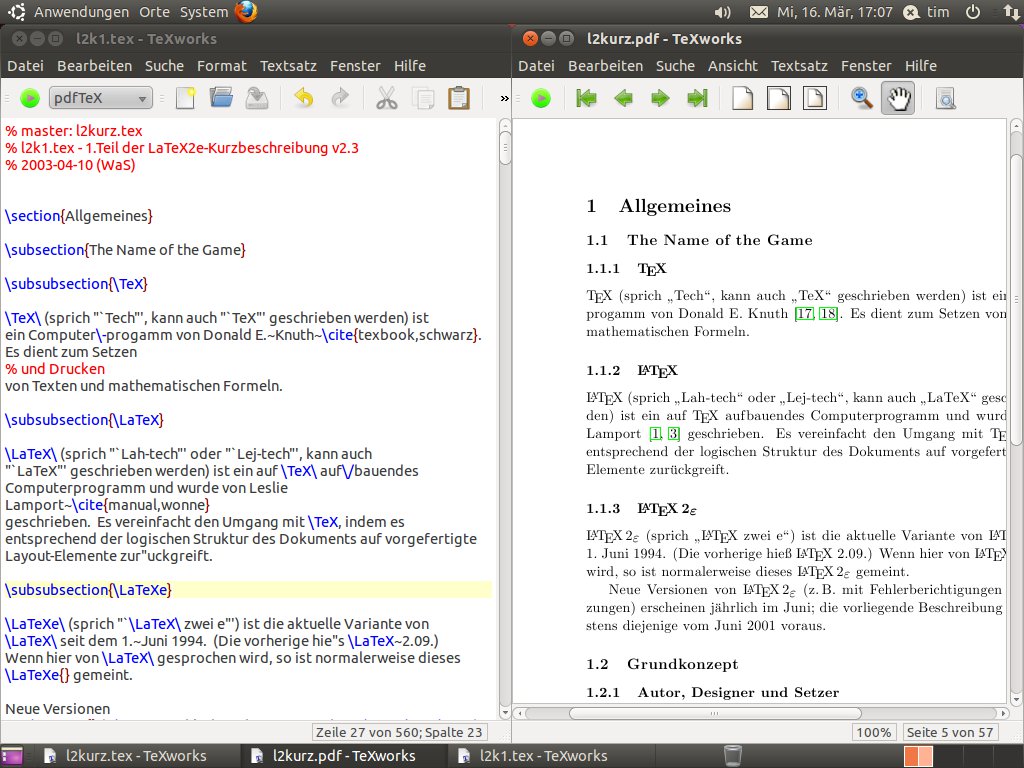
Abbildung 1: TeXworks zeigt die Vorschau in einem separaten Fenster, das dann SyncTeX mit dem originalen Code auf der linken Seite verbunden bleibt.
Klicken Sie mit der linken Maustaste in die Vorschau und halten dabei [Strg] gedrückt, springt der Editor dank SyncTeX an die entsprechende Stelle in der Ausgangsdatei. Beim Erzeugen des fertigen Dokuments erstellt LaTeX einige temporäre Dateien, die TeXworks über einen kleinen Assistenten wieder von der Platte putzt. Damit wäre der komplette Funktionsumfang bereits umrissen.
Blick in die Zukunft
Noch spartanischer als TeXworks und auf GTK+ basierend kommt das noch recht junge Gummi [2] daher. Vorschau und Editor sitzen hier in einem gemeinsamen Fenster. Im Gegensatz zu TeXworks übersetzt Gummi die LaTeX-Befehle schon während der Eingabe im Hintergrund (Abbildung 2). Dadurch sehen Sie zwar das Endergebnis live, bei Fehlern gerät die Arbeit jedoch ins Stocken. Mit wachsender Textlänge schluckt Gummi zudem immer mehr Rechenkraft, was wiederum den Schreibfluss hemmt.

Abbildung 2: Gummi liefert auf der rechten Seite eine Live-Vorschau des Dokuments, links unten ist das Hilfswerkzeug zum Erstellen von Tabellen eingeblendet.
Über drei Register am unteren Rand des Editor-Fensters fügen Sie Bilder, Tabellengerüste und mathematische Matrizen mit wenigen Mausklicks ein. Diese Hilfen fallen allerdings noch sehr rudimentär aus. Fehlermeldungen sammelt ein eigenes Register auf der rechten Seite, zusätzlich hebt Gummi die problematische Stelle im Editor optisch hervor.
Ein weiteres Register ermöglicht schließlich noch den Zugriff auf Bib-Dateien für Literaturverzeichnisse, wenngleich die hier verfügbaren Funktionen ebenfalls ziemlich eingeschränkt erscheinen. Das Fenster mit den Dokumentenvorlagen blieb in der von uns getesteten Ubuntu-Version leer. Darüber hinaus streikt der Editor bei Dokumenten, die aus mehreren einzelnen LaTeX-Dateien bestehen: Sobald Sie ein Teildokument öffnet, hagelt es Fehlermeldungen.
Dicke Dinger
LaTeXila, Kile und Texmaker orientieren sich an Entwicklungsumgebungen für Programmierer. Für diese Kategorie eignet sich die Bezeichnung “Integrated LaTeX Environment” (integrierte LaTeX-Umgebung). Der Funktionsumfang geht über den von Gummi und TeXworks weit hinaus, allerdings um den Preis mitunter komplexer Bedienkonzepte.
Das Hauptfenster teilen alle drei Probanden in drei Bereiche: Im größten erscheinen alle geöffneten LaTeX-Dateien in jeweils einem eigenen Register. Direkt darunter sammelt eine Leiste Status- und Fehlermeldungen. Insbesondere beim Erstellen von Dokumenten durch LaTeX gemeldete Probleme erscheinen dort übersichtlich in einer Liste. Ein Klick auf einen Eintrag hebt die verursachende Zeile umgehend im Editor hervor (Abbildung 3). Die von LaTeX erzeugten temporären Dateien putzen die drei Anwendungen über einen eigenen Menüpunkt respektive Assistenten von der Platte.
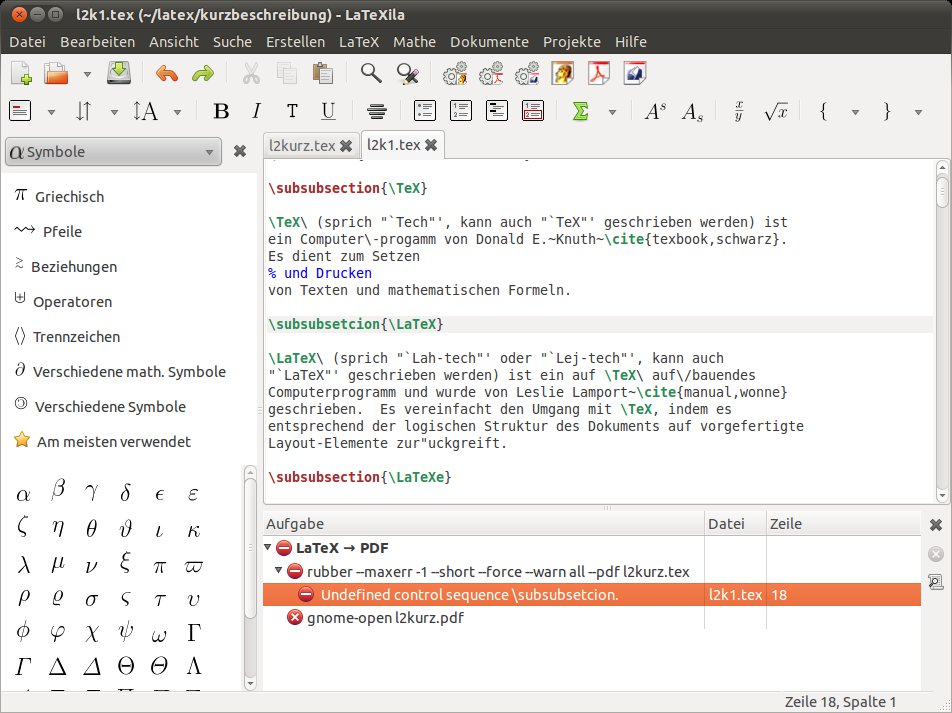
Abbildung 3: LaTeXila, sowie die Kandidaten Kile und Texmaker, listen Fehler übersichtlich auf, sondern markieren gleich die entsprechende Stelle im LaTeX-Code.
Die Inhalte der Leiste am linken Fensterrand variieren je nach Programm. In der Regel finden Sie hier auf mehreren Registern einen kleinen Dateimanager und eine Palette mit mathematischen Symbolen. Ein Klick auf eines der Zeichen fügt den passenden LaTeX-Befehl automatisch in den Text ein. Das erspart das Wühlen in Referenzhandbüchern. Besonders häufig genutzte LaTeX-Befehle kredenzt analog die Symbolleiste respektive das Hauptmenü. Noch fixer fügen Sie sie nur über eine Tastenkombination ein.
Wie TeXworks und Gummi färben die Editoren LaTeX-Befehle farbig ein und verwandeln markierte Zeilen per Tastendruck in einen Kommentar. Daneben trumpfen sie noch mit ein paar pfiffigen Hilfen auf: So klappt beispielsweise nach den ersten Tastenanschlägen direkt unterhalb der Zeile eine Liste mit möglichen LaTeX-Befehlen auf (Abbildung 4). Per Pfeiltasten wählen Sie einen Vorschlag aus, den Sie über [Eingabe] bestätigen. Verlangt ein Befehl nach Parametern, bieten LaTeXila, Kile und Texmaker nach dem gleichen Prinzip eine Ausfüllhilfe an.

Abbildung 4: LaTeXila schlägt schon während der Eingabe passende LaTeX-Befehle vor. Das ist nicht nur komfortabel, sondern minimiert gleichzeitig noch Tippfehler.
LaTeXila
LaTeXila [4] ist auf Gnome zugeschnitten und verhielt sich in der aktuellen Version 2.0.6 auf unserem Ubuntu-Testsystem äußerst instabil. Die rudimentäre Projektverwaltung geht einfach davon aus, dass alle Dateien in einem bestimmten Verzeichnis zu einem Projekt gehören. Darüber hinaus gilt es, eine der dort liegenden Dateien zur sogenannten Hauptdatei zu küren. Das Programm verfüttert diese automatisch an LaTeX, selbst wenn Sie gerade ein anderes, eigentlich nicht alleine übersetzbares Teildokument aus dem Verzeichnis geöffnet haben. Das bietet den Vorteil, dass Sie einfach in jeder Situation auf den Knopf zum Generieren des PDFs drücken und so ein fertiges Dokument erhalten.
Texmaker
Texmaker [5] basiert wie Kile auf Qt und meldet sich nach dem Start mit einer aufgeräumt wirkenden Benutzeroberfläche (Abbildung 5). Im Gegensatz zu LaTeXila und Kile gibt es jedoch keine explizite Projektverwaltung. Stattdessen analysiert Texmaker die Dokumentstruktur und blendet sie im linken Fensterbereich in einer Baumdarstellung ein. Ein Klick genügt, um die eingebundene Datei zu öffnen beziehungsweise zum entsprechenden Kapitel zu springen.
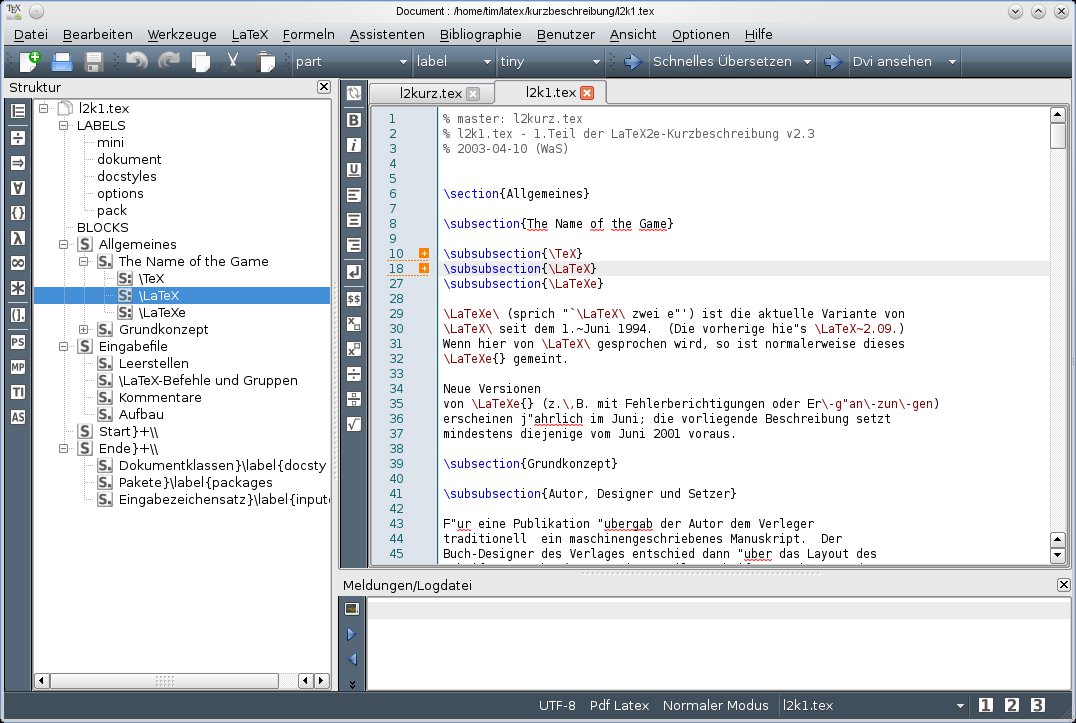
Abbildung 5: Texmaker glänzt mit einer aufgeräumten Oberfläche. Die kleinen Pluszeichen im Editor weisen auf versteckte Textpassagen hin, ein Klick auf das Symbol zeigt sie wieder an.
Zusätzlich haben Sie die Möglichkeit, wie bei LaTeXila eine der Dateien zur Masterdatei zu erheben. Anstelle von fertigen Vorlagen stellt Texmaker einen Assistenten zur Verfügung. Über Ausklapplisten legen Sie unter anderem Papierformat und Schriftgröße fest und erhalten nach einem Klick auf OK ein passendes LaTeX-Grundgerüst.
Der Editor bietet die Möglichkeit, einzelne Textblöcke vorübergehend zu verstecken, wie etwa Unterkapitel. Das erhöht gerade in umfangreichen Publikationen die Übersicht. Wichtige Stellen finden Sie über Lesezeichen wieder, von denen Sie pro LaTeX-Datei bis zu drei Stück setzen dürfen. Jeweils bis zu zehn häufig genutzte Befehle und Textbausteine speichert die Applikation ab und stellt sie für den schnellen Zugriff über Tastenkombinationen bereit.
Ähnlich wie in Gummi gibt es kleine Assistenten, die komfortabel Bilder sowie Tabellenvorlagen, Tabulatoren und mathematische Matrizen erzeugen. Bei einigen automatisch einfügten LaTeX-Kommandos hinterlässt Texmaker spezielle Platzhalter, die Sie mit [Tab] anspringen – gerade in größeren Tabellen eine äußerst praktische Hilfe. Texmaker berücksichtigt automatisch Bib-Dateien für Literaturverzeichnisse und stellt entsprechende Ausfüllhilfen bereit.
Kile
Kile [6] gehört zu den älteren LaTeX-Werkzeugen. Es ist vollständig auf KDE zugeschnitten, hat den Wechsel hinzu KDE 4 aber noch nicht ganz geschafft. Das führt im Moment zu der kuriosen Situation, dass es für KDE 3 die stabile Version 2.0.3 gibt, während KDE-4-Nutzer zur noch nicht stabilen 2.1 Beta 5 greifen müssen. Das Programm entstammt aus dem Kreis der Texmaker-Entwickler, was sich noch an vielen Stellen der Oberfläche widerspiegelt. Mittlerweile toppt es jedoch den Funktionsumfang des Vorbilds; das umfangreiche und extrem unübersichtliche Hauptmenü erscheint regelrecht vollgestopft.
Neue Dokumente erstellen Sie wahlweise aus einer mitgelieferten Vorlage oder mit dem Quickstart-Assistenten. Gegenüber Texmaker haben Sie bei Kile die Möglichkeit, einzelne LaTeX-Zusatzpakete ein- und ausschalten zu können. Mit dem Assistenten für die Postscript-Ausgabe verkleinern Sie unter anderem schnell zwei A4-Seiten auf eine.
Als einziges Programm bietet Kile ein ausgewachsenes Projektmanagement, das alle zu einer Publikation gehörende Dateien zusammenfasst. Das hilft nicht nur bei umfangreichen Projekten den Überblick zu behalten: Kile weiß damit auch stets, welche Dateien er wie an LaTeX zu übergeben hat. Als Schmankerl dürfen Sie alle Projektdateien mit einem Mausklick zu einem kompakten Tar-Archiv zusammenschnüren.
Im Editor greifen Sie bei Bedarf auf Textbausteine zurück, wobei Kile im Gegensatz zu Texmaker nicht zwischen Kommandos und reinen Textpassagen unterscheidet. Darüber hinaus gibt es das Syntax-Highlighting für andere Dateitypen, was es beispielsweise erlaubt, HTML-Dokumente in Kile zu bearbeiten.
Als Gimmick kennt der Editor noch einen speziellen Vi-Modus für Liebhaber des puristischen Texteditors. Auf Wunsch erzeugt Kile eine Vorschau (Quick Preview) der aktuell im Editor markierten Passage, eines Teildokuments oder einer LaTeX-Umgebung. Auf diese Weise brauchen Sie nicht gleich das gesamte Dokument zu übersetzen, wenn Sie wissen möchten, wie eine Formel aussieht.
WYSIWYM & WYSIWYW
Tippfehler in LaTeX-Befehlen, wie etwa fehlende schließende Klammern, mahnen bis auf Gummi alle vorgestellten Programme erst beim Erzeugen des finalen Dokuments an. Das führt zwangsweise dazu, dass viele Fehler erst am Ende der Arbeit auftauchen. Den dabei langsam aufstauenden Ärger erspart sich, wer zu LyX [7] oder TeXmacs [8] greift. Beide Programme funktionieren wie eine Art abgespeckte Textverarbeitung, bei der Sie über ein paar Mausklicks festlegen, welche Textpassagen Überschrift, Aufzählungen und Zitate bilden.
Um Kapitelüberschriften, Aufzählungen und so weiter auf einen Blick voneinander zu unterscheiden, heben LyX und TeXmacs diese Passage optisch hervor (Abbildung 6). Das wiederum verleitet zu glauben, bereits vor der fertigen Druckversion zu sitzen – die erzeugen LyX und TeXmacs aber erst auf Kommando. Deshalb heißt die zugrunde liegende Arbeitsweise “What You See Is What You Mean” (Was Du siehst, ist was Du meinst; kurz: WYSIWYM). TeXmacs verwendet stattdessen den Begriff “What You See Is What You Want” (WYSIWYW).
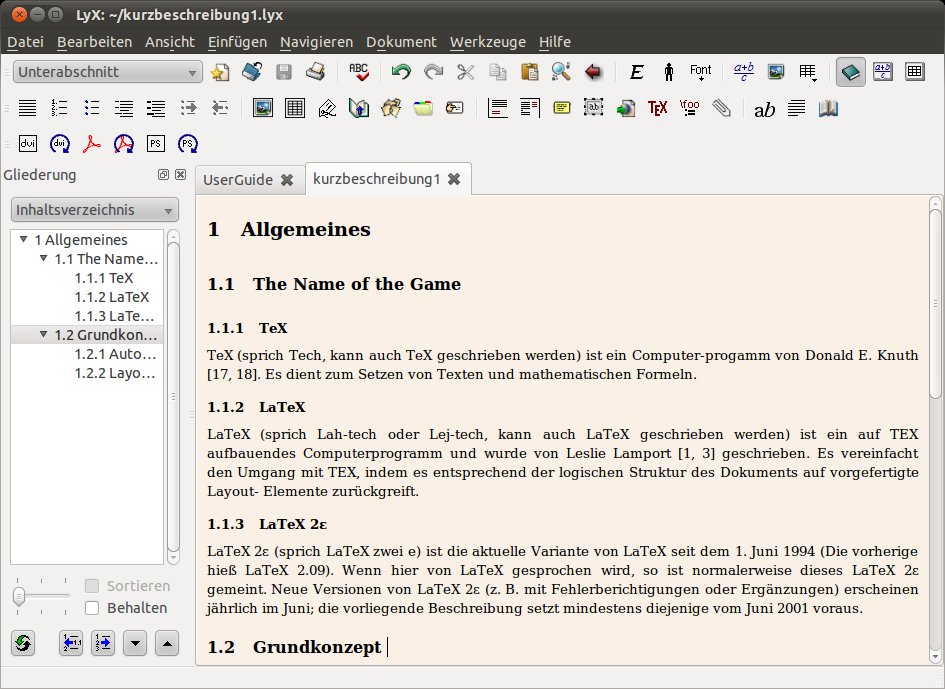
Abbildung 6: LyX nummeriert Kapitel und Unterkapitel automatisch durch, bei TeXmacs geschieht dies erst in der Ausgabe.
Einmal eingearbeitet, geht die Arbeit mit LyX und TeXmacs recht flott und komfortabel von der Hand. Während die Qt-Oberfläche von LyX an OpenOffice und Co. erinnert, lehnt sich TeXmacs stark an den Editor Emacs an. Beide Werkzeuge prüfen den Text während der Eingabe auf Rechtschreibfehler, wenngleich TeXmacs unter Ubuntu 10.10 kein deutsches Wörterbuch finden wollte. LyX enthält sogar einen Thesaurus(wenn auch nur einen englischsprachigen).
Um sich ganz auf die Textarbeit konzentrieren zu können, erlauben beide Programme den Vollbildmodus, TeXmacs kennt sogar einen speziellen Präsentationsmodus. Mathematische Terme klicken Sie in einem komfortablen Formeleditor zusammen (Abbildung 7). Auch Tabellen sind mit wenigen Mausklicks erstellt, mit Inhalten bestückt und formatiert, wobei hier LyX etwas mehr Komfort bietet als sein direkter Konkurrent. Das Programm stellt für Literaturverzeichnisse eine eine eigene, komfortable Eingabemaske bereit. Die Handbücher sind in beiden Programmen vorbildlich und umfangreich gestaltet, zudem gibt es Tutorien zum Mitmachen.
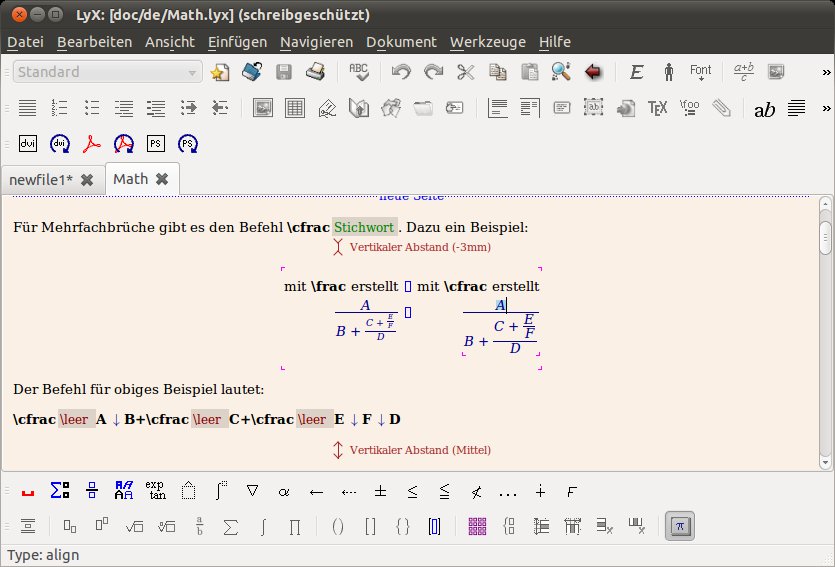
Abbildung 7: Formeln klicken Sie bei LyX über die entsprechenden Symbole am unteren Rand komfortabel zusammen.
LyX und TeXmacs verwenden jeweils ein eigenes Dateiformat. Bei der Ausgabe wandeln es beide Editoren zunächst in LaTeX-Dateien, die sie wiederum LaTeX zuführen. Bestehende LaTeX- und HTML-Dokumente dürfen Sie immerhin importieren. Die Ergebnisse fallen allerdings recht durchwachsen aus. LyX verweigerte im Test zudem häufig den Import mit einer nichtssagenden Nachricht. Die im Hintergrund erzeugten LaTeX-Befehle blenden Sie bei Bedarf ein; bei TeXmacs müssen Sie erst umständlich eine TeX-Datei exportieren.
Einzigartig im Testfeld ist die Fähigkeit von LyX, Änderungen zu verfolgen: Das Protokoll erfasst nachträgliche Modifikationen (etwa durch andere Teammitglieder), zeigt diese an und macht sie auf Wunsch wieder rückgängig. Zusätzlich haben Sie die Möglichkeit, das LyX-Dokument dem Versionskontrollsystem Subversion zu übergeben. Bei großen Dokumenten helfen Lesezeichen, schnell zu wichtigen Stellen zu springen. Über Notizen, die nicht in der Ausgabe landen, vermerken Sie Gedanken und Hinweise. Eine Funktion zum Ausblenden von Textpassagen bringt LyX nicht mit, dafür ermöglicht ein Fenster mit der Gliederung eine schnelle Navigation. Bei der Texteingabe unterstützt die Software Sie ähnlich wie OpenOffice mit dem automatischen Ergänzen von Wörtern – vorausgesetzt, Sie schalten diese Funktion in den Einstellungen ein.
Während Sie in LyX eingebundene Grafiken nur rotieren und skalieren dürfen, enthält TeXmacs ein paar kleine Zeichenwerkzeuge. Diese eignen sich jedoch nur für einfachste Illustrationen, den Komfort eines Inkscape erreicht das Werkzeug nicht. TeXmacs versteht sich übrigens nicht ausschließlich als LaTeX-Editor, sondern allgemein als Framework zum Bearbeiten von strukturierten Dokumenten mit “speziellen Funktionen für Wissenschaftler” (Abbildung 8). Der Tausendsassa kommt in der Praxis zudem als Benutzeroberfläche für verschiedene externe mathematische und statistische Systeme zum Einsatz, darüber hinaus lässt er sich über Skripte erweitern.
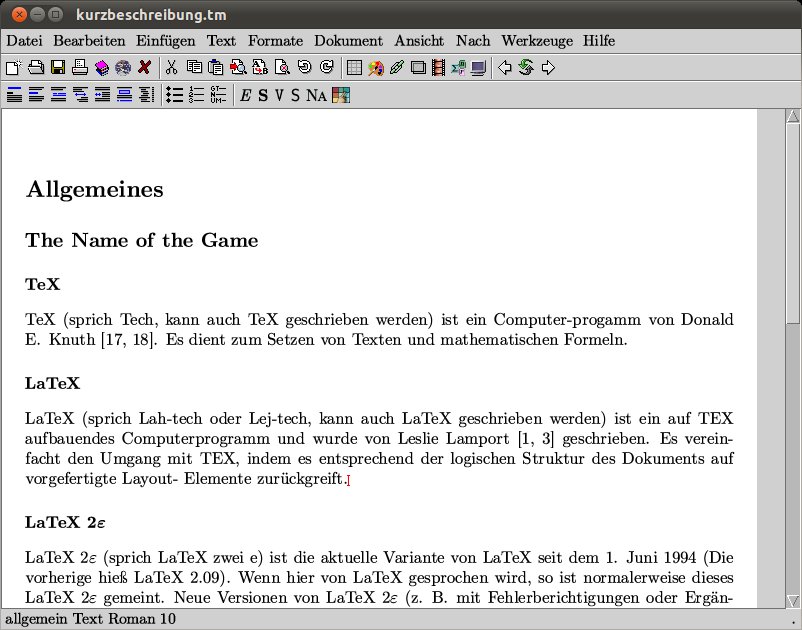
Abbildung 8: Wie LyX zeigt auch TeXmacs nicht etwa schon das fertige Layout, sondern weist lediglich auf den Zweck des jeweiligen Textes hin.
Fazit
Erstellen Sie nur kleine oder einfache LaTeX-Dokumente, reicht dazu TeXworks völlig aus. Alternativ weichen Sie auf einen Online-Dienst wie Verbosus aus (siehe Kasten “Ins Netz gegangen”). Gummi steckt noch deutlich am Anfang der Entwicklung, sein Hauptentwickler rät sogar noch vom produktiven Einsatz ab. Wer es dennoch ausprobieren möchte, findet auf der Homepage fertige Pakete. Der Ansatz, die LaTeX-Dokumente während der Eingabe zu übersetzen, ist jedoch äußerst interessant und funktioniert für kleine Projekte bereits sehr gut. Emacs-Fans greifen alternativ zu TeXmacs oder einer passenden Erweiterung (siehe Kasten “Eingeklinkt”).
Aufgrund der komplexen Bedienung eignen sich LaTeXila, Kile und Texmaker vor allem für Vielschreiber und größere Dokumente, wie etwa Diplomarbeiten oder Bücher. LaTeXila disqualifiziert sich für die meisten Anwender schon durch die fehlende Rechtschreibprüfung, Kile empfiehlt sich durch seine tiefe Integration eigentlich nur für KDE-Anwender.
LyX und TeXmacs locken mit einem einfachen Bedienkonzept. Sie sind jedoch gerade für Umsteiger gewöhnungsbedürftig, da die Formate nur die Bedeutung eines Textteils widerspiegeln. Umgekehrt fühlen sich LaTeX-Profis häufig von den Editoren eingeschränkt. Zudem setzen auch die komfortablen Editoren einige LaTeX-Kenntnisse voraus. Unter dem Strich hilft hier nur probieren beziehungsweise testen.
Durch die Bank erschreckend sind die teilweise zahlreichen Abhängigkeiten. So zieht etwa Kile unter Ubuntu 10.10 das über 150 MByte große Lilypond-Paket für den Notensatz nach – egal, ob Sie es brauchen oder nicht.
Ins Netz gegangen
Der Internetdienst Verbosus.com [9] bietet einen LaTeX-Editor an, der direkt im Browser läuft (Abbildung 9). Das bietet den Vorteil, dass Sie Ihre Dokumente von überall auf der Welt bearbeiten können. Zudem ersparen Sie sich die Installation des ziemlich umfangreichen Satzsystems. Allerdings liegen die LaTeX-Dateien auf dem Verbosus-Server – folglich hängt alles von Ihrem Vertrauen in den österreichischen Betreiber ab. Die Software setzt lediglich einen Browser mit aktiviertem Javascript voraus. Eine Vorschau der fertigen PDF-Datei gibt es nur, wenn der Browser diese direkt anzeigt; in der Regel erfordert dies ein installiertes Adobe-Reader-Plugin.

Abbildung 9: Der rudimentäre LaTeX-Editor Verbosus läuft komplett im Browser – und ist nichts für kleine Bildschirme.
Der Texteditor selbst gibt sich noch ziemlich rudimentär. Neben dem obligatorischen Syntax-Highlighting und einer etwas umständlich zu bedienenden, automatischen Vervollständigung der LaTeX-Befehle gibt es die Möglichkeit, noch drei Textbausteine anzulegen. Hinzu kommen Befehle, um Bilder, Tabellen, Listen, Fußnoten und Zitate per Mausklick in den Text einzufügen – das war es bereits schon. An den Komfort von Gummi oder TeXworks kommt Verbosus noch nicht heran, von Kiles Funktionsumfang bleibt es meilenweit entfernt. Immerhin gibt es schon einen eigenen Editor für Bibliographien.
Der Einsatz von Verbosus.com ist für private Zwecke kostenlos. Ein einzelnes Projekt darf allerdings nur aus maximal vier LaTeX-Teildokumenten sowie vier Bildern bestehen und es maximal auf 40 MByte Gesamtgröße bringen. Wer diese Schranken aufheben möchte, zahlt 4 Euro pro Monat oder 18 Euro pro Jahr. Damit darf ein Projekt dann 250 MByte auf dem Verbosus-Server belegen.
Eingeklinkt
Einige herkömmliche Texteditoren bieten ebenfalls spezielle Funktionen für LaTeX-Dateien. So färben etwa Gedit aus Gnome und Kedit unter KDE die LaTeX-Befehle bunt ein – das war es dann aber im Wesentlichen schon. Bei anderen Editoren, wie etwa dem spartanischen Vim, rüsten Erweiterungen einen speziellen LaTeX-Modus nach.
Aus dem Meer der Editoren sticht besonders AucTeX [10] hervor. Mit diesem Aufsatz erhält der Emacs-Editor nicht nur einen ähnlichen Funktionsumfang wie TeXworks, zusammen mit dem Hilfswerkzeug preview-latex berechnen Sie so Vorschauen einiger ausgewählter LaTeX-Elemente, darunter Formeln, Überschriften und Abbildungen (Abbildung 10).

Abbildung 10: Auctex macht aus Emacs einen komfortablen LaTeX-Editor.
Diese erscheinen wiederum direkt an der passenden Stelle im Editor (“Inline Preview”). Solche Elemente nachträglich zu verändern, gelingt jedoch nur mit abgeschalteter Vorschau. Ein Schreibgefühl wie in einer Textverarbeitung kommt somit nicht auf.
Vergleich der LaTeX-Editoren
| Gummi | Kile | LaTeXila | LyX | TeXmacs | Texmaker | TeXworks | Verbosus | |
|---|---|---|---|---|---|---|---|---|
| Version1 | 0.5.5 | 2.1 Beta 5 | 2.0.6 | 1.6.9 | 1.0.7 | 2.3 | 0.2.3 | (online) |
| Lizenz | MIT | GPL v2 | GPL v3 | GPL v2 | GPL v3 | GPL v2 | GPL v2 | kommerziell |
| Typ | Texteditor | Integrated LaTeX Environment | Integrated LaTeX Environment | WYSIWYM | WYSIWYW | Integrated LaTeX Environment | Texteditor | Online-Texteditor |
| Rechtschreibprüfung | ja (Gtkspell) | ja (Ispell, Aspell) | nein | ja (Ispell, Aspell, Hspell, Enchant) | ja (kein Deutsch) | ja (OpenOffice 2) | ja (Hunspell) | nein |
| Syntax-Highlighting | ja | ja | ja | nicht nötig | nicht nötig | ja | ja | ja |
| Automatisches Vervollständigen | nein | ja | ja | nicht nötig | nicht nötig | ja | ja | ja |
| Textbausteine | nein | nein | nein | nein | ja | ja (über Kürzel) | ja | |
| Suchen/Ersetzen2 | nein | ja | nein | nein | nein | nein | ja | nein |
| Prüfen auf Syntaxfehler | bei Ausgabe | bei Ausgabe | bei Ausgabe | nicht nötig | nicht nötig | bei Ausgabe | bei Ausgabe | bei Ausgabe |
| Textpassagen ausblenden | nein | ja | nein | nein | nein | ja | nein | nein |
| Palette für (mathematische) Symbole | nein | ja | ja | ja | ja | ja | nein | nein |
| Dokumentvorlagen | ja (keine mitgeliefert) | ja | ja | ja | ja | ja (Assistent) | ja | nein |
| Projektverwaltung | nein | ja | ja | nein | nein | nein | nein | ja |
| Hilfe bei Fehleranalyse3 | ja | nein | ja | nicht nötig | nicht nötig | ja | nein | nein |
| Änderungen verfolgen/Versionen verwalten | nein/nein | nein/nein | nein/nein | ja/ja | nein/nein | nein/nein | nein/nein | nein/nein |
| Integrierte (PDF-)Vorschau | ja (Live-Vorschau) | nein (Vorschau via Okular) | nein | nein | nein | ja (separates Fenster) | ja (separates Fenster) | ja |
| SyncTeX | nein | nein | ja | nein | nein | ja (sofern manuell eingerichtet) | ja | nein |
| Temporäre Dateien löschen | nein | ja | ja | ja (automatisch) | ja | ja | ja | nicht notwendig |
| Programmdokumentation/Handbuch | nein | Online-Handbuch | nein | Handbuch | Handbuch | Online-Handbuch | PDF-Handbuch | FAQ/Kurzanleitung |
| 1 Stand 18.03.2011, 2 mit regulären Ausdrücken, 3 Sprung zu Fehlerstelle | ||||||||
Glossar
-
SyncTeX
-
Die SyncTeX getaufte Methode verknüpft ein LaTeX-Dokument mit der fertigen PDF-Datei. Unterstützt ein Werkzeug diese Schnittstelle, genügt ein Klick im Vorschaufenster und der Editor springt an die korrespondierende Stelle im LaTeX-Dokument.
Infos
[1] TeXworks: http://tug.org/texworks/
[2] Gummi: http://gummi.midnightcoding.org
[3] Test Gummi: Karsten Günther, “Strapazierfähig”, LinuxUser 07/2010, S. 58, https://www.linux-community.de/21113
[4] LaTeXila: http://latexila.sourceforge.net
[5] Texmaker: http://www.xm1math.net/texmaker/
[6] Kile: http://kile.sourceforge.net
[7] LyX: http://www.lyx.org
[8] TeXmacs: http://www.texmacs.org
[9] Verbosus: https://www.verbosus.com
[10] Auctex: http://www.gnu.org/software/auctex/





