


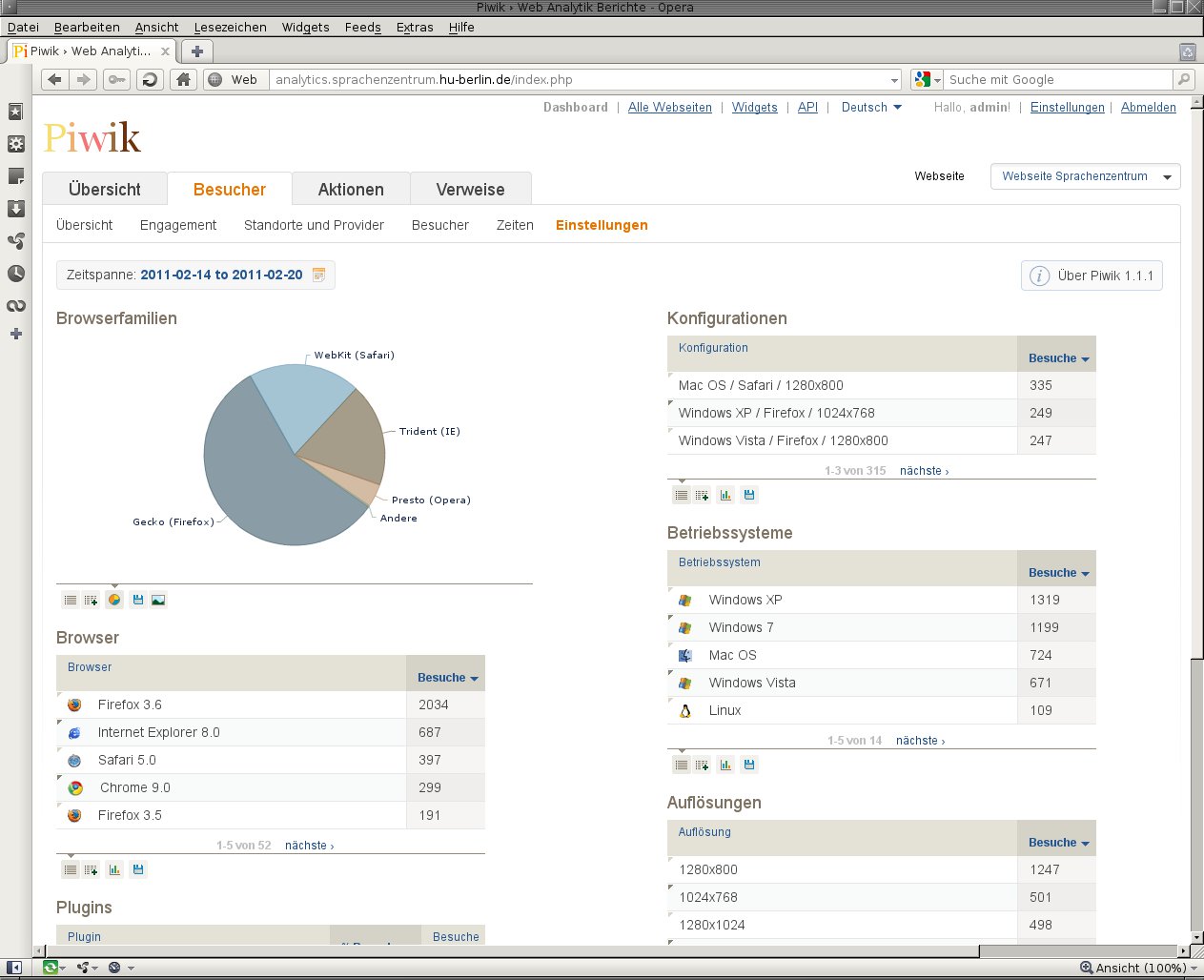
Mit Piwik analysieren Sie detailliert die Besuche einer Website, ohne die Daten in die Hände Dritter zu geben.
Jeder Webseitenbetreiber fragt sich früher oder später, wie viele Besucher seine Seite wohl anlockt. Gefolgt von den Fragen, woher die Besucher kommen, welche Inhalte die beliebtesten sind und welche Suchbegriffe die meisten Kiebitze anziehen. Zwar liefert die Log-Datei des Webservers alle gewünschten Daten, heutzutage gibt es komfortable Analyseprogramme, die mit Hilfe kleiner Javascripts die gewünschten Informationen erfassen, in einer Datenbank speichern und mehr oder minder anschaulich aufbereiten. Der bekannteste Vertreter dieser Kategorie dürfte wohl Google Analytics sein, doch seit etwa drei Jahren macht dem Platzhirsch mit Piwik [1] eine freie Alternative Konkurrenz.
Piwik ist in PHP implementiert, steht unter der GPL, und die Entwickler haben Sie im letzten Jahr als ausgereift genug befunden, um sie als stabil zu kennzeichnen. Der große Vorteil der Software liegt darin, dass sie auf dem gleichen Server läuft und so die gesammelten Daten nicht in die Hände von Dritten gelangen. Darüber hinaus erfüllt es die Forderungen deutscher Datenschützer, wonach IP-Adressen von Besuchern nur anonymisiert gespeichert und ohne deren Einverständnis nicht verarbeitet sollten [2].
Weitere Pluspunkte verbucht das Programm durch Analysen in Echtzeit, asynchrones Tracking, Direktverlinkung mit den Referrern, eine Opt-out-Möglichkeit, mit deren Hilfe Besucher dem Tracking ihres Besucherverhaltens widersprechen können und eine Tracking-API, die Sie bei Bedarf über verschiedene Wege ansprechen. Auf diese Weise analysieren Sie Seiten, auf denen Javascript Grenzen gesetzt sind.
Installation
Die Installation geht leicht von der Hand: Den Quellcode [3] herunterladen, entpacken und das entsprechende Verzeichnis auf dem Webserver platzieren. Anschließend starten Sie über die URL http://Server/piwik die eigentliche Installation. Zu den Voraussetzungen zählen PHP (>= 5.1.3), MySQL (>= 4.1) und das PHP-Addon MySQLi beziehungsweise PDO und PDO_MYSQL. Weiterhin gilt es die Schreibrechte für ausgewählte Verzeichnisse richtig zu beantworten und die Datenbank aufzusetzen. Alles in allem klappt das in der Regel in Minuten (Abbildung 1). Anschließend sollte sich bereits eine Webseite in der Datenbank befinden und ein Javascript-Tracking-Tag sollte ebenso bereits geliefert worden sein.
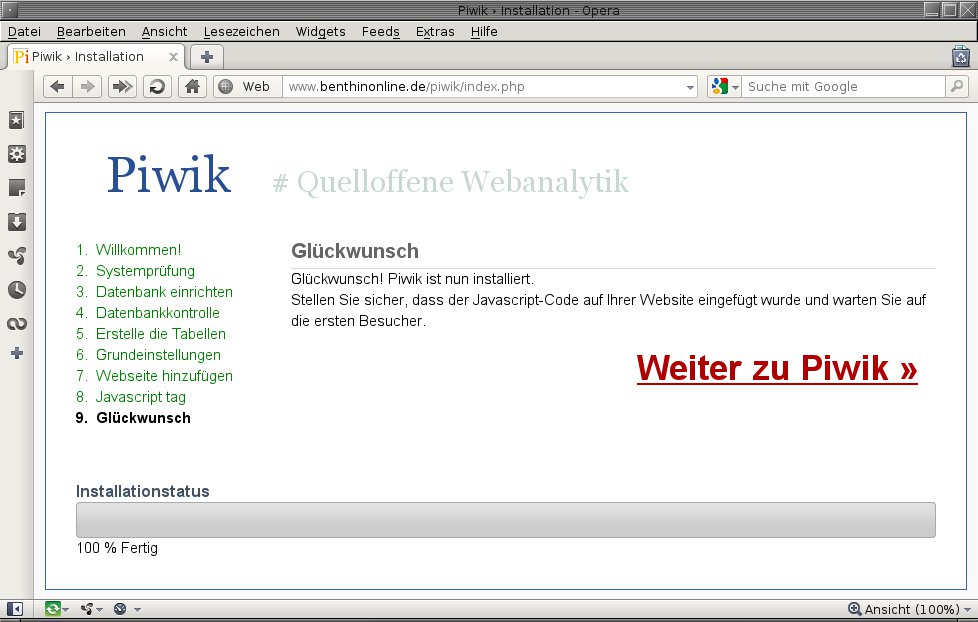
Abbildung 1: Piwik ist innerhalb weniger Minuten installiert und einsatzbereit.
Der Tracking-Tag ist jetzt noch in der Webseite vor dem Body-Tag einzubauen. Bei kleinen selbst geschriebenen Seiten setzen Sie das Tracking-Tag einfach vor das Body-Tag, bei einem CMS oder Blog fügen Sie es in den dafür vorgesehenen Templates ein. Bei WordPress wäre das zum Beispiel die footer.php, die Sie über Design | Editor auf den Schirm holen (Abbildung 2).
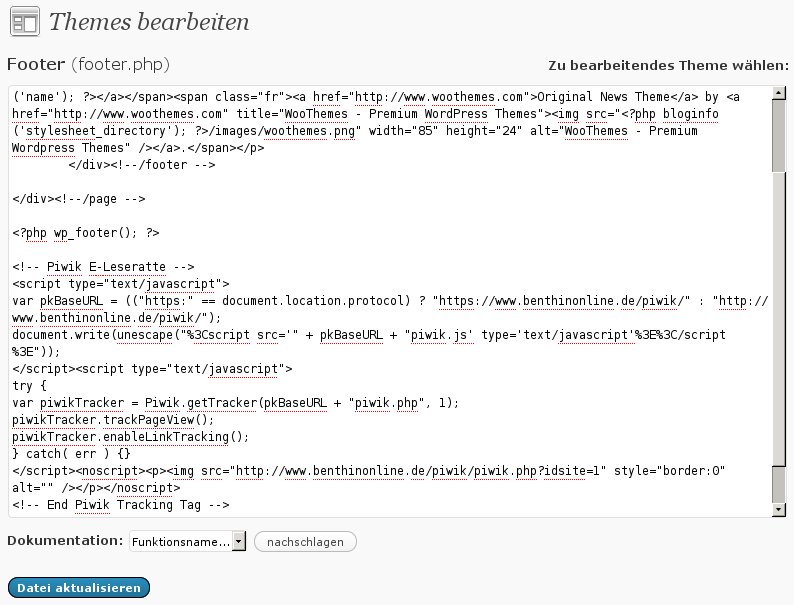
Abbildung 2: In Blog- und CMS-Software fügen Sie die Tracking-Tags einfach in die passenden Templates ein.
Asynchrones Tracking
Das Standard-Tracking-Tag sollte für die meisten Belange ausreichen. Doch spätestens, wenn Piwik auf einem wenig leistungsfähigen Server läuft und bei der Analyse einer gut besuchte Webseite zum Einsatz kommt, treten auf der Webseite oft spürbaren Ladehemmungen auf. Für solche Fälle bieten die Entwickler ein asynchrones Tracking-Script an, dass nicht zwingend zu warten braucht, bis die Datei piwik.js vom Piwik-Server gezogen ist. Infolgedessen lädt eine Seite schneller.
Anders als das Standard-Tracking-Tag fügen Sie das Skript für asynchrones Tracking [4] in den Kopf einer Webseite ein. In WordPress wäre die Datei header.php der geeignete Ort (Abbildung 3). Damit es erfolgreich Daten sammelt, gilt es noch die Variablen $PIWIK_URL und $IDSITE durch die entsprechenden Werte zu ersetzen. Haben Sie nur eine Webseite angelegt, setzen Sie hier den Wert “1” ein. Sind bereits mehrere Seiten im Rennen, steht der Wert im Standard-Tag im zweiten Script-Block in der Zeile:
var piwikTracker = Piwik.getTracker(pkBaseURL + "piwik.php", $idSite);
Alternativ stöbern Sie ihn in der Piwik-Oberfläche auf, etwa unter Einstellungen | Webseiten oder in den Links zu den einzelnen Aktionen, denn dort reicht die Software die Variable idSite als Get-Parameter in der URL durch.
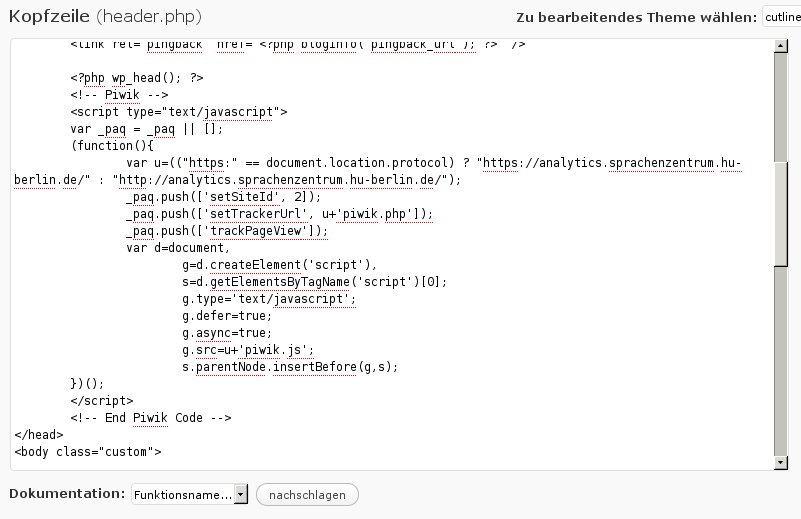
Abbildung 3: Tags für asynchrones Tracking gehören in den Header einer HTML-Seite.
Dashboard & Co.
Haben Sie die Tracking-Tags in der Webseite eingefügt, bietet es sich an, die Zeit bis zum Eintreffen der ersten Daten zu nutzen, um sich mit Piwik und seinen Funktionen vertraut zu machen. Standardmäßig landen Sie im Dashboard (Abbildung 4), wenn Sie Piwik aufrufen. Die Oberfläche präsentiert sich übersichtlich: Im Navigationsbereich gibt es neben dem Dashboard die Menüpunkte Besucher, Aktionen und Verweise, deren Unterpunkte viele detailliertere Informationen darüber bereithalten, was wieviele Besucher auf der Webseite treiben.
Analysiert Piwik mehrere Webseiten, offeriert ein praktischer Umschalter einen schnellen Wechsel. Die Daten im Dashboard zeigt die Software mit Hilfe sogenannter Widgets an. Über den Button Widget hinzufügen legen Sie fest, welche Informationen bereits im Dashboard auftauchen.
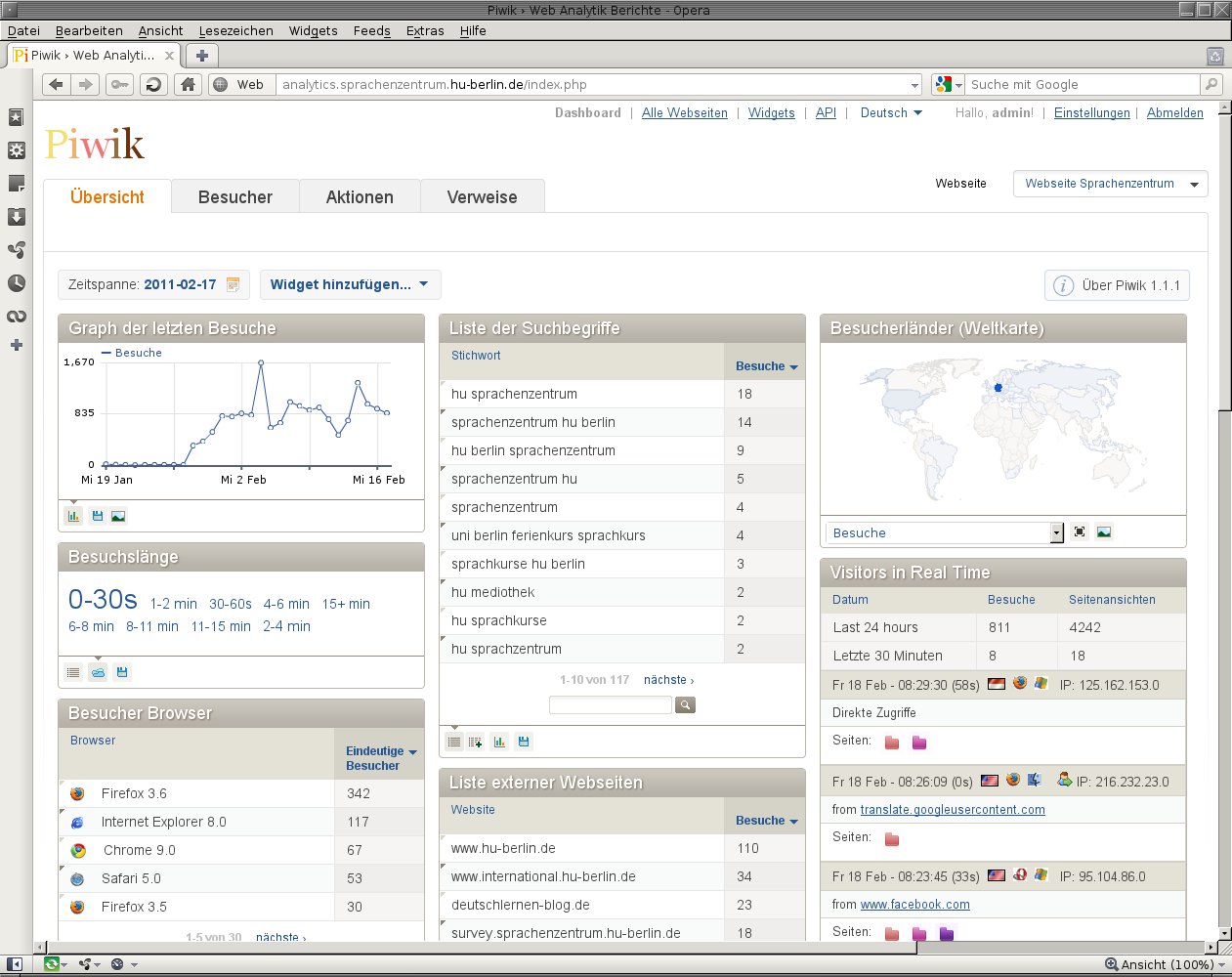
Abbildung 4: Das Piwik-Dashboard gibt einen Überblick auf ausgesuchte Daten.
Die Kategorie Besucher verrät unter anderem, aus welchen Ländern die Gäste auf die Webseite strömen oder mit welcher Software sie im WWW unterwegs sind. So erfahren Sie auch, zu welchen Zeiten eine Seite gut besucht ist oder wie sich Besucher durch die Webseite klicken. In der Kategorie Aktionen verrät Piwik, welche Seiten die meisten Visits einbringen, welche Seiten als Einstieg dienen und wo Besucher wieder verschwinden.
Auf diese Weise erfassen Sie auch Klicks auf ausgehende Links oder bereitgestellte Downloads. Unter dem Punkt Verweise erfahren Sie letztendlich, welche Suchmaschine den Besuchern den Weg auf ihre Seite gewiesen hat, ob Links auf anderen Webseiten ihnen nennenswerten Traffic zuführten oder Kampagnen wie geplant ablaufen.
Die Konfiguration
Obwohl Piwik sofort nach der Installation einsatzbereit ist, lohnt sich ein Klick in die Konfiguration, manchmal ist er sogar zwingend notwendig. Hier fügen Sie bei Bedarf neue Webseiten und Benutzer hinzu, steuern, welche Webseite ins Dashboard kommt oder sorgen dafür, das die Software Cookies setzt, mit deren Hilfe Piwik Besucher erkennt, deren Besuche nicht in die Analyse einfließen sollen. Auch die Plugins, die die Analyseergebnisse anzeigen, aktivieren Sie hier oder schalten sie ab.
Zusätzliche Benutzer anzulegen ist vor allem dann sinnvoll, wenn weitere Personen Interesse an den Analyseergebnissen haben. Das können zum Beispiel Vorgesetzte oder Mitstreiter sein. Diese Daten geben Sie in der Benutzerverwaltung mit einem Klick auf neuen Benutzer schnell ein. Anschließend weisen Sie dem User bei Bedarf in der Zugriffsverwaltung Rechte für ausgewählte Webseiten zu. Diese erlauben es demjenigen dann, die Ergebnisse anzuschauen oder als Administrator für diese Seite zu fungieren, was bedeutet, dass sie neue Nutzer hinzufügen oder Einstellungen der Seite ändern dürfen.
Neue Webseiten binden Sie unter Einstellungen | Webseiten in die Analyse ein. Hier findet sich das Tracking-Tag, falls Sie es später noch einmal benötigen. Darüber hinaus definieren Sie in den Einstellungen der Webseiten bei Bedarf IPs, die Sie in der Analyse von Piwik grundsätzlich ausschließen möchten. Das bietet sich beispielsweise an, um Seitenbesuche eigener Mitarbeiter aus dem Firmennetzwerk nicht in die Analysestatistik aufzunehmen. Auch Get-Parameter, die Piwik verwerfen soll, geben Sie hier an.
In den Allgemeinen Einstellungen legen Sie fest, wie Piwik die Ergebnisse archiviert. Bei spärlich besuchten Webseiten schadet es nicht, wenn Piwik vor dem Präsentieren der Ergebnisse die Daten mit archiviert. Da der Datenbankserver in der Regel jedoch gut zu tun hat, wenn Sie Ergebnisse abrufen, empfiehlt sich die Aktion nur, wenn es nicht viel zu archivieren gibt. Die Entwickler schlagen vor, das Archivieren der Daten bei Webseiten mit mittleren bis hohem Traffic einem Cronjob zu übertragen. Mit dem im Howto [5] veröffentlichten Vorgehen verweigerte Cron die Arbeit. Als erfolgreich hat sich erwiesen, den Cronjob gleich in die Crontab des Web-Nutzers einzutragen (Listing 1)
Listing 1
# Fuenf Minuten nach der vollen Stunde Piwik-Archivierung starten
5 * * * * /Piwik-Installation/misc/cron/archive.sh > /dev/null
Der Cronjob ruft mithilfe eines Shell-Skripts die Piwik-API auf. Wer keinen SSH-Zugriff auf den Webserver hat, bleibt als Ausweg, sich ein eigenes Skript zu schreiben, dass die entsprechenden Schritte ausführt. Dabei nutzen Sie einfach die Tatsache, dass Sie der Piwik-URL ein MD5-verschlüsseltes Zugriffstoken übergeben dürfen, das er ermöglicht, die Ergebnisse in Skripten abzurufen und zu verarbeiten. Beispielsweise würde der Aufruf aus Listing 2 die wöchentlichen Berichte für die Webseite mit der siteId 1 archivieren. Der Wert für $TOKEN_AUTH findet sich in Piwik unter dem Punkt API, mögliche Werte für $period sind day, week, month oder year.
Listing 2
http://piwikserver/piwik/index.php?module=API&method=VisitsSummary.getVisits&idSite=1&period=week&date=last52&format=xml&token_auth=$TOKEN_AUTH
Das Cron-gesteuerte Archivieren entlastet den Server und dient der schnelleren Anzeige der Analyse-Ergebnisse. Die Entwickler raten Betreibern von mittelmäßig bis gut besuchten Webseiten, nur einmal pro Stunde die Berichte zu verarbeiten und den entsprechenden Wert in den allgemeinen Einstellungen auf 3600 Sekunden zu setzen. Dem Vorteil des entlasteten Servers und schnellerer Ladezeiten steht dann entgegen, dass die Echtzeit-Berichte nicht mehr ganz Echtzeit sind, aber das lässt sich in der Regel verkraften.
Machen Sie von der automatischen Analyse keinen Gebrauch und rufen Sie die Ergebnisse zudem längere Zeit nicht ab, kommt es vor, dass Piwik mehr Zeit braucht, ehe es einen Bericht zusammengestellt und die Daten archiviert hat, als der Webserver ihm zugestehen möchte. In diesem Fall hilft es, in der php.ini den Wert für max_execution_time zu erhöhen und so den PHP-Skripten etwas mehr Zeit zu geben als die standardmäßigen 30 Sekunden.
Piwik ist modular aufgebaut. Dem Kern der Software haben die Entwickler mehrere Plugins zur Seite gestellt, mit deren Hilfe Sie ziemlich genau festlegen, welche Informationen Sie angezeigt bekommen. Die Erweiterungen finden sich unter Einstellungen | Plugins und kommen mit kurzen Erläuterungen. Einzelne Plugins schalten Sie einfach via Klick ein und aus.
Tracking-API
Einer der größten Vorteile Piwiks im Vergleich mit Google dürfte die ausgeklügelte Tracking-API sein. Diese gestattet nicht nur eine Analyse mit Hilfe der Tracking-Tabs, sondern erlaubt es Anwendern auch, Bilder oder eigene PHP-Funktionen zum Tracking heranzuziehen. Diese Funktionen greifen vor allem da, wo Piwik-Nutzer den Einsatz von Javascript nicht beeinflussen können. Beispielsweise entfernen Anbieter wie Ebay entsprechenden Code und einige Content Management Systeme wie Plone gehen nicht gerade zimperlich mit entsprechenden Tags um.
Der einfachste Weg, Analyseergebnisse ohne Javascript an Piwik zu senden ist der “Simple Image Tracker”. Dabei nutzen Sie an der entsprechenden Stelle ein Bild, dass vom Piwik-Server stammt und so die nötigen Daten liefert (Listing 3). Der Weg via PHP oder den Advanced Image Tracker ist etwas aufwendiger und setzt eine PHP-Umgebung auf der Zielwebseite voraus. Wer davon Gebrauch machen möchte, findet in der Dokumentation der Piwik Tracking API [6] alle nötigen Informationen.
Listing 3
<img src="http://piwikserver/piwik/piwik.php?idsite=1&rec=1" style="width:0;height:0;border:0" width="0", height="0" alt="" />
Piwik bietet nicht nur mehrere Tracking-Möglichkeiten, sondern auch eine Opt-out-Möglichkeit für Webseitenbesucher, die sich dem Tracking entziehen wollen. Um von dem Feature Gebrauch zu machen, integrieren Sie lediglich ein iframe in der Webseite, dessen Quelltext Sie unter Einstellungen | Allgemeine Einstellungen finden. Dieser fügt einen Text und eine Checkbox auf der Webseite ein. Deaktivieren Besucher die Checkbox, teilen Sie Piwik auf diesem Wege mit, dass sie die Webseite unbeobachtet betrachten wollen (Abbildung 5).
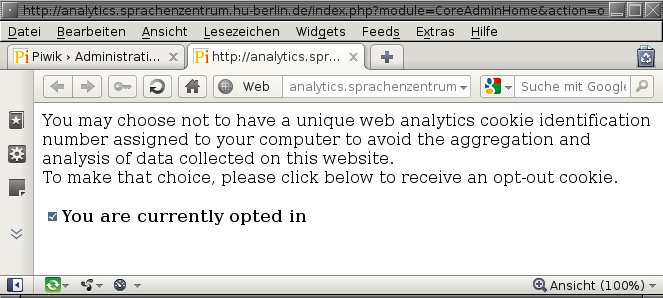
Abbildung 5: Tracking unerwünscht? Ein Klick genügt.
Neben den genannten Vorteilen Piwiks gegenüber Google Analytics existieren einige Punkte, in denen das freie Analysewerkzeug dem Platzhirsch unterliegt. Google Analytics erlaubt deutlich detailliertere Berichte oder feinere Filter. So werten sie damit beispielsweise Spracheinstellungen der Besuchergruppen aus oder grenzen zu analysierende Zeiträume genauer ein und vergleichen diese leicht mit anderen Zeiträumen. Piwik braucht relativ viel Platz, vor allem bei häufiger besuchten Seiten nimmt die Datenbank schnell respektable Größen an. Läuft Piwik auf den Rechnern eines preiswerten Hosters, geht schnell der Webspace aus.
Fazit
Piwik hat sich in den letzten Jahren zu einer echten Alternative zu Google Analytics gemausert die für alle interessant sein dürfte, denen der Suchmaschinenriese langsam unheimlich vorkommt. Es bietet (noch) nicht den vollen Funktionsumfang der Google Tools, befindet sich aber auf dem besten Weg dorthin. Es gilt zu bedenken, dass die Google-Werkzeuge schon einige Zeit länger im Netz sind und deren Macher auf gewaltige Erfahrungen beim Erfassen und Analyse von Daten im WWW zurückgreifen.
Piwik ist übersichtlich, leicht zu bedienen und zu konfigurieren und bietet einige interessante Features, so dass sich das kostenlose und freie Analysewerkzeug für viele Vorhaben bestens eignet. Die Vorteile im Datenschutz, die Tracking API und die Möglichkeit, Ergebnisse automatisiert abzurufen liefern ein Vorgeschmack auf kommende Feature.
Glossar
-
PDO
-
PHP Data Objects. Abstraktionsebene für den Datenbankzugriff in PHP, ermöglicht einen einheitlichen Zugang auf SQL-basierte DBMS. Erfordert einen Treiber für die zu nutzende Datenbank.
Infos
[1] Piwik: http://piwik.org
[2] Stralsunder Beschluss des Düsseldorfer Kreises: http://www.lfd.m-v.de/dschutz/beschlue/Analyse.pdf
[3] Piwik herunterladen: http://piwik.org/latest.zip
[4] Asynchrones Tracking: http://piwik.org/docs/javascript-tracking/#toc-asynchronous-tracking
[5] Howto Auto-Archivierung: http://piwik.org/docs/setup-auto-archiving/
[6] Piwik Tracking-API: http://piwik.org/docs/tracking-api/





