


Mit Gmote und Amarok2Remote verwandeln Sie Ihr Android-Handy in eine Fernbedienung, mit der Sie unkompliziert Mediadateien auf dem PC vom Sofa aus abspielen.
Die Apps im Android Market bieten Ihnen gefühlt unbegrenzte Möglichkeiten, Ihr Android-Handy um Funktionen zu erweitern. Ohne einen Cent zu bezahlen, verwandeln Sie es mit den Apps Gmote und Amarok2Remote beispielsweise in eine Media-Fernbedienung. Gmote [1] unterstützt neben der Fernbedienungsfunktion auch das Streaming von Musik und Fotos auf Ihr Handy. Sie benötigen neben Ihrem Android-Smartphone einen PC und ein eingerichtetes WLAN-Heimnetzwerk, an dem sich das Handy anmeldet.
Gmote
Um Gmote auf dem Telefon einzurichten, laden Sie es über den Android Market herunter. Als notwendige Berechtigungen verlangt diese App lediglich das Verwenden von Internetverbindungen und das Deaktivieren des Standby-Modus. Die Installation verwandelt Ihr Handy in einen so genannten Gmote-Client. Nun gilt es, den Gmote-Server auf Ihrem PC einzurichten, was ein paar Arbeitsschritte mehr erfordert.
Zunächst benötigen Sie einen VLC Media Player [2], der in der Repositories aller gängigen Distribution zur Installation bereit steht. Prüfen Sie mit dem Kommandozeilenaufruf which vlc, an welchem Speicherort sich der Mediaplayer befindet – meist liegt er unter /usr/bin/vlc. Sollte das nicht der Fall sein, setzen Sie mit dem Kommando sudo ln -s /pfad/zu/vlc /usr/bin/vlc einen symbolischen Link dort hin. Ersetzen Sie hier /pfad/zu/vlc durch den Pfad, den Ihnen Which anzeigt. Weiterhin benötigt Gmote eine installierte Java-Laufzeitumgebung sowie eine Netzwerkverbindung.
Nun laden Sie den Gmote-Tarball herunter [3] und entpacken ihn in einem beliebigen Verzeichnis. Dort machen Sie die Datei GmoteServer.sh mittels des Befehls chmod +x GmoteServer.sh ausführbar. Sie starten den Server mit dem Befehl ./GmoteServer.sh in der Konsole. Daraufhin erscheint im Systempanel ein entsprechendes Symbol.
Musik freigeben
Um den Server betriebsbereit zu machen, vergeben Sie ein Zugangspasswort und legen die Ordner mit den Mediadateien fest, die Sie über Gmote ansteuern möchten. Klicken Sie dazu mit der rechten Maustaste auf das Gmote-Symbol im Systempanel und rufen über Settings | Change password den Dialog zum Ändern des Passworts auf. Legen Sie darin das gewünschte Zugangspasswort fest und bestätigen Sie die Eingabe über OK. Die Freigabe der Mediadateien erfolgt über das Menü Settings | Change media paths des Systempanels, was den Dialog Media Path Selector öffnet (Abbildung 1). Fügen Sie über Add Path alle relevanten Ordner hinzu, die Bilder, Videos und Musik enthalten und die Sie über Ihr Android-Handy fernsteuern beziehungsweise abspielen möchten. Das Hinzufügen einzelner Dateien erlaubt Gmote nicht.
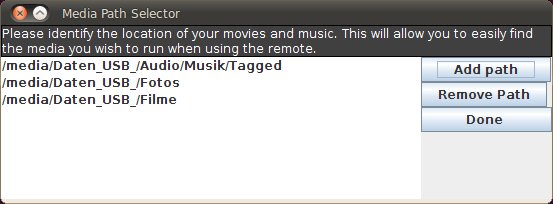
Media Path Selector teilen Sie Gmote die Verzeichnisse mit, die es remote aufrufen darf.” width=”300″ height=”111″ />
Abbildung 1: Über denMedia Path Selector teilen Sie Gmote die Verzeichnisse mit, die es remote aufrufen darf.Nach Abschluss der Konfiguration starten Sie Gmote auf Ihrem Android-Handy. Beim ersten Aufruf weist die App Sie darauf hin, dass der Gmote-Server vor dem Betrieb der App installiert sein muss. Da sie das bereits erledigt haben, drücken Sie direkt auf I have installed the Server. Start Gmote!. Danach sucht Gmote im angeschlossenen WLAN nach verfügbaren Gmote-Servern. Nach Anwahl des PCs verbindet sich die App mit dem Server und ermöglicht das Abspielen der Mediadateien. Ein Druck auf Browse zeigt die verfügbaren Dateien und Verzeichnisse an (Abbildung 2).
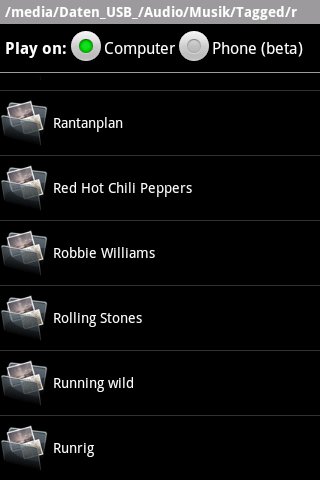
Abbildung 2: Der Browser dient zum Auswählen von Mediadateien. Sie legen darin außerdem fest, ob die App die jeweilige Datei auf dem PC oder Handy abspielt.
Nach Anwahl der gewünschten Datei initiiert Gmote deren Wiedergabe und spielt Musik auf den am PC angeschlossenen Lautsprechern und Videos im Bildschirm des Rechners ab. Gmote selbst wechselt auf dem Handy in den Fernbedienungsmodus (Remote), in dem Sie den gestarteten VLC Media Player auf dem PC steuern. Es stehen die üblichen Abspielfunktionen sowie eine Lautstärkeregelung bereit. Sie beenden den Player über das Ausschalt-Symbol oben rechts im Handy.
Streamen und Tippen
Gmote unterstützt auch das Streamen von Mediadateien des PCs. Diese Funktion befindet sich noch im Beta-Status, eine Wiedergabe von Filmen gelingt derzeit noch nicht. Tippen Sie auf Browse und danach unter Play on auf Phone (beta). Wählen Sie jetzt eine Audio- oder Bilddatei aus. Gmote übernimmt nun die Playerfunktion und öffnet die Datei auf ihrem Handy (Abbildung 3). Bilder präsentiert die App in einem einfachen, aber trotzdem schicken Bildbetrachter (Abbildung 4).

Browse wechseln Sie in den Dateibrowser, um Dateien auszuwählen.” width=”200″ height=”300″ />
Abbildung 3: Über diese Oberfläche steuern Sie Gmote. ÜberBrowse wechseln Sie in den Dateibrowser, um Dateien auszuwählen.
Abbildung 4: Ein schlanker Bildbetrachter erlaubt das Anzeigen von Urlaubsfotos auf dem Handy, die Sie auf dem PC speichern.
Eine weitere nützliche, aber noch im Beta-Status befindliche Funktion stellt das Aufrufen von webbasierten Inhalten dar. Dafür besitzt Gmote einen integrierten Browser, mit dem Sie Internetseiten öffnen (Abbildung 5). Drücken Sie dazu auf die Menütaste des Android-Smartphones und dann auf Web (beta). Der Webbrowser bietet derzeit nur Grundfunktionen. Per Handytaste wechseln Sie von einer aufgerufenen Webseite zur vorhergehenden, eine Lesezeichenfunktion fehlt bislang. Über die Taste open on computer öffnet Gmote die jeweils eingegebene Adressen im Webbrowser des PCs.
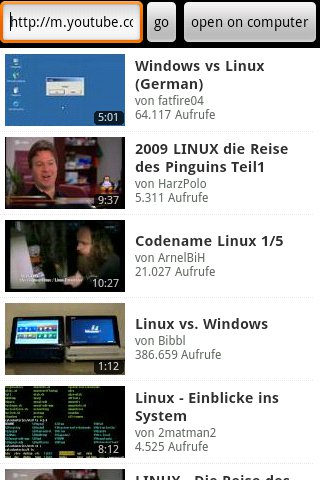
Abbildung 5: Der integrierte Webbrowser ermöglicht das Surfen im Internet und das Aufrufen der Internetseiten auf den PC.
Maus und Tastatur
Das sogenannte Touchpad komplettiert den Funktionsumfang von Gmote. Diese Funktion simuliert eine Maus und eine Tastatur mit dem Android-Handy, sodass Sie Ihren PC bequem zum Beispiel vom Sofa aus fernbedienen. Auch das Touchpad befindet sich derzeit noch im Beta-Status. Die Maussteuerung funktionierte auf dem Test-PC nicht, beim Überstreichen des Handy-Displays mit den Fingern ließen sich keine Reaktionen auf dem PC-Bildschirm erkennen. Die Tastatur funktioniert aber bereits – auf klobige Funk- beziehungweise Bluetooth-Tastaturen können Sie also verzichten und mit Gmote bequem einen PC steuern, an den zum Beispiel ein Fernseher oder Beamer angeschlossen ist.
Amarok vom Sofa aus
Die App Amarok2Remote [4] für Android-Geräte erlaubt zusammen mit einem Plugin-Skript das Fernsteuern des Audioplayers Amarok (Abbildung 6). Wie Gmote steht auch diese Erweiterung kostenlos im Android-Market zur Installation bereit. Nach der Installation der App gilt es, Amarok auf dem PC einrichten. Im Gegensatz zu Gmote arbeitet Amarok2Remote vergleichsweise tatsächlich “nur” als Fernbedienung.
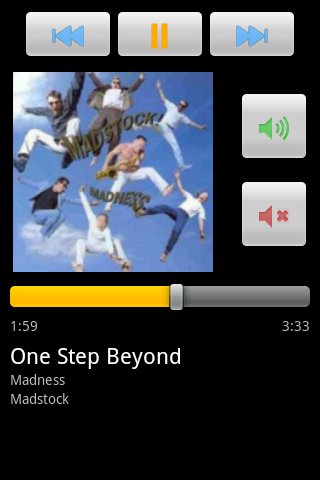
Abbildung 6: Amarok2Remote ermöglicht das Steuern des Audioplayers Amarok vom Handy aus.
Das notwendige Amarok-Plugin finden Sie unter [5]. Starten Sie Amarok, rufen Sie über Extras | Skript-Verwaltung die Skriptverwaltung auf und fügen Sie das heruntergeladene Plugin über den Button Skript installieren hinzu (Abbildung 7).
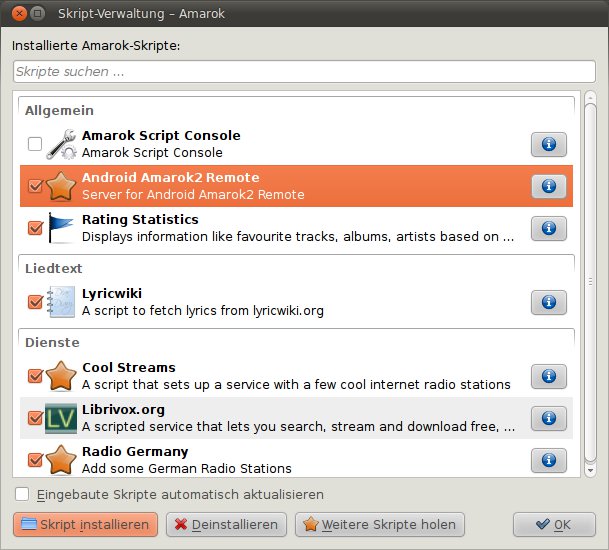
Abbildung 7: Über die Skript-Verwaltung von Amarok fügen Sie das Skript hinzu, das Amarok2Remote als Schnittstelle dient.
Danach starten Sie Amarok2Remote auf dem Android-Handy. Wundern Sie sich nicht, wenn die App zunächst mit einer Fehlermeldung reagiert: Diese erscheint, weil Sie noch die Verbindung zu Ihrem PC einrichten müssen. Schließen Sie dazu den Fehlerdialog mit der Zurück-Taste und rufen Sie über die Menü-Taste das Programmmenü auf (Abbildung 8).
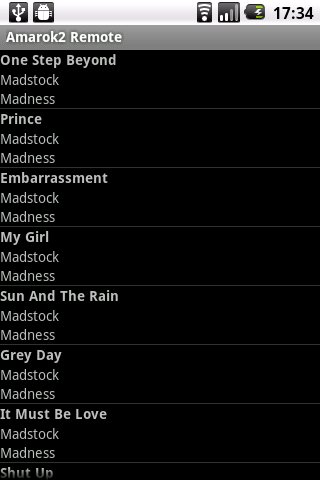
Abbildung 8: Über das Menü von Amarok2Remote sehen Sie Ihre aktuelle Playliste ein und stöbern in Ihrer Musiksammlung.
Drücken Sie auf Settings, um die Einstellungen zu öffnen, und anschließend auf Remote server. Hier geben Sie die IP-Adresse des Zielrechners ein. Dahinter tragen Sie, getrennt durch einen Doppelpunkt, den Port ein, auf dem die Gegenstelle der App auf dem PC arbeitet. In der Grundeinstellung verwendet das Skript dazu Port 8484. Insgesamt muss die Angabe des Remote server also zum Beispiel 192.168.2.108:8484 lauten. Bestätigen Sie nun die Eingabe durch Drücken auf OK. Vergessen Sie nicht, dass das WLAN-Modul des Handys aktiviert und Amarok auf dem PC gestartet sein muss.
Über den Eintrag Playlist im Programmmenü rufen Sie die aktuelle Playliste auf – genau so, wie Sie in Amarok auf dem PC erscheint. Über die Menütaste des Smartphones leeren oder aktualisieren Sie die Abspielliste. Über den Menüeintrag Collection spielen Sie einzelne Lieder aus der Sammlung ab. Darüber hinaus fügen Sie der aktuellen Playlist damit einzelne oder mehrere Titel hinzu. Diese Funktion verweigerte auf dem Testgerät jedoch den Dienst. Zum Finden von Musikdateien bietet sich zum einen das Sortieren der Liste nach Interpreten oder die integrierte Suchfunktion an.
Fazit
Gmote und Amarok2Remote ermöglichen im eigenen Netz den unkomplizierten Zugriff auf die Musiksammlung. Sie müssen Dateien nicht mehr hin und her kopieren, um Sie auf dem Handy respektive dem PC abzuspielen. Damit Sie die Multimediadateien auch bei heruntergefahrenem Desktop-Rechner erreichen, empfiehlt es sich, diese auf einem Linux-Server im Heimnetz zu hosten.
Beide Apps erfüllen in den vorliegenden Versionen Ihren Zweck, allerdings in beiden Fällen mit Abstrichen. So funktionierte in Gmote weder das Übertragen von Filmen aufs Handy noch das Fernbedienen des Rechners via Maus. Allerdings weist das Projekt beide Features noch als im Beta-Stadium befindlich aus. In Amarok2Remote war es nicht möglich, der aktuellen Playlist weitere Titel hinzuzufügen.
Darüber hinaus fehlt Gmote fehlt derzeit die Möglichkeit, eigene Playlisten zusammenzustellen. Es spielt die Musik immer nur ordnerweise ab. Amarok2Remote dagegen kann mit Playlists umgehen.
Infos
[1] Gmote: http://www.gmote.org
[2] VLC Media Player: http://www.videolan.org/vlc/
[3] Gmote-Server: http://www.gmote.org/server
[4] Amarok2Remote: http://h0lger.de/android-amarok2-remote/
[5] Amarok-Plugin für Amarok2Remote: http://amarok2remote.h0lger.de/downloads/amarok_plugin/





