



Wer häufig mit Dateiarchiven aus verschiedenen Quellen zu tun hat, der weiß ein Archivierungsprogramm zu schätzen, das mehr als nur ein Format versteht. Peazip setzt hier Maßstäbe.
Der Umgang mit Dateiarchiven gehört unter Linux zur täglichen Arbeit. Zu dumm nur, dass es mehrere Dutzend verschiedener Archivierungsformate gibt und manche Archive auch noch verschlüsselt daherkommen. Bei exotischen Vertretern der Gattung helfen da oft die Bordprogramme von Gnome und KDE nicht mehr weiter.
Abhilfe naht in Gestalt einer wahrhaft eierlegende Wollmilchsau in Sachen Dateiarchivierung Peazip [1], das wir in einer älteren Variante schon einmal begutachteten [2], hat inzwischen durch heftige Weiterentwicklung nicht nur eine moderne Oberfläche erhalten, sondern kommt in der aktuellen Version 3.3 auch mit noch mehr Formaten zurecht.
Installation
Peazip findet sich noch nicht in den Repositories der gängigen Distributionen, Sie müssen es also über die Projekt-Homepage herunterladen. Dort stehen vorkompilierte Pakete für Mandriva, OpenSuse, Slax und Puppy Linux bereit. Daneben gibt es universelle Pakete – getrennt nach GTK2- und Qt-basierten Desktop-Umgebungen – in RPM- und DEB-Varianten. Sie eignen sich für die 32-Bit-Ausgaben entsprechender Linux-Distributionen.
Unter den 64-Bit-Varianten von Debian und dessen Ablegern, wie etwa Ubuntu oder Linux Mint, nutzen Sie Peazip mithilfe der IA32-Bibliotheken. Unter Mandriva brach die universelle RPM-Variante die Installation wegen einer fehlenden Libgmp3-Bibliothek ab. Um Peazip trotzdem installieren zu können, müssen Sie hier zunächst das etwas ältere Paket libgmp3-4.3.1-1mdv2010.0.i586.rpm [3] auf die Platte packen.
Der Installer legt unter Gnome im Menü Anwendungen | Werkzeuge | Systemwerkzeuge den Starter PeaZip an. Nach einem Klick darauf präsentiert sich die Software sehr zügig mit einem aufgeräumten und in frischem Design gehaltenen Programmfenster (Abbildung 1).
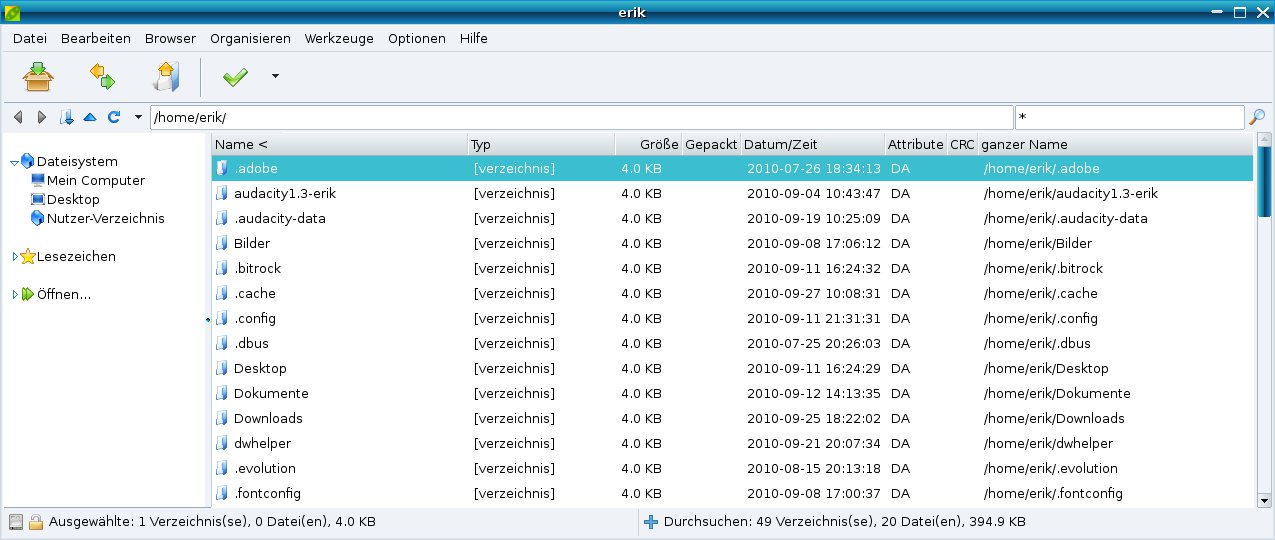
Abbildung 1: Sieht aus wie ein Dateimanager: Das Hauptfenster von Peazip.
Erster Einsatz
Die Oberfläche von Peazip erinnert an eine Dateimanager, die Grundfunktionen erschließen sich intuitiv: Links im Programmfenster listet das Tool Verzeichnisse auf, rechts im großen Fenster deren jeweiligen Inhalte, wobei es auch versteckte Dateien und Verzeichnisse visualisiert. Der obere Bereich des Arbeitsfensters dient der eigentlichen Arbeiten mit Dateien und Archiven, wobei Sie hier sogenannte Archiv-Layouts ebenso angelegen wie bestehende Dateisammlungen entpacken oder Dateien konvertieren können. Dabei kennzeichnen große Schaltflächen mit eingängigen Symbolen die einzelnen Funktionen, beim Darüberfahren mit der Maus erläutern ergänzende Tooltipps den Zweck.
Dieses sogenannte Browserfenster eröffnet jedoch keine Möglichkeit, Archive direkt anzulegen, sondern dient – wie der Name bereits andeutet – lediglich zum Navigieren in den Dateibeständen. Immerhin erlaubt es, Dateien unbekannten Inhalts mithilfe externer Applikationen anzusehen. Dazu markieren Sie das betreffende File und öffnen anschließend mit einem Rechtsklick ein Kontextmenü. Dort finden Sie unter Öffnen mit… mehrere Programme zur Auswahl, mit denen Sie die markierte Datei öffnen können. Peazip gestattet es dabei, mehrere im selben Format gespeicherte Dateien gleichzeitig zu markieren und in einem Durchgang zu betrachten.
Einpacken
Um ein neues Dateiarchiv anzulegen, müssen Sie in Peazip zunächst ein Archiv-Layout anlegen. Im ersten Arbeitsschritt markieren Sie die zum Verpacken vorgesehenen Dateien oder Verzeichnisse und klicken im Browserfenster anschließend auf das Paketsymbol oben links. Die Software wechselt nun in die sogenannte Archivierungsansicht. In diesem Fenster legen Sie die einzelnen Parameter des anzulegenden Archivs fest, wobei Peazip hier anders als einfache Packprogramme professionelle Einstellmöglichkeiten anbietet (Abbildung 2).
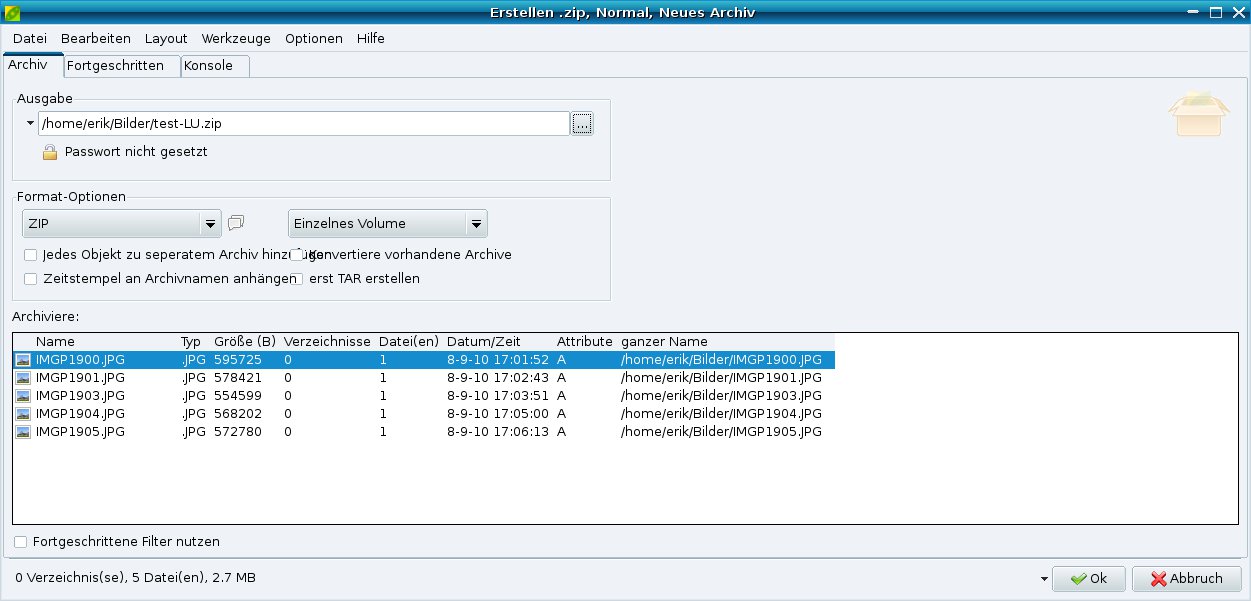
Abbildung 2: Peazip kann mehr als nur einfach Dateien einpacken.
Im unteren Teil der Archivierungsliste sehen Sie die Dateisammlung, im oberen Bereich geben Sie zunächst den exakten Pfad und späteren Archivnamen an. Ein Klick auf die kleine, mit drei Punkten versehene Schaltfläche rechts neben dem vorgeschlagenen Pfad öffnet ein weiteres Navigationsfenster zur direkten Pfadeingabe.
Im nächsten Arbeitsschritt legen Sie im mittleren Fensterbereich Format-Optionen das Archivformat fest. Als Vorgabe fungiert das weit verbreitete ZIP-Format, Peazip offeriert jedoch daneben auch zahlreiche weniger gebräuchliche Formate. Beachten Sie bitte, dass sich beim Wechsel des Archivformats auch der Archivname im oberen Fensterbereich automatisch ändert, sodass Sie diesen danach nochmals modifizieren müssen. Peazip kann auch selbstentpackende Archive anlegen, allerdings ausschließlich im .exe-Format für Windows.
Ein höchst nützliches Feature nutzen Sie über die Schaltfläche Einzelnes Volume im Bereich der Format-Optionen: Hier bietet Peazip die Möglichkeit, die Archive auf eine bestimmte Größe zu begrenzen oder im Falle großer Dateisammlungen auch zu splitten, sofern das Archivierungsformat dies unterstützt. Das erweist sich nicht nur beim E-Mail-Versand großer Archive als nützlich, sondern auch bei deren Aufteilen für das Speichern auf optischen Datenträgern, wobei Peazip gleich die typischen CD- und DVD-Kapazitäten zur Auswahl stellt.
Der mittlere Reiter Fortgeschritten in der Archivierungsansicht erlaubt es, unterschiedliche Parameter zur Komprimierung und Verschlüsselung zu modifizieren. Peazip bietet dabei von Haus aus eine Reihe sicherer Verschlüsselungsalgorithmen an, darunter wie AES256 oder Blowfish448. Im Bereich Kompression dieses Fensters stellen Sie das Kompressionslevel ein oder schalten die Dateikomprimierung ganz aus. Zusätzlich definieren Sie an dieser Stelle, ob Peazip mit den Daten ein neues Archiv anlegen oder ein bestehendes erweitern oder auffrischen soll (Abbildung 3).

Abbildung 3: Die Komprimierungsfunktion von Peazip bietet vielfältige Optionen.
Im rechten Reiter Konsole schließlich kommen Freunde der Kommandozeile auf ihre Kosten: Durch einen Klick auf den blau gehaltenen Link Klicken, um Aufgaben zu importieren, Änderungen verwerfen oder aktuelle Definition aus Oberfläche laden lässt sich die aktuelle oder eine gespeicherte Aufgabe im Programmterminal aufrufen und wie im herkömmlichen Terminal bearbeiten (Abbildung 4).

Abbildung 4: Erfreut auch Freunde des Terminals: Peazip auf der Kommandozeile.
Haben Sie alle gewünschten Parameter eingestellt, so legt die Software nach einem Klick auf OK das Archiv an oder fügt die Dateien einem bestehenden Archiv hinzu (Abbildung 5).
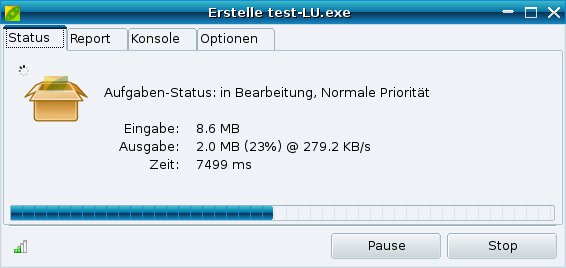
Abbildung 5: Die Archivierung geht sehr schnell vonstatten.
TIPP
Selbstextrahierende Archive, wie sie Peazip anlegt, lassen sich unter Linux nicht durch einfaches Anklicken entpackt. Das freie Betriebssystem behandelt solche Pakete wie ein herkömmliches Dateiarchiv.
Auspacken
Um ein bestehendes Archiv zu entpacken, wechseln Sie zunächst in das Browserfenster. Halten Sie sich gerade in einem anderen Bereich des Programms auf, erreichen Sie es am schnellsten durch Anklicken des Menüs Layout und die anschließende Auswahl von Gehe zu Dateibrowser.
Haben Sie das zu entpackende Archiv gefunden und markiert, wechseln Sie durch einen Klick auf die Schaltfläche Entpacken ins Extrahier-Fenster. Hier finden Sie analog zum Fenster für das Archiv-Layout einige Einstellmöglichkeiten, um ein oder mehrere Archive zu entpacken. Nach einem Klick auf OK unten rechts im Fenster beginnt Peazip mit dem Extrahieren, eventuell gesetzte Passwörter fragt es dabei ab. Wie beim Archivieren auch wechselt die Software nach dem erfolgreichen Extrahieren in das Zielverzeichnis in der Browseransicht.
Umpacken
Gelegentlich kommt es vor, dass man ein bestehendes Archiv in ein anderes Format konvertiert will. Peazip bietet dazu die Option, bequem mit wenigen Klicks das Archivierungsformat zu wechseln, wobei das ursprüngliche Archiv nicht verloren geht. Suchen und markieren Sie dazu in der Browseransicht zunächst das zu konvertierende Archiv. Anschließend klicken Sie in der Symbolleiste auf die Schaltfläche mit den zwei gelb-grünen Pfeilen, woraufhin die Software in die Archivierungsansicht wechselt. Hier nehmen Sie die üblichen Einstellungen für das Zielarchiv vor, wobei unter den einzelnen Reitern die gleichen Optionen zur Verfügung stehen wie bei der Neuanlage eines Archivs. Nach einem Klick auf OK erzeugt Peazip das konvertierte Paket, wobei das Original erhalten bleibt.
Verschlüsseln
Peazip erlaubt auch die Anlage verschlüsselter Dateiarchive. Dazu klicken Sie beim Anlegen oder Konvertieren eines nicht verschlüsselten Archivs im Fensterbereich Ausgabe auf das offene Vorhängeschloss. Peazip fragt nun nach dem Passwort und verriegelt das symbolische Vorhängeschloss, sobald sie es angegeben haben (Abbildung 6).
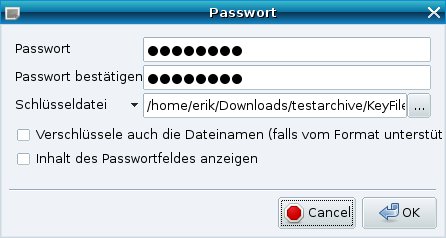
Abbildung 6: Auch geschützte Archive kann Peazip anlegen und extrahieren.
In der Folge legt Peazip jedes neue Archiv passwortgeschützt an, bis Sie durch erneutes Klicken auf das Vorhängeschloss und Leeren der Eingabefelder für das Passwort diese Funktion wieder deaktivieren. Eine Fehlermeldung weist hier zwar darauf hin, dass das Programm leere Passwortfelder nicht akzeptieren könne, durch einen beherzten Klick auf Abbrechen schalten Sie den Passwortschutz jedoch trotzdem aus.
Kodieren
Während die Anzahl der Formate, die Peazip von Haus aus lesen und extrahieren kann, mit rund 50 Varianten nahezu das gesamte aktuelle Spektrum an Archivierungscodecs abdeckt, schreibt die Software deutlich weniger Packformate. Deren prominenteste Vertreter sind 7Z, GZ, BZ2, ARC, ZIP, UPX und das programmeigene PEA-Format. Falls Sie beim Archivieren in den Formaten ARC und UPX Fehlermeldungen erhalten, gilt es noch die entsprechenden Bibliothekspakete aus den Repositories nachzuziehen. Danach steht der volle Funktionsumfang zur Verfügung.
Safety first!
Insbesondere in Umgebungen, in denen es private oder geschäftliche Daten vor unbefugten Blicken zu schützen gilt, müssen Dateiarchive beim Löschen auch wirklich rückstandsfrei entfernt werden, um einer etwaigen Rekonstruktion durch Werkzeuge PhotoRec oder Testdisk vorzubeugen. Peazip trägt diesem Sicherheitsbedürfnis Rechnung, indem es eine sichere Löschfunktion anbietet. Markieren Sie dazu im Browserfenster ein oder mehrere Archive zum Entfernen und öffnen Sie dann durch einen Rechtsklick das Kontextmenü. Hier finden Sie einen Eintrag Löschen, der wiederum im Untermenü die Option Sicheres Löschen (Dateien) anbietet. Ein Klick darauf verzweigt in eine Sicherheitsabfrage, die nach positiver Antwort die Archive schreddert. In unserem Test schaffte es PhotoRec anschließend nicht, die so entfernten Dateiarchive zu rekonstruieren (Abbildung 7).
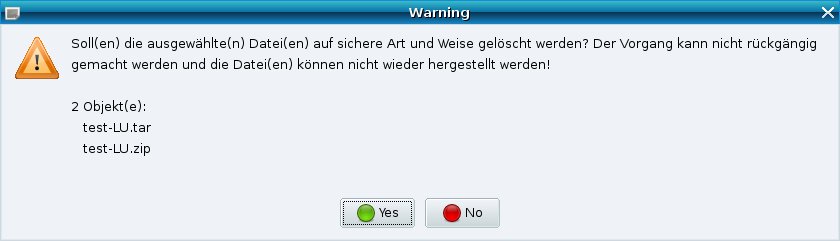
Abbildung 7: Macht unwiderruflich reinen Tisch: Die sichere Löschfunktion von Peazip.
Fazit
Das Packprogramm Peazip sucht in Sachen Funktionalität seinesgleichen. Die in unserem letzten Test festgestellten Defizite haben die Entwickler zu einem Großteil beseitigt, die Zahl der unterstützten Formate erneut erhöht und durch die neue Bedienoberfläche das ehemals rustikal wirkende Outfit modernisiert. An der Software gefällt vor allem die hohe Stabilität, die schnelle Arbeitsweise und auch die durchdachte Bedienung, die ein zeitaufwendiges Handbuchstudium überflüssig erscheinen lässt. Die teilweise noch vorhandenen Schwächen in der Menüdarstellung und die noch unvollständige deutsche Lokalisierung lassen sich angesichts dessen leicht verschmerzen.
Infos
[1] Peazip: http://peazip.sourceforge.net
[2] Peazip 1.9.2: Erik Bärwaldt, “Zip, zip, hurra!”, LU 12/2007, S. 60, https://www.linux-community.de/14336
[3] RPM-Paket: http://rpm.pbone.net





