



Wie ein Auto bietet auch ein Linux-System viele Schräubchen zum Drehen für das letzte Quäntchen Leistung. Ailurus liefert das Werkzeug fürs Tuning.
Auf der offiziellen Webseite des Projekts bezeichnen die Programmier Ailurus [1] als “einfaches Tool zum Installieren und Tunen”, was die Sache auf den Punkt bringt: Das Werkzeug fasst einige Einstellungen zusammen, die Sie nicht direkt über den Gnome-Konfigurationsdialog erreichen, und bietet zudem einige interessante Funktionen für das Paketmanagement.
Installation
Das Ailurus-Projekt unterstützt Ubuntu, Fedora, Mint und Arch Linux mit eigenen Binaries. Laden Sie das für Ihre Distribution passende Paket von der Download-Seite [2] herunter und richten Sie es wie gewohnt über das Paketmanagement ein. Noch mehr Komfort bietet unter Ubuntu der Einsatz des PPA-Repositories [3] (siehe Kasten “Was bedeutet PPA?”).
Öffnen Sie dazu mittels Anwendungen | Zubehör | Terminal eine Konsole und geben Sie dort den Befehl sudo add-apt-repository ppa:ailurus ein. Damit fügen Sie das Ailurus-Repository zu den verfügbaren Quellen in /etc/apt/sources.list.d hinzu und hinterlegen gleichzeitig den Schlüssel, mit dem die Pakete signiert sind. Ein abschließendes sudo apt-get update gefolgt von einem sudo apt-get install ailurus installiert den Tweaker dann auf dem System und versorgt Sie künftig automatisch mit neuen Versionen.
Was bedeutet PPA?
Viele Pakete, die im Ubuntu-Repository entweder gar nicht oder nur in einer älteren Version bereit stehen, gibt es als “Personal Package Archive”, kurz: PPA. Dabei handelt es sich um eine Plattform, auf der jedermann seine eigenen Pakete der Allgemeinheit anbieten darf. Besonders beliebt ist diese Möglichkeit bei Entwicklern, die dadurch schnell und unkompliziert aktuelle Programmversionen verbreiten. PPA-Repositories aktualisiert das Paketmanagement genauso wie offizielle Ubuntu-Pakete und löst auch Abhängigkeiten automatisch auf.
Der erste Start
Nach der Installation finden Sie Ailurus im Menü unter Anwendungen | Systemwerkzeuge | Ailurus (Abbildung 1). Die Meldung beim ersten Start (Abbildung 2) bestätigen Sie mit Ja: Sie weist Sie darauf hin, dass es nicht möglich ist, bestimmte Video-Codecs mit Ailurus zu installieren, da diese US-amerikanisches Urheberrecht verletzen.
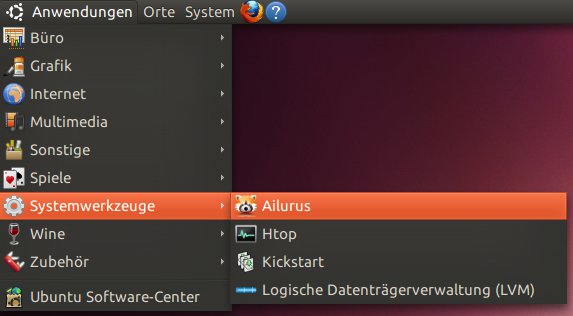
Abbildung 1: Ailurus legt einen Menüeintrag an, mit dem Sie das Programm direkt starten.
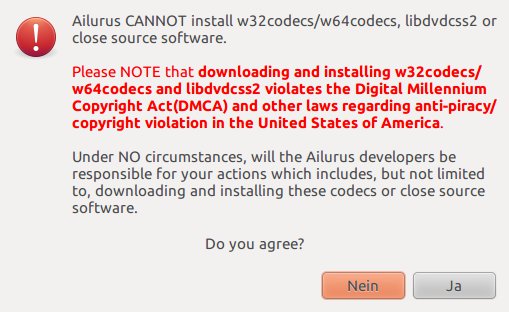
Abbildung 2: Beim ersten Start weist Ailurus auf rechtliche Probleme mit Video-Codecs hin und klärt darüber auf, dass das mit dem Tool deren Installation nicht erlaubt.
Unter der Haube
Ailurus gliedert sich in elf Bereiche, die Sie in einer Art Symbolleiste nebeneinander am oberen Fensterrand aufgelistet sehen (Abbildung 3). Dabei fällt auf, dass die Oberfläche noch nicht ganz ausgereift zu sein scheint – so veränderte sich im Test plötzlich die Schriftgröße, und Teile des Programms waren nicht ins Deutsche übersetzt, was die Funktionalität jedoch nicht beeinträchtigte.
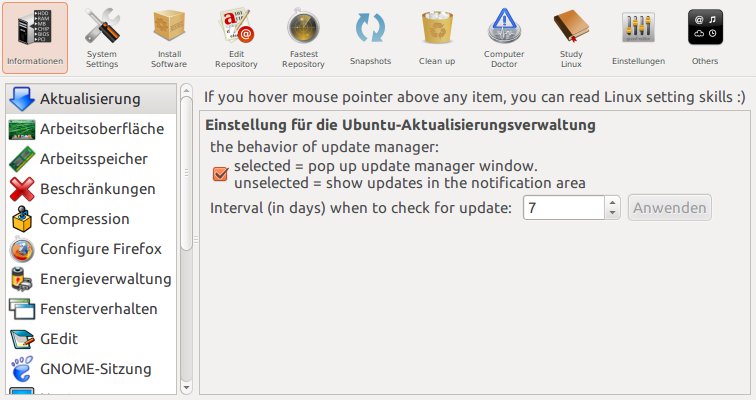
Abbildung 3: Die Systemeinstellungen gehören zum Herzstück von Ailurus.
Nach dem Start befinden Sie sich direkt im Herzstück, der Funktion System Settings. Sie ermöglicht es, ausgewählte Gnome-Einstellungen zu ändern und damit den Desktop noch besser an Ihre Bedürfnisse anzupassen. So blenden Sie mittels Arbeitsoberfläche beispielsweise verschiedene Desktopsymbole ein und aus oder ändern die Standardprogramme für die Datei- und Fenstermanager.
Beim Einsatz in Schulen oder im Kiosk-Modus deaktivieren Sie unter Beschränkungen für den angemeldeten Benutzer einzelne Funktionen, wobei hier nur wenige Optionen bereit stehen, die sich zudem im Ernstfall einfach aushebeln ließen. Wesentlich nützlicher erscheint hingegen die Konfiguration der Fensterschaltflächen. Als die Symbole zum Minimieren, Maximieren und Schließen in Ubuntu 10.04 nach links rückten, sorgte das für viel Diskussion. Wünschen Sie sich das alte Design zurück, ist der Menüpunkt Fensterverhalten die richtige Anlaufstelle.
Die “Ubuntu-Trommeln”, den typischen Startsound am Anmeldebildschirm, dürfen Sie zwar in der aktuellen Version des Betriebssystems wieder in den Systemeinstellungen konfigurieren, in vorherigen Versionen war das jedoch teilweise ebenfalls eine versteckte Einstellung. Nutzen Sie noch eine solche Version, bringen Sie das System unter Klang zum Schweigen. Praktisch ist der Menüpunkt Schrift, mit dem Sie die Systemschriftarten mit einem Klick vergrößern oder verkleinern – ideal bei Präsentationen.
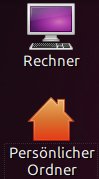
Abbildung 4: Mit Ailurus zaubert Sie komfortabel zusätzliche Icons auf den Desktop.
Übrigens zeigt das Programm zu jeder Option beim Darüberfahren mit der Maus die entsprechenden GConf-Einträge an, mit denen Sie die Optionen auf der Kommandozeile oder in Skripten bearbeiten. Fast alle Änderungen greifen sofort, lediglich manche Einstellungen wirken erst nach einem Neustart von Gnome – doch darauf weist Ailurus gegebenenfalls jeweils hin (siehe auch Kasten “Tweaken mit Bedacht”).
Tweaken mit Bedacht
Die Einstellungen, die Sie in Ailurus vornehmen, wirken teilweise bis tief ins System und führen im Extremfall dazu, dass Gnome gar nicht mehr funktioniert. Evaluieren Sie daher größere Änderungen am besten immer vorab anhand eines Test-Benutzerkontos.
Neben Einstellungen, die Gnome selbst betreffen, stellen Sie über die Software auch das Verhalten installierter Programme ein. Auf dem Testsystem erkannte das Tool beispielsweise Firefox selbständig und bot im entsprechenden Menüpunkt das Ändern einiger ausgewählte Optionen an. Hier fällt die Auswahl jedoch eher zufällig aus, und einige beliebte Einstellungen fehlen ganz. Eine nette Idee hingegen ist das Auto tweak genannte Feature, das empfohlene Einstellungen vornimmt.
Integrierte Paketverwaltung
Neben der Konfiguration hat das Programm einiges mehr in petto. So zeigt der Punkt Informationen wichtige Systemspezifikationen an, darunter CPU-Geschwindigkeit, Arbeitsspeicherausbau sowie Details zu installierter Software. Wesentlich spannender ist jedoch die integrierte Paket- und Applikationsverwaltung: Mittels Install Software greifen Sie auf ein Repository zu, das ähnlich wie Ubuntus Software-Center verschiedene Programme zur direkten Installation bereitstellt und die Anwendungen in Kategorien unterteilt, was insbesondere Linux-Neulingen bei der Auswahl hilft. Im Test landeten die Anwendungen als reguläre Pakete im System – lästig war einzig und allein, dass jede Installation separat startete, statt alle Pakete zeitsparend auf einmal herunterzuladen.
Weitere Repositories zur Installation fügen Sie mit dem Symbol Edit Repository hinzu. Die Funktionalität ähnelt dabei stark der in Ubuntu eingebauten Paketverwaltung unter System | Systemverwaltung | Aktualisierungsverwaltung | Einstellungen… | Andere Software. PPA-Repositories legen Sie ganz einfach durch Eingabe des Namens an. Als äußerst nützlich erweist sich auch die Funktion Fastest Repository, mit der Sie im Handumdrehen die Latenzen zu den gängigsten Mirrors bestimmen und somit einen schnellen Spiegelserver auswählen (Abbildung 5).
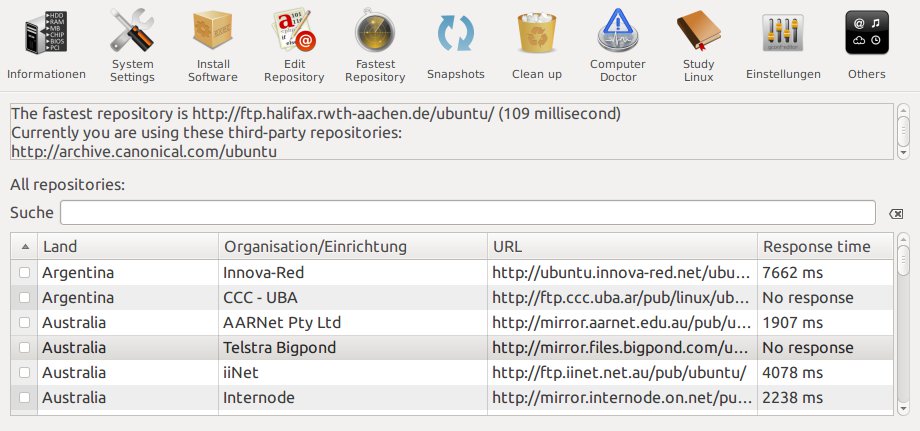
Abbildung 5: Ailurus macht die Auswahl des schnellsten Mirrors zum Kinderspiel.
Nützliche Extras
Eine extrem praktische Funktion versteckt sich hinter dem Symbol namens Snapshots. Damit zeichnen Sie Änderungen zwischen verschiedenen Systemzuständen auf und sehen, welche Pakete Sie seitdem installiert oder entfernt haben. Auf Wunsch stellt Ailurus den vorhergehenden Systemzustand wieder her, was sich beispielsweise ideal zum Testen von Software eignet oder weiterhilft, wenn ein neues Paket Probleme verursacht.
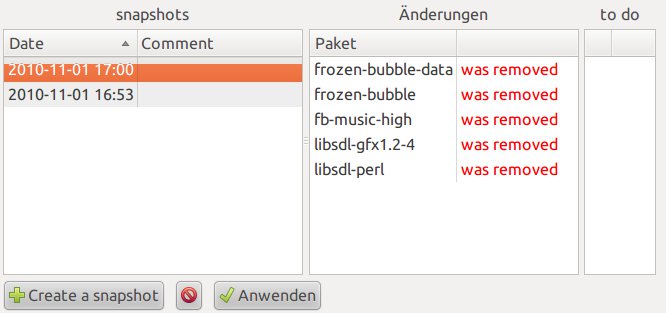
Abbildung 6: Klein aber fein – die Snapshot-Funktion.
Die Funktionen Clean Up und Computer Doctor analysieren das System und machen Verbesserungsvorschläge – zum Beispiel, welche Pakete Sie entfernen und welche Einstellungen Sie ändern sollten. Im Test waren diese Anregungen allerdings nicht immer ganz nachvollziehbar. Study Linux und Others halten mehr oder weniger nützliche Links und Tipps für die tägliche Linux-Nutzung bereit, während Sie Ailurus selbst unter Einstellungen an Ihre Bedürfnisse anpassen.
Fazit
Ailurus bietet eine praktische Auswahl an komfortablen Einstellungen und liefert nützliche Funktionen für den Alltag mit. Insbesondere der Snapshot erscheint wirklich praktisch. Allerdings setzt die Software einiges noch nicht perfekt um und verschenkt so beispielsweise viel Komfort durch eine inkonsistente Oberfläche – fehlende Übersetzungen und doppelte Menüpunkte gehen zu Lasten der Benutzbarkeit.
Etwas unklar erscheint das Konzept: Obwohl sich Ailurus an Anfänger richtet, sind die Optionen nicht immer selbsterklärend. Wünschenswert wäre eine sinnvollere Mischung sowie mehr Hilfe bei den einzelnen Funktionen.
Derzeit fehlt Ailurus ein klares Profil: Für Anfänger manchmal zu kompliziert, bleibt es dennoch vom umfassenden Tweaking-Tool weit entfernt. Alles in allem bietet das kleine Werkzeug jedoch viel Potenzial, und die Aktivität auf der Projektseite lässt hoffen, dass die Kinderkrankheiten bald ausgebügelt sind.
Infos
[1] Ailurus: http://code.google.com/p/ailurus/
[2] Download: http://code.google.com/p/ailurus/downloads/list
[3] PPA-Installation: http://code.google.com/p/ailurus/wiki/enable_repository






Den Artikel gab es schon bei euch am 13.09.2010 . Habt ihr keine Ideen mehr?
Also ich sehe zwischen meinem Tipp-Eintrag vom 13. September
https://www.linux-community.de/Archiv/Tipp-der-Woche/Ailurus-Gnome-auf-Vordermann-bringen
und diesem Artikel von Florian Effenberger doch sehr große Unterschiede, sowohl von der Länge als auch von der Qualität her.
P.S: Falls du gute Ideen hast: auf der LinuxCommunity kann man auch selbst Beiträge veröffentlichen, zum Beispiel als News, Artikel oder Tipp der Woche.
Ich fände es schön, wenn man auf reißerische Überschriften bzw. Untertitel verzichten könnte.
“Geheime” Systemeinstellungen sind in einem quelloffenen Betriebssystem doch ziehmlich unmöglich. Wozu sollten sie denn verheimlicht werden? Böswillig nicht in Man-Pages erwähnt? Begebt euch bitte nicht auf das Niveau der “normalen” Computerbilligpresse!
Sic transit gloria mundi. GOTO “Ziff-Davis”. Hatte ich irgendwie mal anders im Kopf. man gconf-editor.