


Unter OS X ist PDF das Grafik- und Bildformat der Wahl. Die Adobe-Programme können natürlich gut damit umgehen, Illustrator verwendet es sogar als natives Dateiformat. Außerdem basiert der Grafik-Layer von OS X (Quartz) ebenfalls darauf, was eine gute PDF-Unterstützung im gesamten Betriebssystem mit sich bringt.
Unter Linux gibt es zwar auch viele Werkzeuge zum Bearbeiten von PDFs, im täglichen Gebrauch merkt man aber schnell, dass sich das Format dort weniger zuhause fühlt. Das ist aber nicht weiter schlimm, da es ja mit SVG ein Alternative gibt.
Der Umstieg auf SVG bringt allerdings mit sich, dass bereits bestehende Dateien vor der Weiterverarbeitung konvertiert werden müssen.
Ausgangsdokument
Um ein paar typische Probleme zu zeigen, die beim Konvertieren immer wieder auftraten habe ich ein Test-Dokument in Illustrator erstellt:
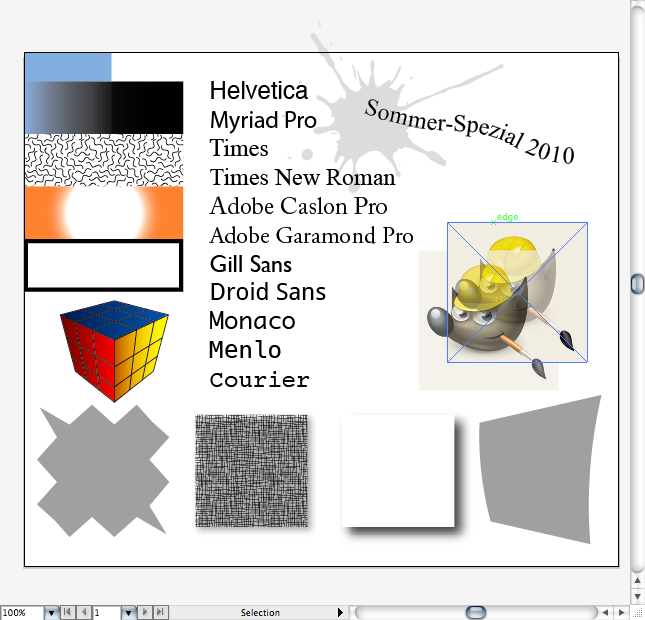
Illustrator CS5 Dokument
Die Qualität der Umwandlung variiert je nach gewählten Vorgehensweise:
PDF-Import in Inkscape
Gut schneidet die PDF-Importfunktion von Inkskape ab, bei einigen nicht vorhandenen Schriften geht allerdings das Kerning kaputt:

Dokument importiert in Inkscape
Das Import-Dialogfenster:
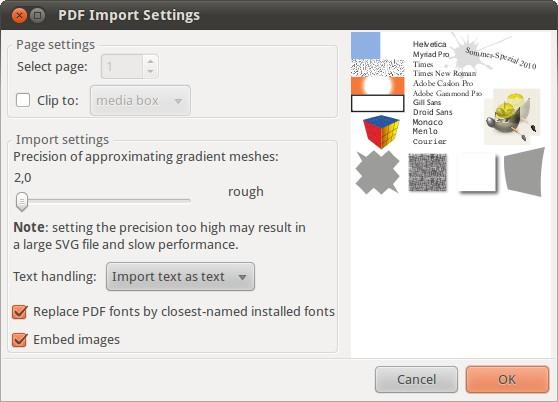
Inkscape PDF-Import Einstellungen
SVG-Export aus Illustrator
Auch der SVG-Export von Illustrator leistet sich kleinere Fehler beim Weiterbearbeiten mit Inkscape:
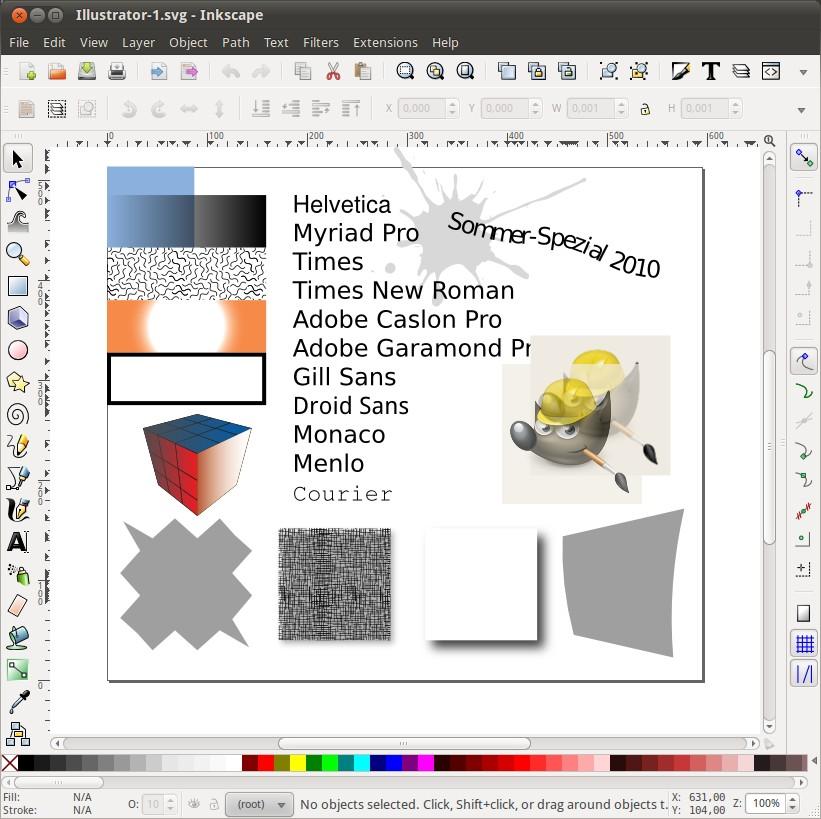
Dokument exportiert aus Illustrator
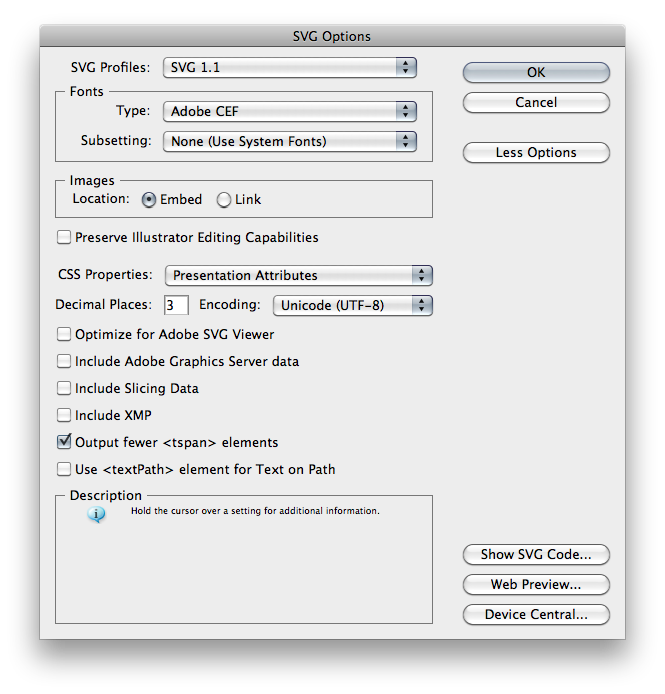
Illustrator CS5 SVG-Exporteinstellunge
GIMP
Ist eine Pixelrepräsentation der Grafik für die Weiterbearbeitung ausreichend funktioniert es meist sehr gut, die Datei in GIMP zu öffnen und zu rastern, ganz fehlerfrei funktioniert aber selbst diese Variante nicht immer:
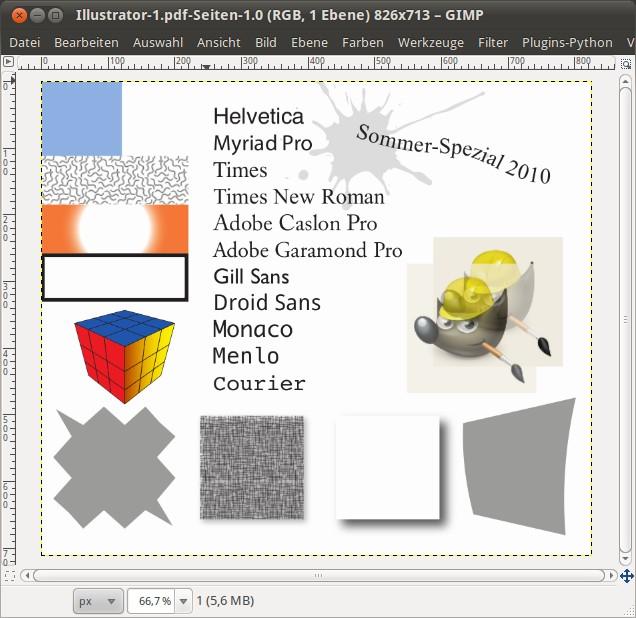
Dokument geöffnet in GIMP


