


MythTV bietet weitaus mehr als nur einen digitaler Videorekorder: Mit cleveren Plugins mausert es sich zur kompletten Medienzentrale für das Wohnzimmer.
Ein digitaler Videorekorder muss nicht nur den Anforderungen technischer Art genügen, sondern auch dem WAF (“Women Acceptance Factor”) gerecht werden. Stellen Sie sich vor, sie kommen von einem netten Männerabend nach Hause, Ihre Freundin sitzt mit einem Buch auf der Couch, sieht Sie kritisch an und fragt: “Was ist hier falsch?”. Lautet Ihre kleinlaute Antwort dann: “Ähem – der Fernseher ist aus und unser digitaler Videorekorder funktioniert nicht?”, ist etwas falsch gelaufen. Wollen Sie solche Blamagen vermeiden, brauchen sie als digitalen Videorekorder und Multimedia-Zentrale ein System, das sich möglichst einfach bedienen und gut ins Wohnzimmer integrieren lässt.
Im Gegensatz zu den meisten klassischen digitalen Videorekorder-Lösungen unter Linux handelt es sich bei MythTV [1] um ein modulares System, das aus mehreren vernetzten Abspielgeräten (Myth-Frontends) und einer Serverkomponente (Myth-Backend) bestehen kann. Freilich lassen sich auch alle Komponenten auf einem einzigen PC nutzen (Abbildung 1).
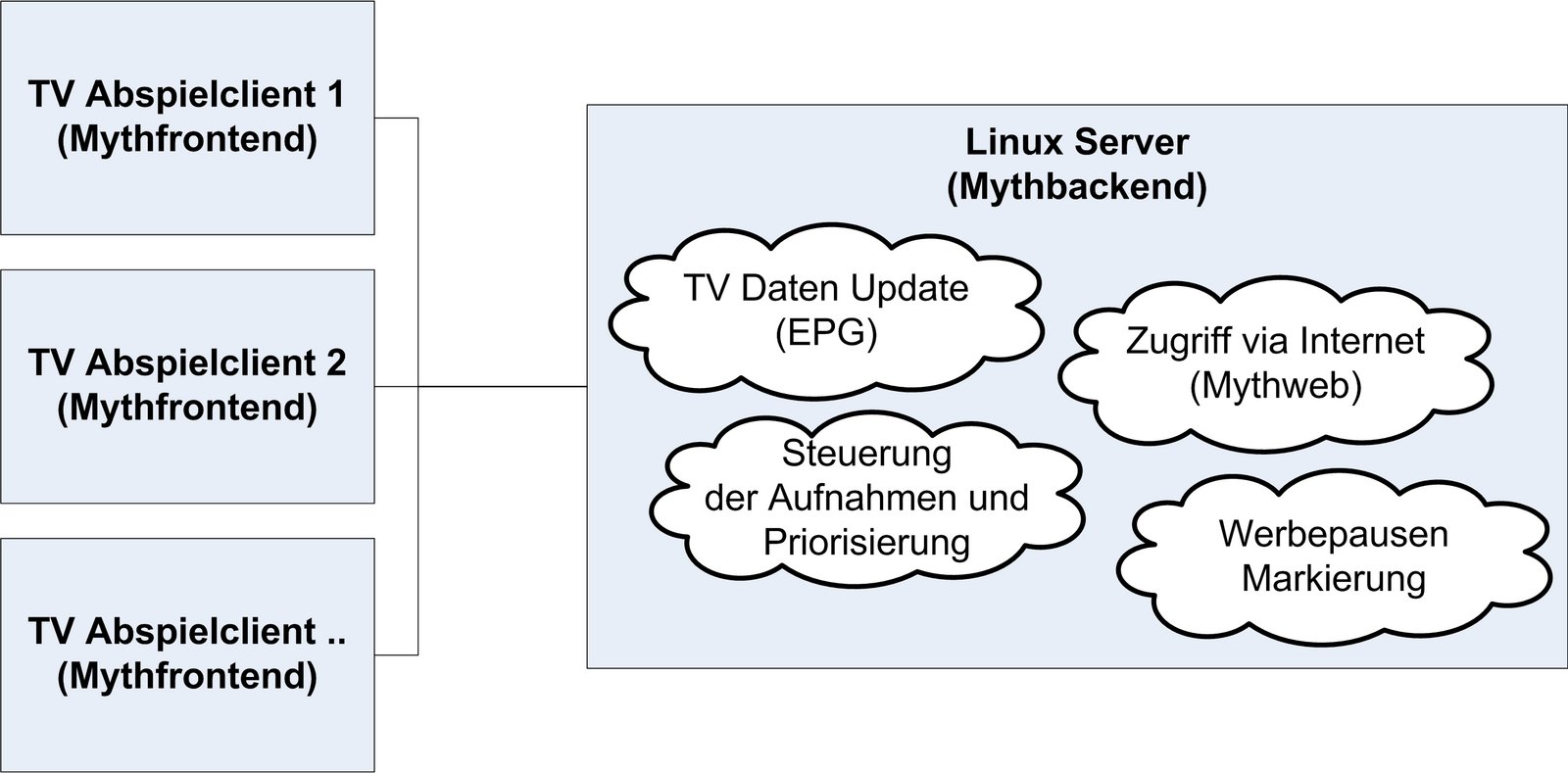
Abbildung 1: Der logische Aufbau der Multimedialösung MythTV.
MythTV wird, im Gegensatz zu vielen anderen Open Source Projekten, sehr aktiv von Isaac Richards und über 20 Entwicklern weiterentwickelt. So soll beispielsweise die nächste Version, MythTV 0.24, auch Blu-ray-Disks wiedergeben. Dieser Artikel beschreibt die Installation, Konfiguration und Nutzung von MythTV auf einem Linux-PC unter OpenSuse 11.3.
TIPP
Es gibt auch bereits fertig angepasste Distributionen für MythTV, wie beispielsweise Mythbuntu, Mythdora oder LinHES.
TV-Karten
Zum Empfang von analogen oder digitalen TV-Programmen brauchen Sie eine TV-Karte für die jeweilige Empfangsart. Es gibt in Deutschland vier verschiedene Standards, über die man TV-Programme empfangen kann:
- analog über Kabelanbieter oder früher über Antenne – heute kaum noch verwendet,
- DVB-C – digitaler Empfang über Kabel,
- DVB-T – digitaler terrestrischer Empfang über (Zimmer-)Antenne, sowie
- DVB-S – digitaler Satellitenempfang, auch als DVB-S2 nach neuem Standard für HDTV.
Sie benötigen eine oder mehrere unter Linux lauffähige TV-Karten – je nachdem, ob Sie nur ein oder mehrere Programme gleichzeitig aufzeichnen wollen. Eine umfangreiche Liste unterstützter Karten finden Sie bei Linuxtv.org [2]. Ein unter Linux recht problemloses Board ist beispielsweise die Satelco EasyWatch PCI [3], die es in Versionen für DVB-S2, DVB-S, DVB-T und DVB-C zu Preisen zwischen 40 und 80 Euro im Handel gibt.
Für den Kabelempfang offerieren die Anbieter oft verschiedene Versionen, etwa DVB-C und DVB-C HDTV. Diese unterscheiden sich beim Kabelempfang allerdings nur in der beigefügten Software. Für die im Folgenden beschriebene Verwendung – auch für HDTV-Empfang – genügt eine DVB-C-Karte (ohne HDTV). Beim Satellitenempfang werden die HDTV-Kanäle über einen neuen Standard übertragen, hier wird eine DVB-S2-Karte für den Empfang von HDTV-Kanälen benötigt.
Bei aktuellen PCs, die über nur noch einen PCI-Steckplatz verfügen, können Sie auch eine PCIe-to-PCI-Erweiterungsbox einsetzen, die mehrere PCI-Steckplätze in einem externen Gehäuse zur Verfügung stellt (etwa ExSys EX-1010, [4]). Linux kommt nicht nur mit PCI-Einsteckkarten zurecht, es lassen sich auch viele USB-TV-Sticks verwenden.
Verschlüsselte Programme
Die Aufnahme von verschlüsselten TV-Programmen ist unter Linux etwas problematisch, da die meisten in Deutschland verschlüsselt ausgestrahlten Programme das Aufzeichnen und damit den Betrieb über CI-Module (“Common Interface”) oder auf anderem Weg verbieten. Grundsätzlich besteht aber die Möglichkeit, über eine TV-Karte mit CI-Slot, passendem CA (“Common Access Module”) und einer gültigen Smartcard auch verschlüsselte Sender aufzuzeichnen. Bitte beachten Sie dabei die AGB ihres Anbieters – nicht jeder erlaubt den Empfang mittels TV-Karte und CA-Modul.
Grafikkarte
Möchten Sie das System, auf dem Sie das MythTV-Backend nutzen, auch als Frontend zur Wiedergabe verwenden, empfiehlt sich dafür eine Grafikkarte mit Nvidia-Chipsatz, der die HDTV-Decodierung auf dem Grafikchip erledigen kann. Diese vom Nvidia-Linux-Treiber unterstützte Erweiterung nennt sich VDPAU (Nvidia PureVideo HD 2 Generation). Eine Liste von Grafikchips, die diese Methode unterstützen, finden Sie beispielsweise bei Wikipedia [5]. Planen Sie, HDTV oder in H.246 codierte Videodateien wiederzugeben und eine Grafikkarte einzusetzen, die diesen Standard nicht unterstützt, kommen erhöhte Anforderungen auf die CPU zu.
Für den Anschluss des MythTV-Frontends an einen Fernseher oder Beamer empfiehlt sich ein HDMI-Kabel. Jedoch verfügen nicht alle Grafikkarten über einen HDMI-Ausgang. Alternativ kann der Anschluss auch mit einem DVI-auf-HDMI-Adapter erfolgen, wobei allerdings die Gefahr besteht, dass die Signalleistung auf dem DVI-Ausgang nicht ausreicht – insbesondere falls ein längeres HDMI-Kabel (über 3,5 Meter) zum Einsatz kommt, etwa zum Anschluss eines Beamers. Die maximale Kabellänge hängt dabei auch von der verwendeten Kabelqualität und den Steckern ab. Meist gelingt eine problemlose Übertragung bei HDMI bis 10 und bei DVI bis 5 Meter.
Receiver und mehr
Falls Sie planen, das MythTV-Frontend an einen AV-Receiver anzuschließen, empfiehlt sich ein Modell, bei dem sich ein Audio-Delay (oft auch “Lip-Sync” genannt) einstellen lässt. Es kann vorkommen, dass durch unterschiedliche Laufzeiten von Audio- und Video-Signalen das Bild einige Millisekunden vor dem Ton kommt, was bei der Wiedergabe meist recht irritierend wirkt. Dieser Effekt korrigieren Sie gegebenenfalls über die Audio-Delay-Funktion des AV-Receivers. Zum Anschluss des MythTV-Frontends an den AV-Receiver oder einen Verstärker nutzen Sie entweder den Digitalausgang Ihrer Soundkarte (S/PDIF) oder übertragen – sofern die Grafikkarte das unterstützt – die Audiosignale via HDMI-Ausgang.
Zwar lässt sich das MythTV-Frontend auch per Tastatur bedienen, von der Wohnzimmercouch aus aber klappt das nur umständlich. Wollen Sie dennoch eine Tastatur verwenden, lohnt die Wahl eines Bluetooth-Modells mit entsprechender Reichweite. Einfacher geht es auf jeden Fall mittels einer Infrarot-Fernbedienung. Dazu braucht der PC einen vom LIRC-Projekt unterstützten seriellen oder USB-Empfänger [6]. Einfach und funktionell fallen beispielsweise die für das Windows Media Center gedachten USB-Remotes aus, die es im Elektronikgroßmarkt oder bei eBay bereits zum kleinen Preis gibt. Von seriellen Empfängern nehmen Sie besser Abstand – neuere PCs verfügen über keinen seriellen Anschluss mehr, und serielle IR-Empfänger lassen sich nicht via LIRC USB/seriell-Adapter betreiben.
Die Linux-Basis
Grundsätzlich lässt sich MythTV unter allen aktuellen Linux-Distributionen problemlos einrichten. Dieser Artikel beschreibt die Installation am Beispiel von OpenSuse 11.3 – die im Folgenden genannten Paketnamen können bei anderen Distributionen variieren.
Beachten Sie vor allem, die für das Speichern der Aufnahmen gedachte Partition ausreichend zu dimensionieren: Pro HDTV-Aufnahmestunde fallen rund 5,5 GByte Daten an, bei normalen Aufzeichnungen immer noch 1,5 GByte/h. Als Dateisystem empfiehlt sich Ext4 oder XFS. MythTV legt sehr große Dateien an, deren Löschen bei anderen Dateisystemen zu negative Effekten führen kann. So nimmt etwa das Löschen einer 5-GByte-Datei bei Ext3 einige Sekunden Zeit in Anspruch, während der das System nicht auf die Festplatte schreiben kann. Das führt bei gleichzeitig laufenden TV-Aufnahmen zu ärgerlichen Aussetzern. Ext4 und XFS vermeiden solche Unannehmlichkeiten durch zusammenhängende Blockbereiche für große Dateien, die sogenannten Extents.
Nach der Installation sollte verifizieren Sie als erstes, ob das System die verbaute Hardware richtig erkannt (Listing 1, Zeile 1) und die für die jeweilige Karte notwendigen Module geladen hat (Zeile 5). Ist das der Fall, finden sich zudem im Verzeichnis /dev/dvb Verzeichnisse für jede DVB-Karte (Zeile 11).
Listing 1
$ dmesg | grep DVB
DVB: registering adapter 0 frontend 0 (Philips TDA10023 DVB-C)
DVB: registering new adapter (Satelco EasyWatch DVB-C MK3)
$ lsmod |grep budget_core
budget_core          10162  1 budget_av
dvb_core            109040  3 budget_av,budget_core
saa7146              18292  3 budget_av,saa7146_vv,budget_core
ttpci_eeprom          1993  1 budget_core
$ ls /dev/dvb/adapter0
ca0
demux0
dvr0
frontend0
net0
Einige TV-Karten – das gilt vor allem für USB-Sticks – benötigen eine Firmware-Datei, welche Linux-Distributionen aus Lizenzgründen oft nicht einrichten. Ob das der Fall ist, können Sie meist direkt der Liste unterstützter TV-Karten [2] entnehmen; alternativ erkennen Sie es in der Logdatei /var/log/messages. Die benötigten Firmware-Dateien finden Sie anhand des Dateinamens problemlos über Google kopieren sie dann in das Verzeichnis /lib/firmware.
Nun können Sie mit der Installation der notwendigen Softwarepakete beginnen. Bevor Sie MythTV selbst einrichten, müssen Sie unter OpenSuse 11.3 folgende Pakete über den Paketmanager installieren:
- Apache2, Apache2-mod_php5, Freetype2-devel, Gcc, Lame, Libqt4-devel (4.4 oder höher), LibQtWebKit4-devel, Libmp3lame-devel, Libvdpau-devel, Lirc, Lirc-devel, Lirc-kmp-desktop, Make, Mysql, Subversion, Php5-mysql und Php5-posix.
Einige Pakete finden sich nur im Packman-Repository [7], das Sie deshalb unter YaST in die verfügbaren Repositories mit aufnehmen sollten.
MythTV einrichten
MythTV richten Sie wahlweise über den Paketmanager der Distribution aus dem entsprechenden Paket ein oder kompilieren es manuell aus den Quellen. Hier ist die manuelle Installation aus den Quellen vorzuziehen – nicht nur, weil sie auf allen Distributionen funktioniert: Das MythTV-Projekt treibt die Entwicklung sehr aktiv vor, sodass Sie gut damit fahren, die jeweils aktuellste “stabile” Version zu verwenden.
TIPP
Möchten Sie MythTV über vorkompilierte Pakete einrichten, erhalten Sie diese für OpenSuse via Packman [7], für Debian aus den Multimedia-Repositories [8].
Als erstes laden Sie die Quellen zu MythTV aus dem Quellcode-Repository herunter und kompilieren Sie – den Ablauf zeigt Listing 2. Dabei nutzen Sie am besten die derzeit aktuelle Stable-Version 0.23. Die Entwickler-Variante (“trunk”) sollten Sie nur heranziehen, falls Sie zwingend neue Features dieser Version benötigen – sie neigt zu Abstürzen.
Listing 2
$ svn co http://svn.mythtv.org/svn/branches/release-0-23-fixes/ mythtv-0.23
$ cd mythtv-0.23/mythtv
$ ./configure --enable-vdpau
$ make
$ sudo bash
$ make install
$ exit
Einrichten der Datenbank
MythTV speichert alle Daten mit Ausnahme der eigentlichen Aufnahmen in einer SQL-Datenbank, die es daher nun anzulegen gilt. Stellen Sie zunächst sicher, dass der Datenbankserver mysql läuft und das System ihn beim Hochfahren automatisch startet. Um die entsprechenden Startskripte von OpenSuse anzupassen, nutzen Sie als root den Befehl chkconfig mysql on. Mit dem Befehl rcmysql start starten sie nun den Datenbankdienst.
Standardmäßig legt MySQL der Datenbankbenutzer root (nicht identisch mit dem Root-Account des Systems) ohne Kennwort an, weswegen es sich empfiehlt, für ihn ein Passwort zu vergeben. Das erledigen Sie mit dem Kommando
$ mysqladmin -u root password Passwort
Zum Anlegen der benötigten Datenbank wechseln Sie in das Verzeichnis der MythTV-Quelldateien nach /database und führen den Befehl mysql -u root < mc.sql aus. Haben Sie, wie oben empfohlen, für die MySQL-Hauptdatenbank ein Passwort vergeben, müssen Sie es hier mit angeben:
$ mysql -u root -p'Passwort' < mc.sql
Falls Sie ein eigenes getrenntes Frontend einsetzen möchten, gilt es den Zugriff auf die Datenbank vom Netzwerk aus entsprechend zu erlauben. Der Betrieb beim Einsatz mit einem getrennten Frontend kann durch fehlende Berechtigung zum Zugriff auf die Datenbank scheitern. Listing 3 gestattet beispielsweise den Zugriff von allen Adressen des Netzwerks 10.10.10.0.
Listing 3
$ mysql -u root mythconverg
mysql> grant all on mythconverg.* to mythtv@"10.10.10.%" identified by "mythtv";
mysql> flush privileges;
mysql> exit
Fernbedienung einrichten
Zur Einrichtung der Fernbedienung – in diesem Beispiel eine Satelco USB Remote – passen Sie einige Parameter in der Konfigurationsdatei /etc/sysconfig/lirc an: Dort setzen Sie den LIRCD_DRIVER (im Beispiel auf samsung) sowie das LIRCD_DEVICE (/dev/usb/hiddev0).
Hinweise zur Installation und Parameter von verschiedenen Fernbedienungen finden Sie beim LIRC-Projekt [6]. Für viele Fernbedienungsmodelle finden Sie unter /usr/share/lirc/remotes bereits passende Konfigurationsdateien. Alternativ erstellen Sie über den “Lernmodus” des Programms irrecord diese Parameterdatei. Bevor Sie LIRC starten, kopieren Sie die Konfigurationsdatei für die Fernbedienung noch nach /etc/lirc/lircd.conf.
Nun können Sie die Funktion der Fernbedienung mittels des Programms irw testen. Wird die Fernbedienung korrekt erkannt, teilen Sie MythTV noch mit, welche Aktionen es beim Drücken bestimmter Tasten auf der Fernbedienung ausführen soll. Dazu gibt es bereits einige Beispieldateien in den MythTV-Quellen unter mythtv/contrib/config_files/lirc. Kopieren Sie eine davon nach .lircrc in ihr Home-Verzeichnis und passen sie diese gegebenenfalls genauer an Ihre Fernbedienung an.
Nach dem Start von LIRC mittels des Kommandos rclircd start können Sie MythTV nun per Fernbedienung steuern.
Das MythTV-Backend
Bevor Sie nun das MythTV-Backend konfigurieren, legen Sie zunächst ein Verzeichnis zum Speichern der Aufnahmen an. Anschließend starten Sie die grafische Einrichtungsoberfläche mit dem Befehl mythtv-setup. Nach einer Sprachauswahl (die sich erst nach dem nächsten Programmstart auswirkt) gilt es im Setup-Programm zwingend einige im Folgenden beschriebene Einstellungen. Daneben gibt es zahlreiche weitere Parameter, deren Erläuterung den Rahmen dieses Artikels sprengen würde.
Eine physikalische DVB-Karte heißt unter MythTV “TV-Karte”. Eine solche Karte hat einen oder mehrere Eingänge, wie etwa den TV-Eingang oder den analogen Eingang. Diese gilt es mit einer Videoquelle zu verbinden, die Programminformationen für das unter diesem Eingang verfügbare TV-Programm bereitstellt – Abbildung 2 zeigt die Zusammenhänge.

Abbildung 2: So hängen unter MythTV die TV-Karten unter Videoquellen zusammen.
Die grundlegende Konfiguration beginnen Sie in Mythtv-setup unter 1. Allgemeines. Auf der ersten Seite geben Sie unter Lokales Backend und Master Backend anstatt der lokalen Loopback-Adresse 127.0.0.1 besser die tatsächliche IP-Adresse des Systems an. Anderenfalls kann es zu Problemen kommen, den MythTV Backend Server zu erreichen, falls Sie später weitere MythTV-Frontends hinzufügen. Auf der zweiten Seite stellen Sie das in Deutschland verwendete TV Format auf PAL-BG und die Kanalfrequenztabelle auf europe-west. Als VBI-Format wählen Sie auf PAL Teletext und stellen die Zeitzone (für XMLTV) sollte auf None. Alle weiteren Einstellungen unter Allgemeines belassen Sie am besten auf den Standardeinstellungen.
Unter 2. TV-Karten fügen Sie nun alle im System verfügbaren TV-Karten hinzu. Dazu wählen Sie Neue TV Karte sowie den entsprechenden Kartentyp für die TV-Karte aus. Für alle DVB-Boards (DVB-C, DVB-T, DVB-S, DVB-S2) lautet die korrekte Option DVB DTV capture card (v3.x). Verfügt der PC nur über eine TV-Karte, wählt das Setup die restlichen Parameter bereits alle automatisch. Sind dagegen mehrere TV-Karten im Rechner installiert, können Sie unter DVB Gerätenummer die entsprechende Karte wählen.
Unter Aufnahmeoptionen lässt sich noch eine interessante Option einstellen: Mithilfe von max. Gleichzeitige Aufnahmen geben Sie vor, wie viele Aufnahmen MythTV auf dieser DVB-Karte gleichzeitig machen darf. Die digitalen TV-Übertragung bündelt meist mehrere TV-Kanäle auf einer einzigen Frequenz (Kanal), was man auch als “Bouquet” bezeichnet. Die TV-Karte teilt im Normalfall die Programme wieder in einzelne Kanäle auf. Diesen Umstand macht sich MythTV zunutze: Laufen mehrere Programme auf demselben Kanal (bei Kabel Deutschland beispielsweise ZDF und 3Sat), kann es über eine einzelne TV-Karte beide gleichzeitig aufnehmen. Falls Sie dieses Feature nutzen möchten, wählen Sie unter max. Gleichzeitige Aufnahmen zwei oder mehr – je nachdem, wie viele Aufnahmen Sie auf der Karte gleichzeitig zulassen wollen.
Videoquellen
Als nächstes legen Sie unter 3. Videoquellen eine ebensolche an. Von dieser bezieht MythTV-System die TV-Programminformationen. Es gibt zwei Möglichkeiten, an die entsprechenden Daten zu gelangen. Die erste Variante besteht darin, die Programminformationen aus den EIT-Daten (“Event Information Table”) zu beziehen, welche die TV-Sender mit ausstrahlen. Allerdings stehen die Programminformationen hier je nach Sender nur für einen bis maximal fünf Tage im Voraus zur Verfügung und enthalten in der Regel nur wenige Detailinformationen über die ausgestrahlten Sendungen.
Die zweite, von den meisten Anwendern bevorzugte Möglichkeit besteht darin, die Programminformationen über eine XMLTV-Quelle einzulesen. Bei XMLTV handelt es sich um ein Standard-Dateiformat für Programminformationen. Für Deutschland gibt es zur Zeit nur einen Anbieter, das kommerzielle Epgdata.com der Axel Springer AG (“TV Digital”). Der Dienst stellt Programminformationen für 14 Tage im Voraus zur Verfügung und schlägt mit 17,95 Euro jährlich zu Buche. Eine Programmsammlung zum Verwalten der entsprechenden Informationen samt eines passenden XMLTV-Grabbers hält das XMLTV-Projekt [9] vor.
Bevor Sie den Grabber allerdings nutzen können, benötigen Sie noch das Perl Modul DateTime::Format::Strptime, das Sie aus dem CPAN-Archiv installieren. Dazu rufen Sie in einem Terminal den Befehl
$ perl -MCPAN -e 'shell'
auf und bestätigen alle Konfigurationsabfragen mit dem Standardwert, bis der Prompt cpan[1]> erscheint. Nun installieren Sie das fehlende Module mit dem Aufruf:
cpan[1]> install DateTime::Format::Strptime
Nach dem Herunterladen und Entpacken von XMLTV starten Sie dessen Konfiguration mittels perl Makefile.PL. Achten Sie speziell darauf, dass der Grabber tv_grab_eu_epgdata mit yes ausgewählt ist (falls nicht, fehlt vermutlich das vorher genannte Perl-Modul). Anschließend beginnen Sie das Einrichten von XMLTV mit make und make install. Dann starten Sie mittels des Kommandos
$ tv_grab_eu_epgdata -configure
die Konfiguration des Grabbers. Dort geben Sie auch die PIN für den Zugang zu den Programmdaten ein, die Sie über den Link im XMLTV.org-Wiki [10] anfordern. Anschließend geben Sie noch an, für welche Programme Sie die Informationen herunterladen möchten. Nach der Installation des Grabbers wählen Sie ihn in Mythtv-setup unter Video Sources aus: Parts of Europe (Commercial)(www.epgdata.com). In diesem Fall deaktivieren Sie die Option Nach EPG-Daten suchen (EIT). Vergeben Sie unter Name noch einem sprechenden Namen für die Videoquelle (etwa EPGData.de) und verlassen Sie den Dialog über Fertig.
Im Schritt 4. Verknüpfungen verbinden Sie nun die TV-Karte mit der Videoquelle, sprich: Sie teilen MythTV mit, welche Programminformationen über diese TV-Karte verfügbar sind. Hier verbinden Sie die unter Punkt 2. angelegte TV-Karte mit der unter Punkt 3. angelegten Videoquelle, in unserem Beispiel DVB1 mit EPGData.de (Abbildung 3). Starten Sie nun den Dialog zum Sendersuchlauf über die entsprechende Schaltfläche. Falls Sie verschlüsselte TV-Sender in die Suche mit einschließen wollen, entfernen Sie die Markierung bei Only Free. Nun wählen Sie bei Land Deutschland und starten mit Weiter den Suchlauf.
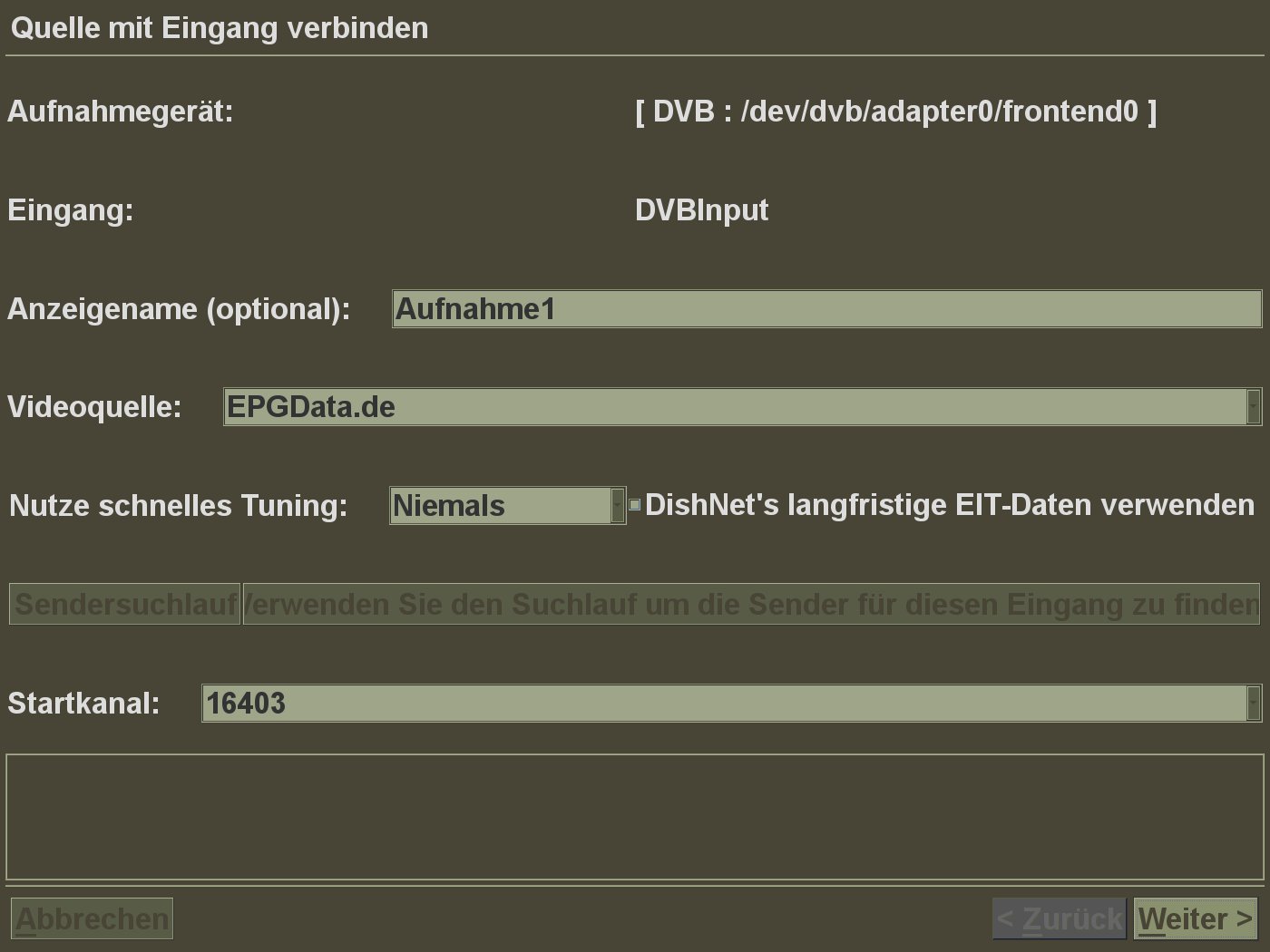
Abbildung 3: In diesem Dialog verknüpfen Sie die Videoquelle mir einer TV-Karte.
Feinschliff
Unter 5. Sender bearbeiten ergänzen Sie nun noch die Senderlogos (Logo Download) oder bearbeiten die Sendernamen. Falls sie nicht EIT als Programminformationsquelle verwenden, müssen Sie hier den Sendern noch die XMLTV-ID zuweisen. Dazu starten Sie in einem Konsolenfenster den XMLTV-Grabber manuell, um eine Programminformationsdatei herunterzuladen (Listing 4, Zeile 1). Mit dem Befehl aus der zweiten Zeile Anschließend lassen Sie sich daraus die notwendigen XMLTV-IDs anzeigen (Zeile 2). Jetzt müssen Sie nur noch die hier angezeigten Channel-IDs den Sendern zuweisen und im Feld XMLTV-ID ergänzen (Abbildung 4).
Listing 4
$ tv_grab_eu_epgdata -config-file /root/.mythtv/EPGData.de.xmltv -output /tmp/epgdata.xml
$ grep "channel id" /tmp/epgdata.xml
  <channel id="ard.de">
  <channel id="zdf.de">
  <channel id="sat1.de">
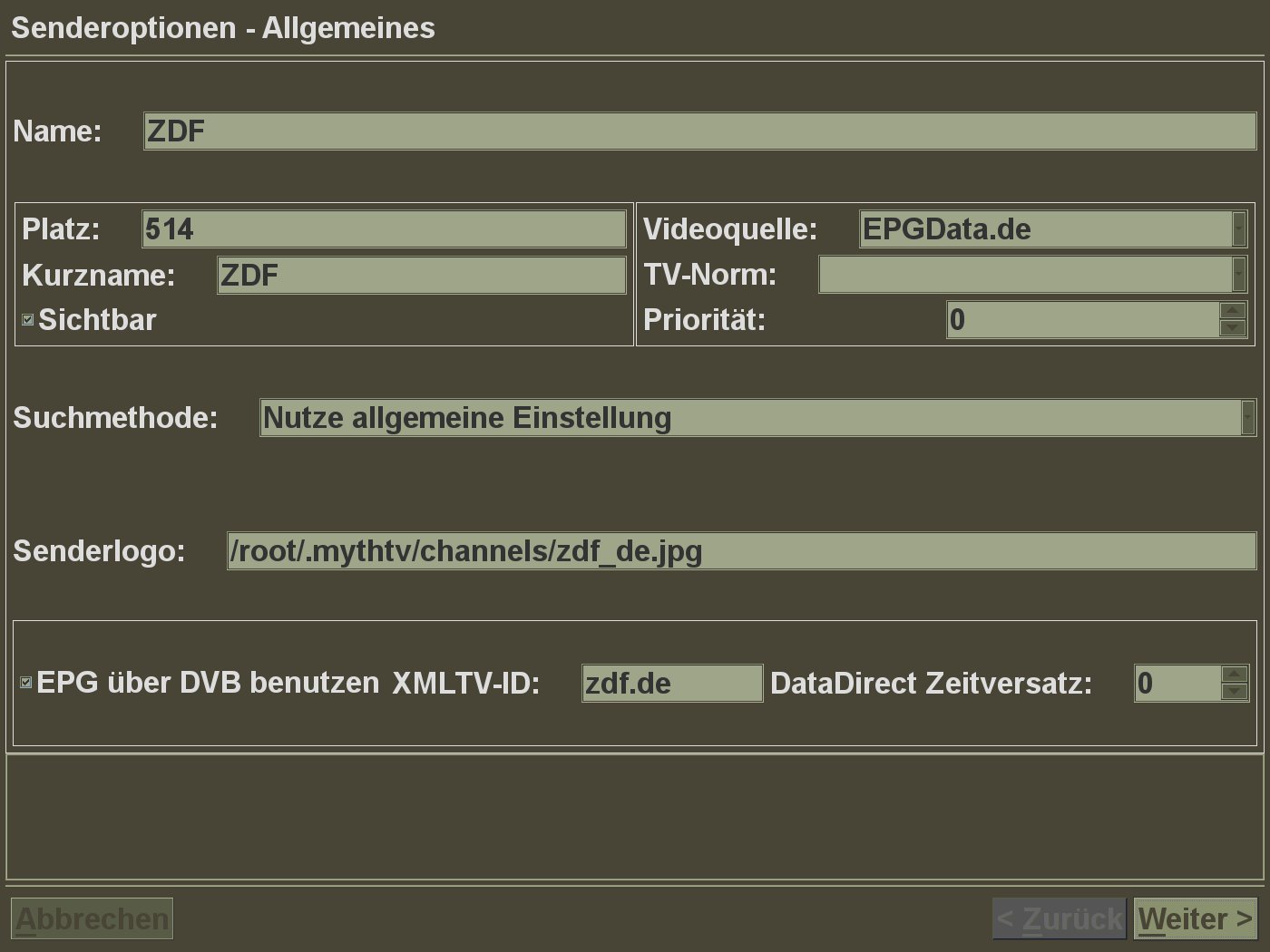
Abbildung 4: So funktioniert das Zuweisen der XMLTV-Channel-IDs zu den Sendern.
Unter dem letzten Konfigurationspunkt, 6. Speicherplatz, stellen Sie die Verzeichnisse ein, in denen MythTV die aufgezeichneten Sendungen ablegt. Hierzu wählen Sie unter Standard | Neues Verzeichnis hinzufügen, geben den entsprechenden Ordnernamen an und bestätigen abschließend mit OK.
Damit ist die Grundkonfiguration von MythTV erledigt, Sie können das Setup-Programm nun verlassen. Bevor Sie MythTV starten, führen sie auf der Kommandozeile noch das Programm mythfilldatabase aus, das den Sendern die entsprechenden Programminformationen zuordnet. Dieser Schritt entfällt, falls Sie ausschließlich EIT als Quelle für Programminformationen nutzen.
Erste Schritte
Damit haben Sie die Einrichtungsarbeiten abgeschlossen und können nun endlich MythTV. Wie eingangs erwähnt, müssen zwei Prozesse laufen, da MythTV für den Betrieb mit mehreren Abspielgeräten (“Frontends”) ausgelegt ist.
Rufen Sie zunächst in einem Konsolenfenster das Programm mythbackend auf. Es zeigt einige Diagnose-Informationen an und wartet dann auf Aufgaben. In einer zweiten Konsole starten Sie nun mit dem Kommando mythfrontend den Client. Als erstes sollten Sie die Funktion Fernsehen testen und sicherstellen, dass ihre DVB-Karten korrekt eingerichtet sind. Damit haben Sie die Installation und Grundkonfiguration abgeschlossen und können Ihr MythTV-Multimediasystem verwenden (Abbildung 5)
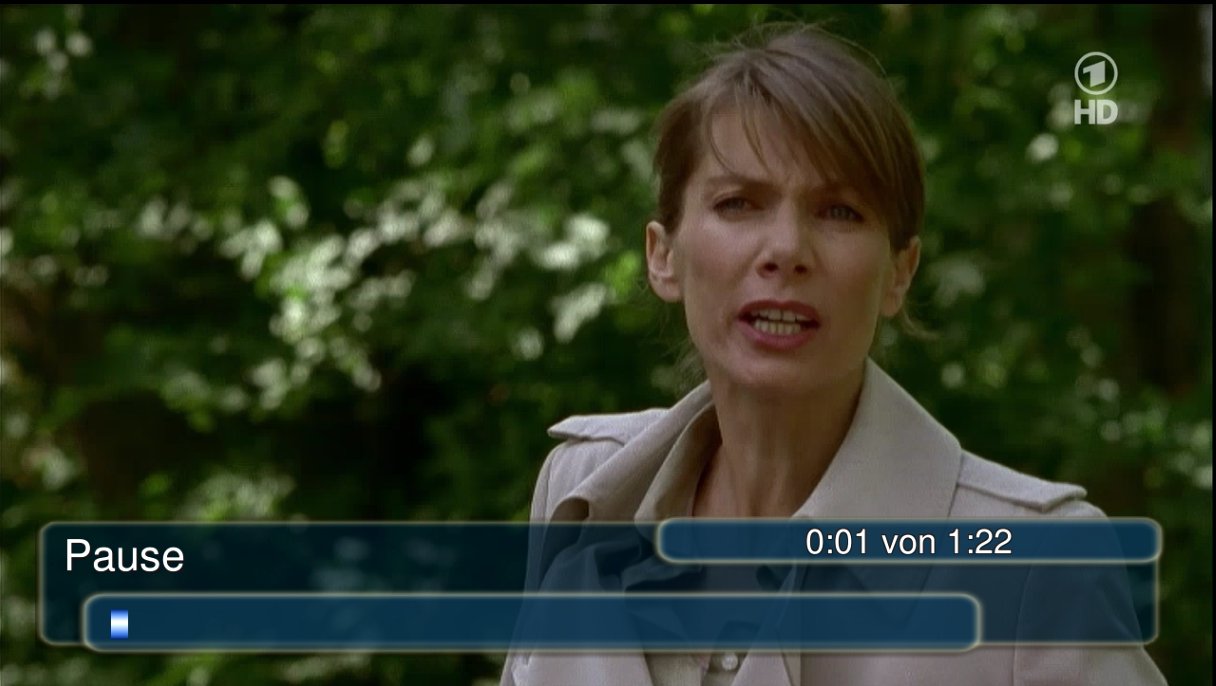
Abbildung 5: MythTV tritt in Aktion und gibt eine erste Aufnahme wieder.
Das Aussehen des MythTV-Frontends lässt sich dank des modularen Aufbaus beliebig anpassen. Die Grundinstallation bringt bereits zwei Themes mit, zwischen denen Sie unter Zubehör | Konfiguration | Erscheinungsbild | UI-Thema umschalten, einige weitere populäre Varianten zeigt Abbildung 6.

Abbildung 6: Verschiedene populäre Themes für MythTV.
TIPP
Der Ablauf der Navigation kann sich in den verschiedenen MythTV-Themes unterscheiden. Alle in diesem Artikel genannten Anweisungen zur Menü-Navigation beziehen sich auf das Theme MythCenter.
Auf MythTV-Frontends mit VDPAU-fähigen NVidia-Grafikkarten sollten Sie der Performance zuliebe die proprietären Grafiktreiber verwenden und die Video-Ausgabe auf VDPAU umstellen. Dazu ändern Sie das Wiedergabeprofil unter Zubehör | Konfiguration | TV | Wiedergabe |Wiedergabeprofile (3/8) | Aktuelles Wiedergabeprofil auf VDPAU Normal.
Automatischer Start
Um das MythTV-Backend beim Systemstart automatisch hochzufahren, gilt es noch einige Vorbereitungen zu treffen, die in Listing 5 beispielhaft für OpenSuse zeigt. Zeile 1 kopiert das vorbereitete Startscript aus den MythTV-Quellen in das Init-Verzeichnis der Installation, Zeile 2 legt die zugehörige Konfiguration ab. Zeile 3 ergänzt die Konfigurationsdatei /dev/sysconfig/mythbackend am Ende noch um den Parameter HOME=/root – hier verwenden Sie dasjenige Verzeichnis, in dem die Konfigurationsdatei .mythtv liegt. Zeile 4 weist OpenSuse an, den Dienst beim Hochfahren mit zu starten. Zeile 5 schließlich erledigt den Start für dieses Mal gleich manuell.
Listing 5
# cp mythtv-0.23/mythtv/contrib/Linux/init_scripts/lsb.init.mythbackend /etc/rc.d/mythbackend
# cp mythtv-0.23/mythtv/contrib/Linux/init_scripts/fedora.sysconfig.mythbackend /etc/sysconfig/mythbackend
# echo "HOME=/root" >> /dev/sysconfig/mythbackend
# chkconfig mythbackend on
# /etc/rc.d/mythbackend start
Plugins
Die MythTV-Grundinstallation umfasst lediglich die Basisfunktionen, die einen digitalen Videorekorder ausmachen. Es gibt allerdings zahlreiche Module, die MythTV zu einem echten Multimedia-Center erweitern. Um solche zusätzlichen Module hinzuzufügen, wechseln Sie in das Verzeichnis, in dem Sie anfangs die MythTV-Quellen heruntergeladen haben (mythtv-0.23/mythplugins), und installieren zusätzliche Themen mit ./configure und make install.
Als Voraussetzung dafür gilt es aber vorab noch einige weitere Pakete über den Paketmanager zu installieren. Dazu zählen:
- Cdparanoia, Cdparanoia-devel, Exif, Fftw3-devel, Flac, Flac-devel, Libcdaudio, Libcdaudio-devel, Libexif-devel, Libmysqld-devel, LibSDL-devel, Libvisual-devel, Libvorbis-devel, Taglib-devel sowie die Perl-Module Image::Size und DateTime::Format::ISO8601 aus dem CPAN-Archiv.
Mit den Befehlen qmake mythplugins.pro, make und make install installieren Sie anschließend die Erweiterungen aus der Tabelle “MythTV-Module”. Nach einem Neustart von mythfrontend fordert dieses Sie unter Umständen dazu auf, das Datenbankschema auf eine neue Version zu erweitern. Bestätigen Sie diese Aufforderung; anschließend finden Sie die neuen Funktionen in der MythTV-Programmoberfläche.
MythTV-Module
| Bezeichnung | Funktion |
|---|---|
| MythBrowser | Surfen im Internet |
| MythArchive | Erstellen von DVDs aus Aufnahmen |
| MythGallery | Betrachten von Bildersammlungen |
| MythGame | für Emulator-Spiele (u.a. C64-Emulator) |
| MythMovies | aktuelles Kinoprogramm |
| MythMusic | Wiedergabe von MP3s |
| MythNews | Lesen von RSS-Newsfeeds |
| MythVideo | Wiedergabe von Videodateien |
| MythWeather | Wetterbericht |
Eines der wichtigsten Plugins ist MythVideo, mit dem Sie zahlreiche gängige Video-Dateiformate (MKV, DivX, Xvid, MPEG, …) abspielen. Dazu müssen Sie unter Zubehör | Konfiguration | Medien | Videos | Grundeinstellungen den Pfad einstellen, unter denen das Plugin die Videodateien findet. Danach sehen Sie über Mediathek | Videos die Videos an. Wahlweise wechseln Sie in eine kompaktere Ansicht, indem Sie mit [M] das Menü aufrufen und dort Ansicht Wechseln | Zur Übersichtsansicht wechseln anwählen.
MythVideo verwendet zur Wiedergabe entweder den internen Player von MythTV oder einen externen Abspieler wie Mplayer oder Xine. In der Praxis kommt es vor, dass ein Player eine Datei nicht korrekt abspielen kann. Um in diesem Fall auf eine Alternative auszuweichen zu können, hinterlegen Sie in der MythVideo-Konfiguration einen alternativen Player, den Sie dann dann über [Alt]+[P] anstatt des Standard-Players aufrufen.
Dazu wechseln Sie nach Zubehör | Konfiguration | Medien | Videos | Wiedergabe und wählen dort die Option Enable Alternate. Nun geben Sie unter Alternate Player das Kommando für das gewünschte Wiedergabeprogramm an (etwa: mplayer -fs -zoom -quiet %d).
MythWeb
Zu den mitgelieferten Plugins zählt nicht zuletzt das Browser-Frontend MythWeb, mit dem Sie Aufnahmen einstellen, die aufgenommenen Sendungen verwalten und komfortabel viele weitere Funktionen von MythTV nutzen.
Zur Installation kopieren wir die MythWeb-Dateien in das Verzeichnis des Webservers, unter OpenSuse mittels des Befehls
# cp mythtv-0.23/mythplugins/mythweb /srv/www/htdocs/mythweb
Als nächstes gilt es die MythWeb-Konfigurationsdatei mythweb.conf.apache anzupassen. Dazu öffnen Sie diese mit einem Editor ihrer Wahl und ändern die dort zwei Verzeichniseinträge wie in der Tabelle “MythTV: Apache-Konfiguration” angegeben.
MythTV: Apache-Konfiguration
| Original | Änderung |
|---|---|
<Directory "/var/www/html/data"> |
<Directory "/srv/www/htdocs/mythweb/data"> |
<Directory "/var/www/html"> |
<Directory "/srv/www/htdocs/mythweb"> |
Dann nächstes verschieben sie die Datei in das Apache-Konfigurationsverzeichnis /etc/apache2/conf.d/mythweb.conf und passen die Berechtigungen entsprechend an:
# chown wwwrun /srv/www/htdocs/mythweb/data
Bevor Sie nun Apache anwerfen, müssen Sie noch dessen Konfigurationsdatei /etc/sysconfig/apache2 anpassen, indem Sie in der Parameterzeile APACHE_MODULES am Ende das Modul rewrite ergänzen. Anschließend starten Sie den Webserver mit rcapache2 start und aktivieren über den Befehl chkconfig apache2 on den automatischen Start beim Hochfahren des Systems.
Nun greifen Sie per Webbrowser unter http://127.0.0.1/mythweb auf MythWeb zu (Abbildung 7). Insbesondere das Konfigurieren von Aufnahmen erledigen Sie in der Weboberfläche deutlich schneller und bequemer als im MythTV-Frontend. Dazu klicken Sie einfach auf die entsprechende Sendung, wählen die Aufnahmeoptionen (Einmalig, Suche eine Ausstrahlung, Jede Ausstrahlung bei Serien). Außerdem sollten Sie bei vorzeitiger Aufnahmestart: 3 Minuten und bei verspätetes Aufnahmeende 5 Minuten einstellen: Gerade frühmorgens ausgestrahlte Sendungen und Wiederholungen starten oft erst später, als in den Programminformationen angegeben (Abbildung 8).
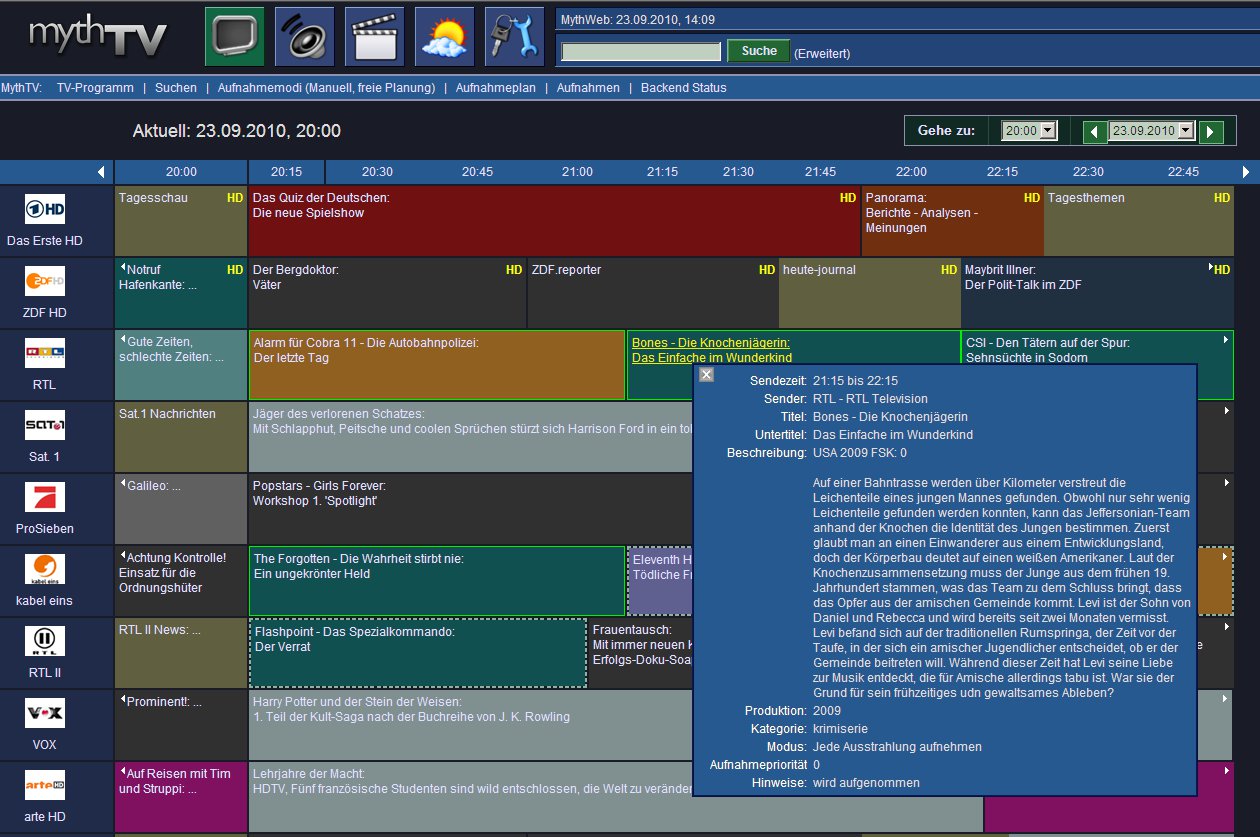
Abbildung 7: Das Browser-Frontend MythWeb stellt die Programminformationen besonders übersichtlich dar …
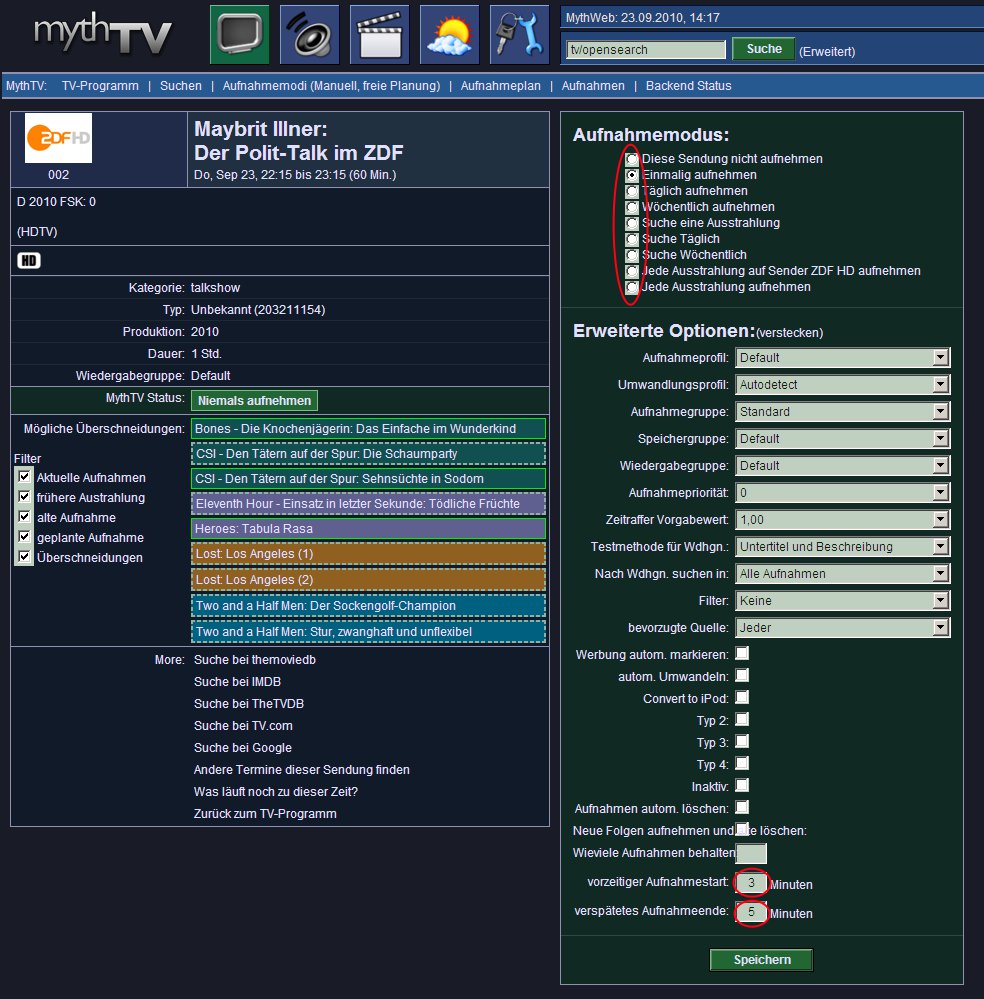
Abbildung 8: … und bietet eine sehr komfortable Möglichkeit zum Einstellen von MythTV-Aufnahmen.
Falls Sie eine Aufnahmeregel beispielsweise für eine Serie wie “CSI Miami” einstellen wollen, empfiehlt es sich, die Testmethode für Wdhgn. auf Untertitel umzustellen. Der lange Beschreibungstext zur Sendung wird nicht immer gleich übertragen, was eventuell dazu führt, dass MythTV dieselbe Folge einer Serie mehrmals aufnimmt.
Eine der größten Stärken von MythTV liegt in der automatischen Planung von Aufnahmen. Falls Sie nur eine TV-Karte installiert haben, versucht MythTV automatisch, gleichzeitige Ausstrahlungen (etwa zweier Serien) zu unterschiedlichen Zeitpunkt aufzunehmen – etwa über das Aufzeichnen einer nächtlichen Wiederholung einer der Folgen. Ausstrahlungen, die MythTV bereits einmal aufgezeichnet und Sie angesehen und gelöscht haben, nimmt MythTV auch nicht erneut auf (außer Sie weisen es explizit entsprechend an).
Ausblick
Dieser Artikel ging nur auf die Installation und die Grundfunktionen von MythTV ein. Die eigentlichen Stärken des Systems liegen allerdings in seiner Flexibilität und dem enormen Funktionsumfang. Ein Workshop-Serie in den folgenden Ausgaben von LinuxUser geht näher auf diese Stärken und möglichen Konfigurationen ein. Dazu zählen unter anderem:
- das Einrichten eines einfachen Frontend-Clients ohne Festplatte, der Linux und Mythfrontend über das Netzwerk startet und als Abspielgerät fungiert,
- der Export aufgezeichneter Sendungen auf DVD oder mobile Abspielgeräte (etwa ein iPad).
- sinnvolle Ergänzung von Aufnahmen um Serien- und Episoden-Informationen.
- Wiedergabe/Transcoding via Web (Streaming) und das Einbinden in Heimautomationssysteme sowie
- die Steuerung über netzwerkfähige Fernbedienungen wie Philips Pronto, iPhone oder iPad.
Viele weitere Informationen und Tipps zu MythTV finden Sie auch im MythTV-Wiki [11] und auf der MythTV-Webseite [1].
Glossar
-
S/PDIF
-
Sony/Philips Digital Interface (IEC 60958). Schnittstellen-Spezifikation für die elektrische oder optische Übertragung digitaler Stereo-Audiosignale zwischen verschiedenen Unterhaltungselektronikgeräten.
-
CPAN
-
Comprehensive Perl Archive Network. Ein weltweit gespiegeltes Perl-Repository für Module, Anwendungen und Dokumentationen. Das CPAN umfasst derzeit rund 240 Server auf allen Kontinenten und enthält knapp 5 GByte an Daten.
Infos
[1] MythTV: http://www.mythtv.org
[2] Liste unterstützter DVB-Geräte: http://www.linuxtv.org/wiki/index.php/Hardware_Device_Information
[3] Satelco EasyWatch PCI: http://www.satelco.de/htm/shop/easywatch_pci/
[4] ExSys EX-1010: http://www.exsys.ch/download/catalog/ex_1010.pdf
[5] Grafikkarten mit VDPAU-Unterstützung: http://en.wikipedia.org/wiki/Nvidia_PureVideo
[6] Unterstützte Infrarotempfänger: http://www.lirc.org
[7] Packman-Repository: http://packman.links2linux.de
[8] Debian-Repositories: http://www.debian-multimedia.org
[9] XMLTV: http://www.xmltv.org
[10] XMLTV-Daten von Epgdata.eu: http://wiki.xmltv.org/index.php/EU_epgdata
[11] MythTV-Wiki: http://www.mythtv.org/wiki





