


Mit dem kleinen Java-Programm Geotag versehen Sie Ihre Fotos im Handumdrehen mit geografischen Angaben zum Aufnahmeort, der Aufnahmerichtung und dem Motiv.
Die wenigsten der heute eingesetzten Digitalkameras verfügen über einen integrierten GPS-Empfänger, mit dem sie Geotags direkt bei der Aufnahme in die Metadaten der Bilder schreiben könnten. Daher stellt das nachträgliche Einfügen von Geotags in die Bilddateien bisher die gängige Praxis dar. Die so genannten EXIF-Tags sehen dafür bereits entsprechende Felder vor. Das Kombinieren funktioniert in Prinzip so: Sie wählen zusammengehörende Bilder aus und bestimmen anschließend die Aufnahmeposition, die Sie dann mit einem Programm in die Metadaten schreiben.
Dabei stellt sich die Frage, welche Position beim Geotagging verwendet wird: Die des Fotografen/bei der Aufnahme oder die des Objekts? Klare Antwort: Immer die bei der Aufnahme – nur so lassen sich die Bilder später sinnvoll auseinanderhalten beziehungsweise wiederfinden. Die aufgenommenen Objekte oder Motive mit Namen oder Koordinaten zu versehen, fällt viel leichter.
Zum Bestimmen der Position bieten sich im Wesentlichen zwei Möglichkeiten an: Entweder ermitteln Sie die Aufnahmeposition auf einer (virtuellen) Karte manuell und übernehmen sie anschließend mit einem speziellen Programm in die Metadaten. Der Vorteil dieser Methode: Man sieht seine Bilder nochmals (kritisch) durch, sortiert aus und entscheidet dann, welche Bilder man mit welchen Metadaten versieht. Der Nachteil: Das benötigt einige Zeit.
Alternativ liest ein Programm die Positionsdaten eines bei der Aufnahme mitgeführten mobilen GPS-Empfängers (mit Trackingfunktion) aus, kombiniert und koordiniert diese zeitlich mit den Aufnahmezeitpunkten, wie sie in den EXIF-Tags der Bilder stehen, und verbindet beides miteinander. “Verortung” [1] heißt ein gängiger Terminus für diesen Abgleich. Das geht normalerweise mit der richtigen Software recht schnell, bietet aber kaum Schutz gegen Zuordnungsfehler. Daher ist beim Einstellen der Uhren im Geotracker und der Kamera große Sorgfalt geboten. Gibt es wegen Überdeckung oder anderen Problemen Ausfälle beim Tracking, fehlen die Positionen in den Metadaten. Das bleibt dann oft unbemerkt.
Moderne Bildverwaltungen wie etwa Digikam können Geotags sowohl auswerten als auch nachträglich anbringen. Seit neuestem bringt Digikam sogar die Fähigkeit mit, Ortsnamen und Geotags ineinander umzuwandeln. Dieses sogenannte reverse Geotagging nutzt den Geonames-Service [2]. Es geht aber auch ohne ein Bildverwaltungsprogramm: mit Geotag.
Geotag
Das plattformunabhängige Java-Programm Geotag [3] funktioniert problemlos unter allen gängigen Linux-Distributionen. Es benötigt dazu lediglich ein laufendes Java-Framework, das Sie über den Paketmanager einrichten – sofern es nicht ohnehin schon bei der Installation mit auf die Platte gewandert ist. Einmal eingerichtet, starten Sie das Programm über den Aufruf:
java -Xmx256M -jar geotag-Version.jar
Das sich öffnende Fenster ist ganz einfach gehalten: Im oberen Bereich enthält eine Tabelle die momentan geladenen Bilder und ihre relevanten EXIF-Tags. Im Datei-Menü lädt Bild hinzufügen … einzelne Bilder, Verzeichnis hinzufügen … die Inhalte ganzer Verzeichnisse. Der über einem Bildeintrag positionierte Mauszeiger zeigt eine kleine Vorschau. Nach dem Anklicken eines Bildes erscheint es im unteren Teilfenster. Die Geotags führt Geotag in den Spalten Breite und Länge auf.
Geotags manuell anbringen
Nach dem Laden von Bildern geht es nun darum, deren Positionen einzugeben. Geotag verwendet dazu Google Maps über den auf dem System voreingestellten Webbrowser. Wählen Sie zunächst in Geotag die entsprechenden, zusammengehörenden Bilder aus – eine Mehrfachauswahl treffen Sie wie gewohnt mittels [Strg] und [Umschalt]. Mit der rechten Maustaste öffnen Sie nun das Kontextmenü in der Tabelle und nutzten eine der Funktionen Auf Karte zeigen, Auf Karte zeigen (mit Richtung) und Google Earth. Für jedes ausgewählte Bild zeigt der Browser nun einen kleinen Ballon-Pin, mit dem sich die Position dieses Bildes genau eingeben lässt.
TIPP
Falls Sie NoScript für den Firefox installiert haben, warnt Sie der Browser mit Your Browser does not work with Google Maps.. Dann gilt es, sowohl Google.com als auch Gstatic.com mindestens temporär zu erlauben.
In der aktuellen Version müssen Sie diese Pins verschieben – was recht mühselig sein kann, falls aufeinanderfolgenden Aufnahmeorte weit auseinander liegen. In dem Fall ist es besser, zunächst nur ein Bild auszuwählen und anschließend dessen Positionsdaten auf die folgenden zu übertragen. Das funktioniert ebenfalls mit dem Kontextmenü im Listenfenster von Geotag. Der Menüpunkt Ort übertragen erlaubt in einem Untermenü das Übertragen auf das voriges, nächstes, ausgewählte oder alle Bilder, sodass sich schnell das Passende findet.
Blickrichtungen legt Geotags in zwei Schritten fest: Zunächst stellt wie üblich ein Mausklick die Aufnahmeposition ein. In diesem Fall zeigt der Browser zunächst ein kleines Kamerasymbol für die Aufnahmeposition und direkt darüber den Pin. Dieser lässt sich nun so verschieben, dass er relativ zum Kamerasymbol die Blickrichtung wiedergibt (Abbildung 1).
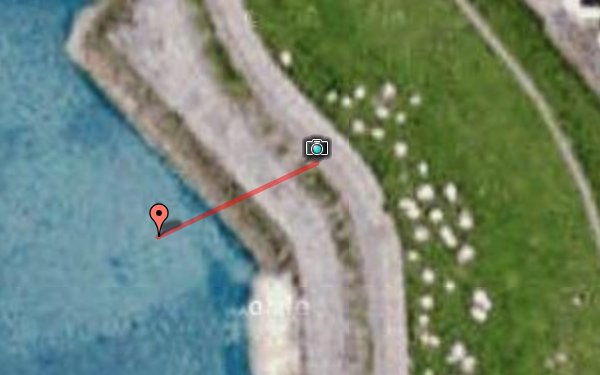
Abbildung 1: Geotag definiert die Aufnahmerichtung mit zwei Punkten.
Für alle im Listenfenster fett dargestellte Bilder kann Geotag die neu ermittelten Positionsdaten in den Bilddateien speichern. Das führen Sie über den Menüpunkt Neue Orte speichern sofort aus. Bei fehlerhaften Zuweisungen wiederholen Sie diesen Schritt einfach nochmals mit den richtigen Positionsdaten.
Mit Tracks arbeiten
Im Dateimenü erlauben drei Funktionen, mit Geotracks zu arbeiten: Strecken aus Datei laden… und Strecken von GPS laden (benötigt GPSbabel) lesen die Daten ein, sofern sie im GPX-Format vorliegen. Ist das nicht der Fall, lassen sie sich wahrscheinlich mit GPSbabel [4] umwandeln. Strecken speichern… sichert die veränderten Strecken wieder in diesem Format.
Eine geladene Strecke stellt Geotag im Browserfenster in Form einer blauen Linie dar (Abbildung 2). Um nun die Zeiten des Geotrackers mit denen der Kamera abzugleichen, bietet das Kontextmenü den Punkt Zeitunterschied für Bild an, mit dem sich eine feste Differenz zwischen den Uhren einstellen lässt. Anschließend zeigt Geotag durch Auf Karte zeigen die Positionsdaten der Bilder an.
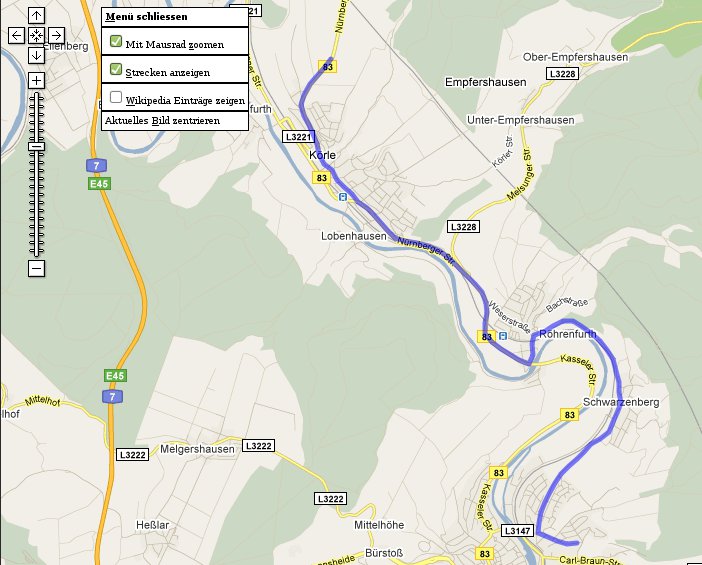
Abbildung 2: Geladene Strecken zeigt Geotag als blaue Linie an.
Soweit die Theorie: So ganz funktionierte das mit der hier getesteten Version nicht, was aber eventuell auch an einen Fehler bei der Konvertierung der Positionsdaten liegt. Hier bleibt aber immer noch die Möglichkeit, Positionsdaten wie oben beschrieben manuell anzupassen.
Fazit
Geotag ist ein einfaches, schnell erlernbares Programm mit hohem Nutzwert: Durch die Verwendung von Java und dem Standardbrowser sollte es ohne Probleme auf allen Plattformen und Systemen funktionen. Mit Geotags versehene Bilder machen es leichter, diese wiederzufinden und andere, in der Nähe aufgenommene Bilder im eigenen Archiv aufzuspüren.
Glossar
-
EXIF
-
Dateiformat, in dem Digitalkameras Metadaten zu den aufgenommenen Bilder speichern. EXIF-Tags können drei Geotag-Informationen zu speichern: geografische Breite (engl: “Latitude”), geografische Länge (“Longitude”) und Höhe über NN. Die letzte Angabe entfällt oft.
Infos
[1] Geotagging bei Wikipedia: http://de.wikipedia.org/wiki/Georeferenzierung
[2] Geonames: http://www.geonames.org/
[3] Geotag: http://geotag.sourceforge.net/
[4] GPSbabel: http://www.gpsbabel.org, http://de.wikipedia.org/wiki/GPSBabel





