


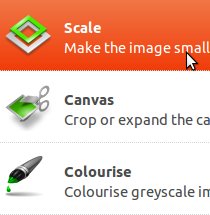
GIMP eignet sich hervorragend um Bild für Bild individuell zu bearbeiten. Was aber tun, wenn Bearbeitungsschritte auf eine ganze Reihe von Bildern anzuwenden sind? Im folgenden Blogpost stelle ich kurz ein paar Werkzeuge vor, die eine solche Stapelverarbeitung (Batch Processing) ermöglichen.
GIMP Batchmodus
Beherrscht man bereits die auf Scheme basierende GIMP Skriptsprache Script-Fu oder ist man gewillt sich in diese einzuarbeiten, liegt es nahe, GIMP im Batch-Modus [1] zu verwenden:
gimp -i -b '(skript "*.png" 1 2)' -b '(gimp-quit 0)'
wobei die Datei skript die eigentlichen Bearbeitungsschritte enthält.
ImageMagick
Die Kommandozeilen Tools aus der ImageMagick-Sammlung [2] haben den Vorteil weit verbreitet zu sein und auf so gut wie jeder Platform zur Verfügung zu stehen. Die gute Dokumentation macht das Fehlen einer grafischen Benutzeroberfläche wieder wett, wie ich finde.
UFRaw Batchmodus
Zur Stapelverarbeitung von Raw-Dateien eignet sich ufraw-batch[3]. Dabei kann entweder eine Datei mit den Einstellungen verwendet werden oder Bearbeitungsparameter direkt angegeben werden (s. man ufraw). Besonders praktisch: Selten ist es möglich gute Ergebnisse zu erzielen wenn auf eine ganze Serie von Raw-Bildern die gleichen Einstellungen anwendet werden. Daher bietet UFRaw einen weiteren Batchmodus. Dafür wird die Option Create ID File auf only gesetzt und alle Einstellungen mit visueller Kontrolle im GUI vorgenommen. Die zeitraubende Konvertierung selbst kann später durch einen Aufruf von ufraw-batch *.ufraw durchgeführt werden.
DBP David’s Batch Processor
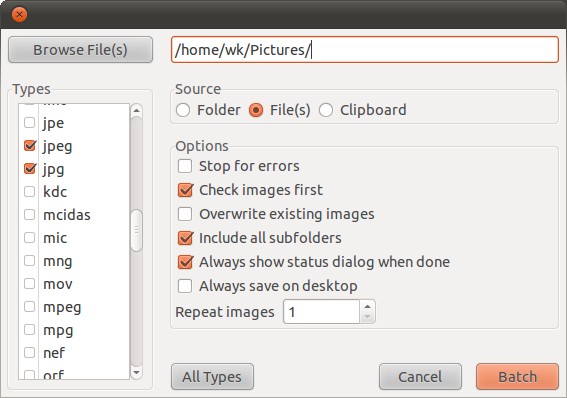
In DBP [4] wurden viele der gängigsten Bildoperationen in einer Benutzeroberfläche als GIMP-Plugin zusammengefasst:

David’s Batch Processor
Die Oberfläche wirkt stellenweise etwas unaufgeräumt, ist aber funktionell und bei der Verwendung traten bisher keine Probleme auf.
Converseen
Converseen [5] setzt auf den Qt4 und Magick++ Libraries auf. Es beschränkt sich auf das Konvertieren und Skalieren von Bildern, bietet hierfür aber mehr Exportformate als die anderen Tools:
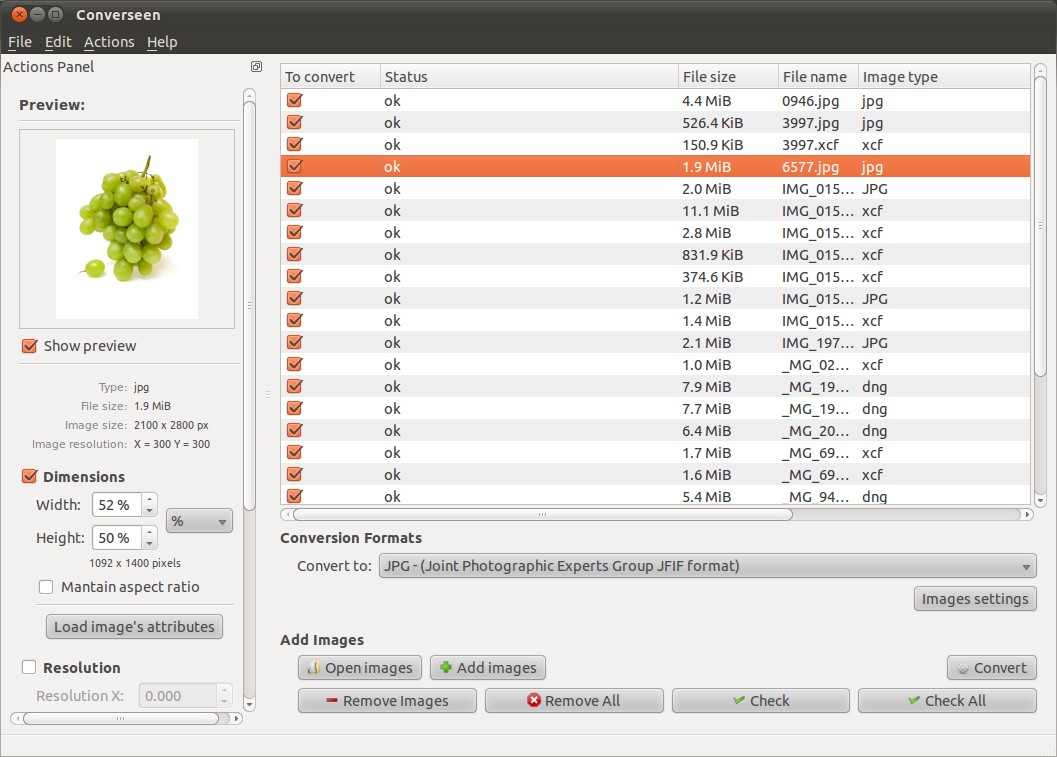
Converseen
Phatch (PHoto baTCH Processor)
Mein Favorit unter all den bisher verwendten Stapelverarbeitungsprogrammen ist Phatch [6]. In einer übrsichtlichen Benutzeroberfläche wird ein Arbeitsablauf durch Hinzufügen von Aktionen erstellt. Die Position der Aktionen kann nachträglich verändert werden und der Ablauf kann zur späteren Verwendung gespeichert werden.
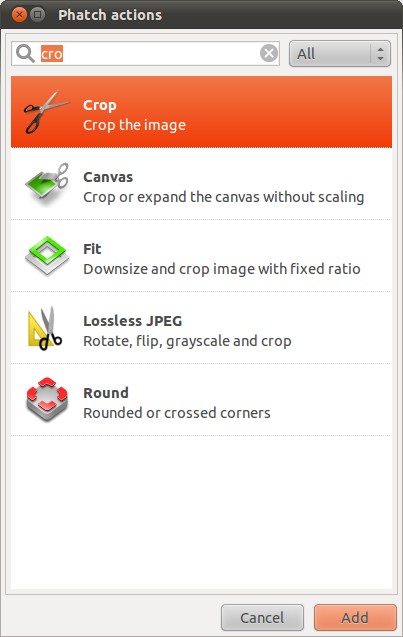
Phatch – Aktion hinzufügen
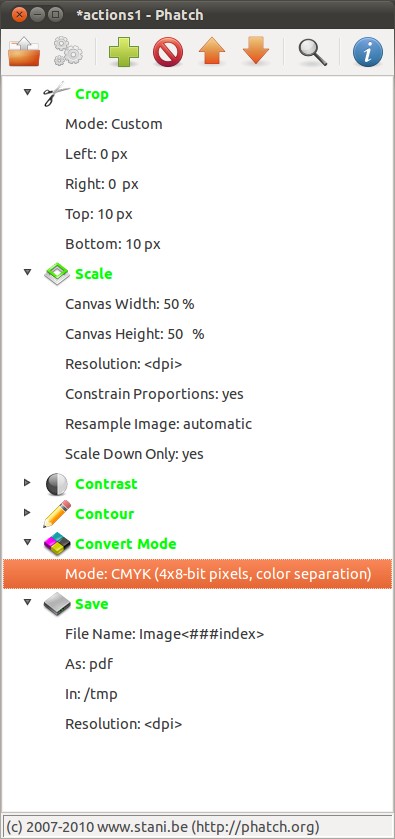
Phatch – Ablauf
Phatch – Aktionen anwenden
[1] GIMP Batchmodus http://www.gimp.org/tutorials/Basic_Batch/
[2] ImageMagick http://www.imagemagick.org/
[3] UFRaw User Guide http://ufraw.sourceforge.net/Guide.html
[4] DBP http://members.ozemail.com.au/~hodsond/dbp.html
[5] Converseen http://converseen.sourceforge.net/
[6] Phatch http://photobatch.stani.be/


Für Nichtwisser nicht gut erklärt. Vielleicht wäre es sinnvoll sich in die Lage der Personen hineinzuversetzen, die sich nicht mit den gehobenen Vorgängen in der Computerwelt auskennen. Dazu ist erste Priorität, die (oft vom Fachmann als bekannt und vorausgesetzten) Ausgangsschritte zu erkären.
komme mit dem rename(ing) nicht klar :/