


Im dritten und letzten Teil unserer Einführung in die Arbeit mit der Textverarbeitung WordPerfect 8 widmen wir uns Aufzählungen und Gliederungen. Wir stellen vor, wie man Text annotiert, verschiedene Dokumentversionen unter Kontrolle behält, mit mehreren Dokumenten arbeitet, Etiketten und Serienbriefe erstellt u.v.a.m.
Wer häufig Tagesordnungen verfassen muss, oder, wie bei wissenschaftlichen Arbeiten, eine umfangreiche Gliederung benötigt, wird es zu schätzen wissen, dass WordPerfect hier hilfreiche Werkzeuge bereit stellt.
Aufgezählt und gut gegliedert
Aufzählungen handhabt WordPerfect äußerst intelligent. Es genügt schon, wenn man mit dem Cursor in eine neue leere Zeile springt, dann ein Minuszeichen eingibt und zum Schluss die Tabulatortaste betätigt. Ab sofort muss man nach jedem Stichwort nur noch die Eingabetaste drücken, und WordPerfect übernimmt die notwendigen Formatierungen ganz von selbst.
Beginnt man nicht mit einem Minuszeichen, sondern mit einer 1 gefolgt von einem Punkt, so wird sogar die Nummerierung automatisch fortgesetzt und somit eine Gliederung erzeugt. Welche Zeichen WordPerfect dabei wie verwendet, kann man unter Einfügen–>Symbole und Numerierung einstellen.
Hat man alle Stichpunkte eingegeben, reicht es, die Rückstelltaste zu betätigen, um wieder in den normalen Schreibmodus zu gelangen.
Um in der Gliederung einen Unterpunkt zu erzeugen, aktiviert man, z.B. mit einem Rechtsklick auf eine freie Stelle der Symbolleiste, die Gliederungstools. Mit den dort enthaltenen Pfeilen kann man u.a. einen Unterpunkt (mit dem Pfeil nach Rechts) erzeugen und diesen unter Zuhilfenahme der entsprechenden anderen Symbole wieder eine oder mehrere Gliederungsstufen nach oben setzen. Wie sich WordPerfect hierbei im Einzelnen verhalten soll, legt man über Tools–>Gliederung fest. Man sollte hier ein wenig experimentieren, um sich mit den einzelnen Symbolen vertraut zu machen.
Alles sortiert
Eine äußerst pfiffige Funktion ist das Sortieren. Hiermit können mehrere Zeilen (z.B. Aufzählungen) und Absätze auf- oder absteigend sortiert werden. Ein Anwendungsgebiet dieser Funktion liegt im schnellen Sortieren von Datensätzen, z.B. Adress- oder aber auch Bücher- und Videofilmlisten.
Da die Bedienung an dieser Stelle nicht besonders intuitiv ist, sollen im Folgenden als Beispiel ein paar Adressen sortiert werden. Letztere befinden sich in einem Dokument, das pro Zeile genau eine Adresse enthält.
Soll nicht das ganze Dokument ab der aktuellen Cursorposition sortiert werden, muss man vor einem Aufruf von Tools–>Sortieren den zu sortierenden Text noch markieren.
In dem erscheinenden Fenster kann man nun die Sortierreihenfolge festlegen. Zunächst wählt man im oberen Teil aus, was sortiert werden soll, im Adressenbeispiel wären dies die einzelnen Zeilen.
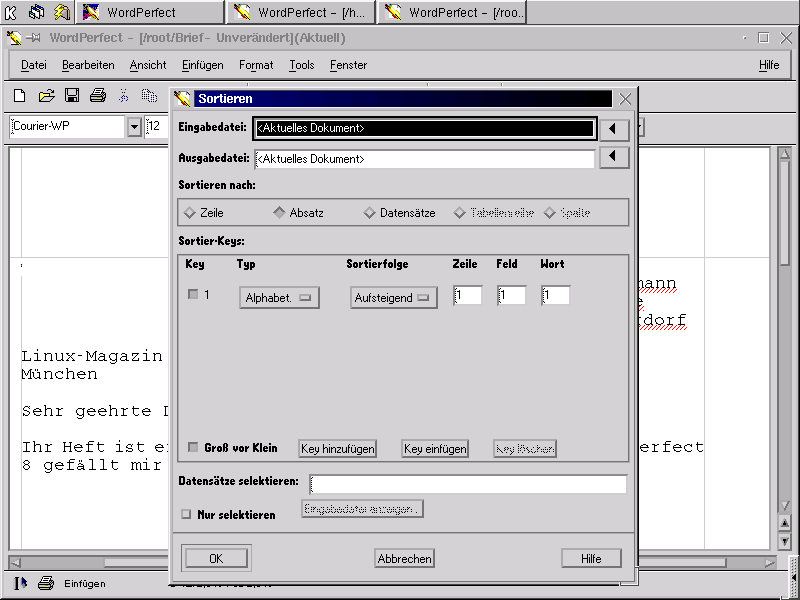
Abbildung 1: Festlegen der Sortierreihenfolge
Dann legt man einen Sortier-Key fest. Das ist ein Schlüssel, der WordPerfect sagt, nach welchen Kriterien es die Zeilen sortieren soll. Jeder Schlüssel besitzt eine Rang-Nummer. Alle Zeilen werden zunächst nach den Angaben des Schlüssels mit der kleinsten Nummer sortiert. Wenn zwei Zeilen gleich sind, werden diese anhand des Schlüssels mit der nächsthöheren Nummer sortiert.
Am Beispiel der Adressen sieht das so aus: Man hat Vor- und Nachnamen gespeichert und möchte diese nun aufsteigend sortieren. Dazu kann man die Datensätze mit dem ersten Schlüssel zunächst nach Nachnamen sortieren lassen. Sollten jetzt einige Nachnamen doppelt auftauchen, lassen sie sich mit einem zweiten Schlüssel nach Vornamen ordnen.
Der Schlüssel hat dabei folgende Eigenschaften: Typ legt fest, ob es sich bei den zu Grunde liegenden Daten um Zeichen oder Zahlen handelt. Sortierfolge gibt an, ob die Daten in eine aufsteigende oder absteigende Reihenfolge gebracht werden sollen.
Jede Zeile wird von WordPerfect in mehrere Teile zerlegt: Eine Zeichenkette, die durch Leerzeichen, Schrägstriche oder Trennstriche von den anderen Bestandteilen der Zeile abgetrennt ist, wird als Wort bezeichnet. Felder hingegen sind Textteile, die durch Tabstopps (Sprungmarken) oder Einrückungen voneinander getrennt werden. Zeilen enden immer mit einem Zeilenumschaltungszeichen [FNZ] oder einem Zeilenumbruchszeichen [NZ].
Die Zahlen in den Zeilen-, Feld– und Wort-Eingabefeldern geben nun an, nach welchem Element der Zeile sortiert werden soll. Enthalten die Zeilen zuerst den Nachnamen und dann, durch einen Tabulator getrennt, den Vornamen, so kann man statt der vorgegebenen 1 im Eintrag Feld eine 2 wählen. Dadurch sortiert WordPerfect die Zeilen jetzt nicht mehr anhand des ersten Nachnamenfeldes, sondern nach der zweiten Spalte, den Vornamen.
Dies klingt (und ist) etwas kompliziert; dafür gewinnt man jedoch sehr an Flexibilität. Es kann daher – genau wie bei der Gliederung auch – nicht schaden, etwas mit dieser Funktion zu experimentieren, bevor man sie in wichtigen Dokumenten einsetzt.
Wasserzeichen
Wer seinen Dokumenten schon immer ein wichtiges Aussehen verpassen wollte, kann pro Datei zwei verschiedene Wasserzeichen namens A und B definieren, die sich sogar gleichzeitig auf jeder Seite anzeigen lassen. Nach dem Aufruf von Einfügen–>Wasserzeichen und der Entscheidung für eines der beiden Wasserzeichen öffnet sich ein neues Textfenster. Alles, was dort eingegeben wird, erscheint später als Wasserzeichen unter dem Text auf jeder Seite des Dokuments. Selbstverständlich dürfen auch Grafiken als Hintergrund dienen. Um das Wasserzeichen auf einer bestimmten Seite auszutauschen oder ganz abzuschalten, wählt man den Punkt Einfügen–>Wasserzeichen erneut an, sobald man sich auf der entsprechenden Seite befindet.
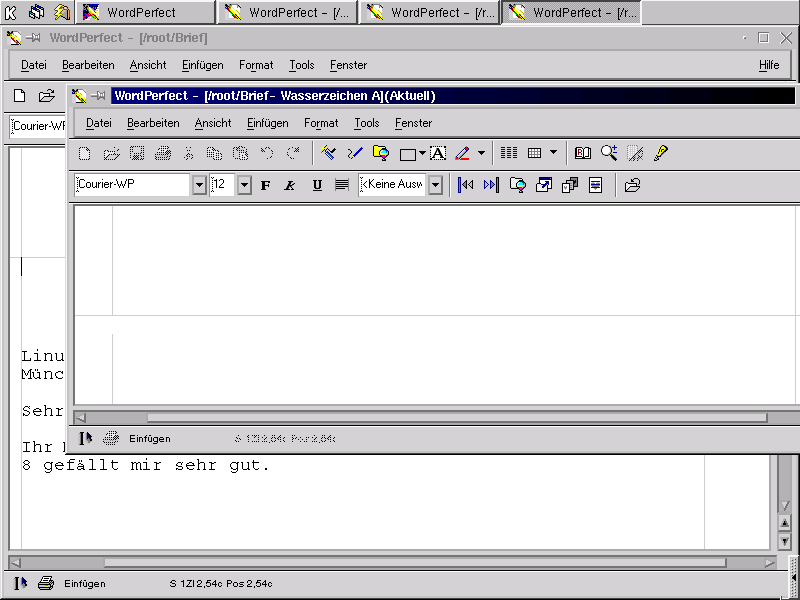
Abbildung 2: Eingabe eines Wasserzeichens
Kurz bemerkt
Wenn mehrere Personen an einem Dokument arbeiten oder ein Lektor den Text Korrektur liest, kann man Textstellen zum Einen hervorheben und zum Anderen mit Anmerkungen versehen.
Das Erste erreicht man im Menü Tools–>Hervorheben durch den Punkt ein. Hier kann man übrigens auch bestimmen, welche Farbe der markierte Text annehmen soll und ob die Markierungen später mit ausgedruckt werden sollen. Jetzt fährt man einfach mit der Maus über die hervorzuhebende Textstelle oder bewegt den Cursor mit einer Pfeiltaste bei gedrückter Umschalt-(“Shift”-)Taste darüber. Der so markierte Text wird in der gewünschten Farbe angestrichen. Zum Entfernen der Hervorhebung genügt es, die entsprechende Stelle wieder zu markieren und im Menü Tools den Punkt Hervorheben–>Entfernen zu wählen.
Eine Anmerkung ist praktisch ein “Dokument in einem Dokument”, das allerdings immer im Hintergrund bleibt und normalerweise nur auf Verlangen des Benutzers angezeigt wird. Anmerkungen stellen also eine Art Notizzettel dar. Zum Erzeugen solcher Notizen wählt man aus dem Menü Einfügen den Punkt Anmerkung–>Erstellen. Im sich nun öffnenden Dokumentenfenster kann man seine Anmerkungen eingeben.
Nach dem Schließen dieses Fensters wird der Text im eigentlichen Dokument mitgeführt, immer im Hintergrund versteckt. Um den Text wieder sichtbar zu machen, wählt man einfach Einfügen–>Anmerkung–>Bearbeiten oder alternativ Einfügen–>Anmerkung–>In Text konvertieren. Beim letzten Punkt zeigt WordPerfect die Anmerkung allerdings nicht in einem separaten Fenster an, sondern fügt sie an der aktuellen Cursorposition im Dokument als normalen Text ein. Auf diese Weise lassen sich die Anmerkungen sogar in Fußnoten umwandeln.
Sobald ein Dokument mehrere Notizen enthält, kann man zwischen diesen im extra für die Eingabe der Anmerkungen angezeigten Dokumentenfenster mit den beiden Doppelpfeilen in der untersten Symbolleiste hin- und herblättern. Diese Leiste beinhaltet übrigens noch weitere Symbole, mit denen man schnell die Uhrzeit und andere für Anmerkungen nützliche Dinge einfügen kann.
Alles verzeichnet
Eine äußerst nützliche Funktion, gerade bei Büchern oder längeren Dokumenten, ist die Erstellung von Verweisen. Mit ihnen ist es unter WordPerfect möglich, Listen, Inhaltsverzeichnisse oder einen Index automatisch anzulegen.
Man wählt zunächst unter Tools–>Verweis die gewünschte Listenart aus. Daraufhin öffnet sich eine zusätzliche Symbolleiste. Jetzt markiert man nacheinander alle Wörter, die im Index, Inhaltsverzeichnis o.ä. auftauchen sollen. Nachdem ein Wort markiert wurde, gibt man ins Eingabefeld Stichwort genau den Stichpunkt ein, unter dem das markierte Wort später in der Liste erscheinen soll, und klickt anschließend in der Symbolleiste auf markieren.
Hierzu ein Beispiel: Im Dokument stehen die Wörter Kleingeld und Bargeld auf verschiedenen Seiten. Beide sollen aber später im Index unter dem Punkt Geld auftauchen. Um dies zu erreichen, markiert man zunächst Kleingeld, gibt ins Eingabefeld Geld ein und klickt dann auf markieren. Jetzt markiert man das Wort Bargeld, wählt aus dem Eingabefeld den Begriff Geld aus und klickt wieder auf markieren.
Sobald alle relevanten Begriffe so erfasst wurden, geht man mit dem Cursor an die Stelle im Dokument, an der man die gewünschte Liste einfügen will, und wählt definieren. Im nun angezeigten Dialogfenster kann man das gewünschte Layout der fertigen Liste angeben. Möchte man nicht auf die vorgegebenen Vorlagen zurückgreifen, lassen sich auch eigene Styles einbinden (siehe dazu Teil 2 des Workshops im Heft 01/00).
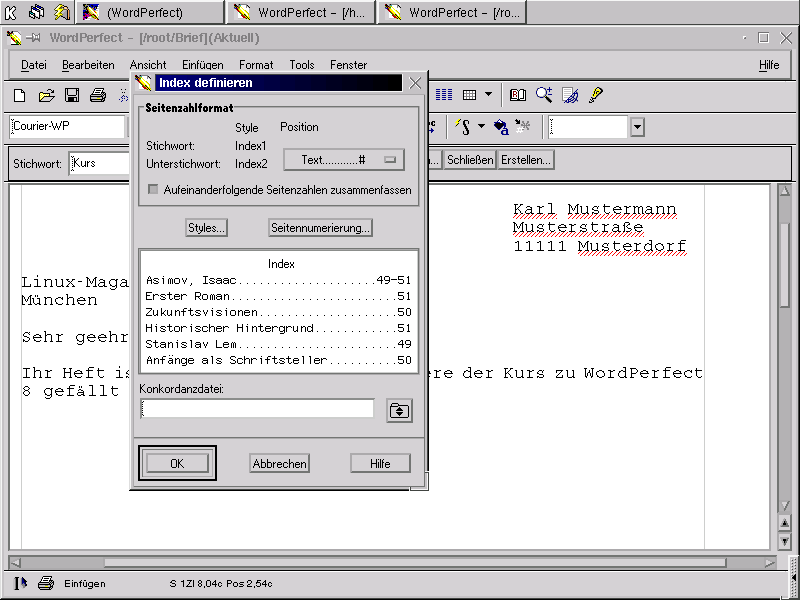
Abbildung 3: Auswahl eines Layouts für die Indexerzeugung
Wer sich die aufwendige Markierungsarbeit ersparen will, kann hier auch eine so genannte Konkordanzdatei angeben. Es handelt sich dabei um ein normales WordPerfect-Dokument, in dem sich all die Wörter befinden, die später in der entsprechenden Liste auftauchen sollen. WordPerfect sucht diese Wörter im Text und markiert sie anschließend selbstständig.
Mit einem Klick auf OK erscheint nun im Dokument eine Marke, die anzeigt, an welcher Stelle die Liste generiert wird. Man kann zu diesem Zeitpunkt übrigens immer noch Wörter markieren und der Liste hinzufügen. Stimmt alles mit den gewünschten Vorgaben überein, generiert man die entsprechende Liste per Klick auf erstellen.
Den Verweis-Modus beendet man mit einem Klick auf Schließen.
Versionen unter Kontrolle
Wer hat sich nicht schon mal darüber geärgert, eine alte Version seiner Arbeit nicht aufgehoben zu haben? Bei WordPerfect ist es möglich, verschiedene Versionen eines Dokuments abzuspeichern. Über Datei–>Versionskontrolle kann man die aktuelle Version schnellspeichern und später auch wieder zurückholen. Dies garantiert, gerade wenn mehrere Personen an einem Dokument arbeiten, dass man immer die aktuellste Version benutzt und im Bedarfsfall auf eine ältere zurückgreifen kann.
Gut geteilt
Gerade bei großen Dokumenten wie z.B. Büchern ist es sinnvoll, der Übersicht wegen jedes Kapitel in einem eigenen Dokument abzulegen. Wählt man Datei–>Dokument–>Teildokument, kann man ein anderes Dokument, zunächst nur als Referenz, ins aktuelle einfügen. Die beiden Punkte Standardschrift und aktueller Dokumentstil legen fest, welche Schrift bzw. welches Layout das zusammengesetzte Dokument haben soll.
Diese Funktionen sind dann sinnvoll, wenn beide Dokumente unterschiedliche Layouts besitzen. Damit wird es möglich, dass verschiedene Personen unterschiedliche Dokumente schreiben, die dann später z.B. zu einem einheitlichen Buch zusammengesetzt werden.
Die Dokumente werden übrigens erst dann richtig ineinander gesetzt, wenn die Funktion Datei–>Dokument–>erweitern gewählt wurde. Umgekehrt kann man mit Datei–>Dokument–>komprimieren so eingefügte Teildokumente wieder entfernen. Dies betrifft aber nur das Einkopieren des Textes – Referenzen auf den entfernten Text bleiben im Dokument erhalten.
Es ist sinnvoll, ein Hauptdokument zu erstellen, in das man die einzelnen Teildokumente einhängt. Dadurch bleibt die Übersicht (“Wo war doch gleich der Einhängungspunkt?”) gewahrt, die gerade bei vielen Dokumenten sehr leicht verloren gehen kann.
Mit der Funktion Textvergleichsmarkierungen hinzufügen kann man ein zweites Dokument mit dem aktuellen vergleichen. Überall dort, wo die beiden nicht übereinstimmen, wird eine Markierung gesetzt.
Gerade wenn man mit verschiedenen Versionen eines Dokuments arbeitet, stellt diese Funktion eine wertvolle Hilfe dar. Wörter, die im aktuellen Dokument neu hinzu gekommen sind, werden rot markiert, alle Wörter die nicht mehr auftauchen, durchgestrichen. Um diese Markierungen wieder abzuschalten, wählt man einfach Datei–>Dokument–>Textvergleichsmarkierungen entfernen.
Einmal mischen und abheben
Um zwei verschiedene Dokumente miteinander zu kombinieren (z.B. um Serienbriefe aus einer Adressdatei zu erstellen), bedient man sich des Menüpunkts Tools–>Mischen. Dadurch erspart man sich das umständliche Einkopieren jeder einzelnen Adresse.
Der Mischvorgang gliedert sich in drei Teile. Zunächst legt man eine so genannte Datendatei an, die die Adressen beinhaltet. Dann definiert man eine Seite, in die diese Daten später eingefügt werden, beispielsweise den Musterbrief. Zum Schluss wird der eigentliche Mischvorgang gestartet.
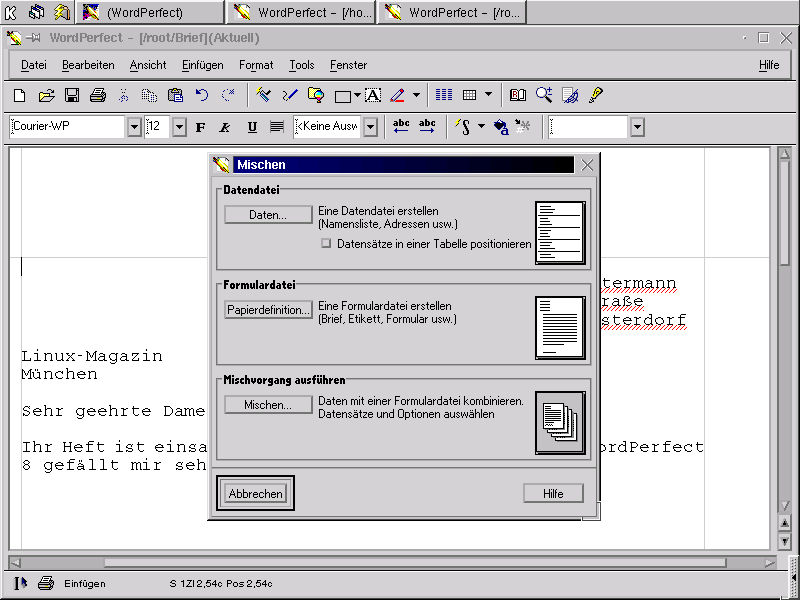
Abbildung 4: Alle Schritte eines Mischvorgangs
Sofern man die Daten nicht schon im vorliegenden Fenster zur Verfügung hat, erfolgt die Erstellung einer Datendatei analog zu der einer kleinen Datenbank. Zuerst werden alle auftauchenden Felder angegeben – im Fall der Adressen also z.B. Name, Vorname, Straße und Ort.
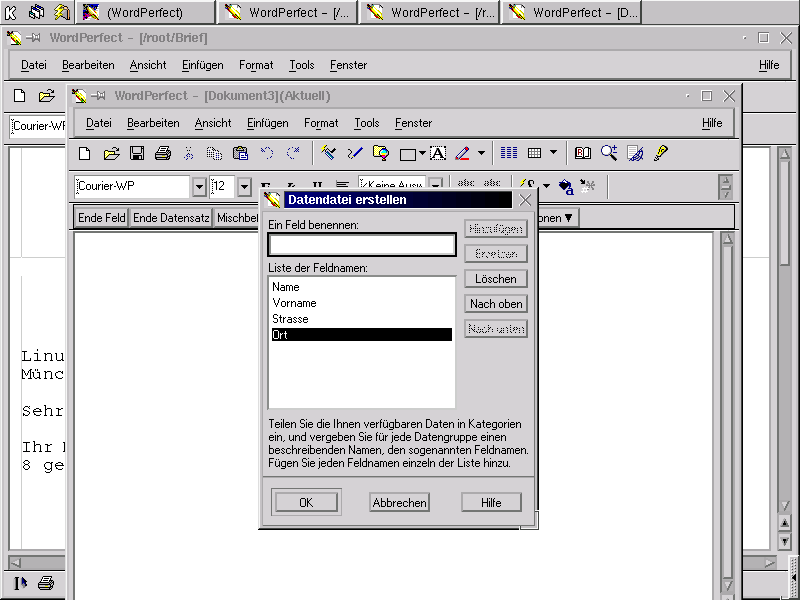
Abbildung 5: Eingabe aller Felder…
Dann gibt man alle Datensätze nacheinander ein. Um einen neuen Datensatz anzulegen, klickt man – wie zu erwarten – auf neuer Datensatz. Mit den Tasten erster, nächster, letzter und vorheriger kann man zwischen den schon eingegebenen Datensätzen hin- und her blättern.
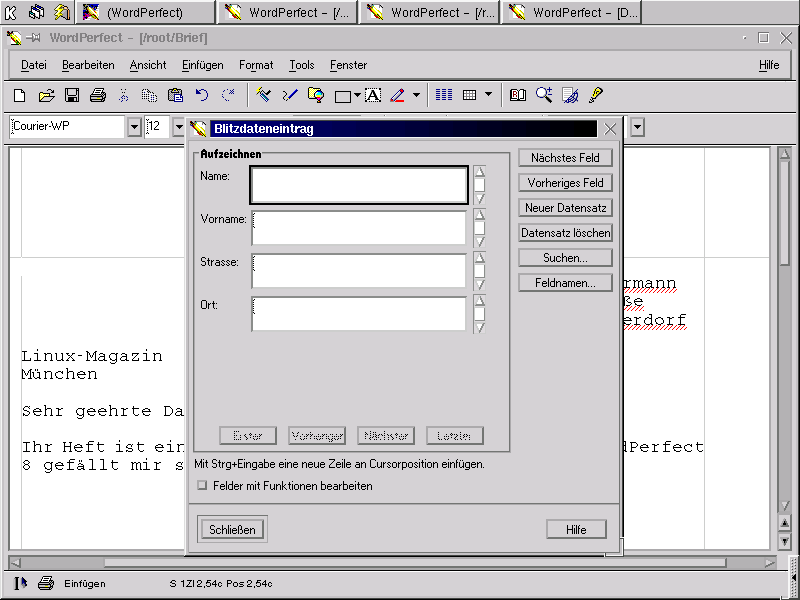
Abbildung 6: … und aller Datensätze
Hat man alle Datensätze eingegeben, sollte man diese zur Sicherheit abspeichern. Im nun zurück bleibenden Dokumentenfenster kann man die Datensätze alle noch einmal manuell ändern, bevor man das Fenster schließt.
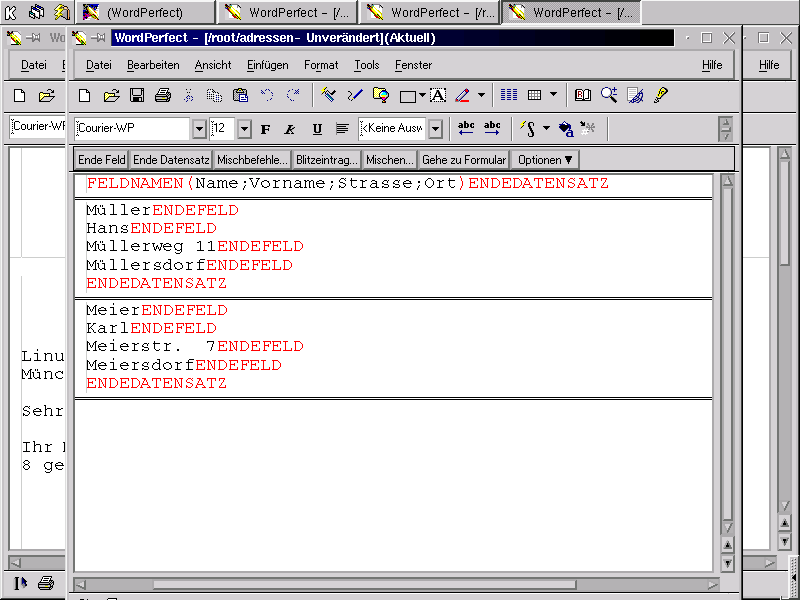
Abbildung 7: Datensätze korrigieren
Im nächsten Schritt wird eine Papierdefinitionsdatei angelegt. Es handelt sich dabei um ein normales Dokument, in das die Daten, hier also die Adressen, später eingefügt werden. Es empfiehlt sich, den Brief bzw. das entsprechende Dokument zunächst in einem neuen Dokumentenfenster zu erstellen. Dann wählt man Tools–>Mischen–>Papierdefinitionsdatei und anschließend Datei im aktiven Fenster verwenden. Im folgenden Editierfeld gibt man die Datendatei, im Beispiel also den Namen der oben erstellten Adressdatei, ein. Mit einem Klick auf den Knopf mit den Doppelpfeilen öffnet sich ein Dialog, in dem eine komfortablere Suche nach der entsprechenden Datei möglich ist.
Anschließend sollte man automatisch in sein Dokument zurückkehren und eine neue Symbolleiste angezeigt bekommen. Man fährt nun mit dem Cursor an die Position, an die ein Feld, also z.B. der Nachname, eingefügt werden soll. Dann wählt man aus der Symbolleiste Feld einfügen und das entsprechende Feld aus.
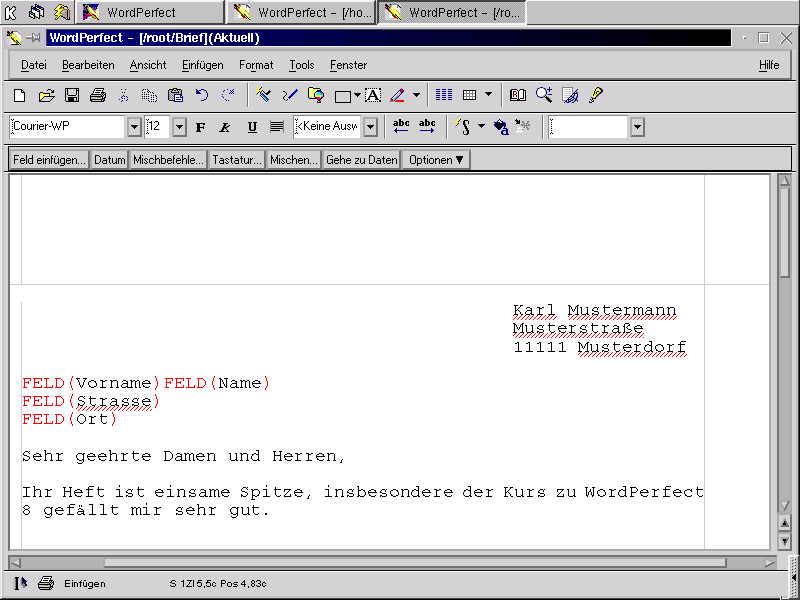
Abbildung 8: Einfügen aller Felder in die Papierdefinitionsdatei
Befinden sich alle Felder an der richtigen Stelle, kann man noch zusätzlich ein Datum oder einen von vielen anderen Mischbefehlen einfügen. Letztere ermöglichen auch ein gezielteres Zusammenfügen der Datendatei mit dem Hauptdokument. So lässt sich z.B. die Anrede dem in der Datenbank enthaltenen Geschlecht automatisch anpassen, sodass bei Adressatinnen anstelle von “Sehr geehrter Herr…” “Sehr geehrte Frau…” erscheint.
Den Mischvorgang setzt man über das Menü Mischen–>Mischvorgang starten in Gang. Im nun auftauchenden Dialog kann man noch einmal alle Dateieinstellungen überprüfen sowie die Ausgabedatei festlegen. Mit einem Druck auf OK erstellt WordPerfect entsprechend den zuvor gemachten Angaben ein Dokument, das auf jeder Seite denselben Brief mit der jeweiligen Adresse aus der Datendatei enthält.
Falscher Umschlag
Die Möglichkeit, Briefumschläge zu drucken, wird in Deutschland wohl kaum genutzt werden, da in der “Personal Edition” ausschließlich amerikanische Briefformate unterstützt werden. Wer dennoch einen Umschlag bedrucken möchte, kann dies unter Format–>Umschlag tun. Man gibt in das linke obere Fenster die Absenderadresse ein und in das rechte alle Anschriften der Empfänger. Mit hinzufügen legt man neue, weitere Adressen an. Eine Vorschau zeigt links unten an, wie der fertig bedruckte Umschlag mit den aktuellen Einstellungen später aussehen wird.
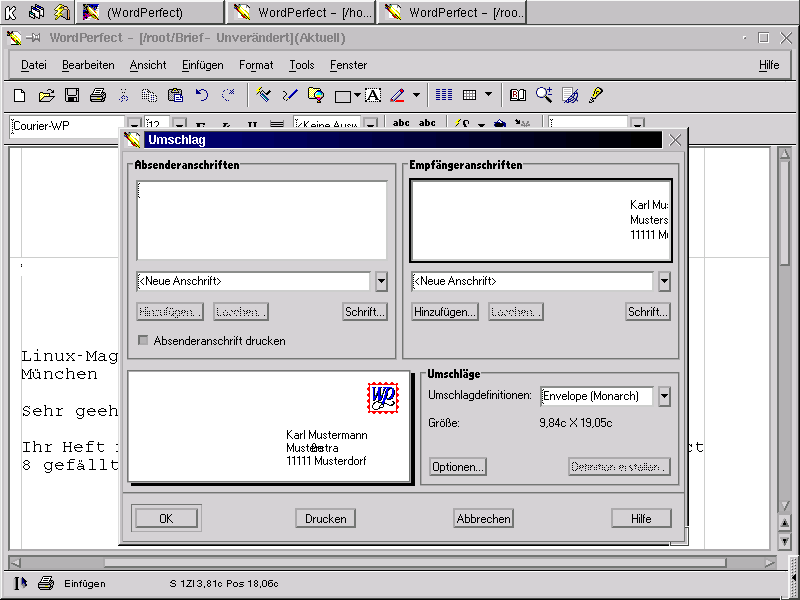
Abbildung 9: Druck von Umschlägen
Beklebt und beschriftet
Bei den verfügbaren Etiketten sieht die Sache glücklicherweise ganz anders aus. Neben einer Vielzahl von vordefinierten Etiketten hat man hier auch die Möglichkeit, eigene Formate zu definieren.
Nach einem Aufruf der zugehörigen Dialogbox über Format–>Etiketten kann man sich zunächst im unteren Teil für eine Etikettendatei entscheiden. Diese Dateien speichern die Abmessungen einer Vielzahl in- und ausländischer Etikettenformate. Die standardmäßig ausgewählte Datei wp_wp_de.lab enthält auch einige Etikettenvorlagen deutscher Hersteller.
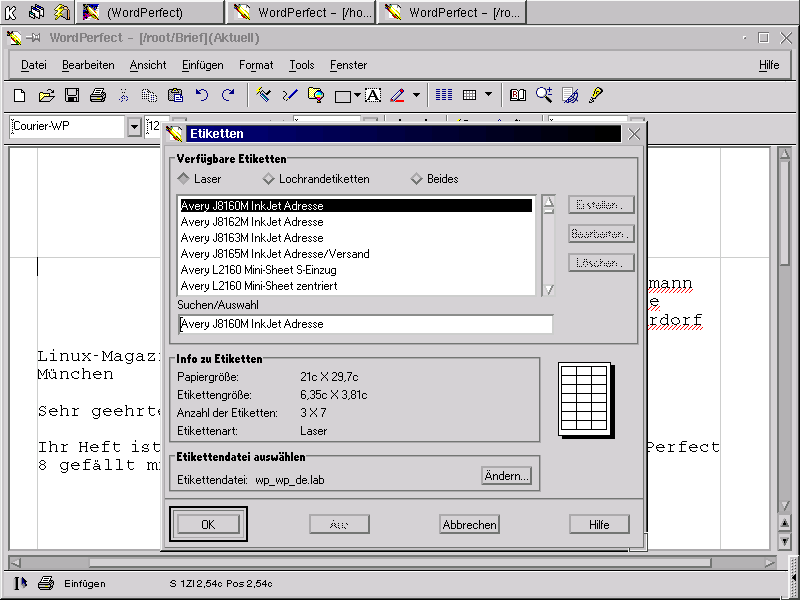
Abbildung 10: Auswahl eines Etiketts
Findet man die benötigten Etiketten nicht in der im Fenster oben angezeigten Liste, so sollte man ändern unter dem Punkt Etikettendatei wählen. Hier hat man die Möglichkeit, entweder eine andere Etikettendatei zu laden oder eine neue zu erstellen. Der ändern-Button hat in diesem neuen Fenster übrigens nur die Funktion, den Namen und die Beschreibung der Etikettendatei zu modifizieren.
Um eigene Etikettenformate zu einer Etikettendatei hinzuzufügen, wählt man sich eine am besten neu erstellte Datei aus und klickt auf OK. Wieder zurück im Etikettendialog entscheidet man sich in der rechten oberen Ecke für die Funktion Erstellen. Nun kann man den Namen und die Abmessungen eines Etiketts sowie die Abstände der Aufkleber auf dem Bogen eingeben.
Ein einmal erstelltes Etikett lässt sich selbstverständlich auch noch nachträglich mit einem Klick auf die entsprechenden Schaltflächen bearbeiten und wieder löschen. Die Hauptetikettendatei wp_wp_de.lab kann übrigens nicht verändert werden.
Hat man sich für ein Etikett entschieden, passt WordPerfect die Seitendarstellung im Dokumentenfenster so an, dass nun anstelle der ganzen Seite immer nur ein einzelnes Etikett zu sehen ist. Ausgedruckt wird hingegen immer ein ganzer Bogen.
In Verbindung mit dem Befehl Mischen lassen sich sehr schnell und einfach Adressetiketten herstellen, was die Funktion Umschlag bedrucken fast überflüssig macht.
Vollautomatisch
Ein Makro ist eine Zusammenfassung von Befehlen oder Aktionen, die WordPerfect automatisch hintereinander ausführt. So kann man z.B. einen Mischvorgang automatisieren oder umfangreiche Layoutoperationen, wie z.B. das Einstellen der Schrift- oder Seitengrößen, schnell hintereinander ausführen lassen. Man hat sogar die Möglichkeit, selbst definierte Dialogfelder einzublenden und abzufragen. Um dies alles realisieren zu können, besitzt WordPerfect eine eigene Makrosprache, die wegen ihres Umfangs an dieser Stelle jedoch nicht behandelt werden kann.
Aber auch ohne Programmierkenntnisse ist es möglich, diese Arbeitserleichterung für sich zu nutzen. Alle Makro-Befehle befinden sich unter Tools–>Makro. Die wichtigsten beiden sind Ausführen und Aufzeichnen. Mit Ausführen ruft man ein schon fertiges Makro auf, wie sie WordPerfect im Unterverzeichnis /wpmacros des WordPerfect-Verzeichnisses als Beispiele mitbringt.
Kennt man den Namen des Makros, so kann man ihn entweder direkt ins Eingabefeld eingeben, oder man klickt auf das doppelte Dreieck für eine komfortablere Suche. Sobald man Ausführen anwählt, wird das Makro direkt und ohne Umweg gestartet.
Um ein Makro anzulegen, wählt man im Menü Tools den Punkt Makro–>Aufzeichnen. Nachdem man einen Dateinamen für das zukünftige Makro vergeben hat, beginnt die Aufzeichnung. Das bedeutet, dass alles, was man ab diesem Zeitpunkt in WordPerfect macht, im Hintergrund wie mit einem Videorecorder aufgezeichnet wird. Soll die Aufzeichnung beendet werden, wählt man den Eintrag Makro->Aufzeichnen einfach erneut aus. Möchte man die Aufzeichnung unterbrechen, um sie zu einem späteren Zeitpunkt fortzusetzen, aktiviert man die Pausenfunktion mittels Tools–>Makro–>Pause. Um diese wieder aufzuheben, wählt man denselben Punkt einfach wieder ab.
Einmal aufgezeichnete Makros lassen sich über Tools–>Makro–>Bearbeiten auch nachträglich noch unter Zuhilfenahme der eingebauten, einfach zu erlernenden Makroprogrammiersprache bearbeiten.
Spielt man ein aufgezeichnetes Makro wie oben beschrieben ab, so werden alle Schritte, die während der Aufzeichnung durchgeführt wurden, genauso wiederholt.
Da ein Makro auch auf alle Dateien Zugriff hat, für die der Benutzer ein Zugriffsrecht besitzt, sollte man niemals Makros aus fremden Quellen ausführen oder sich zumindest zuvor versichern, dass diese keinen Schaden anrichten können.
Ausgedruckt
Sofern das Ausdrucken unter Linux einwandfrei funktioniert, sollte es beim Drucken aus WordPerfect heraus keine Probleme geben.
Das gesamte Dokument lässt sich schnell und unkompliziert über den Befehl Datei–>Dokument drucken ausgeben.
Wer differenzierte Einstellungen benötigt (etwa um die Qualität des Ausdrucks oder die Anzahl der Kopien zu ändern), geht über den Menüpunkt Datei–>Drucken. Dort kann man – so vorhanden – auch einen anderen als den standardmäßig angebotenen Drucker wählen.
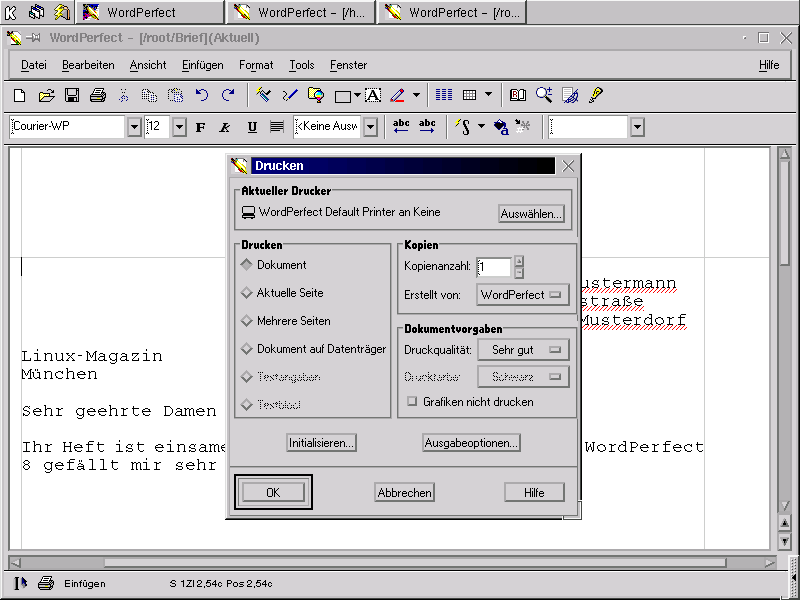
Abbildung 11: Ein Dokument drucken
Hinter dem Schalter Ausgabeoptionen verstecken sich noch weitere Einstellmöglichkeiten. So ist dort z.B. der Druck als Broschüre oder eine doppelseitige Ausgabe möglich. Da Drucker für den Hausgebrauch selten das Papier selbstständig umdrehen, druckt man bei der letzteren Option zuerst die ungeraden und dann, auf die Rückseiten der Blätter, die geraden Seiten.
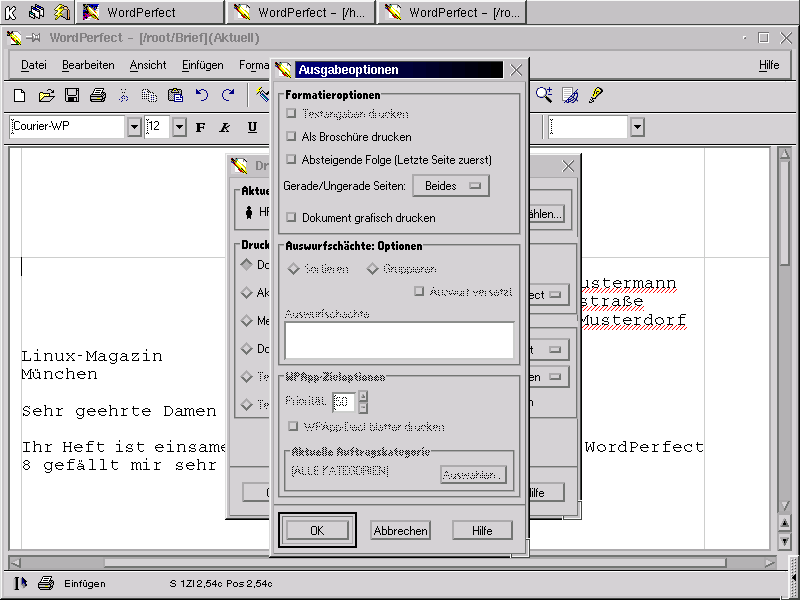
Abbildung 12: Weitere Druckoptionen
Sollte man es versäumt haben, bei der Installation einen Drucker anzugeben, so kann man dies unter Aktueller Drucker–>Auswählen–>Drucker erstellen/bearbeiten… nachholen. Hat man sich für ein Modell entschieden, sollte man unter Vorgaben noch den Namen des Anschlusses wählen, mit dem der Drucker verbunden ist. Alle dort unter Port aufgeführten Namen werden durch das im Hintergrund installierte Druckersystem von Linux vorgegeben.
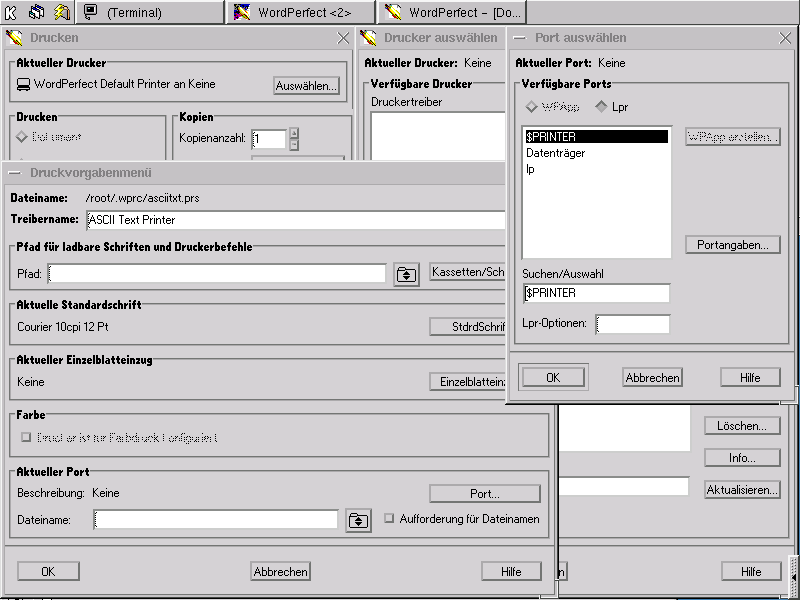
Abbildung 13: Druckereinrichtung für Spätzünder
Tabelle 1: Die wichtigsten Tastaturkommandos auf einen Blick
| Eine Kombination wie Shift+Strg+F8 bedeutet im Folgenden, dass gleichzeitig die Umschalttaste (Shift), die Steuerungstaste (Strg) und F8 gedrückt werden müssen, um den entsprechenden Befehl zu aktivieren. | |
| Datei schließen | Alt+F4 |
| Datei speichern | Strg+S |
| Speichern unter… | F3 |
| F5 | |
| Seitenränder ändern | F8 |
| Markierten Text ausschneiden | Strg+X |
| Markierten Text kopieren | Strg+C |
| Text einfügen | Strg+V oder Umschalt+Einfg |
| Markierte Grafikbox bearbeiten | Shift+F1 |
| Suchen und Ersetzen | Strg+F2 |
| Gehe zu | Strg+G |
| Entwurfsansicht | Strg+F5 |
| Seitenlayoutansicht | Shift+Strg+F5 |
| Steuerzeichen sichtbar machen | Shift+Strg+F3 |
| Symbol einfügen | Strg+W |
| Tabelle einfügen | F12 |
| Horizontallinie einfügen | Strg+F11 |
| Schrift ändern | F9 |
| Zeile zentrieren | Shift+F7 |
| Zeile rechtsbündig ausrichten | Shift+Strg+F7 |
| Text einfügen | Strg+V oder Umschalt+Einfg |
| Absatz einrücken | F7 |
| Erste Zeile des Absatzes ausrücken | Strg+F7 |
| Seitenzahl einfügen | Strg+P |
| Text links ausrichten | Strg+L |
| Text rechts ausrichten | Strg+R |
| Text zentriert ausrichten | Strg+E |
| Text als Blocksatz ausrichten | Strg+J |
| Styles | Shift+Strg+F8 |
| Rechtschreibprüfung | Strg+F1 |
| Thesaurus | Shift+Strg+F1 |
| Makro ausführen | Shift+Strg+F10 |
| Makro aufzeichnen/Aufzeichnung stoppen | Strg+F10 |
| Mischen | Shift+F9 |
| Sortieren | Shift+Strg+F9 |
| Text einfügen | Strg+V oder Umschalt+Einfg |
| Verweis erstellen | Strg+F8 |
| Hilfe | F1 |
Alles hat ein Ende…
So wie mit dem finalen Ausdruck normalerweise auch die Arbeit an einem Dokument endet, endet an dieser Stelle der dreiteilige Workshop zu WordPerfect. Er sollte weder eine detaillierte Anleitung ersetzen, noch eine vollständige Referenz darstellen. Ziel war es, Ihnen die Arbeit mit dieser mächtigen Textverarbeitung etwas näher zu bringen und gleichzeitig einen Überblick zu geben, welche Aufgaben man wie bewältigen kann.
Schon allein aus Platzgründen war eine umfassende Behandlung aller Funktionen nicht möglich. Wer noch tiefer in WordPerfect einsteigen möchte, sollte sich entweder die Vollversion oder ein Buch zu diesem Thema kaufen. Wie schon in der Einleitung des ersten Teils angesprochen, kann man auch für die Windows-Version bestimmte Bücher eingeschränkt verwenden. Einige zusätzliche Tipps und Tricks gibt Ihnen in dieser Ausgabe die erste Folge der neuen Rubrik “Büroklammer”.
Infos
[1] Corels Linux-Homepage: http://linux.corel.com/
[2] Das Benutzerhandbuch zur WordPerfect-Suite 8 ist in der Vollversion enthalten.





