


In dieser Rubrik stellen wir Monat für Monat Tools vor, die sich bei der Arbeit unter KDE als besonders nützlich erweisen, eine Aufgabe erfüllen, die sonst geflissentlich unbeachtet bleibt, oder einfach nur zu den netten Dingen im Leben gehören, die man – einmal entdeckt – nicht mehr missen möchte.
Grafische FTP-Programme gibt es mittlerweile für Linux viele. Was unser Dezember-K-tool namens KBear unterscheidet, ist sein Aussehen und der dahinter liegende Ansatz. All diejenigen, die sich von seinem etwas ungewohnten Look&Feel nicht abschrecken lassen, erhalten mit Kbear die Chance, nicht nur einen Server anzusteuern, sondern sich statt dessen zeitgleich auf mehreren FTP-Sites zu tummeln.
Einen kleinen Wermutstropfen gibt es allerdings: KBear braucht zum reibungslosen Betrieb KDE 2.0 (mindestens eine Beta-Version davon) sowie Qt-2.2.0, so dass die Traditionalisten unter Ihnen, die sich immer noch nicht von ihrem KDE 1.1.2 trennen wollen, diesen FTP-Künstler leider nicht ausprobieren können. Dessen neueste Version lässt sich übrigens stets unter http://www.kbear.org/ finden.
Auf die Plätze, Download, los…
Schon der erste Start mit einem beherzten kbear & in einer Terminalemulation Ihrer Wahl zeigt, dass Kbear doch ein ganz klein wenig anders tickt als seine Kumpels aus der FTP-Transferwelt. Denn bevor Sie richtig loslegen können, schaltet sich erst einmal ein Konfigurationswizard dazwischen, mit dem Sie über das künftige Aussehen Ihres FTP-Client bestimmen können (Abbildung 1).
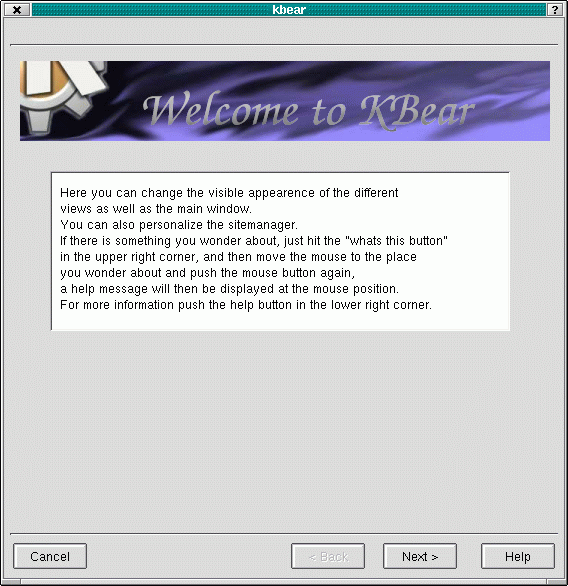
Abbildung 1: Der Kbear-Wizard sagt Hallo
Lassen Sie hier ruhig alles so, wie es ist, und klicken nur immer schön auf den Button Next und zum Abschluss auf Finish. Keine Angst, alle Punkte, durch die Sie der Wizard führt, und auch den Wizard selbst können Sie später jederzeit über den Menüpunkt Settings–>General Settings bzw. Settings–>Run Wizard… aufrufen.
Der erste Blick auf Kbear (Abbildung 2) zeigt nicht das von anderen Clients gewohnte zweigeteilte Fenster mit dem Homeverzeichnis auf der einen Seite und dem Fenster für den FTP-Server auf der anderen Seite. Kbear ist anders gestrickt. Zwar findet sich auch hier Ihr Homeverzeichnis, aber der Rest des Platzes ist frei für die diversen FTP-Server, die Sie künftig ansteuern wollen.
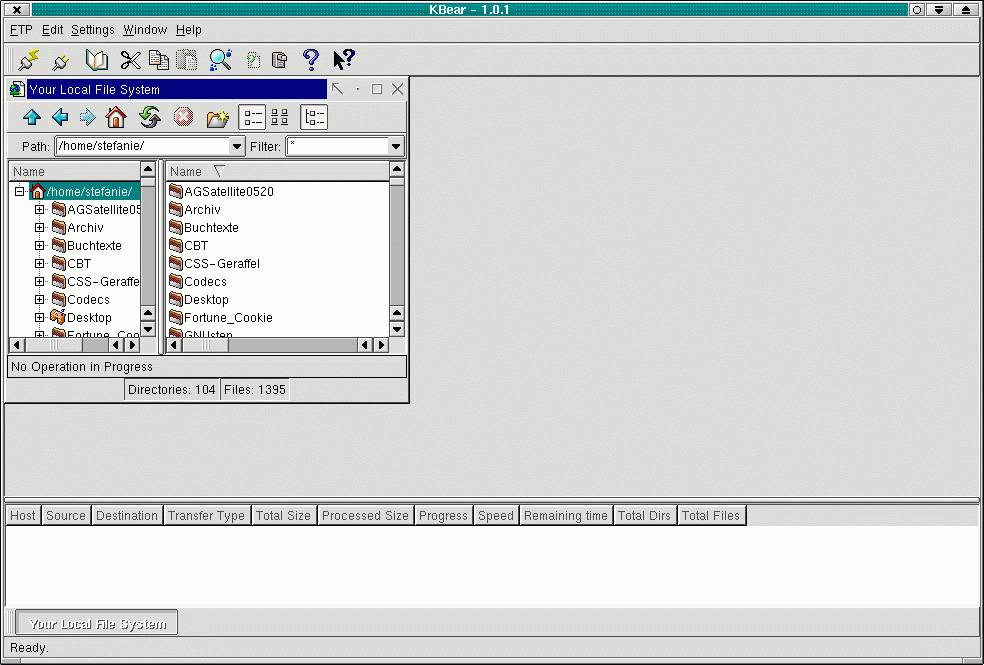
Abbildung 2: Ein wenig unvertraut
Kontaktiert
Was nützt der schmuckeste FTP-Client ohne Verbindung zu einem FTP-Server? Nicht viel. Von daher bietet Ihnen Kbear gleich zwei Möglichkeiten, um mit einem solchen Kontakt aufzunehmen. Klicken Sie einfach auf den Menüpunkt FTP–>Quick Connect (Tastenkombination Ctrl–N), und geben Sie in der daraufhin erscheinenden Dialog-Box (Abbildung 3) die Adresse des gewünschten Servers ein.
Handelt es sich dabei um einen öffentlichen FTP-Server, dürften Sie aller Wahrscheinlichkeit nach über keinen eigenen Account auf diesem Rechner verfügen. Aktivieren Sie in diesem Fall das Kästchen Anonymous Login, um sich einloggen zu können. Dann nur noch ein Klick auf den Button Connect (immer vorausgesetzt, Sie sind gerade online), und Kbear nimmt die Verbindung zu dem Server Ihrer Wahl auf.
Achtung: Manchmal fragt ein Server trotz eines Anonymous Login noch nach einem Passwort. Geben Sie in einem solchen Fall die eigene Mailadresse in der aufploppenden Dialogbox ein, und das Problem ist beseitigt.
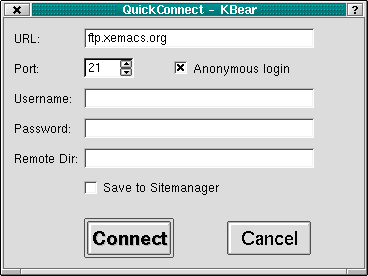
Abbildung 3: Welcher Server darf es sein?
Das Kästchen Save to Sitemanager in dieser Dialogbox verweist übrigens schon auf Variante 2 der Verbindungsaufnahme: Der Entwickler von Kbear hat Ihnen im sogenannten Sitemanager schon ein paar der wichtigsten FTP-Server samt Login etc. vorkonfiguriert. Entscheiden Sie sich für diese Variante, reicht ein Klick auf FTP–>Open Sitemanager oder die Tastenkombination Ctrl–O, und Sie sehen sich einer Box wie in Abbildung 4 gegenüber.
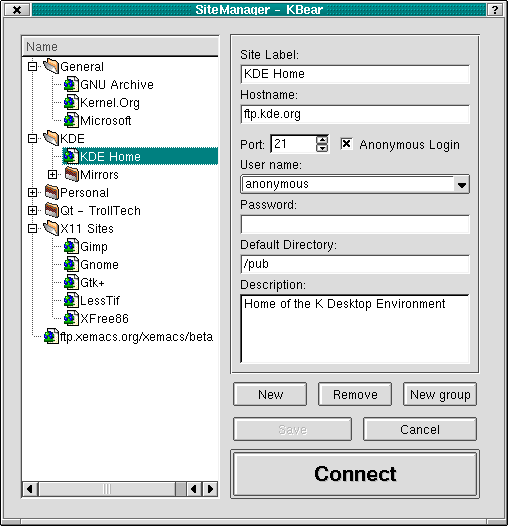
Abbildung 4: Erweitern Sie den Sitemanager um die Server Ihrer Wahl!
Wählen Sie hier den passenden FTP-Server aus, klicken Sie auf Connect – et voilà, schon geht es los. Möchten Sie die von Ihnen selbst angesteuerten Server in diese Liste übernehmen, aktivieren Sie lediglich das weiter oben von mir erwähnte Kästchen Save to Sitemanager, und Kbear übernimmt die händisch eingegebenen Adressen. Mit den Kästchen New können Sie selbstverständlich auch direkt im Sitemanager neue Server-Adressen hinzufügen oder diese mit Remove wieder entfernen. Ordnungsfanatiker ergänzen darüber hinaus mit New Group neue Hauptordner zu den schon vorhandenen General, KDE etc., um die Adressen thematisch noch feiner einzuordnen.
Her damit!
Sobald Sie Verbindung zu einem oder mehreren FTP-Servern aufgenommen haben, steht dem Download nicht mehr viel im Weg. Aber vielleicht davor noch ein paar Worte zur Anordnung der Fenster. Diese legen Sie komfortabel via Mausklick über den Menüpunkt Window–>Placing fest. Den traditionellen FTP-Clients am ähnlichsten ist wohl die Variante Tile vertically (Abbildung 5), wer’s lieber horizontal mag, entscheidet sich statt dessen für Anodine’s tile (Abbildung 6). Sagt Ihnen beides nicht zu, so probieren Sie einfach aus, mit welcher Einstellung Sie am besten zurecht kommen.
Ob Sie die Dateien in den Verzeichnissen als Icon oder lieber doch in der detaillierten Beschreibung mit Rechten, Zeitstempel etc. angezeigt bekommen möchten, stellen Sie über den Menüpunkt Settings–>General Settings–>View Settings ein. Hier legen Sie auch fest, ob es die Baumansicht sein darf oder ob Taskbar etc. stets oder lieber doch nicht angezeigt werden sollen.
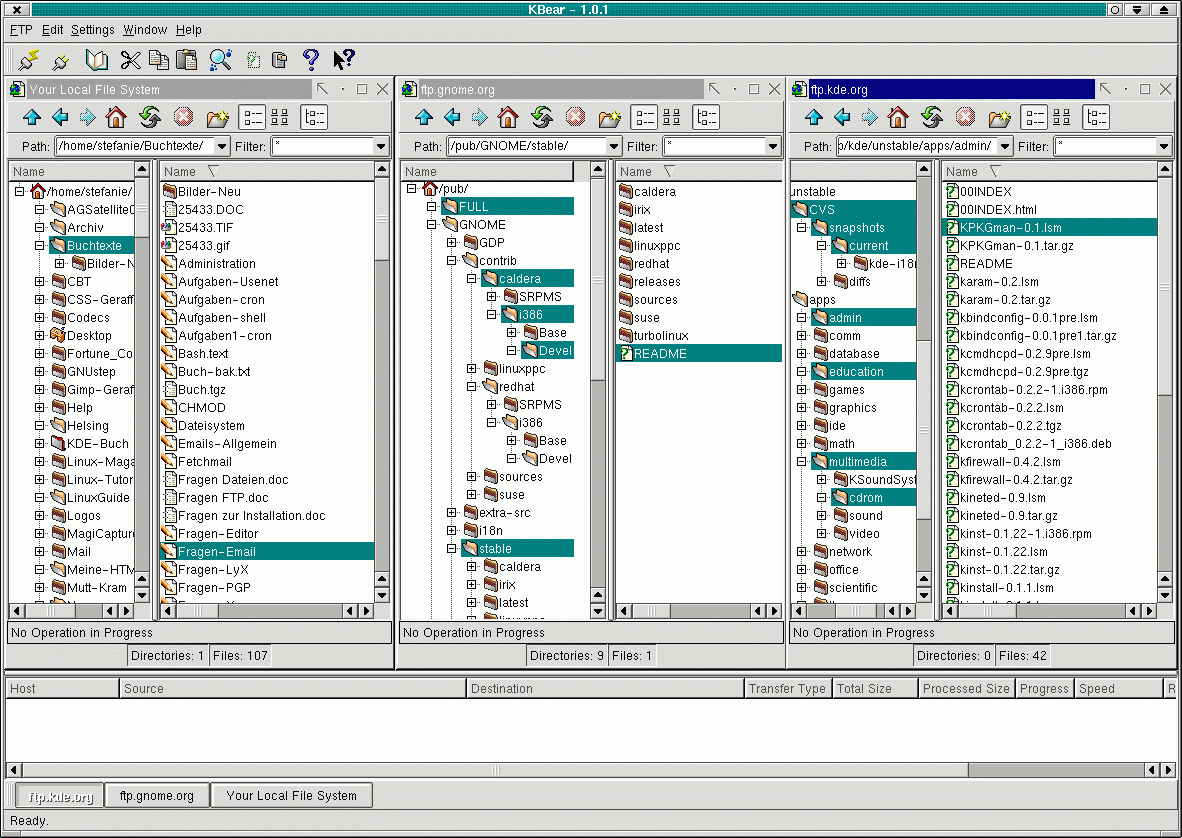
Abbildung 5: Vertikal…
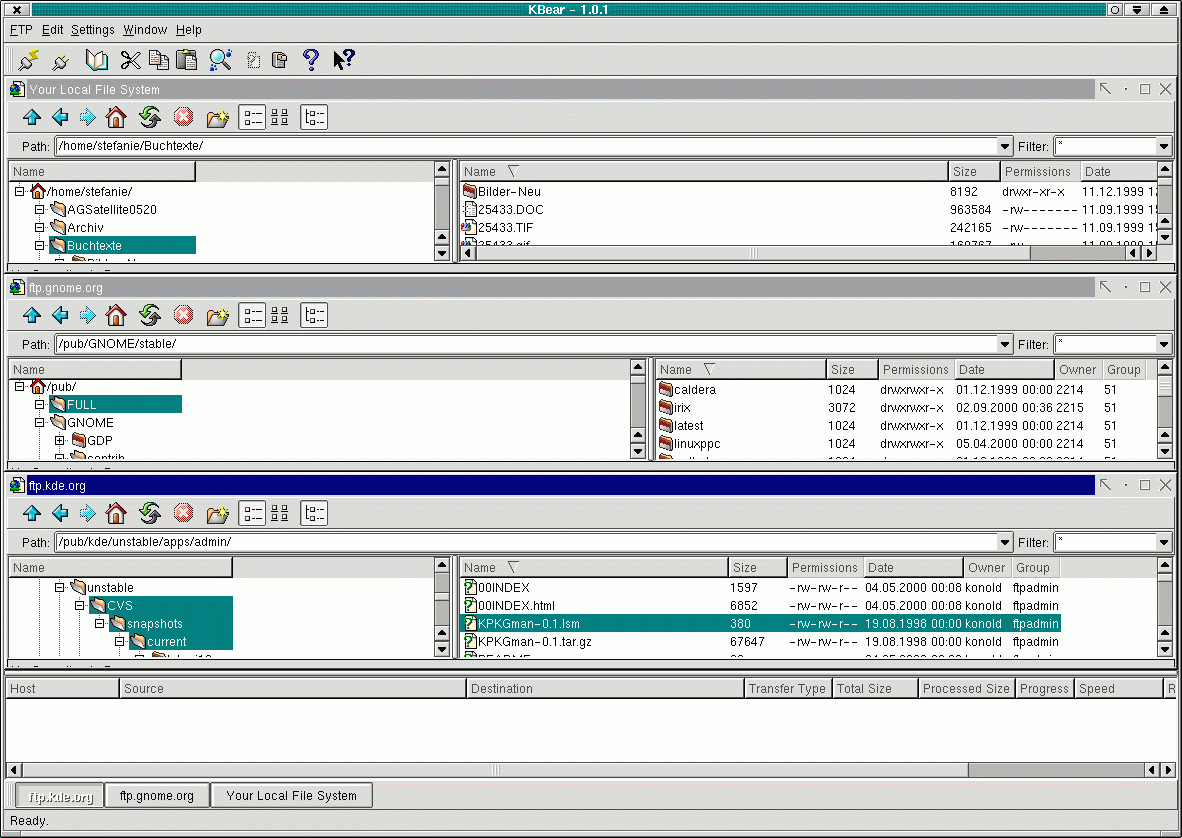
Abbildung 6: … oder doch lieber horizontal?
Aber zurück zum Download. Dieser funktioniert wie so vieles bei KDE via Drag&Drop: Klicken Sie lediglich die herunterzuladende Datei im Verzeichnis des FTP-Servers an, und ziehen Sie sie danach mit der Maus in das Zielverzeichnis auf der heimischen Festplatte. Maus loslassen und im daraufhin erscheinenden Kontext-Menü copy auswählen – fertig. Nun müssen Sie sich nur noch zurücklehnen und zufrieden im unteren Kbear-Fenster die Transfer-Fortschritte verfolgen (Abbildung 7).
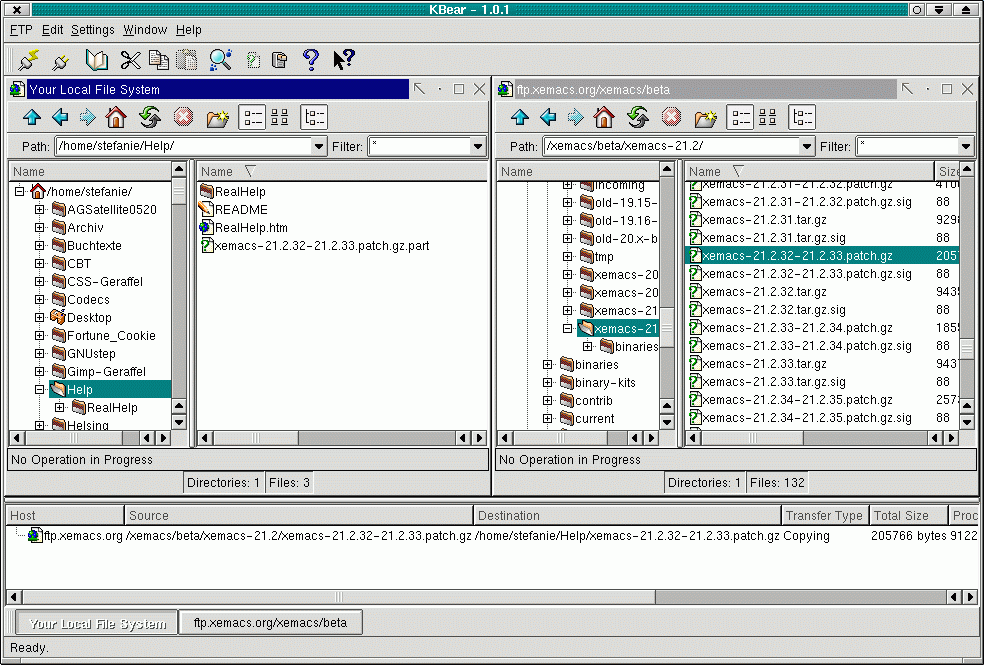
Abbildung 7: Es geht voran
Möchten Sie sich eine Datei vor dem Download erst noch anschauen – gar kein Problem. Klicken Sie die Datei mit der rechten Maustaste an, und wählen Sie im Kontext-Menü den Punkt Open in standard browser aus. Sofort ruft Kbear für Sie den Konqueror auf, in dem Sie sich die Datei in aller Ruhe betrachten können.
Nett ist auch die kleine Notbremse, die Kbear für schusselige Leutchen wie mich eingebaut hat: Haben Sie Quit angewählt, weist Sie Kbear auf die laufende Transfers hin, die mit dem Schließen des Programms ruiniert wären (Abbildung 8). Wen dieser Hinweis nervt, klickt das Kästchen Don’t ask me again an, und Kbear lässt Sie künftig seelenruhig ins offene Messer laufen…
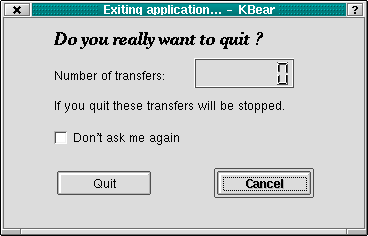
Abbildung 8: Vorsicht ist besser als abgebrochene Downloads…
Glossar
- FTP
- Abkürzung für “File Transfer Protocol”, ein Protokoll, das den Transfer von Daten im Internet regelt. FTP erlaubt, hat man sich erstmal auf dem Gastrechner eingeloggt, ein recht umfangreiches Dateimanagement. Je nach Zugriffsrechten können Dateien und Verzeichnisse übertragen, gelöscht, kopiert oder verschoben werden.





