


Im ersten Teil unseres Workshops wurden die Layout-Funktionen etwas näher betrachtet, die gerade im Heimbereich wohl am meisten Verwendung finden dürften. Dieses Mal soll als Ausgleich die Büroarbeit etwas im Vordergrund stehen. Zunächst soll ein Serienbrief und anschließend – lassen Sie sich bitte davon nicht abschrecken – ein wissenschaftlicher Text in Buchform erstellt werden.
Workshop-Übersicht
1. Textverarbeitung: Die Layout-Funktionen
2. Textverarbeitung: Serienbriefe und wissenschaftliche Texte
3. Tabellenkalkulation
4. Presentations: Grafik
5. Presentations: Präsentieren
Zunächst also zur Serienbrieffunktion. Dazu benötigen wir als erstes einen Brief und eine Datenbank mit Adressen. Beginnen wir mit der Erstellung des Briefes als Grundlage. Starten Sie dazu WordPerfect mit einem neuen, leeren Dokument im DIN-A4-Format.
Tabula rasa
Da wir im folgenden mit Tabulatoren, unter WordPerfect als Tabstopps bezeichnet, arbeiten, sollten Sie zunächst das Lineal unter Ansicht/Lineal einschalten. Mit ihm gestaltet sich die Positionierung von Tabulatoren wesentlich einfacher. Tabulatoren sind Marken, die mit der Tabulatortaste angesprungen werden können. Mit ihnen lassen sich sowohl Einrückungen als auch komplexere Formatierungen realisieren.
Am Lineal befinden sich unterhalb der Skala kleine schwarze Dreiecke. Diese repräsentieren jeweils eine Marke, die per Tabulatortaste angesprungen werden kann. Die geometrische Form dieser Marken zeigt Ihnen dabei immer an, wie der Text an dieser Stelle ausgerichtet würde. Im voreingestellten Fall wird der Text linksbündig ausgerichtet.
Die Tabulatoren lassen sich für jede Zeile individuell festlegen. Wählen Sie hierzu einfach aus dem Menü Format/Zeile/Tab setzten. Hier finden Sie unter Tabstopptyp eine Liste aller Typen und deren Symbole auf dem Lineal. Beachten Sie auch hierbei wieder: Verknüpfungen steht für eine Linksausrichtung des Textes. Etwas ungenauer, aber schneller können Sie eine Marke mit der Maus erzeugen. Klicken Sie einfach unterhalb der Skala mit der linken Maustaste auf das Lineal an die Stelle, an der Sie einen neuen Tabstopp einrichten wollen. Halten Sie die linke Maustaste etwas länger gedrückt, erscheint eine Hilfslinie und zusätzlich in einem kleinen Fenster die extakten Maße. Möchten Sie die Ausrichtung ändern, klicken Sie entweder mit der rechten Maustaste auf das Lineal unterhalb der Skala oder mit der linken Maustaste auf den kleinen Kasten ganz links neben dem Lineal. Sie bekommen dann eine Liste aller möglichen Tabstopptypen zur Auswahl angezeigt. Haben Sie sich hier für einen bestimmten Typ entschieden, so wird immer, wenn Sie mit der Maus einen neuen Tabstopp einfügen, dieser gewählte Typ verwendet.
Nachdem Sie für eine Zeile oder einen Absatz die Tabulatoren geändert haben, erscheint neben dem linken Rand ein Pfeil (Beachten Sie: falls die Seite vergrößert angezeigt wird, ist dieser Pfeil evtl. nicht sichtbar). Wenn Sie auf ihn klicken, werden direkt über der betroffenen Zeile die Positionen der Tabulatoren eingeblendet. Sie haben so die Möglichkeit, einen direkten Vergleich zwischen den Marken im restlichen Text (sichtbar im Lineal) und dieser Zeile zu bekommen.
Um eine Marke schnell zu löschen, fahren Sie mit der Maus über den betroffenen Kandidaten, lassen die linke Maustaste gedrückt und ziehen Sie ihn anschließend einfach nach unten weg.
Strukturiertes Gefüge
Nun aber zurück zu unserem Serienbrief. Kain Anunk soll für sein Unternehmen eine Einladung zu einer Autopräsentation an alle Kunden versenden. Denken Sie sich für diese Aufgabe einen Brieftext, ähnlich wie in Abbildung 1 dargestellt, aus und geben Sie ihn anschließend ein.
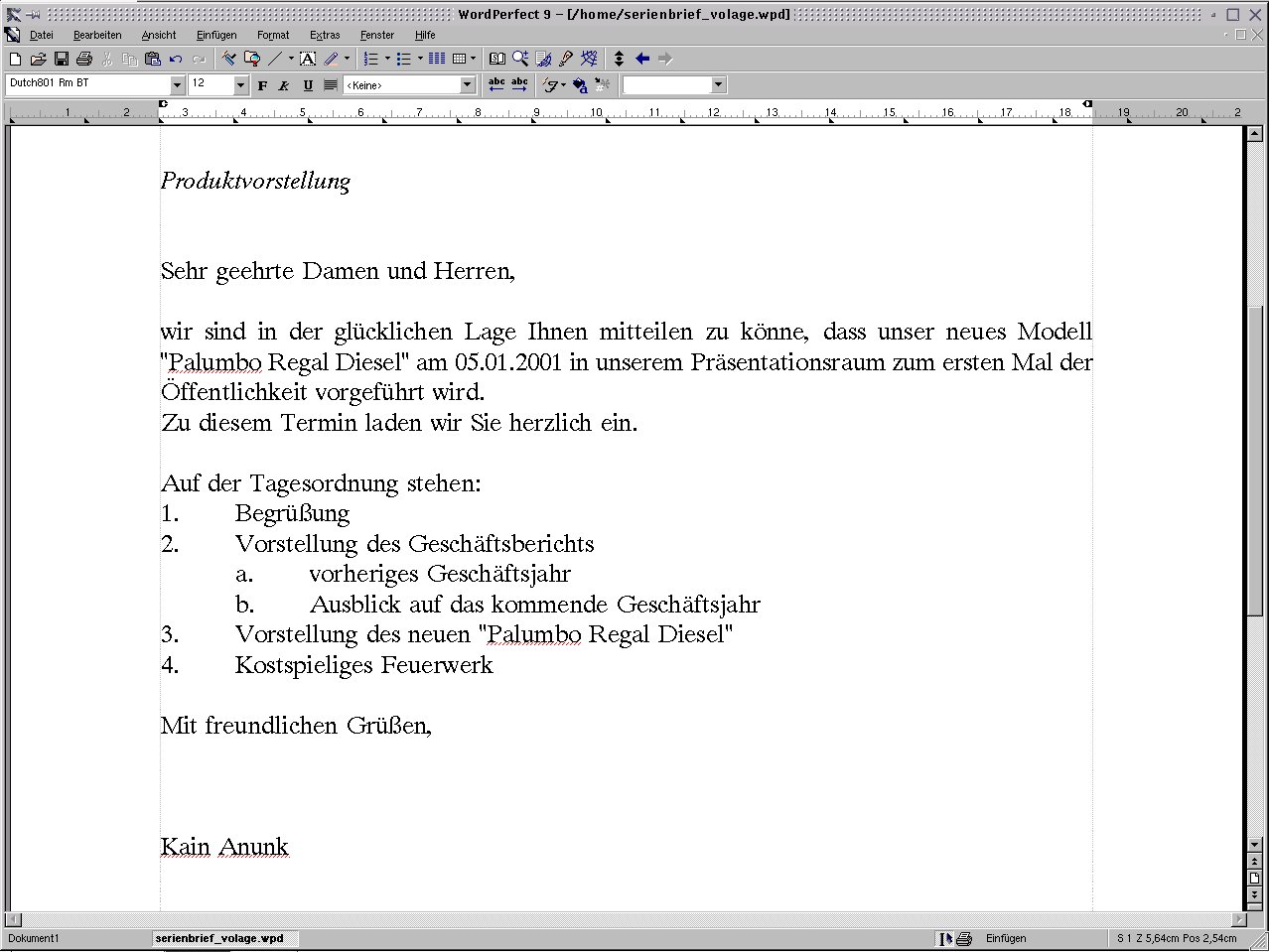
Abbildung 1: Der Brieftext für das Serienbriefbeispiel
Wie Sie aus der Abbildung entnehmen können, ist dort auch eine Gliederung mit der Tagesordnung der Veranstaltung enthalten. Um diese zu realisieren, könnten Sie die oben genannten Tabulatoren heranziehen. Unter WordPerfect geht dies mit der automatischen Gliederungsfunktion aber noch einen Schritt einfacher.
Wählen Sie aus dem Menü Einfügen/Gliederung/Symbole + Numerierung…. Hier können Sie nun eine Gliederungsart auswählen oder mit den entsprechenden Schaltern am unteren Rand sogar selbst eine eigene Vorlage erzeugen. Nach einem Klick auf OK, können Sie jetzt den ersten Punkt der Gliederung eingeben. Betrachten Sie die Symbolleiste: diese hat sich verändert und bietet nun Funktionen an, die sich speziell auf die Gliederung beziehen. Mit den dort enthaltenen Pfeilen lässt sich z. B. die Position des Gliederungspunktes verändern, in dem sich der Cursor gerade befindet. Alternativ können Sie hierzu auch die Tastatur verwenden: mit der Eingabetaste legen Sie einen neuen Punkt an und mit der Tabulatortaste verschieben Sie den aktuellen Punkt eine Ebene tiefer. Mit den Symbolen auf der rechten Seite können Sie das Aussehen der Gliederung beeinflussen. Dabei sind besonders die Symbole mit dem Plus- und dem Minuszeichen interessant. Mit ihnen lassen sich Unterpunkte ein- und ausblenden, was gerade bei langen und großen Gliederungen zu einer besseren Übersicht beiträgt.
Die Abstände zwischen der Gliederungsnummer und dem eigentlichen Gliederungspunkt können Sie übrigens mit den schon bekannten Tabulatoren auf dem Lineal verändern.
Haben Sie die Gliederung vollständig eingegeben, drücken Sie an einem neuen Gliederungspunkt einfach die Rückstelltaste.
Bevor die Adressen eingefügt werden, soll das Papier noch ein Wasserzeichen erhalten. Wählen Sie dazu Einfügen/Wasserzeichen und dann Erstellen. In dem neu geöffneten Fenster können Sie nun eine neue Seite frei nach Ihren Wünschen gestalten. Alles, was Sie auf diesem Blatt erstellen, wird später als Wasserzeichen hinter dem Brief erscheinen. Wenn Sie fertig sind, wählen Sie aus dem Menü Datei/Schließen.
Postalische Datensammlung
Speichern Sie nun den fertigen Brief ab. Als nächstes benötigen wir die Adressen der Kunden, die den Brief erhalten sollen. Dazu öffnen Sie das Adressbuch unter Extras/Adressbuch. Falls Sie noch keine Adressen vorliegen haben, geben Sie einfach probehalber ein paar ein (Adresse/Neu).
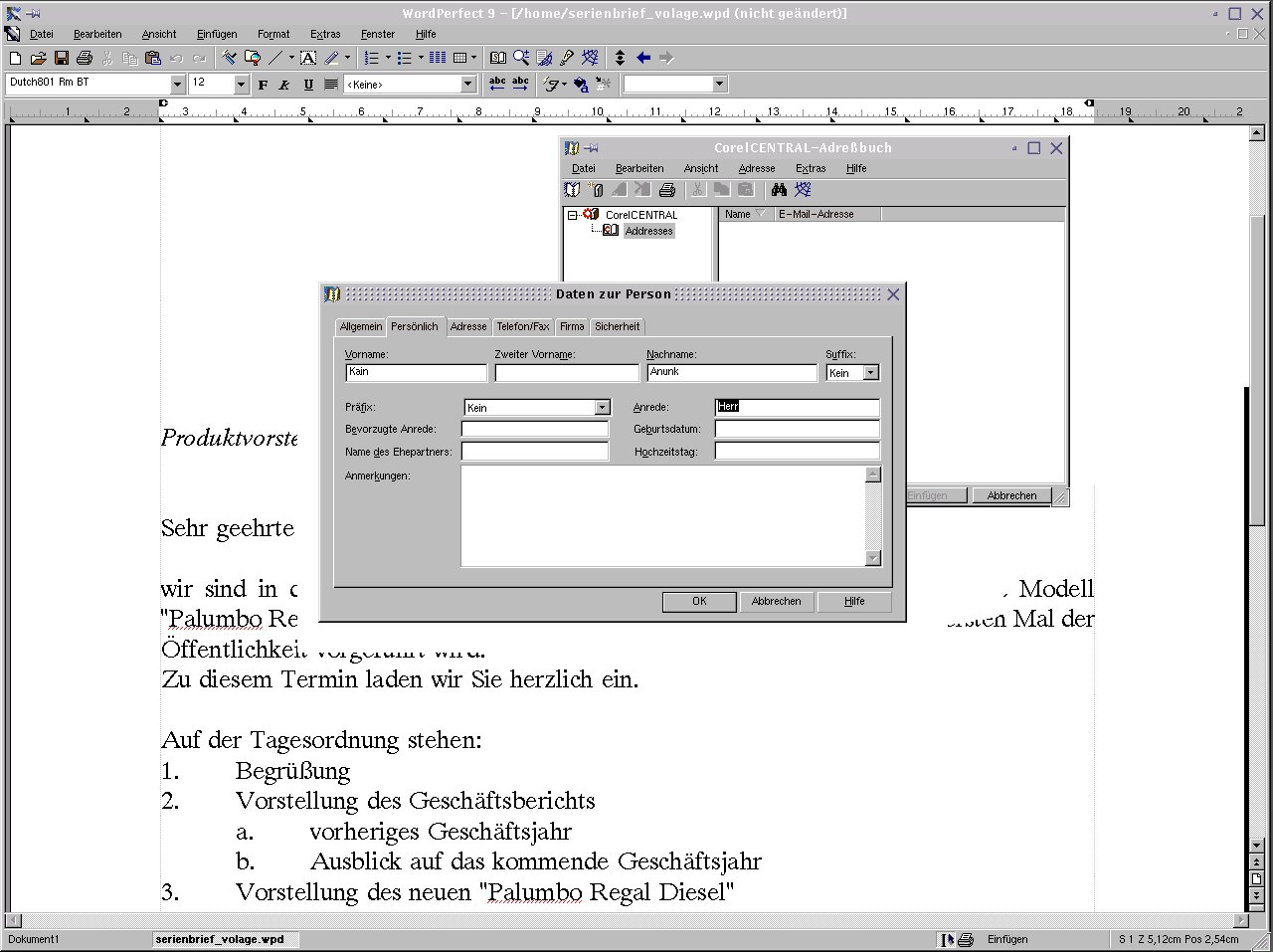
Abbildung 2: Das Adressbuch in Aktion
Durch einen Klick auf einfügen am unteren Fensterrand könnten Sie nun direkt eine markierte Adresse in den Brief einsetzen. Da dies bei vielen Briefen ziemlich mühevoll werden kann, lassen wir im Folgenden WordPerfect diese Aufgabe selbst übernehmen. Schließen Sie das Adressbuch wieder und wählen Sie Extras/Mischen. Wie der Name schon andeutet, können Sie auch beliebige andere Daten auf diese Weise in ein Textdokument “einmischen”. Eine Datenquelle in Form des Adressbuches haben wir bereits vorliegen, es fehlt uns nur noch eine Formulardatei. Wählen Sie deshalb Formulardatei erstellen…, das aktuelle Dokument (also unseren Brief) als vorläufige Formulardatei und das Adressbuch als Datenquelle. Nun sollten Sie sich wieder in WordPerfect befinden, wo sich eine neue Leiste geöffnet hat. Aus dieser Leiste können Sie nun Befehle auswählen, die angeben, wie die Daten in den Brief eingefügt werden sollen. In unserem Fall fahren Sie den Cursor an die Stelle im Dokument, an der später die Adressen stehen sollen. Wählen Sie den Punkt Feld einfügen aus der neuen Symbolleiste.
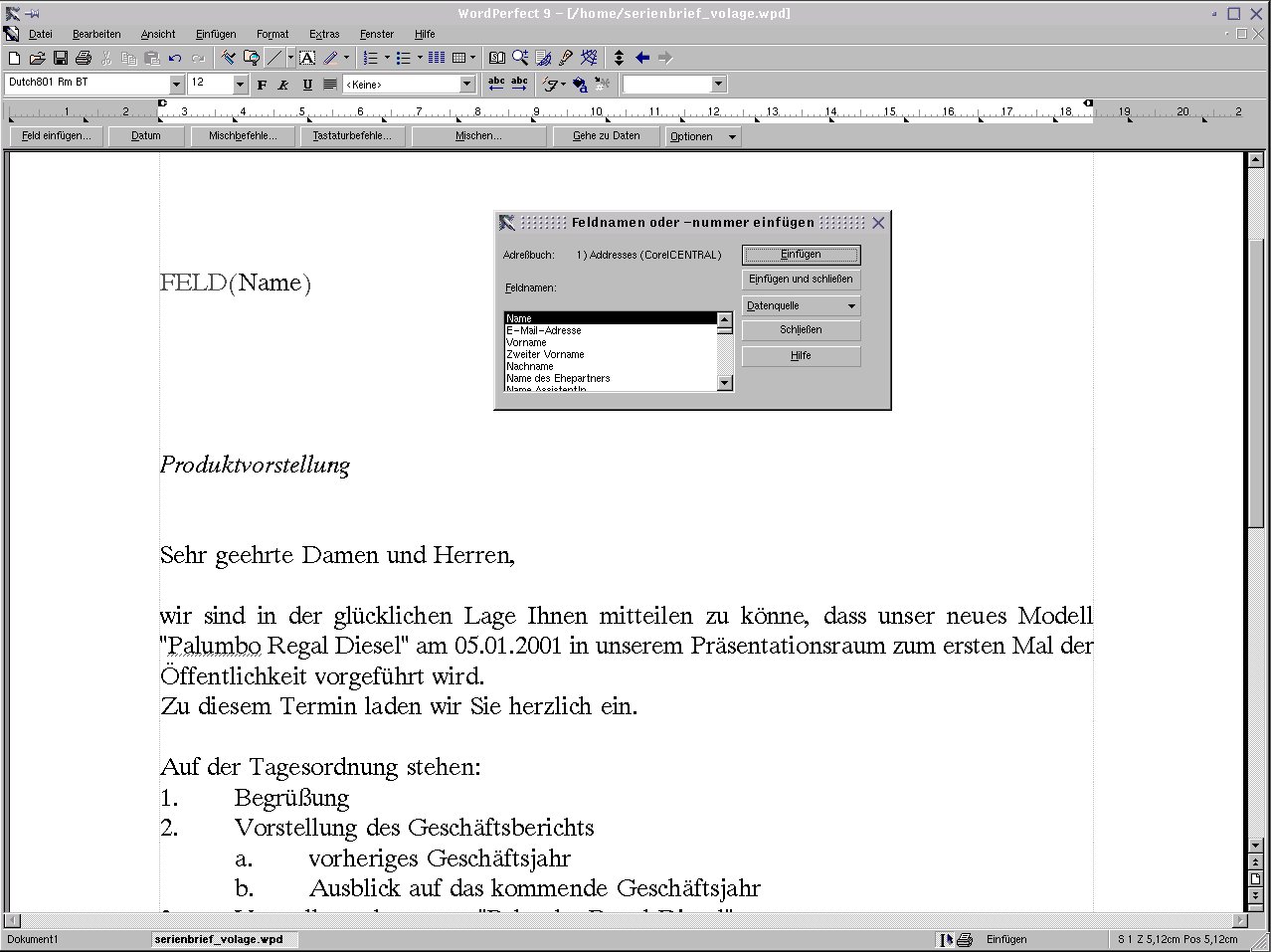
Abbildung 3: Einfügen eines Feldes
Klicken Sie nun nacheinander die Felder aus der Liste an, die später im Dokument erscheinen sollen, in unserem Fall Name, Straße und Ort. Nach dem Schließen des Fensters können Sie noch ganz normale Formatierungen durchführen oder weitere Felder und/oder Befehle hinzufügen. Wenn Sie alles nach Ihren Vorstellungen erledigt haben, wählen Sie aus der Symbolleiste Mischen…, als Ausgabedatei neues Dokument und dann Mischvorgang durchführen. WordPerfect sollte jetzt ein neues Dokument erstellt haben, in dem auf jeder Seite der Brief mit den jeweiligen Adressen zu finden sein sollte. Selbstverständlich könnten Sie vor einem Start des Mischvorganges den Brief inklusive aller Feldbefehle wie gewohnt speichern und zu einem späteren Zeitpunkt noch einmal nachbearbeiten bzw. mit anderen Daten wiederverwenden.
Stilistisch
Nun zur wissenschaftlichen Arbeit. Keine Sorge: hier wird kein wissenschaftliches Wissen vorausgesetzt. Die hier vorgestellten Funktionen können selbstverständlich auch in anderen Bereichen, z. B. beim Schreiben eines Buches eingesetzt werden.
Geben Sie zunächst, wie in Abbildung 4 gezeigt, einen Text ein.
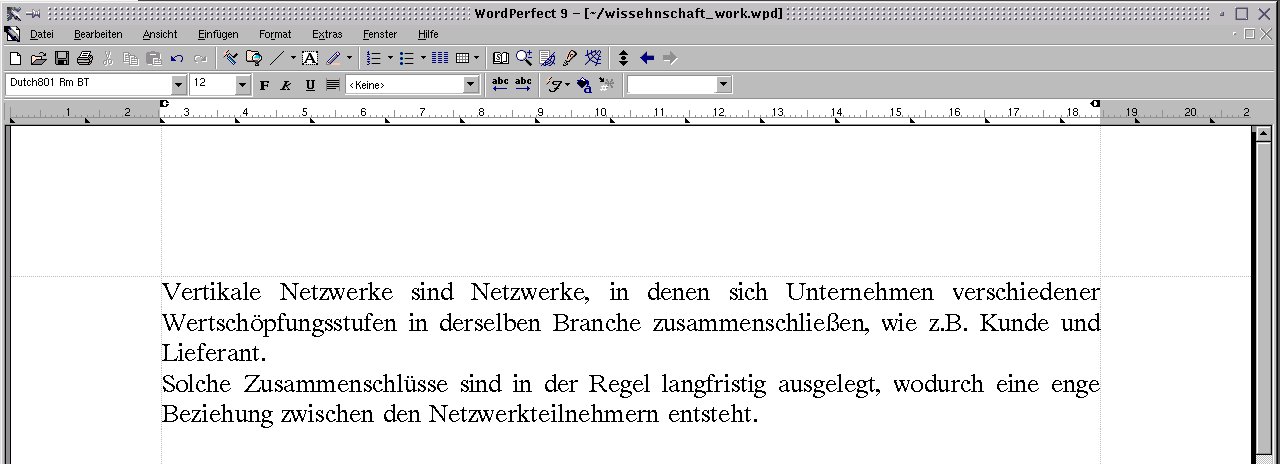
Abbildung 4: Der Text für das wissentschaftliche Beispiel
Der Anfang eines jeden Absatzes des Textes soll eingerückt erscheinen. Dazu markieren Sie den Text, wählen Format/Absatz/Format und rücken die erste Zeile um 0,50 cm ein. Betrachten Sie nach der Bestätigung mit OK, wie sich der obere Teil des Lineals verändert hat. Sie finden dort vier kleine Rechtecke, zwei auf jeder Seite. Das obere auf der linken Seite gibt die Position an, an der die erste Zeile eines jeden Absatzes beginnt, das Dreieck darunter, wo die restlichen Zeilen des Absatzes beginnen. Die kleinen Markierungen auf der rechten Seite haben dieselbe Bedeutung für die Enden der entsprechenden Teile. Diese Markierungen können, wie auch schon die Tabulatoren, mit der Maus verschoben werden. Beachten Sie aber, dass sie nichts mit diesen gemeinsam haben und auch nicht von ihnen abhängen.
Mit den rechteckigen Klammern, die sich links und rechts noch zusätzlich auf dem oberen Teil des Lineals befinden, können Sie den Anfang und das Ende des gesamten Absatzes innerhalb der Seitenränder verändern. Auf diese Weise können Sie einzelne Absätze gegenüber dem restlichen Text einrücken.
In dem nun vorliegenden Layout soll der Fließtext unserer Kapitel erscheinen. Da es ziemlich aufwendig wäre, das Layout immer wieder neu zusammenzusetzen, definieren wir in unserem Fall einfach eine Vorlage für das Layout, die WordPerfect als Stile bezeichnet. Dazu positionieren Sie den Cursor im Text und wählen dann Format/Stile. Wählen Sie in dem nun angezeigten Dialog Blitzstil und geben Sie Ihrer Layoutvorlage einen Namen. Stellen Sie sicher, dass Absatz mit automatischer Aktualisierung aktiviert ist. Damit werden alle Layout-Einstellungen, die gerade am Cursor herrschen, in eine neue Layout-Vorlage eingefügt. Wie Sie der Liste entnehmen können, besitzt WordPerfect bereits einige vorgefertigte Stile. Unter dem Kasten Optionen können Sie Stile sogar speichern und laden. Noch ein Tipp zum Schluss: wenn Sie einen Stil Bearbeiten, können Sie ihm auch normalen Text zuweisen. Dieser Text wird dann immer bei der Anwendung eines Stils automatisch eingefügt.
Nach dem Schließen des Fensters brauchen Sie vor der Eingabe des entsprechenden Textteils bzw. der Überschrift nur noch in der mittleren Liste aus der Symbolleiste den jeweils benötigten Stil auszuwählen.
Kapitale Dinge
Das Wissen um die Stile benötigen wir nun bei der Erstellung der Kapitelnumerierung. Unter WordPerfect geschieht das Numerieren der Kapitel am einfachsten über das Erstellen einer Gliederung. Dazu legen Sie, wie schon beim Serienbrief, über Einfügen/Gliederung/Symbole + Numerierung eine neue Gliederung an. Geben Sie jetzt die erste Überschrift in Ihrem Dokument ein. Wählen Sie nun erneut Einfügen/Gliederung/Symbole + Numerierung und dort Bearbeiten. Alternativ können Sie auch in der unteren Symbolleiste das Symbol mit dem Stift auf dem Papier anklicken. In jedem Fall sollte sich nun das Fenster Format erstellen öffnen. Hier können Sie festlegen, welchen Stil, d. h. welches Layout ein Punkt haben soll. Markieren Sie den zweiten Eintrag in der Liste und wählen Sie aus dem Feld Stil Ihren selbst erstellten Stil aus. Akzeptieren Sie Ihre Änderungen mit OK und geben Sie nun Ihre erste Überschrift ein. Wenn Sie danach die Eingabetaste und anschließend die Tabulatortaste drücken, wird kein neuer Aufzählungspunkt angezeigt. Jetzt können Sie hier normalen Fließtext eingeben, der immer in Ihrem Stil formatiert wird. Möchten Sie ein neues Kapitel beginnen, drücken Sie [SHIFT]+[TAB] oder rufen Sie erneut Einfügen/Gliederung/Symbole + Numerierung auf.
Dieses Vorgehen funktioniert selbstverständlich auch mit tieferen Ebenen. Nur wenn Sie ein Kapitel um ein paar Ebenen verschieben wollen, müssen Sie darauf achten, dass Sie immer auch die Kapitelnummer vor dem Kopiervorgang mit markieren. Nur wenn diese mitverschoben wird, führt WordPerfect automatisch eine korrekte Umnumerierung durch.
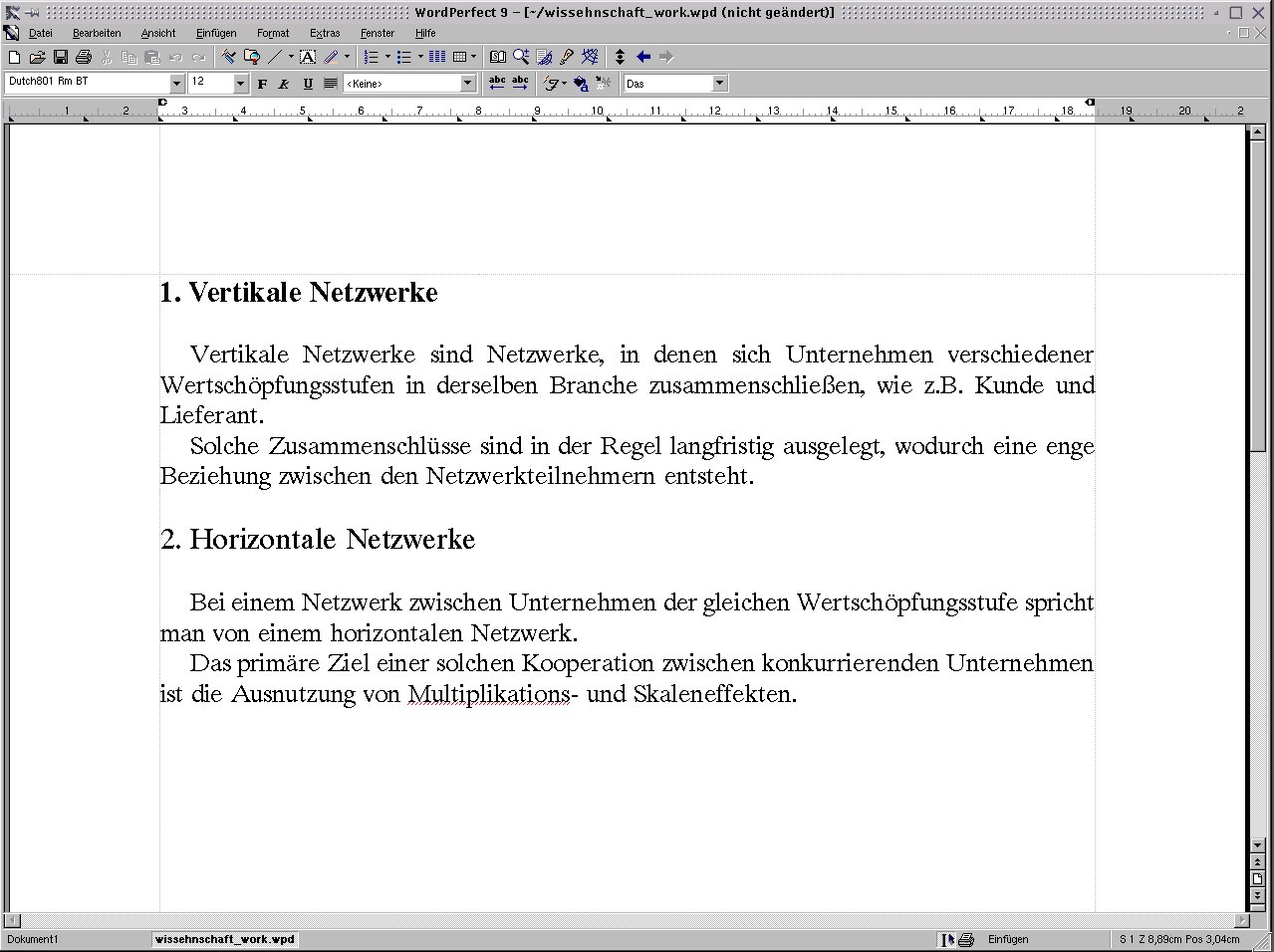
Abbildung 5: Die fertige Kapitelnumerierung
Falls Sie das Handbuch aufmerksam gelesen haben, wird Ihnen aufgefallen sein, dass WordPerfect eine weitere Methode zur Kapitelnumerierung besitzt. Allerdings wurde diese etwas versteckt und macht eigentlich nur im Zusammenhang mit Dokumenten Sinn, die über mehrere Dateien verteilt sind. WordPerfect fügt dabei eine unsichtbare Marke in den Text ein, die besagt, dass ab dieser Stelle ein neues Kapitel beginnen soll (der eigentliche Befehl lautet: “erhöhe an diesem Punkt die Kapitelnummer”). Das größte Problem ist dabei, dass diese Marke normalerweise nicht sichtbar ist und nur über die Anzeige der Steuerzeichen (Anzeige/Steuerzeichen) eingesehen werden kann. Dafür können Sie die Kapitelnummer an jeder beliebigen Stelle im Dokument einfügen und darstellen lassen. Wählen Sie dazu Format/Seite/Seitenzahl einfügen und aus der dann erscheinenden Liste Kapitel. Um nun die Kapitelnummer an einer bestimmten Stelle zu erhöhen, müssen Sie zunächst diese Funktion zugänglich machen. Dazu klicken Sie mit der rechten Maustaste auf die Symbolleiste und wählen dann Bearbeiten. Wählen Sie als Funktionskategorie Format und aus der Liste darunter Kapitelnummer erhöhen. Diesen Eintrag “ziehen” Sie mit der Maus auf die Symbolleiste. Nun wird die Kapitelnummer an der Cursorposition erhöht, sobald Sie auf dieses Symbol klicken. Wie schon Eingangs erwähnt, rate ich aufgrund der komplizierten Bedienung nur zu einem Einsatz, wenn das Dokument aus mehreren Dateien besteht. In einem solchen Fall braucht man sich dann um die Kapitelnumerierung keine Gedanken mehr zu machen. Ebenfalls sinnvoll ist diese Vorgehensweise, wenn die Kapitelnummer in der Kopf- oder Fußzeile erscheinen soll. Der Weg über die Gliederung stößt dann an seine Grenzen.
In WordPerfect gibt es aber noch einen dritten Weg, Kapitelnummern zu erstellen. Diese Methode wurde in den Handbüchern der vergangenen Versionen immer als Kapitelnumerierungsfunktion angegeben. Unter WordPerfect haben Sie die Möglichkeit, alles zu numerieren, was nicht “niet- und nagelfest” ist. Angefangen von einzelnen Buchstaben, über Zeilen bis hin zu Kapiteln. Dazu stellt WordPerfect unsichtbare Zähler zur Verfügung. Um einen Zähler für unsere Kapitel anzulegen, wählen Sie Einfügen/Andere/Zähler. Klicken Sie auf Erstellen und geben Sie einen Namen für den Zähler ein, z. B. “Kapitel”. Eine weitere “Stufe” würde in unserem Fall einer Unterkapitelnumerierung entsprechen (also z. B. “Kapitel 1.1.”). Klicken Sie auf OK und stellen Sie anschließend unter Wert den Zähler auf den Wert 0. Kehren Sie nun in Ihr Dokument zurück und fahren Sie an die Stelle, an der ein neues Kapitel beginnen soll. Wählen Sie nun Einfügen/Andere/Zähler und klicken Sie auf Erhöhen + Anzeigen. Immer wenn Sie ein neues Kapitel beginnen wollen, wiederholen Sie diesen Vorgang. Falls Sie ein Kapitel an eine andere Position verschieben wollen, sollten Sie beachten, dass die Kapitelnummer eigentlich aus zwei Zeichen besteht: zum einen der sichtbaren Nummer selbst und zum anderen aus einem, vor der Ziffer befindlichen, nicht sichtbaren Steuerzeichen, das für die Erhöhung des Zählers zuständig ist. Dieses Steuerzeichen müssen Sie immer mit kopieren, wenn Sie das Kapitel verschieben. Zur Kontrolle sollten Sie daher in einem solchen Fall das Fenster mit den Steuerzeichen einblenden (Ansicht/Steuerzeichen).
Bei den letzten beiden Methoden ist ebenfalls zu beachten, dass der in unserem Beispiel benötigte Stil nicht wie bei der Gliederung automatisch aufgerufen wird. Hier müssen Sie immer den entsprechenden Stil aus der Liste in der unteren Symbolleiste explizit aufrufen.
Formelzauber
Für unser Beispiel sollten Sie nun mit einer Methode Ihrer Wahl zwei Kapitel anlegen. In das erste soll nun eine Formel eingefügt werden. Fahren Sie dazu mit dem Cursor an die entsprechende Stelle, an der die Formel eingefügt werden soll und wählen Sie aus dem Menü Einfügen/Formel.
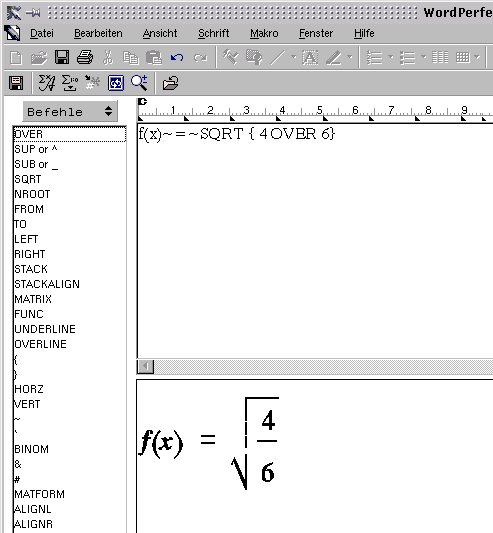
Abbildung 6: Der Formeleditor in Aktion
Nun sollte sich der Formeleditor öffnen. Dieser ist befehlsorientiert aufgebaut, d. h. Sie müssen die Formel, die angezeigt werden soll, aus Befehlen zusammensetzen. Im Formeleditor selbst finden Sie dazu auf der linken Seite eine Liste von Befehlen, die Sie direkt auswählen können. Mit dem Auswahlfeld darüber können Sie die entsprechende Obergruppe festlegen. Rechts unten wird eine Vorschau der Formel angezeigt und in dem Fenster darüber können Sie Ihre textuellen Befehlen eingeben. Eine wichtige Funktion finden Sie in der Symbolleiste: Das blaue Rechteck mit den zwei weißen Pfeilen erstellt die Vorschau neu. Damit können Sie nach einer Veränderung Ihrer Eingabe die Anzeige erneuern. Zur Übung sollten Sie in das obere Fenster folgendes eingeben:
f(x)~=~SQRT { 4 OVER 6}
. Dies sollte eine Funktion darstellen, die die Wurzel (SQRT) aus 4 durch (OVER) 6 berechnet. Bitte beachten Sie, dass der Formeleditor nur zur grafischen Darstellung von Funktionen dient und nicht zu deren Berechnung. Die beiden Schlangen in obigem Beispiel legen ein Leerzeichen fest und die geschweiften Klammern dienen dazu, die Bereiche genau abzustecken. So soll 4 durch 6 noch innerhalb der Wurzel stehen. Ließe man die Klammern weg, würde die Wurzel aus 4 angezeigt und dann die gesamte Wurzel durch 6 geteilt. Sie beenden den Formeleditor über Datei/Beenden.
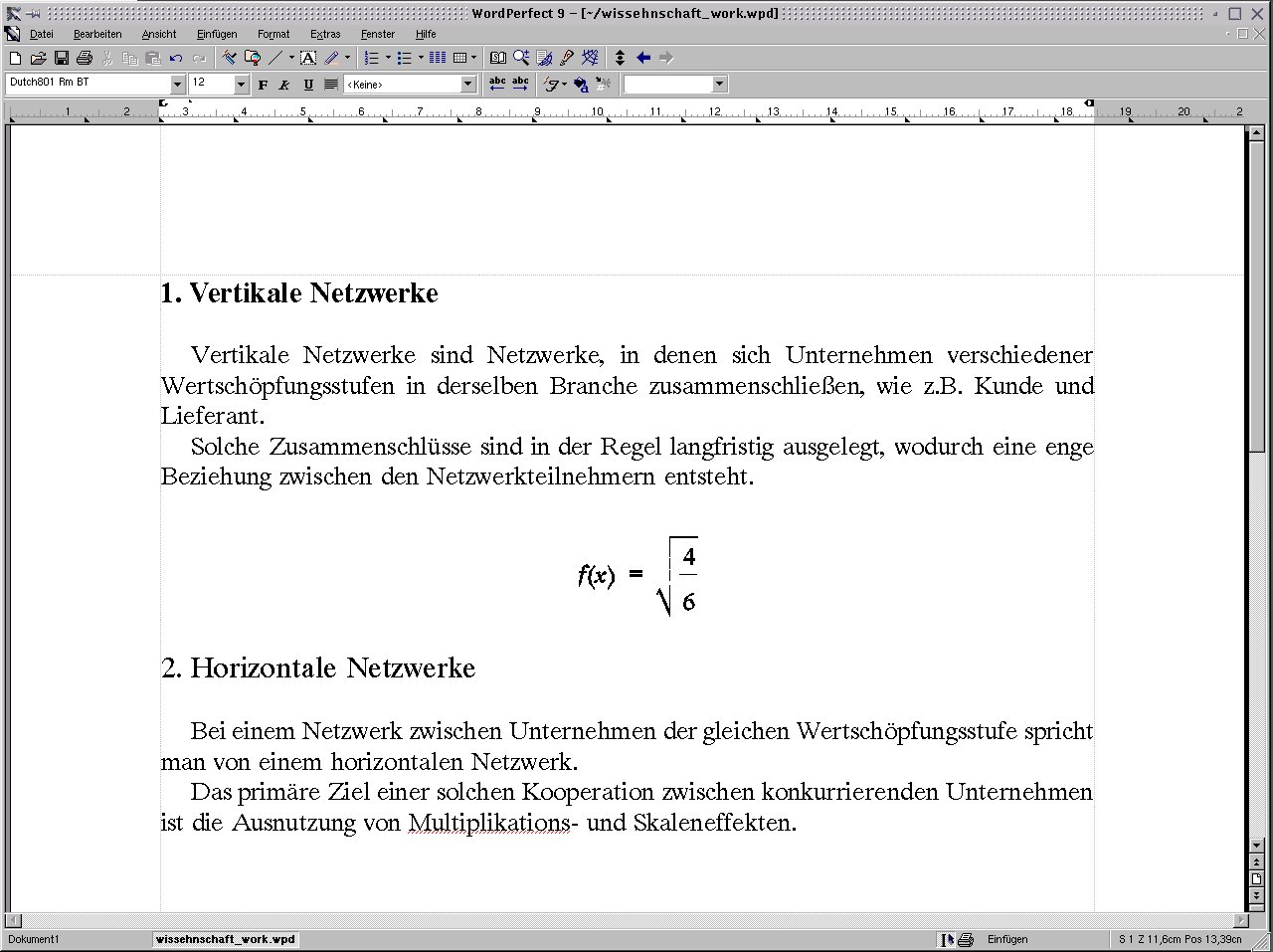
Abbildung 7: Die fertige wissenschaftliche Arbeit.
Indizierend
Zum Abschluss soll noch gezeigt werden, wie man einen Index erstellt. Analog funktionieren auch die anderen Verweise. Diese finden Sie unter Extras/Verweise. Wählen Sie dort den Punkt Index, woraufhin sich eine neue Symbolleiste öffnen sollte. Als erstes müssen die Begriffe festgelegt werden, die später im Index enthalten sein sollen. Dazu können Sie eine sog. Konkordanzdatei erstellen. Dabei handelt es sich um ein normales WordPerfect-Dokument, bei dem in jeder Zeile genau ein Wort steht, das später im Index vorhanden sein soll. Dieser Weg soll hier jedoch nicht beschritten werden – wir möchten die Wörter des Index direkt aus unserem Dokument festlegen. Jeder Begriff, der in einem Index auftaucht, kann weitere Unterbegriffe beinhalten. So könnte ein Indexeintrag “Einstein” lauten und die Unterbegriffe z. B. “Relativitätstheorie” und “Physik”.
Markieren Sie nun ein Wort in Ihrem Text, das im Index erscheinen soll. Klicken Sie nun auf die Liste Stichwort ganz links in der neuen Symbolleiste. WordPerfect fügt das Wort als neuen Eintrag in den Index ein. Nun müssen Sie WordPerfect sagen, auf welchen Seiten dieses Wort berücksichtigt werden soll. Diese Seitenzahlen werden dann später im Index hinter dem Begriff aufgelistet. Markieren Sie dazu nacheinander die entsprechenden Wörter in Ihrem Dokument und wählen jeweils ein Stichwort aus der linken Liste aus. Auch wenn dies auf den ersten Blick nur wenig Sinn macht: auf diese Weise können Sie z. B. auch die Seitenzahl von “Einstein” hinter dem Indexeintrag von “Physik” anzeigen lassen, ohne dass “Einstein” explizit als Unterpunkt von “Physik” genannt wird. Doch zurück zu unserem Beispiel. Wählen Sie aus der linken Liste in der Symbolleiste das gerade zugewiesene Wort aus. Markieren Sie dasselbe Wort im Text. Klicken Sie anschließend in der Symbolleiste auf Markieren. Die Seitenzahl des markierten Wortes wird im Index nun hinter dem entsprechenden Eintrag angezeigt. Haben Sie dies für alle Stichwörter gemacht, müssen Sie nur noch angeben, wo der Index erstellt werden soll. Dazu fahren Sie mit dem Cursor an die entsprechende Stelle in Ihrem Dokument und wählen aus der Symbolleiste Definieren. Nun können Sie sich eine Darstellungsform für Ihren Index auswählen. Klicken Sie anschließend auf OK. Wie Sie nun feststellen könen, wird der Index noch nicht sofort generiert. Es ist also möglich, den Index während der Erstellungsphase Ihres Dokumentes aufzubauen und erst am Schluss den kompletten Index zu generieren. Es macht in diesem Fall nichts, wenn Sie die Symbolleiste schließen und zu einem späteren Zeitpunkt noch einmal Extras/Verweise/Index aufrufen.
Ist der Index komplett und möchten Sie keine weiteren Änderungen mehr vornehmen, klicken Sie in der Symbolleiste einfach auf Erstellen und dann auf OK.
Beim Inhaltsverzeichnis ist die Vorgehensweise identisch: markieren Sie einfach das Wort (vorzugsweise die Kapitelüberschrift), das später im Inhaltsverzeichnis erscheinen soll und weisen Sie ihm mit Hilfe der Symbolleiste eine Stufe zu. Dann geben Sie über Definieren die Position im Dokument an und fügen es schließlich mit Erstellen ein.
In diesem Zusammenhang soll noch kurz auf die neuen Funktionen zur Bewegung innerhalb von großen Dokumenten hingewiesen werden. Sie finden dazu in der standardmäßig eingeblendeten ersten Symbolleiste ganz rechts drei Symbole: das erste mit den Doppelpfeilen gestattet Ihnen das Navigieren mit der Maus. Je weiter Sie den Mauszeiger von der Bildmitte wegbewegen, desto schneller scrollt der Text. Mit den anderen beiden Pfeilen springen Sie zur letzten Cursorposition zurück bzw. vor. Diese Funktionen können, gerade in großen Dokumenten äußerst nützlich sein. Leider vergisst man diese Funktionen sehr schnell, gerade wenn man mit ihnen nicht oft arbeitet.
Damit sind wir auch schon am Ende der Betrachtung des Textverarbeitungs-Moduls von WordPerfect angelangt. Aus Platzgründen konnte ich natürlich nicht alle Funktionen der Textverarbeitung vorstellen, sondern musste mich auf die für den konkreten (Büro-)Alltag wichtigsten beschränken. Weitere Tipps und Tricks zu WordPerfect finden Sie im LinuxUser regelmäßig in der Rubrik “Büroklammer”. Beim nächsten Mal werde ich Ihnen die Tabellenkalkulation Quattro Pro etwas näher vorstellen.
Infos
[1] Corel Linux-Homepage: http://linux.corel.com
[2] Deutsche Corel-Homepage: http://www.corel.de





