


Es gibt Fälle, in denen man nachträgliche Änderungen an der Konfiguration des X-Servers vornehmen muss. LinuxUser zeigt Ihnen, was es bei einer Neukonfiguration des X-Servers zu beachten gibt und stellt Ihnen einige X11-Konfigurationstools vor, die Ihnen dabei u. U. behilflich sein könnten.
In der Linux/Intel-Welt hat sich die freie X11-Implementation der XFree86-Organisation [1] durchgesetzt, obwohl es durchaus auch kommerzielle Anbieter von X-Server gibt. Das Kind von XFree86 hat den etwas kryptisch anmutenden Namen X11R6 und befindet sich derzeit in einer spannenden Umbruchphase, die sich auch an einem Versionssprung (siehe auch Artikel “NeXt Generation” in diesem Heft) festmachen lässt. Die neue Version 4.0.1 bringt einige technische Verbesserungen mit, von denen in besonderem Maße auch der normale Linux-Anwender profitieren dürfte. Da die derzeit erhältlichen Minor-Releases von XFree86 4 noch nicht alle auf älteren X-Servern lauffähigen Grafikkarten unterstützen, z. T. darunter aber schon neuere Grafikkarten laufen, die in der 3er X-Server-Familie noch nicht funktionieren, bringen viele der neu auf den Markt kommenden Linux-Distributionen Pakete für beide Versionen mit.
Entsprechend des noch recht jungen Alters von XFree86 4 stecken derzeit natürlich auch die dafür geeigneten Konfigurationstools noch in der Planungs- bzw. Entwicklungsphase. Wir konnten daher für die Konfiguration des neuen X-Servers auch nur das XFree86-eigene Konfigurationstool xf86cfg und Sax2, der Nachfolger des SuSE-spezifischen X11-Konfigurationstools Sax, mit in unsere Übersicht aufnehmen.
Welcher X-Server soll’s denn sein?
Bis vor nicht allzu langer Zeit haben die XFree86-Entwickler für jede auf dem Markt befindliche Grafikkartenchip-Familie einen eigener X-Server programmiert. Inzwischen läuft ein Großteil der noch auf dem Markt befindlichen Grafikkarten auf dem kompakten Super-Server XF86_SVGA (3.3.x). Die “Grafikkarten-Treiber” von Linux sind übrigens in der Vergangenheit häufig vor allem deshalb hinsichtlich Performance und Unterstützung von Zusatz-Features hinter ihren Windows-Kollegen zurückgeblieben, weil die Hersteller von Grafikchips z. T. aus Kostengründen, z. T. aber auch aus Angst vor ihren Konkurrenten nicht bereit waren, selbst freie X-Server für ihre Produkte zu entwickeln oder zumindest der freien Entwicklergemeinde die genauen Hardware-Spezifikationen ihrer Grafikchips kostenlos zur Verfügung zu stellen, mit deren Hilfe die Entwicklung Chip-optimierter X-Server möglich gewesen wäre. Den freien Entwicklern gebührt an dieser Stelle also außerordentlicher Respekt, dass sie es bisher trotz dieser enormen Hindernisse fertiggebracht haben, nahezu jede gängige Grafikkarte früher oder später auch unter Linux zum Laufen zu bringen. Abhilfe für diese z. T. erhebliche Benachteiligung der Linux-Welt in der Vergangenheit verspricht die neue Version 4 von XFree86. Aufgrund einer Umstrukturierung auf Software-Ebene gibt es nun nur noch einen einzigen X-Server namens XFree86, der in der Lage ist, auch Chip-optimierte “Grafikkartentreiber” von Herstellern zu nutzen, die den Code für ihre Treiber nicht offenlegen möchten. In Kombination mit der ebenfalls in XFree86 4 enthaltenen DRI[2], mit der unter Linux nun auch direktes, hardwarebeschleunigtes 3D-Rendering möglich ist, dürften also über kurz oder lang auch grafikintensive Anwendungen (Spiele, CAE, usw.) unter Linux das letzte aus der jeweiligen Grafik-Hardware herausholen.
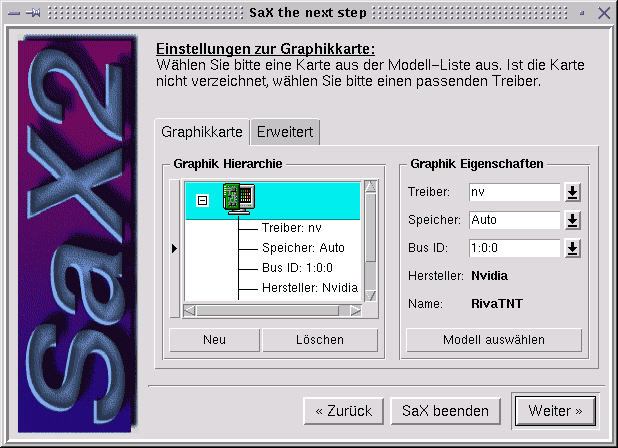
Abbildung 1: Vorbildlich: SuSE hat mit SaX2 ein Konfigurationstool geschaffen, das die Konfiguration der neuen X-Server-Generation erheblich vereinfacht.
Tool-basiert oder manuell?
Nachdem Sie sich informiert haben, welcher X-Server in Ihrem speziellen Fall momentan am sinnvollsten ist und das entsprechende XFree86-Paket ggf. noch nachinstalliert haben (die neue Version 4.0 erhalten Sie z. B. auch unter [1]), kann die eigentliche Konfigurationsarbeit losgehen. Die zentrale Konfigurationsdatei heißt normalerweise XF86Config. Sie finden diese, in Abhängigkeit von der verwendeten Distribution, z. B. in einem der Verzeichnisse /etc,/etc/X11 oder /usr/X11R6/etc/X11.
Grundsätzlich stellt sich bei der Konfiguration des X-Servers die Frage, ob es besser ist, die Datei XF86Config von einem der X11-Konfigurationstools erzeugen zu lassen oder ob es nicht u. U. besser ist, diese mit Hilfe eines Texteditors von Hand zu editieren? Wenn Ihre existierende XF86Config aus bestimmten Gründen nicht mehr brauchbar ist (etwa weil sie gelöscht oder nicht rekonstruierbar verändert wurde), empfiehlt es sich in der Regel, mit Hilfe eines X11-Konfigurationstools eine neue Basis-Konfigurationsdatei zu erzeugen, die man dann in einem zweiten Schritt bei Bedarf noch weiter optimieren kann. Ist die bestehende X11-Konfigurationsdatei dagegen intakt, und Sie wollen lediglich kleinere Verbesserungen vornehmen, dann stellt sich die Frage, ob das Konfigurationstool, das Sie hierfür verwenden wollen, überhaupt einen entsprechenden Konfigurationsabschnitt bietet.
Wie Sie in der Übersicht sehen können, eignen sich die gängigen Konfigurationstools in der Regel nur begrenzt für die Einbindung von besonders neuer bzw. unter Linux bislang noch eher selten eingesetzter Hardware (z. B. Radmaus, Touchpads, Joysticks o. ä.). Auch in Sachen Optimierung des X11-Betriebs (optimale Refresh-Rate, Tastaturverhalten, DPMS-Einstellungen usw.) wird man von diesen Tools in der Regel alleingelassen. In vielen Fällen führt also leider noch kaum ein Weg an einer gewissen Recherche bzw. an gezieltem Ausprobieren verschiedener Einstellungsoptionen vorbei. Falls die Manpages und Dokumentationen auf Ihrem System keine weiteren Hinweise für Ihr Problem geben (und Sie auch keinen entsprechenden LinuxUser-Artikel zur Hand haben ;-) ), dann helfen in der Regel nur noch die schier unerschöpflichen Linux-Quellen im Internet weiter (einige Einstiegsseiten finden Sie unter den URLs im Anhang).
Tabelle 1: Änderungen des Aufbaus der neuen XF86Config-4 (4.0.1) gegenüber XF86Config (3.3.x)
| Section-Name in | Änderungen/Neuerungen in |
| XF86Config 3.3.x: | XF86Config 4.0.x: |
| Files (Pfadnamen für verwendete Dateien) | — |
| Module (Laden von sog. dynamischen Modulen) | Server-Erweiterungen und Fontmodule, keine XInput-Treiber mehr |
| “.so”-Erweiterungen entfallen, “Option”-Flags werden nun häufig eingesetz | |
| ServerFlags (grundlegende Server-Optionen) | Übergabe der Flags als “Option” |
| DPMS und Bildschirm-Timeout-Werte werden nun hier gesetzt | |
| Keyboard (Tastaturkonfiguration) | ersetzt durch allgemeinere Section “InputDevice” |
| Pointer (Mauskonfiguration) – ” – ” | – |
| Schlüsselworte werden nun generell als “Option” gesetz | |
| Monitor (Monitorkonfiguration) | VESA-Modes und Schlüsselwort “UseModes” hinzugefüg |
| Device (Grafikkartenkonfiguration) | Schlüsselworte “Driver” und “BusID” kommen hinzu |
| Screen (Konfiguration von Auflösung/Farbtiefe) | “Driver” entfällt, “Identifier” neu, “DefaultDepth” statt “DefaultColorDepth” |
| XInput (Konfiguration von Spezial-Hardware) | ersetzt durch allgemeinere Section “InputDevice” |
| neue Section “ServerLayout” | |
| “XFree86 -configure” erzeugt Basiskonfig-File |
Tastatur spricht deutsch
Tools, die Ihnen die Konfiguration der Tastatureinstellungen unter X11 abnehmen, begnügen sich im Normalfall mit höchstens zwei Angaben: Welches Tastaturmodell besitzen Sie und welches Tastaturlayout wollen Sie in Zukunft bei Ihrer Arbeit verwenden? Um was für eine Tastatur es sich bei der Ihren handelt, können Sie oftmals schon herausfinden, wenn Sie diese anheben und die Beschriftung auf der Rückseite durchlesen. In den meisten Fällen dürfte es sich dabei jedoch um eine Standard-Tastatur mit 101 bis 104 (mit Windows-Zusatztasten) Tasten handeln. Nur wenn Sie eine Tastatur mit besonders ergonomischer Form oder ungewöhnlichen Zusatztasten besitzen, könnte eine andere Einstellung u. U. sinnvoll sein (z. B. Microsoft Natural Keyboard). Wichtiger als der Modelltyp ist im Zusammenhang mit der Tastatureinstellung sicherlich das verwendete Layout. Nur wenn Sie hier das deutsche Layout eingeben, können Sie sicherstellen, dass etwa beim Drücken auf eine Umlauttaste diese auch tatsächlich auf dem Bildschirm erscheint und nicht irgend ein anderes Symbol. Interessant ist u. U. auch noch die Option “nodeadkeys”. Ist diese Einstellung aktiv, dann erscheinen bestimmte Zeichen wie z. B. das französische Apostrophe (‘) unmittelbar nach dem entsprechenden Tastendruck. Ohne diese Zusatzoption müssten Sie hingegen noch eine weitere Taste (in der Regel die Leertaste) drücken, damit mit dem Druck auf die “tote” Taste das gewünschte Zeichen auf dem Bildschirm dargestellt wird. Manche Tools bieten Ihnen übrigens auch gleich eine Kombination aus Tastaturtyp und -Layout an, z. B. Standard 101-key, German encoding. Alles weitere (z. B. die Tastenwiederholrate AUTOREPEAT) müssen Sie aber “von Hand” (also durch direktes Editieren der Datei XF86Config) anpassen, wenn Ihnen die Default-Werte nicht zusagen.
Mäuschen, beweg Dich!
Die Mauskonfiguration gestaltet sich da u. U. schon etwas schwieriger, weil das gefräsige Tier im Laufe der Jahre diverse Andockstellen an den PC liebgewonnen hat. In der Regel fragt Sie das entsprechende Konfigurationstool zunächst einmal nach dem Protokolltyp, den Ihre Maus verwendet. Bus-Mäuse sind inzwischen schon fast ausgestorben. Es ist recht wahrscheinlich, dass Sie eine Maus besitzen, die entweder an Ihren seriellen Port (meist 9-poliger Stecker mit Festschraubrädern, unter Windows COM1 oder COM2) oder an einem PS/2-Eingang (kleiner kreisförmiger Stecker mit quadratischem Einpass-Stück) angeschlossen ist. In naher Zukunft werden aber vermutlich die USB-Mäuse (kleiner, rechteckig verlaufender Stecker mit zwei Einrastlöchern) die Schreibtische vieler Anwender zieren.
Weiterhin ist es nicht unerheblich, wie viele Tasten (einschließlich Mausräder) Ihre Maus mitbringt. Da der mittleren Maustaste in der Unix-Welt eine besondere Bedeutung zukommt, sollten Sie Ihrer Zweitaster-Maus im Zweifelsfall mit der Option ChordMiddle (bei manchen seriellen Logitech-Mäusen) bzw. Emulate3Buttons (bei seriellen Microsoft-Mäusen) eine virtuelle dritte Taste (erreichbar z. B. durch kurz hintereinanderfolgendes Drücken auf die linke und rechte Maustaste) spendieren. Andernfalls werden Sie nämlich später mit Ihrem Zwei-Kopf-Nager Schwierigkeiten bei Copy & Paste-Aktionen bekommen, da Paste-Aktionen unter Linux in der Regel über die mittlere Maustaste laufen. Viele Konfigurationstools fragen Sie außerdem noch nach dem Device-Namen, unter dem Ihre Maus ansprechbar ist. Die automatische Hardware-Erkennung vieler Distributionen erstellt bereits bei der Installation einen Softlink vom richtigen Maus-Device auf die Link-Datei /dev/mouse, so dass Sie im Zweifelsfall zunächst mal diesen Device-Namen wählen sollten. Falls dies wider Erwarten nicht klappt, dann probieren Sie mal /dev/tty0 (COM1) oder /dev/tty1 (COM2) im Falle einer seriellen Maus bzw. /dev/psaux bei einer angeschlossenen PS/2-Maus. Handelt es sich bei Ihrem Nager dagegen um eine PS/2-basierte Radmaus oder eine USB-Maus (/dev/usbmouse), so ist es sehr wahrscheinlich, dass das Protokoll “IMPS/2” die richtige Wahl ist. Um von den erweiterten Möglichkeiten der zusätzlichen Maus-Features profitieren zu können, müssen Sie in der Regel die Optionen Buttons (Anzahl der Knöpfe, Mausrad wird wie zwei (runter + hoch) Zusatz-Tasten behandelt) und ZAxisMapping (hier sollten Sie die beiden letzten Buttons, die für Ihr Mausrad stehen, angeben) nachträglich von Hand in die Datei XF86Config (Pointer section bzw. Input Device) eintragen.
Jetzt schauen wir in die Röhre!
Für die korrekte Darstellung von X11-Programmen benötigt der X-Server genauere Informationen über die im System vorhandene Grafik-Hardware. Da der Monitor heutzutage in der Regel das schwächste Glied ist, hängt die Darstellungsqualität vor allem von dessen technischen Daten ab. Die wichtigste Kennzahl bei der X11-Konfiguration ist die maximale Zeilenwiederholfrequenz (in kHz), also wie viele Bildschirmzeilen der Kathodenstrahl des Monitors maximal in einer Sekunde neu beleuchten kann. Hieraus ergibt sich dann in Abhängigkeit von der verwendeten Auflösung die in ergonomischer Hinsicht wichtige Bildwiederholfrequenz oder Refresh-Rate (in Hz), also wie oft pro Sekunde ein Bild komplett neu aufgebaut werden kann. Wenn Sie in der Monitorliste des Konfigurationsprogramms nicht exakt Ihr Monitormodell finden, sollten Sie die genauen technischen Daten Ihres Monitors (z. B. im Handbuch) in Erfahrung bringen und die jeweiligen Bereiche (z. B. “30-86” kHz) selbst definieren. Geben Sie Ihrem Monitor zum Abschluss noch einen sinnvollen Namen (Identifier), damit dieser später in der Screen-Sektion mit der richtigen Grafikkarte verknüpft wird.
Das Konfigurationstool ergänzt nun selbständig die Monitor-Sektion um einige weitere Zeilen, die sogenannten “Modelines”, die später der Grafikkarte vorschreiben werden, wie sie sich bei einer gegebenen Auflösung zu verhalten hat, damit sie den Monitor nicht überfordert. Die hiermit erzeugten “Modelines” nutzen allerdings in der Regel nicht das gesamte Potential des Monitors aus. Um das Optimum aus der Kombination Grafikkarte/Monitor herauszuholen, sollten Sie einen Modeline-Generator einsetzen (siehe weiter unten).
Wo ist mein Chip?
Die meisten X11-Konfigurationstools bieten Ihnen eine lange Grafikkarten-Liste, aus der Sie Ihr (exaktes) Modell auswählen können. Wenn sich Ihr Grafikwunder wider Erwarten nicht auf Anhieb in der Liste auffinden lässt, dann sollten Sie sich zunächst einmal nach dem exakten Namen des Chipsatzes erkundigen (z. B. nVidia RivaTNT2) und die Liste noch einmal danach absuchen. Sind sie bei Ihrer Suche erneut erfolglos geblieben, dann sind dafür zwei Gründe denkbar: entweder Ihre Grafikkarte ist so neu, dass diese (noch) nicht von der installierten XFree86-Version unterstützt wird (==> Update!) oder aber Ihre Karte ist so exotisch bzw. antiquiert, dass hierfür niemand einen eigenen X-Server geschrieben hat (==> Probieren Sie notfalls XF86_VGA16 probieren oder kaufen Sie besser gleich eine unterstützte Grafikkarte!). Im Zweifelsfall hilft vielleicht auch ein Blick in die entsprechende Dokumentation weiter. Mit der Wahl der richtigen Grafikkarte werden vom X-Server im Normalfall auch die dazugehörenden technischen Daten (RAMDAC, VideoRAM usw.) korrekt erkannt. Sollte es in Ihrem speziellen Fall dennoch zu Problemen mit einzelnen Werten kommen, so lassen sich diese prinzipiell auch manuell setzen (bitte nur Fortgeschrittene und Profis).
Wer mit wem?
Wenn bis hierher alles geklappt hat, muss schließlich noch (in der Screens-Sektion) eine Verbindung zwischen Monitor und Grafikkarte hergestellt werden, aus der auch hervorgeht, welche Auflösungen (Modes) später in welchen Farbtiefen (Depth) dargestellt werden können. Der X-Server sucht sich später diejenige Screen-Sektion heraus, die er auf der Grundlage der oben genannten Daten darstellen kann. Dabei wählt er die höchste, darstellbare Auflösung, die er in der darzustellenden Farbtiefe in der Display-Untersektion unter Modes findet. Wenn er keine Zeile DefaultColorDepth (bzw. DefaultDepth) findet, in der die Standard-Farbtiefe explizit festgelegt wurde, und er auch keinen entsprechenden Parameter direkt beim Aufruf übergeben bekommt, dann verwendet er übrigens die erstgenannte (niedrigste) Farbtiefe.
Manche Konfigurationstools lassen dem Benutzer an dieser Stelle recht viel Flexibilität, andere schlagen (nicht immer sinnvolle) Standard-Modi vor. Mit [Strg]-[Alt]-[+] bzw. -[-] können Sie übrigens später unter X11 zwischen den hier eingestellten Auflösungen hin- und herschalten. Optional können Sie bei manchen Konfigurationstools auch eine “virtuelle” Auflösung (Virtual) einrichten, die größer ist als die tatsächlich darstellbare. Schießlich veranlassen die Konfigurationstools in der Regel noch den X-Server dazu, auf der Basis der vorgenommenen Einstellungen “probeonly” zu starten. Wenn Sie bis hierher als richtig gemacht haben, begrüßt Sie X nach kurzer Zeit. Manche Tools fragen bei dieser Gelegenheit auch gleich, ob nach dem Systemstart automatisch xdm (grafischer Login-Screen) gestartet werden soll. Wenn Sie sich sicher sind, dass der X-Server mit den von Ihnen vorgenommenen Einstellungen ordentlich startet, dann können Sie dies im Prinzip bejahen, es sei denn, Sie bevorzugen aus bestimmten Gründen einen Login auf der Textkonsole.
Optimieren der Refresh-Rate
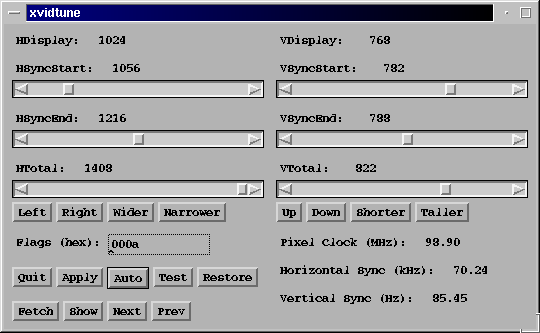
Abbildung 2: Xvidtune – ein verbreiteter Modeline-Generator
Da die automatisch erzeugten Modelines (siehe Monitor-Abschnitt) in der Regel noch nicht das Optimum aus Ihrer Grafikkarte/Monitor-Kombination herausholen, empfiehlt es sich, nachträglich mit einem Modeline-Generator wie z. B. xvidtune[7] oder KVideoGen[8] eine Optimierung der Modelines vorzunehmen. Achtung: Stellen Sie vorher absolut sicher, dass in der Monitor-Sektion der aktuell gültigen XF86Config unter HorizSync bzw. VertRefresh die exakten Werte des angeschlossenen Monitors stehen. Ist dies nicht der Fall, kann es nämlich im schlimmsten Fall zu schweren Beschädigungen Ihres Monitors kommen!! KVideoGen ist zwar recht komfortabel und erlaubt zudem einige besonderen (nicht immer ungefährlichen!) Tricks, setzt aber ein installiertes KDE-/qt-System voraus.
Da xvidtune ohnehin jeder Distribution beiliegt und einen etwas seriöseren Eindruck hinterlässt, setze ich persönlich lieber dieses Tool ein. Xvidtune begrüßt Sie zunächst mit einer Warnung, die Sie nach Kenntnisnahme mit OK bestätigen können. Wechseln Sie im folgenden mit Next bzw. Prev in den Auflösungsmodus (siehe HDisplay/VDisplay), dessen Modelines Sie optimieren möchten. Rechts unten sehen Sie den jeweils aktuellen Refresh-Wert Vertical Sync (Hz). Mit Wider/Narrower bzw. Shorter/Taller können Sie diesen Wert im folgenden beeinflussen. Die veränderten Einstellungen werden durch Klick auf Test aus Sicherheitsgründen nur kurzzeitig aktiv. Beim Klick auf Apply schaltet xvidtune dagegen permanent auf die neuen Modeline-Werte.
Machen Sie am Anfang ruhig nur kleine Schritte und “test”en Sie diese immer wieder kurz. Sollte das Bild über den rechten/linken bzw. oberen/unteren Rand hinausragen bzw. sonstige Darstellungsfehler aufweisen, dann können Sie diese Mängel u. U. dadurch ausgleichen, dass Sie das Bild mit Left/Right bzw. Up/Down nachjustieren. Verändern Sie das Ganze so lange, bis Sie die optimale Refresh-Rate für die gewählte Auflösung (möglichst ohne Darstellungsfehler) gefunden haben. Sollte die Bildlage bei der optimalen Refresh-Rate noch verbesserungsbedürftig sein, können Sie diese u. U. direkt über Ihre Monitor-Hardware (Onscreen-Display, Bildlage o.ä.) verändern. Show gibt die (auflösungsabhängige) optimale Modeline schließlich auf dem X-Term aus, auf dem Sie xvidtune zuvor gestartet haben.
Setzen Sie diese Zahlenreihe an der entsprechenden Stelle Ihrer XF86Config ein. Je nachdem, wie viele Modelines Ihr Konfigurationsprogramm zuvor in der Monitor-Sektion erzeugt hat, ist es u. U. durchaus nicht ganz trivial, die zu ersetzende Modeline zu finden. Richten Sie sich dabei am besten nach dem ersten Wert (Pixel Clock in MHz), der in der mit xvidtune erzeugten Modeline nach der Auflösungsangabe folgt. Wenn Sie in der Monitor-Sektion eine Modeline finden, die diesen Wert enthält und darüber hinaus auch in der Auflösung übereinstimmt, dann dürften es sich im Normalfall auch um die zu ersetzende Modeline handeln. Nachdem die XF86Config abgespeichert wurde, sollte nach einem Neustart des X-Servers Ihre optimale Refresh-Rate dauerhaft übernommen worden sein. [Strg]-[Alt]-[<-] beendet bei Bildschirmflimmern sofort den X-Server, mit [Strg]-[Alt]-[F1] bis -[F6] können Sie im Zweifelsfall auf ein anderes Textterminal wechseln, um die XF86Config erneut zu editieren.
Übersicht
| xf86config | XF86Setup | Sax | setup | drakxconf | xf86cfg | Sax 2 | |
|---|---|---|---|---|---|---|---|
| Hersteller/Autor | XFree86 | XFree86 | SuSE | Red Hat | Mandrakesoft | XFree86 | SuSE |
| Allgem. Eigenschaften | |||||||
| Text/Menü/VGA16/SVGA | */-/-/- | -/-/*/- | -/-/*/- | -/*/-/- | -/*/*/* | -/-/*/* | -/-/*/* |
| Bedienung: Tast./Maus | */- | */* | */* | */* | */* | */* | */* |
| Sprache: deutsch/engl. | -/* | -/* | */* | */* | */* | -/* | -/* |
| Erklärungstext/Hilfe | */* | */- | */* | */- | -/- | */- | */* |
| Jederzeitiges “Zurück” | nein | ja | Ja | ja | nein | ja | Ja |
| Konfiguration Monitor/Grafik | Xconfigurator 4.3.5 | XFDrake | |||||
| Monitor-Einst. Liste/manuell | */* | */* | */* | */- | */- | */* | |
| Grafikk.-Einst. Liste/manuell | */* | */* | */* | */* | -/- | */- | |
| Freie Auswahl Auflös./Farbtiefe | */* | */* | */* | */* | vorgegeben | */* | */* |
| Weitere Einstellungen möglich? | Ja | ja | Ja | ja | ja | ja | Nein |
| Darstellungsoptimierung integriert/Hinweis | -/- | */- | -/- | -/* | -/- | */- | */* |
| Displaymanager-Integration | nein | nein | Nein | ja | ja | nein | Nein |
| Abschlussinformation | Ja | ja | Nein | ja | nein | nein | Nein |
| Konfiguration Tastatur | kbdconfig 1.9.2.4 | keyboarddrake | |||||
| Modell-Auswahl Liste/manuell | */* | */- | */- | -/- | */- | */- | |
| Länderlayout Liste/manuell | */* | */- | */- | -/- | */- | */- | */- |
| Änderung Tastenwiederholrate | nein | Ja | Ja | nein | nein | ja | Ja |
| Weitere Einstellungen möglich? | Ja, Keymapping | ja | Ja | nein | nein | ja | Ja |
| Testfeld | nein | ja | Ja | nein | nein | nein | Ja |
| Konfiguration Maus | mouseconfig 4.4 | mousedrake | |||||
| Auswahlliste Mausprotokoll | Ja | ja | Ja | ja | ja | ja | Ja |
| Bus/Seriell/PS/2/USB | */*/*/- | */*/*/- | */*/*/- | */*/*/- | */*/*/* | */*/*/- | */*/*/* |
| Auswahloption Device | Ja | ja | Ja | nein | In Verb. Mit Prot. | ja | Ja |
| Anzahl Knöpfe | nein | ja | Ja | nein | nein | nein | Ja |
| Option “Emulate 3Buttons” | Ja | ja | Ja | ja | nein | ja | Ja |
| Option “ChordMiddle” | Ja | ja | Ja | nein | nein | nein | Ja |
| Radmaus/Trackball | -/- | -/- | */- | -/- | -/- | -/- | */- |
| Testbereich | nein | ja | Ja | nein | ja | nein | Ja |
| Weitere Eingabegeräte | Acecad Tablet | nein | Ja | nein | nein | nein | Ja |
| Bewertung Einstellungsvielfalt | 1.5 | 1.75 | 1.5 | 2.5 | 4 | 1.5 | 1.25 |
| Bewertung Bedienerfreundlichkeit/Handling | 4 | 2 | 1.5 | 2 | 2 | 3 | 2 |
Glossar
-
DRI
-
Direct Rendering Infrastructure (DRI) ist eine von VA Linux System, Inc. entwickelte Technologie. Diese macht es in Kombination mit einigen anderen (ebenfalls in XFree86 4 integrierten) Komponenten möglich, dass X-Client-Applikationen (also z. B. Spiele) nicht (wie bisher üblich) nur indirekt über den X-Server und das zugrundeliegende Betriebssystem mit der Grafik-Hardware kommunizieren können, sondern die besonderen Fähigkeiten des Grafikchips mit den geringstmöglichen Reibungsverlusten auch auf (nahezu) direktem Wege ansprechen kann.
-
Device
-
Gerätedatei unter Linux. Im Verzeichnis /dev befindet sich eine große Zahl an (potentiell) ansprechbaren Gerätedateien. Diese symbolisieren konkrete Hardware-Komponenten, z. B. steht /dev/hda1 für die erste Partition auf der ersten IDE-Festplatte oder /dev/tty0 für die erste serielle Schnittstelle (COM1) in Ihrem PC.
-
Softlink
-
Ein Softlink ist ein Datei, deren einziger Sinn darin besteht, einen direkten Verweis auf eine “echte” Datei zu enthalten. Softlinks werden in der Regel bewusst eingesetzt, um bestimmte Dateizugriffe zu erleichtern.
Infos
[1] Homepage von XFree86: http://www.xfree86.org
[2] Homepage von DRI: http://dri.sourceforge.net
[3] Linux Input Drivers: http://www.suse.cz/development/input/
[4] Radmäuse unter X11: http://privat.schlund.de/e/eike-bernhardt/linux/wheel.html
[5] Grafiktabletts unter X11: http://www.hof-berlin.de/tablet/tablett.html
[6] USB unter Linux: http://www.linux-usb.org/
[7] 3D-Grafik unter Linux: http://www.linux3d.org/
[8] Homepage von KVideoGen: http://without.netpedia.net/kvideogen/





