


Mit einem Linux-Rechner ist die Anbindung an das Internet mittlerweile ebenso einfach zu realisieren wie mit einem Windows-Rechner. Verschiedene Distributionen bieten direkt Werkzeuge an zur Einrichtung eines Zugangs; außerdem gibt es beispielsweise bei KDE das Tool Kppp, mit dem sich auf allen Distributionen ein Account einrichten lässt.
Die wichtigsten Daten, die für einen Zugang via Modem benötigt werden (ein fertig konfiguriertes Modem vorausgesetzt) sind: die Telefonnummer zum Einwählen, ein Benutzername, mit dem Sie sich am Providernetzwerk anmelden sowie das dazugehörige Passwort. Weiterhin ist ein DNS-Server nötig, der die Namen der Internet-Seiten in die passenden IP-Adressen auflöst. Dieser wird in der Regel vom Provider gestellt, so dass Sie auch von diesem die IP-Nummer des DNS-Servers bekommen.
Provider-Daten
Die benötigten Daten finden Sie in den meisten Fällen auf den Internet-Seiten der Anbieter. Viele bieten einen Dial-on-demand-Zugang an, bei dem Sie sich nicht anmelden müssen. Deshalb können Sie auch in so einem Fall den Benutzernamen und das Passwort nicht verändern.
Schauen wir uns also die verschiedenen Tools zur Konfiguration an. Vorstellen wollen wir Ihnen an dieser Stelle das Netzwerk-Modul aus Linuxconf, weiterhin Wvdial, das unter anderem bei SuSE´s YaST Verwendung findet, Caldera´s COAS und natürlich Kppp.
COAS
Beginnen wir mit COAS. Das Caldera Open System stellt dem Anwender ein Tool mit einer Provider-Datenbank zur Verfügung. Das heißt, hier können Sie aus einer Reihe von bereits vorkonfigurierten Zugängen einen auswählen. Die Daten sind dann automatisch voreingestellt. Wollen Sie lieber Ihren eigenen Account konfigurieren, dann wählen Sie User defined.

Linuxconf
Linuxconf ist vor allem auf Red-Hat-basierten Systemen weit verbreitet. Es bietet keine Provider-Datenbank. Sie starten Linuxconf und wählen zuerst Networking und anschließend PPP/SLIP/PLIP. Im folgenden Dialog wählen Sie Add, um eine Verbindung hinzuzufügen und “akzeptieren” eine ppp-Verbindung.
Danach können Sie wie gewohnt Telefonnummer, Benutzername und Passwort für den Account einrichten. Über den Button Customize lassen sich weitere Features einstellen, wie beispielsweise eine detailierte Kontrolle der Hardware, Timeout (Abbruch, falls nach einer bestimmten Zeit keine Verbindung zustande kommt) oder unter Networking die lokale und die entfernte IP-Adresse. Hier sollten Sie aber nichts eintragen, denn in den allermeisten Fällen wird Ihrem Rechner eine IP-Nummer vom Server zugewiesen. Dies gilt übrigens auch für die anderen Tools.
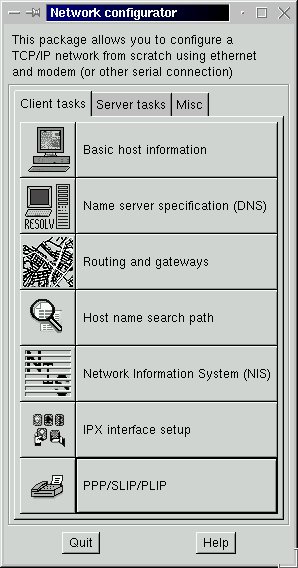
PPP/SLIP/PLIP« auszuwählen, …” width=”157″ height=”300″ />
Abbildung 1: Im Network Configurator von Linuxconf ist der Punkt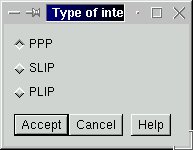
PPP« …” width=”193″ height=”150″ /> Abbildung 2: Dann
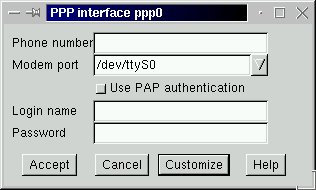
Abbildung 3: … und schließlich sind die Zugangsdaten einzutragen
Wvdial
Mit Wvdial ist die Konfiguration ebenso einfach wie mit COAS. Das Tool ist zum Beispiel Standard bei SuSE 6.3, statt dem älteren suseppp. Wvdial bietet, vorausgesetzt Sie verwenden die mitgelieferte Provider-Datenbank, einen einfachen Zugang zum Internet. Auch hier genügt wieder die Anwahl des gewünschten Anbieters und schon stehen die wichtigsten Angaben in der Maske.
Wollen Sie den Zugang individuell konfigurieren, benötigen Sie wie gewohnt Benutzername/Passwort und Telefonnummer Ihres Providers. Wvdial bietet die Möglichkeit, eine Vorwahl zum Anwählen einer Telefonanlage einzugeben. Meist ist das die “Null”, gefolgt von einer kurzen Pause. Haben Sie sich für ein anderes Tool entschieden, das dieses nicht bietet, dann schreiben Sie einfach vor der eigentlichen Nummer “0,”, wenn die Null die Ziffer für die Amtsleitung ist. Das Komma wird dann als kleine Pause interpretiert. Im Anschluss daran bekommt das Modem das Signal von der Amtsleitung und beginnt mit der Anwahl.
Ein gewichtiger Punkt ist übrigens, dass die Tools nur vom Administrator, also Root, bedient werden dürfen. In der Regel sollten Sie auf Ihrem Rechner die Root-Rechte haben, Sie können also den Zugang nach einem entsprechenden Login selbst einrichten. Mit diesem Mechanismus ist sichergestellt, dass niemand sonst Ihre Verbindungen wieder löscht oder verändert.
Kppp
Gegenüber den bereits vorgestellten Tools kann bei Kppp jeder Anwender eine Verbindung einrichten (oder löschen). Kppp gehört zum Paket “Networking” von KDE und ist ein grafisches Tool, mit dem der Internet-Zugang mittels einfacher Mausklicks erledigt werden kann. Eine Datenbank mit vorkonfigurierten Zugängen wird hier allerdings nicht angeboten. Dafür können aber die Gebühren überwacht werden.
Über Einstellungen/Neu lässt sich eine Verbindung erstellen. Geben Sie der Verbindung einen eindeutigen Namen, denn Kppp bietet auch die Möglichkeit, mehrere Internet Provider zu verwalten. Wählen Sie einfach beim Start von Kppp die gewünschte Verbindung aus und drücken Sie auf Verbinden.
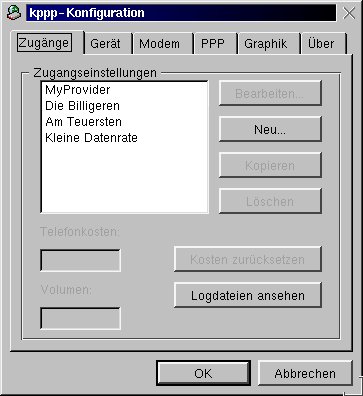
kppp«.” width=”275″ height=”300″ />
Abbildung 4: Konfiguration von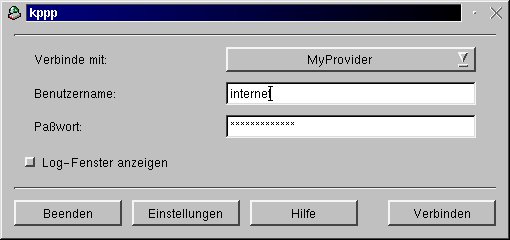
Abbildung 5: Dieses Fenster wird bei der Einwahl verwendet
Fazit
Haben Sie den Konfigurations-Vorgang mit einem Tool einmal hinter sich gebracht, finden Sie sich schnell mit den anderen Tools zurecht. Leider sind die einzelnen Distributionen zueinander nicht immer kompatibel. So kann man grundsätzlich darauf vertrauen, dass die Konfiguration unter SuSE ganz andere Dateien verwendet als beispielsweise Red Hat. Aber auch zwischen den einzelnen Tools verläuft die Konfiguration nicht immer ohne Tücken. So ist beispielsweise ein mit Linuxconf eingerichteter Zugang zwar mit Kppp nutzbar; der DNS-Server wird aber nicht immer übernommen.
Es empfiehlt sich daher, sich für ein Tool zu entscheiden und dieses konsequent zu benutzen. Zum Schluss noch ein Wort zur Authentifizierung: Verschiedene Zugänge zum Internet erfordern eine Identifikation nach einem bestimmten Protokoll. Das momentan gängigste ist das PAP-Protokoll. Dabei werden Benutzername und Passwort abgefragt. Stimmen beide, gibt der Server grünes Licht. Eine kompliziertere Variante ist das CHAP-Protokoll. Bei diesem wird ein String an den Client übermittelt, der sowohl beim Server wie auch beim Client nach einem bestimmten System verschlüsselt wird. Stimmt das Ergebnis der Verschlüsselung überein, dann wird die Verbindung freigegeben. Ansonsten erfolgt ein Abbruch.
Modem-Konfigurationstools in der Übersich
| COAS | Linuxconf | Wvdial | Kppp | |
| Benutzername/Passwort | + | + | + | + |
| Provider-Datenbank | + | – | + | – |
| Root-Rechte nötig | + | + | + | – |
| Verbindungs-Wizard | + | – | – | – |
Infos
[1] COAS: http://www.coas.org
[2] Linuxconf: http://www.solucorp.qc.ca/linuxconf
[3] WVdial: http://www.worldvisions.ca/wvdial
[4] kppp: http://devel-home.kde.org/~kppp





