


Die Tabellenfunktion im Textverarbeitungsmodul StarWriter ist zwar für einfache Tabellen gut geeignet, bei umfangreichen Aufgaben muss sie jedoch passen. Für letztere Fälle enthält StarOffice die Tabellenkalkulation StarCalc, die in diesem dritten unseres insgesamt fünfteiligen Workshops eingehender behandelt wird.
Workshop-Übersicht
1. Installation und Desktop
2. Textverarbeitung
3. Tabellen und Diagramme
4. Präsentationen
5. Die kleinen Helfer
Tabellenkalkulation
Die Funktionen der sehr umfangreichen Tabellenkalkulation lassen sich am einfachsten anhand eines Beispiels erklären: Kain Anunk ist Mitarbeiter der Geschäftsführung eines namhaften Automobilkonzerns und möchte sich im Rahmen einer Präsentation mit Hilfe der Tabellenkalkulation StarCalc einen schnellen Überblick über die Einnahmen und Ausgaben des Konzerns in den Monaten des Jahres 1999 machen. Die Differenzen zwischen Einnahmen und Ausgaben sollen dabei automatisch errechnet und angezeigt werden. Damit Kain Anunk diese Daten später in einer Präsentation verwenden kann, sollen diese trockenen Zahlen ein ansprechendes Aussehen erhalten. Zum Schluss soll aus den Daten noch ein schmuckes Diagramm erstellt werden. Um diese Aufgabe zu lösen, sollten Sie zunächst eine neue Tabelle erstellen (Menüpunkt: Datei/Neu/Tabellendokument).
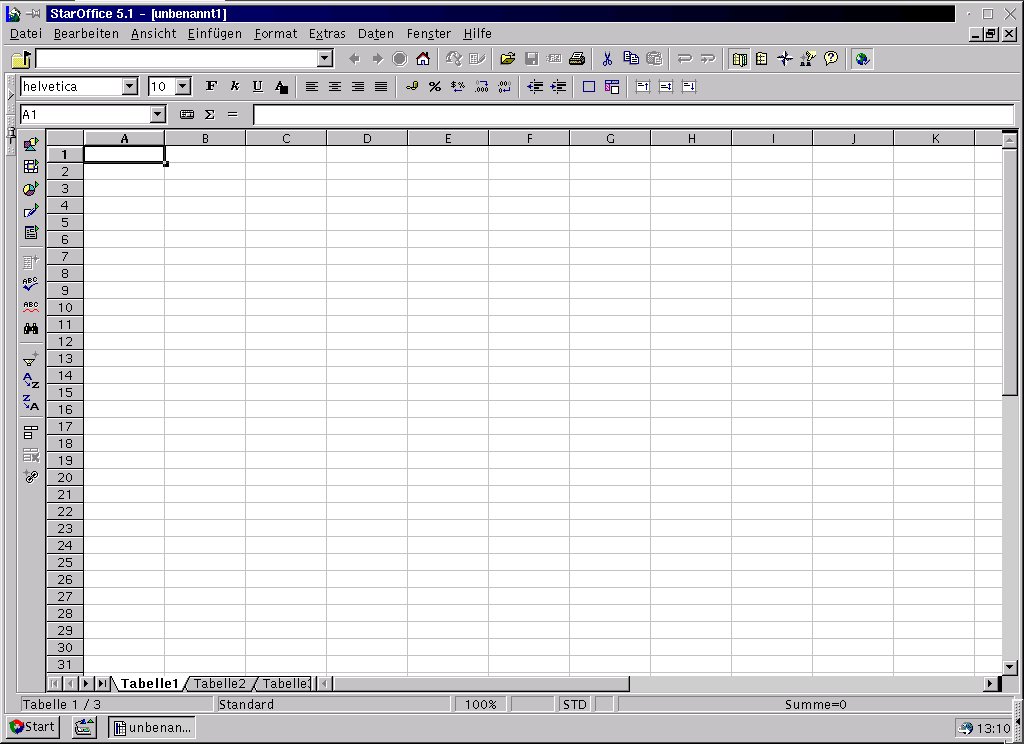
Abbildung 1: Die Tabellenkalkulation nach dem Start
Unter StarOffice kann ein Tabellendokument in sich noch einmal mehrere Tabellen enthalten. Am unteren Bildrand finden Sie zunächst eine Statuszeile und darüber, links neben der Bildlaufleiste, einige Symbole, um zwischen diesen einzelnen Tabellen hin und her zu wechseln. Standardmäßig werden drei Tabellen neu erzeugt. Sie können selbst neue Tabellen erstellen, indem Sie aus dem Menü den Punkt Einfügen/Tabelle wählen. Um die aktuell angezeigte Tabelle zu löschen, wählen Sie Bearbeiten/Tabelle löschen. Unter dem Menüpunkt Bearbeiten können Sie auch die komplette Tabelle verschieben bzw. kopieren. Auch das Umbenennen stellt für StarCalc kein Problem dar. Klicken Sie dazu einfach mit der rechten Maustaste auf das entsprechende Registerblatt am unteren Bildschirmrand und wählen Sie dann aus dem erscheinenden Menü den Punkt Umbenennen.
Zellengenossen
Für unser Beispiel benötigen wir nur die erste Tabelle. In der Mitte des Bildschirms sehen Sie auf der Arbeitsfläche bereits die leeren Tabellenzeilen und Spalten. Ein einzelner Tabelleneintrag wird, wie allgemein üblich, auch unter StarCalc als Zelle bezeichnet. Die Zelle links oben ist vom Cursor umrandet. Diese Markierung zeigt Ihnen immer die aktuelle zu bearbeitende Zelle an.
Jede Zelle bekommt einen eindeutigen Namen zugewiesen, damit Sie zum einen immer wissen, an welcher Stelle Sie sich in der Tabelle gerade befinden, und zum anderen wird der Name später bei der Erstellung der einzelnen Formeln benötigt. Der Name einer Zelle setzt sich dabei aus einem Buchstaben und einer Ziffer zusammen. Die Ziffer gibt die Zeile an, in der sich die Zelle befindet. Am linken Rand der Tabelle können Sie diese Nummer noch einmal wiederfinden. Alle Zeilen werden dabei von oben nach unten durchnummeriert. Der Buchstabe steht für die Spalte. Diese erhalten von links nach rechts die Buchstaben des Alphabetes. Sind alle Buchstaben vergeben, so wird einfach ein zweiter zur Hilfe genommen. Die 28. Spalte erhält also z. B. die Buchstabenkombination “AB”.
Am oberen Bildschirmrand finden Sie drei Symbolleisten. In der untersten, der Rechenleiste, finden Sie äußerst links eine Box, in der noch einmal die aktuelle Cursorposition vermerkt ist. Den Cursor selbst können Sie entweder mit den Pfeiltasten oder per Mausklick an eine andere Stelle bewegen.
Nun soll die Tabelle mit Inhalten gefüllt werden. Eine Zelle kann die verschiedensten Elemente, wie Text, eine Zahl oder eine Formel, enthalten. Geben Sie für unser Beispiel zuerst die Überschriften ein. Fahren Sie dazu, sofern noch nicht geschehen, den Cursor in die erste Zelle links oben (A1). Geben Sie nun einfach das Wort “Monat” ein. Während der Eingabe wird der Text dabei automatisch auch in der Rechenleiste dargestellt. Alternativ können Sie auch dort ihre Eingaben vornehmen. Schließen Sie Ihre Eingabe mit einem Druck auf eine der Pfeil- oder die Eingabetaste ab. Fahren Sie die Zelle A2 an und geben Sie dort das Wort “Einnahmen” ein. Tragen Sie auf dieselbe Weise das Wort “Ausgaben” in die Zelle A3 ein.
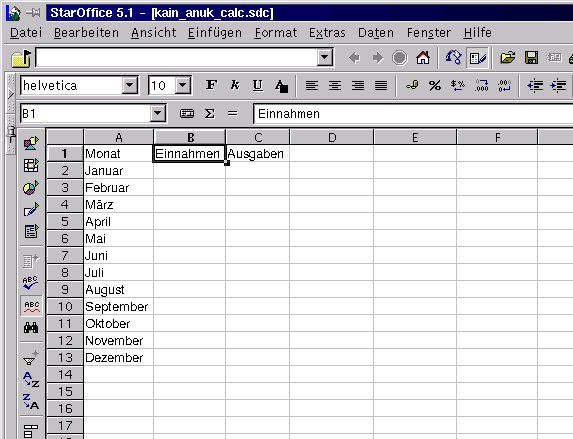
Abbildung 2: Die Beschriftungen der Beispieltabelle
Haben Sie sich verschrieben, so können Sie den Inhalt einer Zelle löschen, indem Sie die entsprechende Zelle mit dem Cursor ansteuern und dann die Tasten [<–] oder [Entf] betätigen. Bei letzterer Methode haben Sie zusätzlich noch die Möglichkeit festzulegen, was genau aus der Zelle entfernt werden soll.
Zahlenformate
Geben Sie nun die einzelnen Monate, analog wie bei den Überschriften in die erste Spalte unterhalb des Eintrags “Datum” ein. In der Spalte “Einnahmen” und in der Spalte “Ausgaben” tragen Sie nun in die Zellen unterhalb der Überschriften irgendwelche Phantasiezahlen ein, damit im folgenden auf diese Zahlen die Formeln angewendet werden können. Tragen Sie dabei in ein Feld auch eine Dezimalzahl ein, z.B. 12,32. Beobachten Sie nun die unterschiedlichen Formatierungen, die StarCalc automatisch vornimmt: So werden z.B. Zahlen an der rechten Seite der Zellenwand ausgerichtet – Text hingegen an der linken, ebenso wie die Dezimalzahlen. Dieses Verhalten rührt daher, dass StarCalc zwischen verschiedenen Zahlenformaten, wie z.B. Daten oder Geldbeträge unterscheidet. Dies ist nötig, damit die Formeln richtig angewendet werden können. Es ist schließlich ein Unterschied, ob man zwei Daten oder zwei Geldbeträge miteinander addiert.
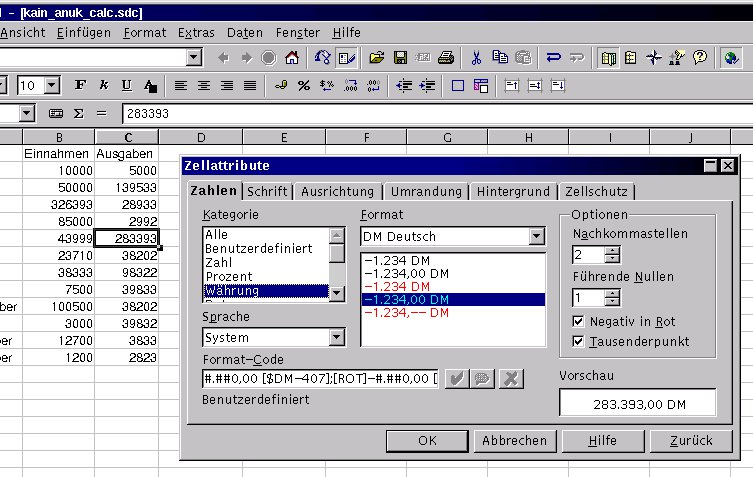
Abbildung 3: Einstellungen zum Zahlenformat
Um das Format einer Zelle zu ändern, wählen Sie aus dem Menü den Punkt Format/Zelle. Im ersten Registerblatt können Sie sich neben dem eigentlichen Format auch eine Formatierung aus der Liste aussuchen, mit der der spätere Wert in der Tabelle angezeigt werden soll. Im vorliegenden Beispiel rechnen wir nur mit Währungen. Um allen verwendeten Feldern das Währungsformat zuzuordnen, markieren Sie einfach alle Felder, in denen Zahlen vorkommen. Dies können Sie entweder mit der Maus erzielen, indem Sie diese bei gedrückter Maustaste bewegen oder Sie drücken alternativ die Shift-Taste und ziehen dann die Markierung mit den Pfeiltasten auf. Übrigens: eine komplette Zeile bzw. Spalte können Sie schnell markieren, indem Sie direkt auf die Zeilennummer bzw. den Buchstaben am Rand der Tabelle klicken. Wenn Sie auf den unbeschrifteten Kasten links oben unter der Rechenleiste klicken, können Sie sogar die gesamte Tabelle auf einmal selektieren.
Wählen Sie nun für das Beispiel Format/Zelle, anschließend aus dem Dialog Währung, sowie aus der Liste unter Format DM aus. Sollten nun einige Zahlen zu lang für die Darstellung in einer Zelle sein, so erscheinen in der betreffenden Zelle die Zeichen “###”. In einem solchen Fall können Sie die Spalte vergrößern, indem Sie Format/Spalte/Breite wählen und dort einen größeren Wert eingeben. Schneller, aber ungenauer, geht es per Maus: fahren Sie mit dem Zeiger auf den schmalen Spalt zwischen den beiden Spaltenbeschriftungen und “ziehen” Sie dann einfach mit der Maus die Spalte größer. Als letztes haben Sie noch die Möglichkeit, der Spalte über Format/Spalte/optimale Breite genau die Breite zu verpassen, die benötigt wird, um den längsten Eintrag in dieser Spalte vollständig anzuzeigen.
Alle Funktionen zur Größenänderung stehen Ihnen selbstverständlich unter Format/Zeile auch für die Zeilenhöhe zur Verfügung.
Zauberformeln
Doch nun zurück zu Kain Anunks Projekt. Um die Differenzen zwischen Einnahmen und Ausgaben errechnen zu lassen, wird ein Einsatz der Formeln benötigt. Fahren Sie dazu den Cursor in die Zelle D3. Geben Sie nun einfach den Ausdruck ein, der berechnet werden soll. In diesem Fall also “=B2-C2”. Das Gleichheitszeichen am Anfang wird benötigt, damit StarCalc erkennen kann, dass es sich bei der Eingabe um eine Formel handelt. Sobald Sie die Eingabe abgeschlossen haben, wird das Ergebnis automatisch in der Zelle angezeigt, die Formel selbst hingegen nur noch im Eingabefeld der Rechenleiste. Um die Formel nachträglich zu ändern, klicken Sie auf dieses Eingabefeld. Die bunten Markierungen, die nun von StarCalc eingeblendet werden, sollen Ihnen dabei helfen, die einzelnen Komponenten der Formel in der Tabelle zu identifizieren. Dies stellt gerade bei großen Tabellen eine enorme Erleichterung dar. Haben Sie die Formel geändert, genügt es, die Eingabetaste zu drücken oder mit der Maus auf den grünen Haken in der Rechenleiste zu klicken. Mit dem roten “X” löschen Sie die komplette Formel. Das letzte noch nicht angesprochene Symbol in der Rechenleiste ruft den Funktionsautopiloten auf. Dieser Assistent hilft Ihnen bei der Erstellung komplexer Formeln.
Weitere Erleichterungen bei der Eingabe verschafft Ihnen StarCalc, indem Sie nicht immer den Namen einer Zelle eingeben müssen – haben Sie das Eingabefeld in der Rechenleiste aktiviert, so reicht ein Mausklick auf eine entsprechende Zelle, um deren Namen an die aktuelle Cursorposition in die Formel einzufügen.
Zurück zu unserem Beispiel. Sie brauchen nun nicht für jeden Monat eine neue Formel einzugeben. Mit Hilfe der intelligenten Kopierfunktion können Sie die Formel einfach in die danebenliegenden Zellen vervielfältigen.
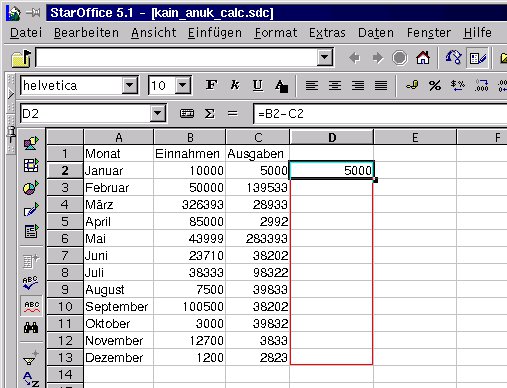
Abbildung 4: Die intelligente Kopierfunktion
Dazu fahren Sie mit dem Cursor auf die Zelle, die die zu kopierende Formel enthält, hier also D2. Fahren Sie mit dem Mauszeiger auf den kleinen Knubbel rechts unten an der Umrandung des Cursors, bis sich der Mauszeiger in ein Kreuz verwandelt. Halten Sie nun die linke Maustaste gedrückt und ziehen Sie den Rahmen bis zum Feld D13 auf. Lassen Sie dort die Maustaste los, woraufhin die korrekten Formeln umgehend automatisch eingefügt werden.
Malerei
Zum Schluss sollen die Zellen optisch etwas ansprechender gestaltet werden. Neben verschiedenen Textformatierungsmöglichkeiten, wie sie auch schon aus der Textverarbeitung her bekannt sind, können Sie den Zellen oder einer Gruppe von markierten Zellen einen Hintergrund, verschiedene Farben und Umrandungen zuweisen. Dazu markieren Sie die zu verändernden Zellen, oder fahren den entsprechenden Kandidaten mit dem Cursor an. Anschließend wählen Sie aus dem Menü Format/Zelle aus. In dem nun erscheinenden Dialogfenster können Sie auf den verschiedenen Registerblättern die unterschiedlichen Layoutmöglichkeiten einstellen. Z. B. legt Ausrichtung fest, wo der Text innerhalb einer Zelle erscheinen soll. Sollten Sie eine Umrandung hinzufügen wollen, so sollten Sie auf dem entsprechenden Registerblatt darauf achten, dass entweder unter Vorgaben ein Feld ausgewählt oder unter Rahmen mindestens eine Seite angeklickt und somit ausgewählt wurde.
Sie können sich die Arbeit auch hier wieder erleichtern, indem Sie eine fertige Vorlage verwenden.
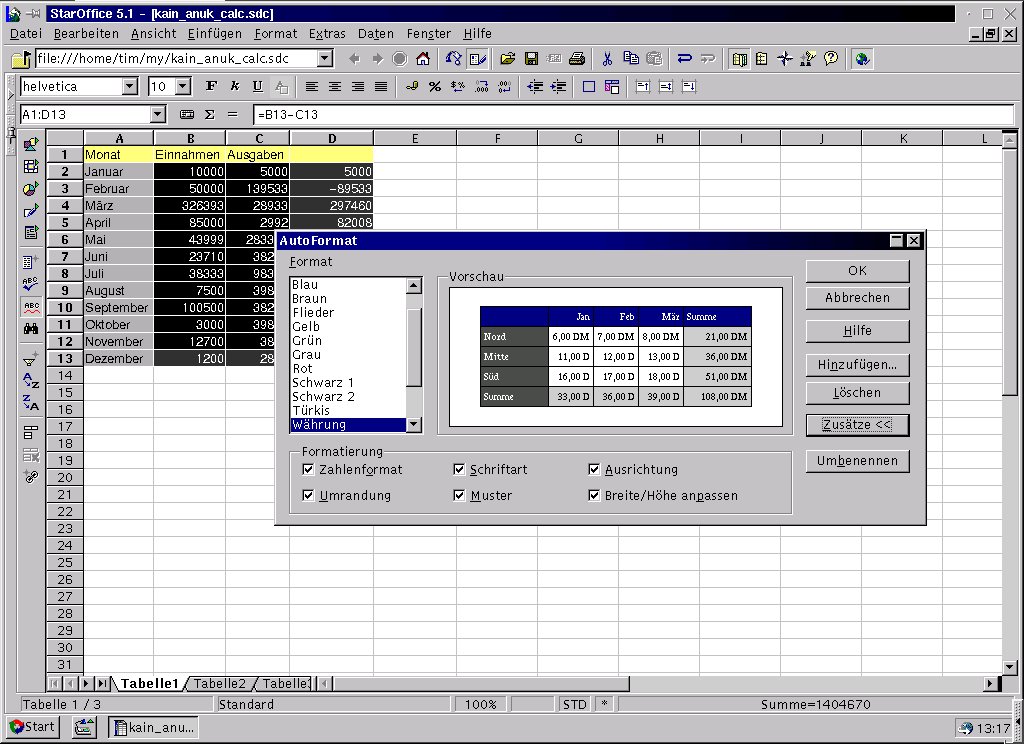
Abbildung 5: Anpassen des Layouts mit der Autoformatfunktion
Markieren Sie dazu zunächst alle Zellen, die im Beispiel angelegt wurden. Wählen Sie dann Format/Autoformat und im auftauchenden Dialog ein beliebiges Layout Ihrer Wahl. In diesem Dialog können Sie auch ein selbsterstelltes Layout als eine weitere Vorlage übernehmen, indem Sie in Ihrer Tabelle das Layout zuvor markieren und in diesem Fenster nun einfach auf Hinzufügen klicken.
Druckvorbereitungen
Damit wäre nun die Tabelle für Kain Anunk nach seinen Vorgaben erstellt. Um diese Tabelle auszudrucken, sollte zunächst der Bereich festgelegt werden, der überhaupt gedruckt werden soll. Ansonsten versucht StarCalc selbst, den entsprechenden Bereich zu finden. Markieren Sie zunächst wieder alle Zellen, die von Ihnen zuvor mit Daten gefüllt worden sind und wählen Sie dann Format/Druckbereiche/festlegen. Somit wird im folgenden nur der markierte Bereich für einen Ausdruck verwendet. Um dies zu überprüfen, wechseln Sie in die Seitenansicht (Datei/Seitenansicht). Sie dient als eine Art Druckvorschau, in der die Seite so angezeigt wird, wie sie auch später auf dem ausgedruckten Blatt aussehen wird. Mit den neuen Werkzeugen in der Objektleiste können Sie innerhalb der Seiten navigieren und diese auch in der Ansicht vergrößern. Falls Sie noch Einstellungen vornehmen möchten, wie z.B. das Seitenformat ändern oder Kopf- und Fußzeilen anpassen, klicken Sie in der Seitenansicht auf das entsprechende Symbol in der Objektleiste oder beenden Sie die Seitenansicht (Datei/Seitenansicht) und wählen Sie dann Format/Seite.
Diagramme
Nun soll als nächstes auf Basis der erstellten Tabelle ein Diagramm erzeugt werden. Diese Aufgabe übernimmt unter StarCalc freundlicherweise ein Assistent. Markieren Sie dazu alle im obigen Beispiel angelegten Zellen. Klicken Sie dann in der Werkzeugleiste am linken Rand auf das Diagrammsymbol (drittes Symbol von oben). Fahren Sie jetzt mit der Maus an die Stelle in der Tabelle, an der das Diagramm eingefügt werden soll, und betätigen dort die linke Maustaste. Nun öffnet sich der Assistent, indem Sie nur noch, nach einem Klick auf Weiter, die gewünschte grafische Ansicht auswählen. Über Fertigstellen wird dann das komplette Diagramm automatisch generiert. Nachdem das Diagramm auf diese Weise erstellt wurde, wird es als “Selektiert” gekennzeichnet, was an den schwarzen, später, bei einer manuell vorgenommenen Selektion, grünen Punkten sichtbar wird. An diesen Punkten können Sie durch “Ziehen” mit der Maus die Größe des Diagramms beeinflussen. Möchten Sie das Diagramm an eine andere Stelle im Dokument verschieben, so fahren Sie mit dem Mauszeiger in die Mitte des Diagramms, bis der Mauszeiger “umkippt”. Nun können Sie das Diagramm per Drag-and-Drop einfach an eine andere Stelle ziehen. Das Ankersymbol wurde übrigens schon bei der Textverarbeitung angesprochen (vgl. LinuxUser 07/2000) und wird hier analog verwendet.
Auf dieselbe Weise wie Diagramme können Sie auch weitere Objekte in Ihrer Tabelle anlegen. Es stehen Ihnen zu diesem Zweck einige Funktionen in der Werkzeugleiste bereit.
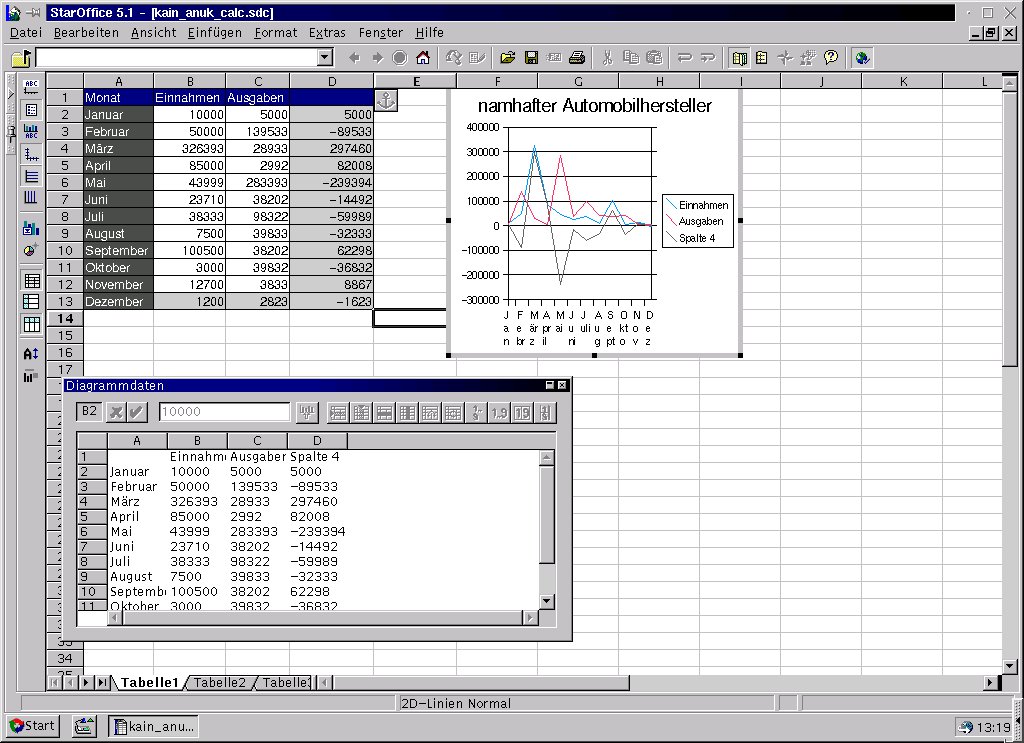
Abbildung 6: Das fertige Projekt mit Diagramm
Noch einmal kurz zurück zu den Diagrammen: falls Sie ein Diagramm später noch einmal manuell ändern müssen (Doppelklick auf das Diagramm) oder ein komplett neues über Datei/Neu/Diagramm erstellen, wird die Werkzeugleiste ausgetauscht. Die dort angezeigten Funktionen beziehen sich hauptsächlich auf die grafischen Elemente, die im Diagramm angezeigt werden sollen. Wirklich interessant sind in diesem Zusammenhang nur das dritte, vierte und fünfte Symbol von unten. Die beiden untersten der drei Funktionen legen fest, welche Daten dem Diagramm als Grundlage dienen sollen. Ein Klick auf das fünfte Symbol ruft eine kleinere Tabelle auf, in der alle Daten aufgeführt werden, die im Diagramm enthalten sind. Diese Daten können Sie in dem Fenster noch einmal direkt manipulieren. Damit die geänderten Daten aber auch im Diagramm angezeigt werden, müssen Sie vor dem Schließen des Fensters die Daten dem Diagramm zuweisen, indem Sie auf den Schalter Daten zuweisen, direkt neben dem Eingabefeld am oberen Rand, klicken.
Um die Bearbeitung des selektierten Diagramms abzuschließen, klicken Sie einfach auf einen beliebigen Bereich Ihrer Tabelle.
Was man mit Zeilen und Spalten noch so anstellen kann
Zeilen und Spalten bieten noch einige weitere Manipulationsmöglichkeiten, die noch nicht im Artikel erwähnt wurden. Da wäre zunächst einmal die Möglichkeit, Zeilen und Spalten zu verstecken. Fahren Sie dazu die zu versteckende Zeile bzw. Spalte mit dem Cursor an und wählen Sie dann Format/Zeile/ausblenden bzw. Format/Spalte/ausblenden. Um diese später wieder einzublenden, müssen Sie die beiden Zeilen bzw. Spalten, die sich um die zuvor ausgeblendete befinden, zunächst markieren und dann Format/Zeile/einblenden bzw. Format/Spalte/einblenden wählen.
Weiterhin besteht natürlich jederzeit die Möglichkeit, weitere leere Zeilen und Spalten einzufügen. Dazu fahren Sie den Cursor an die Stelle, an der die entsprechende neue leere Zeile eingefügt werden soll und wählen dann einfach Einfügen/Zeilen. Daraufhin wird die neue Zeile eingefügt und alle bestehenden um eine nach unten verschoben. Sollten in den verschobenen Zeilen Formeln enthalten sein, werden diese automatisch an die neue Situation angepasst. Das Einfügen von Spalten funktioniert analog.
Zu guter Letzt kann man Zeilen auch noch sortieren, was insbesondere bei Datensätzen Sinn macht. Markieren Sie dazu zunächst alle Elemente, die in den Sortiervorgang mit einbezogen werden sollen (es nützt Ihnen nichts, wenn zwar das Datum, nicht aber die zugehörigen Werte mit sortiert werden). Dann wählen Sie einfach Daten/Sortieren aus dem Menü. Nach dem Einstellen von einigen Parametern und einem Klick auf OK sollten Ihre Daten wie gewünscht sortiert worden sein.
Neues vom Desktop: Anpassen der Symbolleisten
Um die Symbolleisten an die eigenen Bedürfnisse anzupassen, gibt es zwei Möglichkeiten. Zum einen können Sie die zu ändernde Leiste mit der rechten Maustaste anklicken. Sie erhalten dann ein Menü, indem alle Symbole, die sich bereits auf der Leiste befinden, mit einem Haken versehen sind. Durch einfaches Auswählen können Sie die einzelnen Elemente der Leiste hinzufügen oder löschen. Die andere Möglichkeit ist der Anpassen-Dialog, zu erreichen über Extras/Anpassen. Hier können Sie zunächst auswählen, welche Elemente Sie Ihren Bedürfnissen anpassen möchten. Um eine Symbolleiste zu verändern, wählen Sie das Register Symbolleiste, dort aus dem Fenster die passende Leiste und klicken anschließend auf Bearbeiten. Es taucht nun ein Fenster mit einer Auswahl aller möglichen Befehle auf. Hier können Sie jetzt per Drag-and-Drop einfach einen neuen Befehl in die entsprechende Menüleiste ziehen.
In diesem Teil haben Sie sowohl die Tabellenkalkulation, als auch das Erstellen von Diagrammen etwas näher kennengelernt. Falls Sie komplexere Funktionen als die hier verwendete Subtraktion benötigen (was sehr wahrscheinlich sein wird), so sollten Sie zum einen den Funktionsautopiloten und zum anderen die Hilfe konsultieren. Eine Erklärung der einzelnen Funktionen würde aufgrund der großen Anzahl jeden Artikel sprengen.
Beim nächsten Mal geht es um eine Komponente von StarOffice, für die es unter Linux zur Zeit nur wenige professionelle und vor allen Dingen kostenlose Lösungen gibt: es handelt sich um das Präsentationsmodul “StarImpress”.
Infos
[1] Sun StarOffice-Homepage: http://www.sun.com/StarOffice
[2] Deutsche Sun-Homepage: http://www.sun.de
[3] Acrobat-Reader Homepage http://www.adobe.com/products/acrobat/





