


Nachdem im ersten Teil in die Bedienung des Desktops von StarOffice eingeführt wurde, soll in dieser Ausgabe das wohl meist genutzte Anwendungsprogramm des Office-Paketes vorgestellt werden: die Textverarbeitung “StarWriter”.
Workshop-Übersicht
- Installation und Desktop
- Textverarbeitung
- Tabellen und Diagramme
- Präsentationen
- Die kleinen Helfer
Die Textverarbeitung
Nach einem Doppelklick auf das Symbol neuer Text oder der Auswahl von Datei/Neu/neuer Text startet StarOffice die Textverarbeitung mit einem leeren Dokument. Standardmäßig sollten nun zwei neue Symbolleisten angezeigt werden. Die Werkzeugleiste am linken Rand (Ansicht/Symbolleisten/Werkzeugleiste) enthält eine Auswahl an einfügbaren Gegenständen, wohingegen in der Objektleiste am oberen Rand (Ansicht/Symbolleisten/Objektleiste) Symbole für einen schnellen Zugriff auf die wichtigsten Textformatierungsfunktionen zusammengefasst sind.
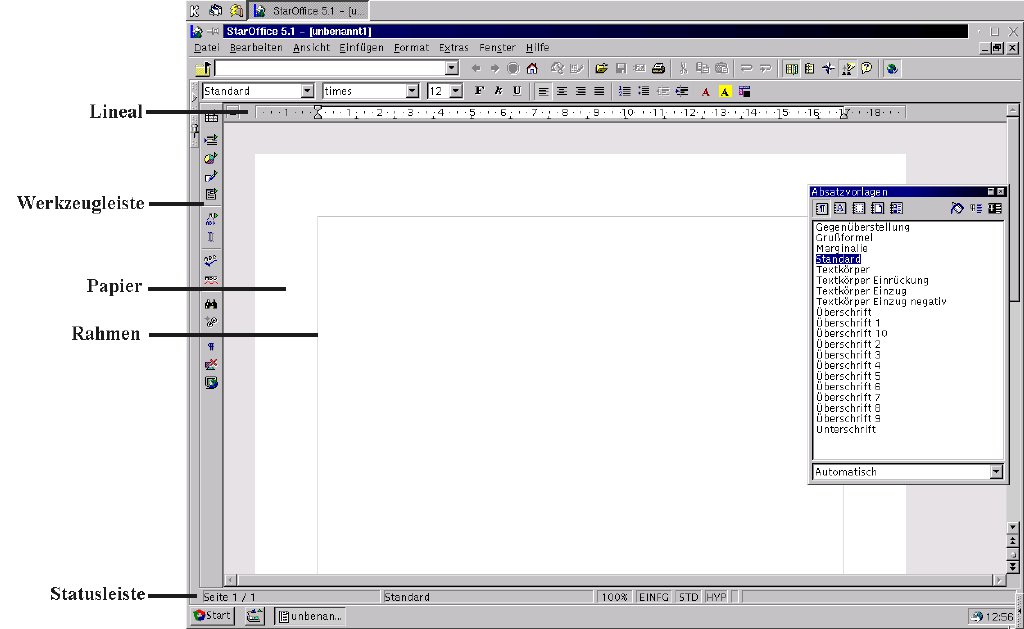
Abbildung 1: Die Textverarbeitung nach dem Start
Ebenfalls neu ist die über der Taskleiste eingeblendete Statusleiste (Ansicht/Statusleiste). In ihr werden einige nützliche Informationen über das aktuelle Dokument, wie z. B. die Seitenzahl oder der aktuelle Modus für das Einfügen (EINF) bzw. Überschreiben (ÜBER), angezeigt. Das Sternchen in der Mitte der Statusleiste weist Sie darauf hin, dass Ihr Dokument zwar verändert aber noch nicht gespeichert wurde.
Die Ansicht des Textdokumentes füllt standardmäßig die komplette Fläche des Arbeitsplatzes aus, wobei der weiße Bereich das beschreibbare Blatt Papier repräsentiert. Welche Maße dieses Blatt haben soll (voreingestellt: DIN A4 hochkant), kann über Format/Seite unter dem Registerblatt Papier festgelegt werden. Dort können übrigens auch die Abmessungen des Randes modifiziert werden, der innerhalb des Dokumentes als grauer Rahmen erscheint (Ansicht/Textbegrenzungen). Möchten Sie diesen Rahmen, der normalerweise für den Benutzer nur zur besseren Orientierung angezeigt wird, dennoch mit ausdrucken, so müssen Sie im gleichen Dialog unter dem Registerblatt Umrandung zuvor noch einen Rahmen definieren. Eine Änderung der Linienstärke bzw. Farbe ist hier übrigens nur möglich, wenn unter Vorgaben ein Kästchen ausgewählt oder in der Ansicht darunter eine oder mehrere Linien markiert wurden.
In diesem Dialog sind Sie ebenfalls richtig, wenn Sie Ihrem Dokument mehrere Spalten spendieren möchten: Unter dem Registerblatt Spalten finden Sie dazu die vielfältigsten Einstellungsmöglichkeiten. Sie sollten allerdings beim Beschreiben der Spalten beachten, dass beim Erreichen des unteren Endes der ersten Spalte der Text in der nächsten Spalte auf der gleichen Seite fortgesetzt wird.
Falls Sie das Blatt in seiner Ansicht vergrößern möchten, so können Sie unter Ansicht/Maßstab einen anderen Vergrößerungsfaktor aussuchen. Wählen Sie dort Optimal, so wird das Blatt so vergrößert, dass eine Zeile genau in ihrer Breite auf den Bildschirm passt.
Alles automatisch
Um mit der Textverarbeitung etwas vertrauter zu werden, sollten Sie einen kleinen Text wie z. B. einen Brief eingeben. Dabei werden Ihnen sehr schnell die default-mäßig eingeschalteten Automatiken von StarWriter auffallen. Zum einen wäre da die automatische Rechtschreibprüfung (Extras/Rechtschreibung/Automatisch prüfen). Diese läuft im Hintergrund immer mit und unterstreicht alle ihr unbekannten Wörter mit einer roten Wellenlinie. Sobald Sie ein nicht erkanntes Wort mit der rechten Maustaste anklicken, erscheint eine Liste mit alternativen Vorschlägen. Möchten Sie die Rechtschreibprüfung für den gesamten Text manuell starten, so wählen Sie im Menü einfach Extras/Rechtschreibung/Prüfen…
Die anderen beiden Assistenten im Hintergrund sind die “AutoKorrektur” und das “Autoformat” (Extras/AutoKorrektur/Autoformat). Der Erste der beiden versucht während des Schreibvorganges, im voraus zu erkennen, welches Wort der Benutzer eingeben möchte. Dazu ein Beispiel: geben Sie in ihrem Dokument die Buchstaben “Mon” ein. Sofort schlägt Ihnen StarOffice als Wort “Montag” vor. Wenn Sie tatsächlich “Montag” eingeben wollen, dann drücken Sie an dieser Stelle einfach die Eingabetaste, wodurch das Wort von StarOffice automatisch ergänzt wird. Ansonsten schreiben Sie einfach wie gewohnt weiter. Diese Automatik kann einem zwar Tipparbeit ersparen, wird aber mit der Zeit auch durchaus lästig.
Die AutoKorrektur funktioniert nach einem ähnlichen Prinzip, ist aber für die Korrektur von Rechtschreibfehlern zuständig. Geben Sie z. B. an einem Satzanfang aus Versehen zwei Großbuchstaben hintereinander ein, so verkleinert StarOffice den zweiten automatisch. Die Autokorrektur geht aber noch einen Schritt weiter: So können Sie Abkürzungen definieren, die die Autokorrektur automatisch gegen die ausführliche Version ersetzt. Geben Sie z. B. an einem Absatzanfang drei Minuszeichen ein und drücken anschließend die Eingabetaste, so ersetzt StarOffice die Striche durch eine durchgezogene Linie.
Unter dem Punkt “Format” aus der Menüleiste finden Sie Funktionen sowohl zur Änderung der Schriftart (Format/Zeichen), als auch zur Anpassung der Absatzformate (Format/Absatz). Noch schneller geht eine solche Änderung durch einfaches Anklicken des entsprechenden Symbols in der Objektleiste. Auf was sich die in den entsprechenden Dialogen vorgenommenen Änderungen beziehen, hängt von der Position des Cursors im Text ab. Befindet sich dieser innerhalb eines Wortes, so wird nur der Schriftstil eben jenes Wortes verändert, ansonsten werden die neue Schrifteinstellungen auf alle an dieser Stelle neu eingegebenen Buchstaben angewendet. Die Absatzfunktion bezieht sich immer auf den Absatz, in dem sich der Cursor gerade befindet. Immer wenn Sie einen neuen Absatz mit der Eingabetaste anlegen, werden die aktuellen Einstellungen aus dem vorherigen Absatz in den Neuen übernommen.
Eine Ausnahme bilden dabei Textstellen, die Sie zuvor entweder per gedrückter Maustaste oder alternativ per [Umsch+Pfeiltaste] (Umsch: Shift) markiert haben. In einem solchen Fall werden die neuen Zuweisungen nur auf genau diese Markierungen angewendet.
Das Lineal
Um einfache Einrückungen vorzunehmen, sind auch in StarOffice die sogenannten Tabulatoren enthalten, die jeweils über die Tabulatortaste angesprungen werden können. Wo sich diese Marken befinden, kann man am Lineal (Ansicht/Lineal), das unter der Objektleiste angezeigt wird, ablesen: Die kleinen, auf dem Kopf stehenden “T”s markieren genau diese Positionen. Um eine neue Marke anzulegen, können Sie zum einen im Dialog Format/Absatz und dann im Registerblatt Tabulator die gewünschten Maße in das Feld Position eingeben. Unter Typ können Sie festlegen, wie der Text, der nach einem Sprung an diese Marke eingegeben wird, formatiert werden soll. Für Zahlen, z. B. bei Rechnungen, ist der Punkt Dezimal interessant: die Zahl wird dann an ihrem Punkt (bzw. Komma) ausgerichtet.
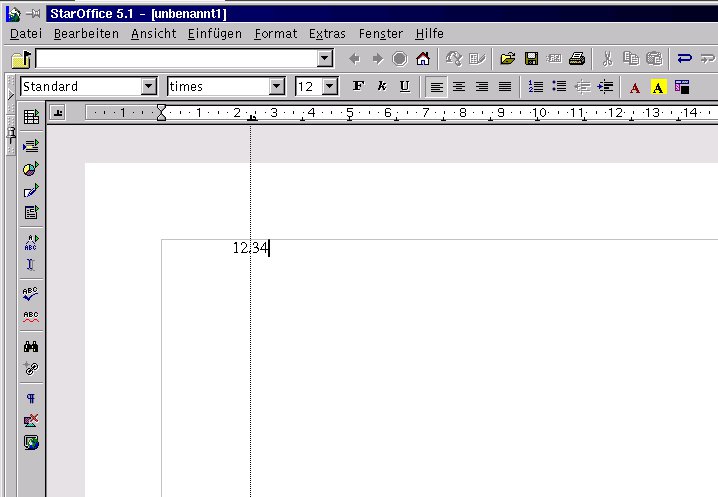
Abbildung 2: Eine Zahl wird an einem Dezimaltabulator ausgerichtet
Beachten Sie bitte auch die verschiedenen Symbole für die einzelnen Ausrichtungsarten. Sie finden diese später als Markierung auf dem Lineal wieder. Es gibt aber noch einen weiteren, schnelleren Weg, um eigene Tabulatoren zu erstellen. Wählen Sie dazu mit der Maus (durch mehrmaliges Klicken auf das Symbol ganz links auf dem Lineal) zunächst den gewünschten Ausrichtungstyp aus. Klicken Sie dann einfach auf die Stelle im Lineal, an dem die Marke gesetzt werden soll. Halten Sie dabei die Maustaste etwas länger gedrückt und bewegen dann die Maus, so wird als zusätzliche Hilfe eine gestrichelte Linie auf dem Blatt angezeigt.
Wie Sie sicher schon festgestellt haben, werden die Abmessungen des Lineals standardmäßig in Zoll angegeben. Um diese Vorgabe z. B. in cm zu ändern, klicken Sie entweder mit der rechten Maustaste auf das Lineal oder wählen Extras/Optionen, klicken dort im linken Fenster auf das Pluszeichen vor Textdokumente, wählen dann den Unterpunkt Layout und suchen sich schließlich rechts unten die gewünschte Skalierung aus.
Das Lineal enthält aber noch drei weitere Zeichen in Form von Dreiecken. Diese legen die Einzüge und Abstände des aktuellen Absatzes fest. Das rechte Dreieck legt den rechten, das Dreieck links unten den linken Rand des Absatzes fest. Das obere Dreieck auf der linken Seite legt schließlich genau den Abstand fest, den die erste Zeile des Absatzes eingerückt werden soll. Verändert werden können diese Marken, genau wie die Tabulatoren, entweder per Ziehen mit der Maus oder über Format/Absatz im Register Einzüge und Abstände. Wichtig ist in diesem Zusammenhang noch zu erwähnen, dass alle Marken nur innerhalb der Ränder – also in dem weißen Bereich auf dem Lineal – gesetzt und verändert werden dürfen. Dieser spiegelt genau den Abstand zwischen linkem und rechtem Rand wieder.
Fremde Objekte
Die Textverarbeitung von StarOffice bietet aber nicht nur die schon beschriebenen simplen Textfunktionen an. Durch das Einfügen der verschiedensten Objekte (Einfügen/Objekte) kann eine Seite in ihrem Layout z. B. mit Bildern oder Diagrammen optisch aufgelockert und verbessert werden. Wird ein Objekt, im folgenden Beispiel ein Bild, an der aktuellen Cursor-Position eingefügt, so erhält es automatisch einen Rand mit mehreren grünen Punkten.
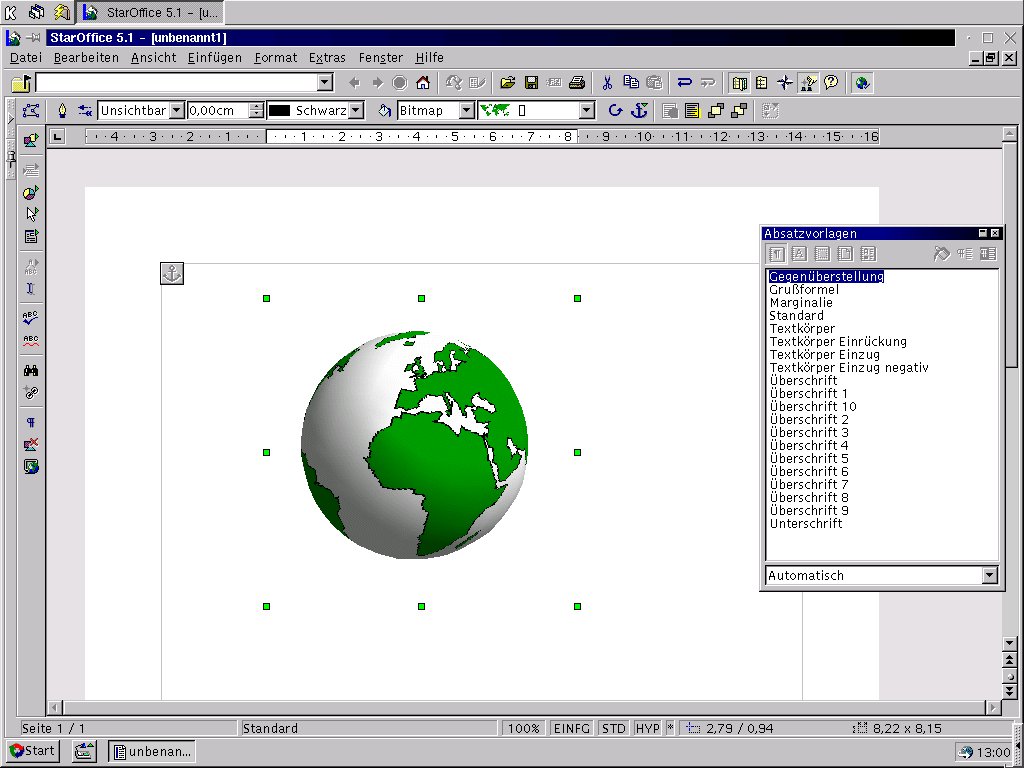
Abbildung 3: Eine eingefügte Grafik
Klicken Sie einen solchen Punkt mit der Maustaste an und halten diese gedrückt, so können Sie durch Verschieben der Maus das eingefügte Bild in seiner Größe verändern. Klicken Sie hingegen in das Bild hinein und halten dabei auch hier die Maustaste gedrückt, so können Sie das Bild auf dem Blatt verschieben. Der Text, der sich dabei um das Objekt herum befindet, passt sich dem Rahmen des Bildes automatisch an. Auf welche Weise der Text das Objekt umfließen soll, können Sie unter Format/Umlauf einstellen.
Das Ankersymbol auf der linken Seite neben dem Objekt zeigt an, wo das Objekt ausgerichtet, also “verankert” ist. Wird es, wie voreingestellt, am Absatz verankert, so wird das Bild immer dort beginnen, wo auch dieser Absatz beginnt. Verschieben Sie z. B. den kompletten Absatz auf eine andere Seite, so wird auch das Bild auf diese Seite “mitwandern”. Verändern können Sie die Verankerung bei aktiviertem Objekt über
Format/Verankerung
.
Sobald Sie ein Objekt markieren, passt sich die Menüstruktur automatisch an. In diesem Fall werden Funktionen zur Bildverarbeitung bereitgestellt. Heben Sie die Auswahl mit einem Klick auf irgend einen Punkt des Arbeitsbereiches auf, kehrt die Menüstruktur wieder zu den Textfunktionen zurück. Möchten Sie ein eingefügtes Objekt gezielter und komfortabler bearbeiten, so klicken Sie einfach doppelt auf das gewünschte Objekt oder wählen bei selektiertem Objekt Bearbeiten/Objekt/Bearbeiten aus. Daraufhin startet StarOffice das passende Modul und aktualisiert die Symbolleisten entsprechend. Haben Sie die Bearbeitung abgeschlossen, genügt ein Mausklick auf eine beliebige Stelle in Ihrem Textdokument. Über Format/Grafik lassen sich übrigens zu dem eingefügten Bild noch weitere interessante Eigenschaften einstellen, wie z. B. das Hinzufügen eines dreidimensionalen Randes.
Tabellarisch gesehen
Bei Tabellen muss man zwei verschiedene Typen unterscheiden. Man kann neben einer Tabelle, die die Textverarbeitung selbst zur Verfügung stellt, auch eine Tabelle aus der Tabellenkalkulation einfügen. Letztere sollte verwendet werden, wenn eine solche Tabelle schon vorliegt oder umfangreiche Formatierungs- und Formelfunktionen verwendet werden müssen. Um eine StarCalc-Tabelle einzufügen, wählen Sie Einfügen/Objekt/OLE-Objekt und dann aus der Liste StarOffice 5.1 Tabelle. Daraufhin wird eine Tabelle, ähnlich wie bei der oben beschriebenen Grafik, eingefügt und kann in gleicher Weise wie die Grafiken auch von der Textverarbeitung aus verändert werden.
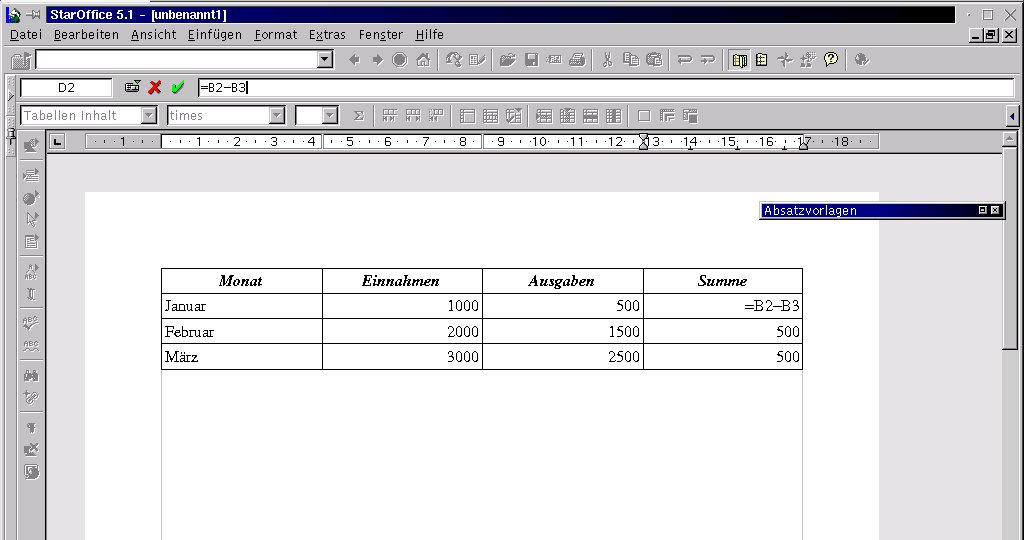
Abbildung 4: Eine eingefügte Tabelle
Eine Tabelle, die von der Textverarbeitung mittels Einfügen/Tabelle angelegt wurde, wird fest in das Textdokument eingebaut und ist sowohl in ihrer Position als auch in ihren Dimensionen nicht so einfach änderbar. Befindet sich der Cursor innerhalb eines Tabellenfeldes, können Sie selbstverständlich wie bei einer Tabellenkalkulation neben Texten auch Formeln eingeben. Wählen Sie dazu in der Objektleiste das Summensymbol aus. Vorsicht: um eine Formel in eine Tabelle einzufügen, dürfen Sie nicht den Menüpunkt Einfügen/Objekt/Formel wählen. Dieser Punkt dient einzig und alleine dem Zweck, komplexe Formeln grafisch darzustellen, und nicht dazu, mit ihnen zu rechnen.
Es sollte sich nun eine weitere Leiste öffnen, in der Sie in das lange Eingabefeld eine Formel nach dem bekannten Muster eingeben können (vgl. auch Teil 3 dieses Workshops in der nächsten Ausgabe). Um sich etwas Tipparbeit zu ersparen, können Sie die Namen bestimmter Zellen auch durch einen Klick auf den entsprechenden Kandidaten schnell an die bereits eingegebene Formel anhängen. Um die Formel auf Ihre konkrete Tabelle anzuwenden, klicken Sie auf den grünen Haken – um hingegen die Eingabe abzubrechen, auf das rote “x”. Mit den Symbolen neben dem Summenzeichen können Sie die Spalten und Zeilenbreiten individuell anpassen.
Übrigens: auf eine Zelle in einer von der Textverarbeitung angelegten Tabelle können Sie alle Funktionen anwenden, die auch für das restliche Dokument verfügbar sind wie z. B. umfangreiche Textformatierungen.
Serienbrieffunktion
Nun zu einer Funktion, die vorwiegend im Büroalltag genutzt werden dürfte: dem Erstellen von Serienbriefen. Um diese Funktion verwenden zu können, benötigen Sie zunächst eine Datenbank. Dazu können Sie zum einen das eingebaute Adressbuch verwenden (Bearbeiten/Adressbuch), oder Sie erstellen eine komplett neue Datenbank unter Neu/Datenbank. Letzteres ist relativ komplex und dadurch auch leider etwas umständlich unter StarOffice gelöst, so dass eine Beschreibung den Rahmen dieses Artikels sprengen würde. Ich gehe deshalb im folgenden von der Verwendung des schon vorhandenen Adressbuches aus.
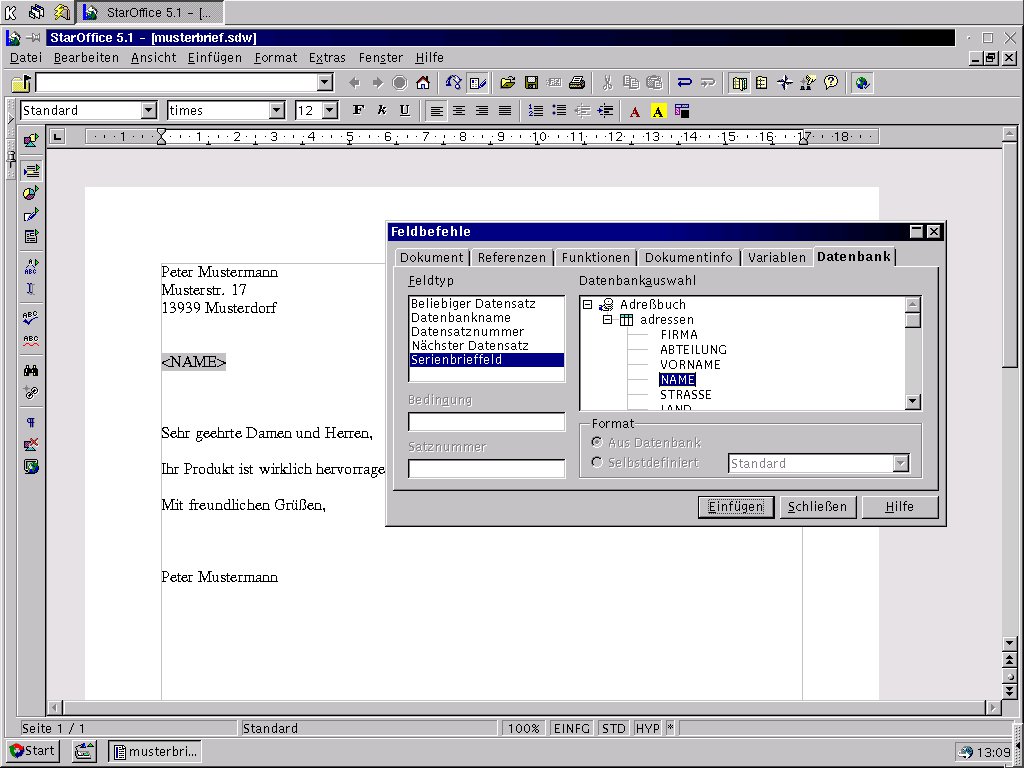
Abbildung 5: Die Serienbrieffunktion in Aktion
Im zweiten Schritt erstellen Sie ein neues Textdokument, in das Sie die Briefvorlage eingeben. Fahren Sie anschließend mit dem Cursor an die Stelle, an der der Name eingefügt werden soll. Wählen Sie dann aus dem Menü Einfügen/Feldbefehl/Andere. Im auftauchenden Dialogfenster wählen Sie im Register Datenbank unter Feldtyp den Eintrag Serienbrieffeld und klicken anschließend unter Datenbankauswahl auf das Pluszeichen vor Adressen. Jetzt wird Ihnen eine Liste angezeigt, in der Sie genau das Feld auswählen, das an der Cursor-Position eingefügt werden soll – in diesem Fall der “NAME”. Wählen Sie ihn an und klicken Sie anschließend auf Einfügen. Möchten Sie weitere Felder einfügen, so schieben Sie einfach das Dialogfenster Feldbefehle an eine andere Position, an der es Sie nicht bei der Eingabe behindert, klicken auf Ihr Dokument, um es zu aktivieren, und fahren dann mit dem Cursor an die Stelle, an der das nächste Feld eingefügt werden soll.
Verfahren Sie jetzt auf dieselbe Weise wie zuvor beim Namen. Wollen Sie keine Felder mehr einfügen, schließen Sie einfach das Dialogfenster mit einem Klick auf Schließen. Jetzt haben Sie noch einmal eine letzte Gelegenheit, Änderungen in Ihrem Brief vorzunehmen. Ist auch dies abgeschlossen, wählen Sie Datei/Serienbrief. Daraufhin öffnet sich im Beamer die Adressdatenbank zur Kontrolle der Adressdaten. Im angezeigten Dialogfenster können Sie im oberen Teil angeben, welche Adressen aus dem Beamer verwendet werden und im unteren Teil, wo die fertig generierten Briefe abgelegt werden sollen. Wenn Sie hier Datei wählen, wird jeder Brief in eine eigene Datei geschrieben, dessen Dateinamen Sie im untersten Eingabefeld selbst festlegen können. An diesen Namen wird dann zusätzlich noch eine fortlaufende Nummer angehängt.
Übrigens: man kann die Serienbrieffunktion nicht nur für Serienbriefe sondern mit den entsprechenden Datenbanken auch für andere Zwecke “missbrauchen”: Immer wenn irgendeine Vorlage mit irgendwelchen Datenbankinhalten gefüllt werden muss, kann die Serienbrieffunktion einiges an Arbeit abnehmen. In diesem Zusammenhang möchte ich auch noch auf die anderen Felder (Einfügen/Feldbefehl) hinweisen. Mit ihnen kann man z. B. immer das aktuelle Datum an die Cursor-Position einfügen. Um das Datum später auf den aktuellen Stand zu bringen, wählen Sie nur noch Extras/Aktualisieren/Felder.
Weitere Extras
Zum Schluss möchte ich noch kurz auf einige Funktionen eingehen, die das Leben unter StarWriter erleichtern können. Zum einen ist da die automatische Numerierungsfunktion (Format/Numerierung/Aufzählungen), mit der man schnell Gliederungen oder Aufzählungen erstellen kann. Geben Sie dazu einfach eine Zahl gefolgt von einem Punkt oder ein Minuszeichen am Anfang eines Absatzes ein, und drücken Sie dann die Tabulatortaste. Nachdem Sie nun den Stich- oder Gliederungspunkt eingegeben haben, drücken Sie die Eingabetaste. Wie Sie sehen, wird die Gliederung bzw. Aufzählung automatisch fortgeführt. Mit [Tab] bzw. [Umsch+Tab] kann man Unterpunkte erzeugen bzw. eine Ebene höher gelangen. Zweimaliges Drücken der Eingabetaste beendet diesen Eingabemodus.
Kopf- und Fußzeilen schalten Sie über Einfügen/Kopfzeile/Fußzeile ein und aus. Unter diesem Menüpunkt finden Sie auch die Funktion zur Erzeugung von Fußnoten (Einfügen/Fußnote). Aus dem dort verwendeten Eingabemodus gelangen Sie wieder heraus, indem Sie einfach in Ihrem Dokument auf eine beliebige Stelle im Text klicken.
Im Extras-Menü verstecken sich neben der automatischen Silbentrennung (Extras/Silbentrennung) auch Funktionen zur automatischen Durchnumerierung der Zeilen (Extras/Zeilennumerierung) bzw. zur automatischen Kapitelnumerierung.
Die Funktion Bearbeiten/Dokument vergleichen vergleicht das aktuelle Dokument mit einem zuvor gespeicherten und kennzeichnet dabei alle auftauchenden Unterschiede. Hinter Datei/Versionen finden Sie eine Funktion, mit der Sie verschiedene Versionen eines Dokumentes verwalten können.
StarWriter bietet noch weit mehr Funktionen, als an dieser Stelle vorgestellt werden können. Ich möchte Sie hier zum einen auf die Online-Hilfe und zum anderen auf die entsprechende Literatur verweisen.
Im nächsten Teil des StarOffice-Workshops geht es um die im Artikel schon angesprochene Tabellenkalkulation “StarCalc” und um das Erstellen von Diagrammen.
Stylisten
Angenommen, Sie haben ein längeres Dokument, in dem sich das Aussehen der einzelnen Absätze öfters ändert, wie z. B. in wissenschaftlichen Arbeiten. In einem solchen Fall kann es ziemlich lästig sein, die verschiedenen Absatzformatierungen immer einzeln auszuwählen. Um dieses Problem zu umgehen, bietet StarOffice den sog. Stylisten an (Format/Stylist). In dem auftauchenden Fenster können Sie mit den Symbolen am oberen Rand die Obergruppe bestimmen und anschließend mit einem Doppelklick auf einen Eintrag in der entsprechenden Liste das zugehörige Layout auf die aktuelle Cursor-Position anwenden. Um selbst eine Vorlage zu erstellen, markieren Sie den Text, der das entsprechende Layout enthält und klicken dann auf das zweite Symbol von rechts im Stylist.
Damit der Ausdruck gelingt, müssen Sie zunächst mit dem Programm SPAdmin (unter KDE in der entsprechenden Programmgruppe oder im bin-Verzeichnis Ihres StarOffice-Pfades) einen Drucker auswählen. StarOffice unterstützt nur einige PostScript-Drucker direkt. Sollte Ihr Drucker nicht in der Liste vorhanden sein, belassen Sie die Voreinstellung “Generic Printer”. Falls Ihr Drucker nicht PostScript-fähig ist, sollten Sie einen entsprechenden Filter oder z. B. Ghostview installieren. Zum Schluss sollten Sie noch unter Verbinden überprüfen, ob Ihr Drucker auch an die richtige Schnittstelle angeschlossen ist. Das Drucken aus StarOffice heraus (Datei/Drucken) erfolgt komfortabel über einen Dialog. Dort können Sie unter Eigenschaften das Papierformat und unter Zusätze festlegen, was auf welche Weise zu Papier gebracht werden soll.
Krumme Finger
Vorsicht beim Umgang mit der Tastatur, insbesondere beim Einsatz der [Strg]-Taste: Befindet sich der Cursor bei der voreingestellten Tastaturbelegung in einem Absatz und drücken Sie dann aus Versehen die Strg-Taste in Kombination mit dem Pfeil nach oben bzw. nach unten, so werden die beiden, durch den Cursor getrennten Absatzbereiche miteinander vertauscht. (Diese Vertauschung, wie auch sonst alle Aktivitäten, kann mit der Tastenkombination [Strg+Z] oder über den Menüpunkt Bearbeiten/Rückgängig (“undo”) zurückgenommen werden.
Beamer
Angenommen, Sie möchten einen Serienbrief auf der Basis einer Adressdatenbank verfassen. Leider haben Sie mehrere Datenbanken vorliegen und möchten diese vor deren Anwendung einsehen. In einem solchen Fall hilft Ihnen der Beamer (Ansicht/Beamer) weiter. In einem am oberen Bildschirmrand andockbaren Fenster (vgl. Workshop Teil 1) werden die im Explorer (Ansicht/Explorer) markierten Dateien angezeigt. Hierzu ein Beispiel: Blenden Sie sowohl den Explorer als auch den Beamer ein. Wählen Sie im Explorer mit einem Klick den Punkt Gallery aus. Im Fenster des Arbeitsbereiches sehen Sie jetzt alle Oberkategorien der Grafik-Galerie. Sobald Sie eine von diesen auswählen, werden alle Grafiken der entsprechenden Rubrik im Beamer angezeigt. Per Drag & Drop können Sie nun auf einfache Weise z. B. ein Bild in Ihr Dokument ziehen.
Infos
[1] Sun StarOffice-Homepage: http://www.sun.com/StarOffice
[2] Deutsche Sun-Homepage: http://www.sun.de
[3] Workshop StarOffice, Teil 1, LinuxUser 06/2000: Heft-CD





