


Warum kompliziert, wenn’s auch einfach geht! easyLinux bietet Ihnen eine grafische Benutzeroberfläche vom ersten Mausklick an. Komfortable Hilfefunktionen sorgen dafür, dass Sie ein “rundlaufendes” Linux-System erhalten – ohne dass Sie sich mit der ganzen Komplexität von Linux auseinandersetzen müssen.
Zahlreiche Programme und Tools wie KDE 1.1.2, Netscape Communicator 4.72, Video- und Soundplayer, CD-Brenner-Software u.v.m. sind bereits enthalten. Lediglich einige kommerzielle Programme und der Quellcode fehlen. Die easyLinux 2.000 Vollversion besteht aus fünf CDs und bietet gegenüber der Testversion zusätzlich das Adventure-Spiel Hopkins FBI als deutsche Vollversion sowie ein 300-seitiges Handbuch und 90 Tage kostenlosen Installationssupport. Die Vollversion easyLinux 2.000 gibt es in Deutschland für rund 100.- DM bei LinuxLand International, Telefon 089-9934140 oder http://www.linuxland.de.
Als Leser dieser Ausgabe des LinuxUser erhalten Sie easyLinux zu einem Vorzugspreis. Nennen Sie einfach unter der genannten Telefonnummer das Stichwort “LinuxUser Juni/2000” und Sie bekommen easyLinux 2.000 für DM 89,90 versandkostenfrei zugeschickt. Mit Hilfe dieses Workshops ist die Installation kein Problem. Der “hakeligste” Punkt bei der Installation von Linux ist die Partitionierung (=Aufteilung) der Festplatte. Sie erfahren im folgenden, wie Sie zum Beispiel Ihre Windows-Partition verkleinern und damit Platz schaffen für easyLinux. In 60 Minuten ist Ihr Linuxsystem damit startklar!
Vorbereitungen
Die Installation eines neuen Betriebssystems bedeutet einen tiefen Eingriff in Ihr System. Zu Ihrer Sicherheit sollten Sie daher unbedingt ein Backup Ihrer wichtigen Daten durchführen! Eine Installation neben bestehenden Betriebssystemen, beispielsweise Windows, macht in der Regel keine Probleme. Durch die Installation eines Bootmanagers kann das zu startende System beim Booten einfach ausgewählt werden.
Für die Installation von easyLinux benötigen Sie mindestens eine freie Partition. Je nach Anwenderprofil werden daraus automatisch eine sogenannte Root-Partition für das System selbst und eine weitere für Auslagerungsprozesse (Swap-Partition) angelegt. Die Systemplatte sollte möglichst mehr als 500 MB umfassen, damit nicht nur das Grundsystem, sondern auch die Anwendungen, ohne die ein Betriebssystem sinnlos erscheint, Platz haben.
Sollten Sie schon eine große Partition auf Ihrem Rechner für ein anderes Betriebssystem besitzen, nutzen diese jedoch nicht komplett, so gibt es Tools, die es ermöglichen, die vorhandene Partition ohne Datenverlust zu verkleinern und somit Platz für weitere zu schaffen. Auf der Heft-CD finden Sie in dem Verzeichnis /dos ein entsprechendes Programm fips.exe, um Windows-Partitionen zu verkleinern. In der aktuellen Version kann FIPS auch FAT32 Partitionen verkleinern.
Sie sollten beim Erstellen einer Root-Partition für Linux beachten, dass die Partition unterhalb der ersten 1024 Zylinder (wird bei den meisten fdisk-Programmen angezeigt) der Festplatte liegt, da moderne Festplatten oft mehr als 1024 Zylinder besitzen. Alternativ können Sie für easyLinux eine extra Boot-Partition mit einer Größe von ca. 10 MB anlegen. Das BIOS selbst kann Festplatten nur bis zu dieser Grenze adressieren. Damit ist ein Booten von Partitionen nur unterhalb dieser Grenze möglich. Selbstverständlich können weitere Partitionen eingebunden werden, welche weit über diesem Limit liegen.
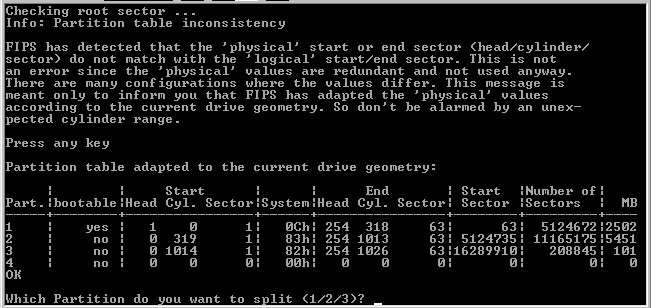
fips schafft Platz für die Linux-Installation
Erstellen einer Boot-Diskette
Falls Ihr BIOS das Booten von CDs nicht unterstützt, müssen Sie sich zuerst eine Boot-Diskette erzeugen. Um diese zu erstellen, benötigen Sie entweder ein DOS/Win3x/9x/NT-System oder ein Unix-System mit CD- und Diskettenlaufwerk. Für Spezialfälle wie zum Beispiel Laptops wird eine anderes Boot-Image als das unten angegebene benötigt. Lesen Sie hierzu die Datei README im Verzeichnis /dos der easyLinux CD.
Erstellung unter DOS/WinX/NT
Legen Sie die Heft-CD ein und wechseln Sie in einem DOS Fenster in das Verzeichnis \dos auf der CD. Hier finden Sie die Image-Datei bootdisk. Die entsprechende Datei muss unter Win95/NT/DOS mit dem Programm RAWRITE.EXE auf eine leere Diskette kopiert werden. Rufen Sie hierzu RAWRITE.EXE auf und geben als Image diese Datei an.
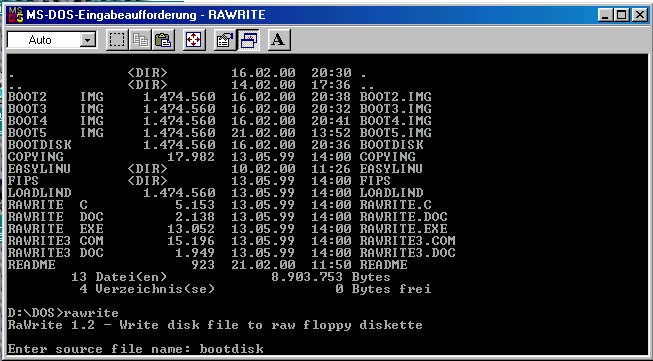
Nur wenn Ihr CD-ROM-Laufwerk nicht bootfähig ist, müssen Sie mit rawrite eine Bootdiskette erstellen
Erstellung unter Unix/Linux
Mounten Sie die CD und führen Sie einfach den Befehl
cat /cdrom/dos/bootdisk > /dev/fd0
aus, wobei /cdrom/ durch den tatsächlichen Mountpoint des CD-ROM-Laufwerks ersetzt werden muss.
Beginn der Installation
Sie haben nun mindestens eine freie Partition für Linux bzw. genügend Platz geschaffen, um neue Partitionen anlegen zu können. Beachten Sie, dass im BIOS der Schalter Virus-Protection während der Installation Disabled steht, da sonst Ihr BIOS keine Schreibaktivitäten im Master Boot Record zulässt, in welchem später meist der Bootmanager installiert wird. Stellen Sie bei der Gelegenheit auch die Boot-Reihenfolge im BIOS Ihren Wünschen entsprechend ein.
Manche BIOSe haben Probleme beim Booten von CD-ROM, wenn das CD-ROM-Laufwerk nicht an dem primären IDE-Port des Festplatten-Controllers liegt. Am einfachsten erstellen Sie sich in dem Fall ebenfalls eine Bootdiskette wie oben beschrieben.
Legen Sie nun die Heft-CD ein, und booten Sie entweder von der CD (wenn dies Ihr BIOS zulässt) oder legen zusätzlich die Boot-Diskette ein. Bei SCSI CD-ROM-Laufwerken sollten Sie im Rechner-BIOS den SCSI-Adapter als erstes Boot-Device angeben und im SCSI-BIOS die Option Booten von CD-ROM einschalten, falls dies vom entsprechenden SCSI-BIOS unterstützt wird.
Nun müssen Sie etwas Geduld haben, bis das Setup-System gestartet ist! Sollte Ihr System bei der Erkennung des SCSI-Adapters hängen bleiben, so müssen Sie eine leere Diskette in Ihr Laufwerk einlegen (Achtung: der Inhalt wird gelöscht!) und das System neu booten! Haben Sie schon von Diskette gebootet, wird das System beim nochmaligen Booten den Treiber, bei dem Ihr System hängen blieb, überspringen und die Installation sollte nun fortfahren. Beim Booten von CD wird das System nach dem Einlegen der Diskette und Neustart erneut hängen bleiben, da die Information noch nicht auf Diskette geschrieben werden konnte. Sie müssen also zweimal neu starten. Auf der Diskette wird Buch geführt, welche SCSI-Treiber Probleme mit Ihrem System verursacht haben.
Grafisches Setup
Ist Ihre Grafikkarte VESA 2.0-kompatibel, so wird ein X-Server in einem Frame-Buffer mit einer Auflösung von 800x600 und 256 Farben gestartet, mit dem Sie bequem durch die grafische Installation gehen können. VESA 2.0 unterstützen mit großer Sicherheit alle Grafikkarten, die das Produktionsjahr 1998 oder neuer haben. Auf dem fertig installierten System können Sie natürlich speziell Ihre Grafikkarte oder den Grafik-Chip auswählen und so auch auf höhere Auflösungen und Farbtiefen zugreifen.
Ablauf der Installation
Beachten Sie immer die Anweisungen auf dem Bildschirm und folgen Sie ihnen. In fast allen Installationsschritten steht Ihnen eine Hilfe zur Verfügung, die Sie mit einem Klick auf den Pinguin mit dem Fragezeichen erreichen.
Die Installation besteht aus folgenden Schritten:
- Auswahl der Sprache
- Überprüfen der Mausfunktion und Auswählen der Maus
Stellen Sie Ihren Maustyp ein und drücken Sie den Knopf Übernehmen. Bewegen Sie den Mauszeiger in das Testfeld. Hier können Sie auch die Funktionsfähigkeit der einzelnen Tasten und des Rädchens überprüfen.
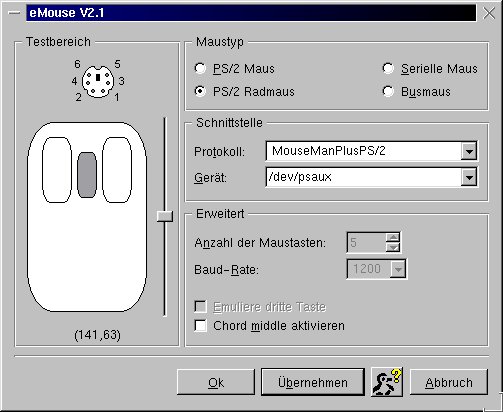
Sollte Ihre Maus nach einer Änderung nicht mehr funktionieren, machen Sie die Änderungen rückgängig, indem Sie mit der Tastatur in der oben beschriebenen Art und Weise die entsprechenden Schaltflächen bedienen.
- Überprüfen des Keyboardtreibers, Anzeigen der Hardware-Controller und deren Bestätigung
- Auswahl des Anwenderprofils (Neuling, Fortgeschrittener oder Profi)
Installieren Sie als Neuling, wenn diese Installation Ihr erster Kontakt mit Linux ist. Sie können Ihrem Rechner das Profil Internet-PC oder Einzelplatzrechner geben. Abhängig von diesem Profil werden bei der späteren Software-Installation unterschiedliche Voreinstellungen übernommen.
Als spezielle Installation können Sie Laptop-Installation auswählen.
Wollen Sie Ihren Rechner in ein vorhandenes TCP/IP LAN einbinden, sollten Sie als Fortgeschrittener installieren und dort den Punkt LAN-Client wählen. In diesem Fall wird nach der Formatierung der Festplatte ein Dialog zur Angabe der TCP/IP-Daten angezeigt.
Auch hier können Sie als spezielle Installation Laptop auswählen. Außerdem kann als Fortgeschrittener auch der Desktop-Stil ausgewählt werden: Windows-Benutzer können Ihren gewohnten Stil beibehalten, gewohnte Unix- oder Linux-Benutzer werden vielleicht Motif vorziehen.
Wollen Sie einen Linuxserver aufbauen, sollten Sie Profi aktivieren und den Punkt LAN-Server wählen. Zudem sind natürlich die vorherigen Auswahlmöglichkeiten vorhanden.
- Auswahl der zu verwendenden Partitionen bzw. Partitionierung Anmerkung zu Partitionen: Unter Linux werden Festplatten-Partitionen von 1 bis x pro Laufwerk durchnummeriert. Alle Laufwerke werden mit
abeginnend mit Buchstaben versehen, mit dem Präfixhdfür IDE-Festplatten undsdfür SCSI-Platten. So hat die 2. Partition auf der zweiten IDE-Platte die Bezeichnunghdb2. Zur Kennzeichnung, dass es sich um ein Gerät handelt, wird der Zusatz/dev/vorgehängt, so dass die komplette Bezeichnung/dev/hdb2heißt. Linux kennt im Gegensatz zu anderen Betriebssystemen fast alle Partitionstypen und kann sie den entsprechenden Dateisystemen (FAT für DOS, VFAT für Win95 usw.) zuordnen. Problematisch wird es nur bei WinNT (NTFS) und OS/2, da diese für ihre Dateisysteme die selbe Bezeichnung verwenden.
Mit dem Programm eFdisk werden die erforderlichen Partitionen erstellt. Beachten Sie die oben erwähnten Dinge bei der Anlegung der Partitionen. Bei dem Profil Neuling müssen Sie lediglich eine Partition auswählen, die Sie für easyLinux verwenden möchten und die zwei erforderlichen Partitionen werden automatisch erstellt.
Wollen Sie aber bestehende Partitionen löschen und ändern, müssen Sie das als Fortgeschrittener erledigen.
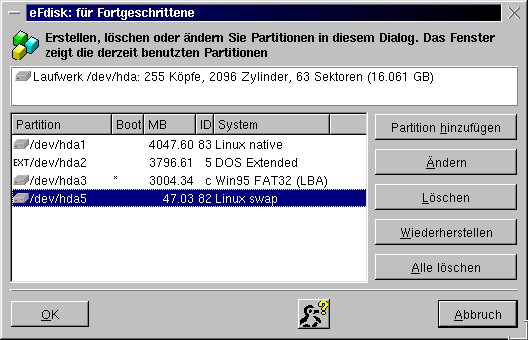
Partitionen bearbeiten mit efdisk
Im eFdisk für Fortgeschrittene müssen Sie eine Root- und eine Swap-Partition von Hand anlegen. Klicken Sie auf Partition hinzufügen und stellen Sie die gewünschte Größe der neuen Partition ein, die aus unpartitioniertem Festplattenplatz erzeugt wird. Bei Dateisystem muss für die Root-Partition Linux native und für die Swap-Partition Linux swap eingestellt sein
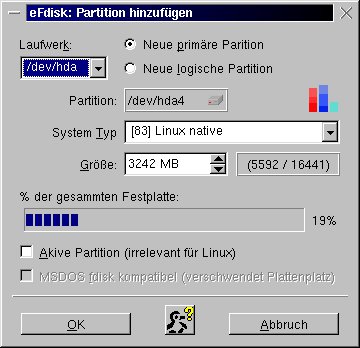
Hier wird eine neue primäre Linux-Partition angelegt
Haben Sie Linux-Partitionen angelegt oder waren schon welche vorhanden, so gelangen Sie in das Progamm ePartition. Hier müssen Sie jetzt wählen, wie die Partitionen in dem neuen System genutzt werden sollen. Die Linux native-Partition bekommt den Einhängepunkt / zugeteilt und die Swap-Partition den Einhängepunkt Swap.
Möchten Sie eine Boot-Partition verwenden, so weisen Sie einer ca. 10 MB großen Partition den Einhängepunkt /boot zu.
- Formatieren der Partitionen
In ePartition wird auch eingestellt, ob die Partition formatiert wird. Prinzipiell sollte die Root-Partition bei einer Neuinstallation formatiert werden. Bei komplett unpartitionierter Festplatte und dem Installationsprofil Neuling wird dies automatisch beachtet.
- Einstellen der System-Zeit
- Eventuelle Einrichtung des Netzwerks
Ist Ihr Rechner in einem TCP/IP-LAN eingegliedert, werden Sie nun nach den IP-Daten sowie nach den Daten für den Domain Name Service (DNS) gefragt. Vergeben Sie einen Namen für Ihren Rechner und tragen Sie Ihren Domain-Namen ein.
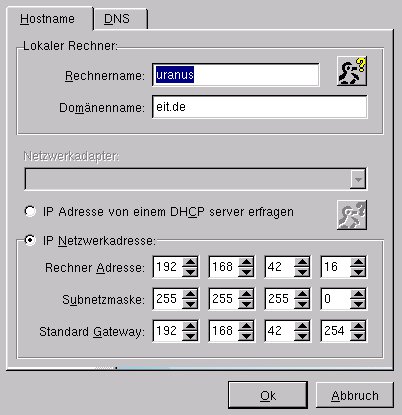
Falls Sie eine Netzwerkkarte haben, können Sie an dieser Stelle die Verbindung konfigurieren
- Installation des Grundsystems
- Bootmanager LILO einrichten
Das Booten des Betriebssystems bzw. der Betriebssysteme übernimmt unter Linux der Bootmanager Lilo. Lilo ist in der Lage, verschiedene Betriebssysteme zu booten. Ist auf Ihrem System schon Windows installiert, so erkennt dies das Setup und generiert automatisch den Boot-Eintrag win für Windows.
Normalerweise sind diese Einstellungen korrekt von dem Installationssystem voreingestellt. Meist passt man nur die Reihenfolge der Booteinträge (der oberste Eintrag wird standardmäßig gebootet) seinen Wünschen an und klickt auf Weiter um fortzufahren.
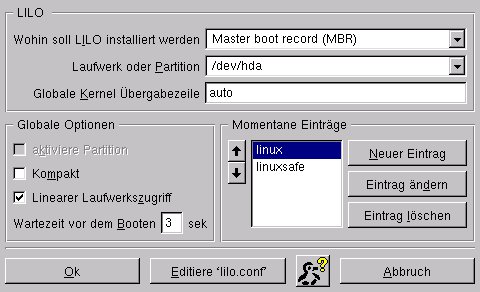
Schließlich ist noch der Bootmanager LILO einzurichten
- System neu bootenVergessen Sie nicht, die Diskette oder die CD aus dem Laufwerk zu entfernen! (Die CD kann erst kurz vor dem Neustart entnommen werden.)
Nach der Basisinstallation
Nach dem Neustart gelangen Sie zu dem grafischen Login-Bildschirm. Klicken Sie hier auf root und dann auf Los. Nun wird KDE gestartet. Es wird ein Fenster geöffnet, indem Sie ein Root-Passwort vergeben können, und ein Fenster mit einem HelpAgent, der Sie durch die weitergehende Konfiguration des Systems führt.

