


In dieser Rubrik stellen wir Monat für Monat Tools vor, die sich bei der Arbeit unter KDE als besonders nützlich erweisen, eine Aufgabe erfüllen, die sonst geflissentlich unbeachtet bleibt, oder einfach nur zu den netten Dingen im Leben gehören, die man – einmal entdeckt – nicht mehr missen möchte.
MP3-Dateien sind das Thema, und wer von uns hat sich nicht schon einmal eine Nacht um die Ohren geschlagen, um auf den einschlägigen Seiten den momentanen Lieblingssong vielleicht doch noch aufzutreiben. Sollten Sie von solchen Aktionen endgültig die Nase voll haben, sind Sie ein Kandidat für Knapster, den KDE-Klon des Windows-Napster-Downloadprogramms. Hier geben Sie einfach Ihren Wunschtitel ein, und meist kann ein paar Sekunden später der Download schon beginnen…
Mit einem Bein im Knast?
Die Rechtslage hinsichtlich Download und Weitergabe von mp3-Dateien ist immer noch nicht abschließend geklärt. Überwiegend herrscht derzeit jedoch die Meinung vor, dass das Herunterladen von mp3-Files für den privaten Gebrauch rechtlich zulässig sei. Dies gilt jedoch nicht für das Bereitstellen von mp3-Dateien für die unbekannte Allgemeinheit (sofern man dazu keine Lizenz hat).
Woher nehmen, wenn nicht…?
Die neueste Version von Knapster finden Sie stets auf seiner Homepage unter http://knapster.netpedia.net/. Daneben sollten Sie noch KDE in der aktuellen Version 1.1.2 auf Ihrem Rechner installiert haben. Einmal via K-Menü–>Anwendungen–>Knapster oder durch die Eingabe eines knapster & in einer konsole gestartet, kann das Jagen und Sammeln schon fast beginnen. Ein erster Blick (Abbildung 1) auf das Hauptfenster des Programms mag Sie enttäuschen, aber keine Bange, einmal von der Leine gelassen, wird es Sie begeistern.
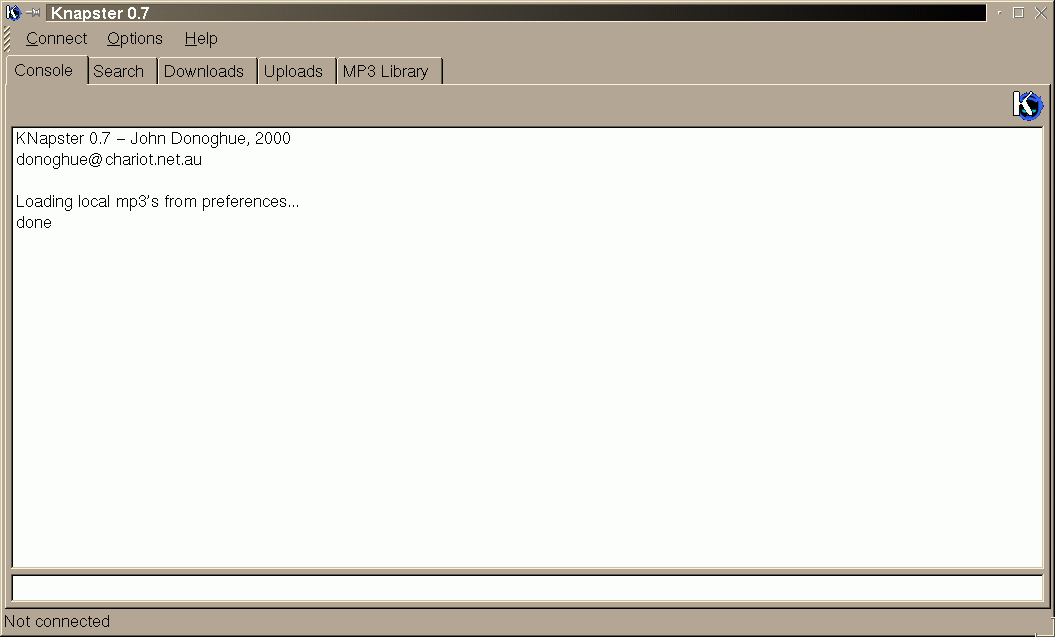
Abbildung 1: Aufgeräumt
Präferenzen setzen
Viel Konfigurationsanstrengungen braucht es nicht, um sich mit Knapster ins MP3-Vergnügen zu stürzen, und die wenigen benötigten Informationen können Sie bequem per Mausklick einstellen, in dem Sie in der Menüleiste Options–>Preferences aufrufen. Sollten Sie schon ein fleißiger Napster-User sein, tragen Sie bitte im Tab User (Abbildung 2) Ihren Usernamen, Ihr Passwort sowie Ihre E-Mail-Adresse ein. Alle Neulinge wählen sich einen Usernamen und ein Passwort aus und aktivieren danach den Button Logon as new user. Knapster kümmert sich beim ersten Connect mit dem Napster-Server um den Rest.
Diese Anmeldung ist lediglich einmal nötig. Allerdings kann es sein, dass Sie ein wenig mit dem Usernamen herum experimentieren müssen, da der Napster-Server jeden Usernamen nur einmalig vergibt und vielleicht schon vor Ihnen jemand auf die von Ihnen anvisierte Bezeichnung gekommen ist. Beim Tab Connection reicht es, wenn Sie die Geschwindigkeit Ihres Modems angeben, den Rest der Einstellungen können Sie übernehmen.
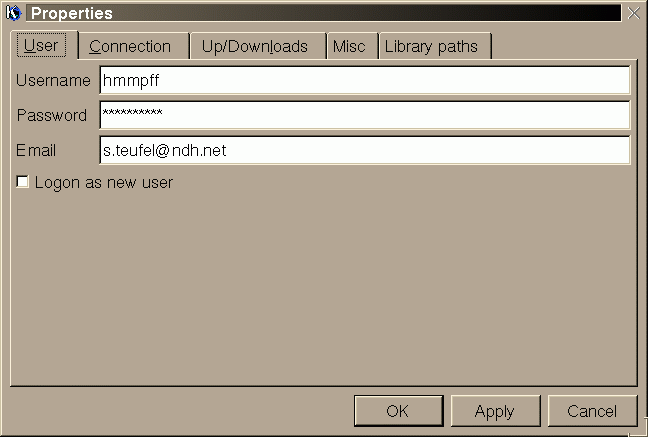
Abbildung 2: Mein Name ist Hase
Eingeloggt
Nachdem Sie die Formalitäten hinter sich gebracht haben, müssen Sie nur noch eine Verbindung zum Internet herstellen, danach in der Menüleiste Connect–>LogOn/Off anklicken, und die Suche nach der passenden Musik kann beginnen.
Wählen Sie dazu im Hauptfenster den Tab Search an, und geben Sie im Feld Search for Titel, Titelfragment oder was Ihnen sonst Nützliches zu Ihrer Suche einfällt ein, um dann noch einen Klick auf den Button Search hinterher zu schicken. Nach relativ kurzer Zeit sollten Sie von einem Fenster wie in Abbildung 3 belohnt werden. Wer mag, kann die Suche auch hinsichtlich Geschwindigkeit etc. einschränken.
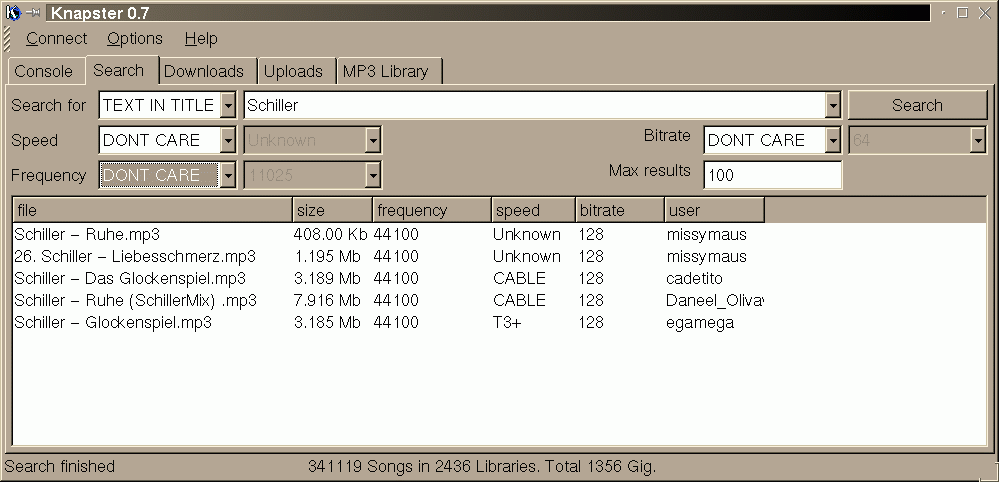
Abbildung 3: Treffer
Her damit
Jetzt wissen Sie also, dass der Song Ihrer Wahl verfügbar ist. Und nun? Ganz einfach: Ein rechter Mausklick auf den Titel, und schon erscheint ein Fensterchen wie in Abbildung 4, in dem Sie jetzt nur noch Download file auswählen. Et voilà, das Spiel beginnt. Über die Fortschritte Ihrer Download-Bemühungen informiert Sie dabei jederzeit ein Klick auf den Tab Downloads, wie in Abbildung 5 zu sehen ist.
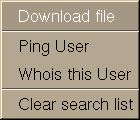
Abbildung 4: So einfach kann downloaden sein
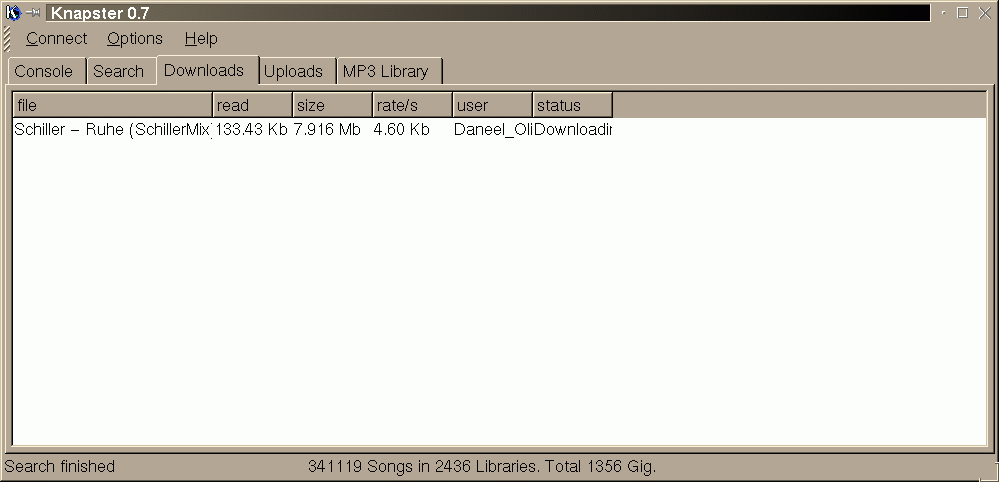
Abbildung 5: Wie lange dauert das denn noch?
Alles weitere Wissenswerte erfährt man durch einen Klick auf den Console-Tab, der beim Start unserer Tour noch so leer aussah, von Knapster aber im Verlauf Ihrer Aktivitäten mit Infos, Fehlermeldungen etc. zugestopft wird (Abbildung 6).
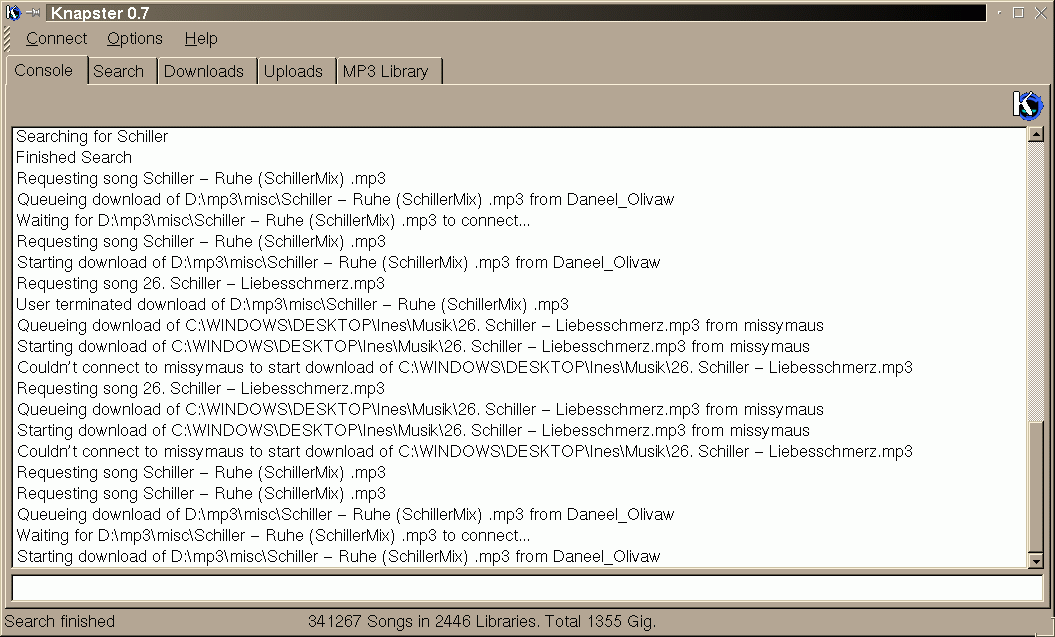
Abbildung 6: Ziemlich geschwätzig
Sollte Ihnen der Download der gewünschten MP3-Dateien zu lange dauern, können Sie ihn jederzeit stoppen. Sie müssen dazu lediglich die entsprechende Datei im Download-Fenster aus Abbildung 5 mit der rechten Maustaste anklicken und im aufploppenden Kontext-Menü (Abbildung 7) terminate download auswählen.
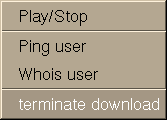
Abbildung 7: Schluss mit lustig
Glossar
-
Napster
-
Napster-Anwender bilden eine Online-Gemeinschaft für MP3-Musik. In der Regel wird auf dem eigenen Computer ein Verzeichnis mit Musikstücken eingerichtet, die man für andere Napster-Benutzer freigeben möchte. Nach der Eingabe weiterer Informationen (Computername, Verbindung, usw.) loggt man sich dann auf dem Napster-Server ein. Dort stehen derzeit über 100.000 MP3-Dateien zum Download bereit. Eine gut ausgeklügelte Suchfunktion hilft beim Durchforsten der aktuell bereitstehenden Dateien; Chaträume – nach den diversen Musikstilen gesplittet – erlauben den direkten Informationsaustausch zwischen angemeldeten Napster-Usern. Wird ein MP3 für den Download ausgewählt, erkennt Napster die Art der Verbindung zum Host-Computer, wodurch sich die voraussichtliche Dauer des Downloads abschätzen lässt. Achtung: Die Firma Napster, Inc. betont, dass sie lediglich ein Forum für MP3-Enthusiasten sein will und keine Verantwortung für das zur Verfügung gestellte Material übernimmt. Es empfiehlt sich von daher, vor der ausführlichen Download-Session erst einmal die Nutzungsbedingungen (“MP3 Copyright Policy”) eingehend zu studieren. Diese sind recht rigoros gefasst, denn selbstverständlich möchte sich der Anbieter von Zeitgenossen absetzen, die eventuell vorhaben, den Service zu missbrauchen.





