


Gerade große Softwareprojekte verlocken dazu, immer die neueste Version zu installieren, doch die Updates sorgen gar zu gerne für Ärger. Dr. Linux: hilft unter anderem, gängige Installationsprobleme bei KDE und Mozilla in den Griff zu bekommen.
Dr. Linux:
Komplizierte Organismen, wie Linux-Systeme es nun einmal sind, haben so ihre ganz eigenen Wehwehchen. Dr. Linux: beobachtet die Patienten in den Linux-Newsgruppen, stellt an dieser Stelle Rezepte für aktuelle Probleme aus und alternative Heilmethoden vor.
Rote Gefahr
Auf meinem Rechner läuft der Web-Server Apache. In seinen Logs finde ich folgende Ausgaben:
[12/Sep/2001:16:36:40 +0200] "GET /default.ida?XXXXXXXXXXXXX…XXXXXXXXXXXXXXXXXXXXX%u9090%u6858%ucbd3%u7801%u9090%u6858%ucbd3%u7801%u9090%u6858%ucbd3%u7801%u9090%u9090%u8190%u00c3%u0003%u8b00%u531b%u53ff%u0078%u0000%u00=a HTTP/1.0" 404 281.
Muss ich mir jetzt Sorgen machen, dass jemand in meinen Rechner einzudringen versucht?
Dr. Linux:: Diese Log-Einträge werden durch den Wurm CodeRed verursacht und sind für den Apachen ungefährlich. Sie können sie ignorieren.
CodeRed ist ein Schadprogramm, das sich per http-Request über das Internet verbreitet und hierbei eine Sicherheitslücke im Internet Information Server (IIS), einem viel benutzten Web-Server der Firma Microsoft, ausnutzt. Der eigentliche Schaden des CodeRed besteht darin, unnötig Netzwerkverkehr zu erzeugen und Rechner zu infizieren, die dann zu Attacken auf andere Rechner missbraucht werden können. Die so angegriffenen Rechner brechen zusammen und können ihre Dienste nicht mehr anbieten.
Hersteller von Antiviren-Software oder Universitäten bieten weitere Informationen zum Thema, beispielsweise http://cert.uni-stuttgart.de/.
Mozilla im Eigenbau
Ich habe den Mozilla-Quelltext in Form einer Datei namens mozilla-source-0.9.3.tar.gz herunter geladen und möchte ihn gern selbst kompilieren. Leider finde ich keine Anleitung dazu. Was muss ich tun?
Dr. Linux: Eine Warnung vorweg: Der Übersetzungsvorgang verlangt Ihnen sehr viel Platz auf der Festplatte (je nach Option mindestens 800 MB, besser 1 GB oder mehr) und – abhängig von der Prozessorleistung – mehr oder weniger viel Zeit ab. Ein 400-Mhz-Prozessor arbeitet etwa zweieinhalb Stunden bis zum fertigen Mozilla. Vergewissern Sie sich also vorher, ob Ihre Ressourcen ausreichend dimensioniert sind.
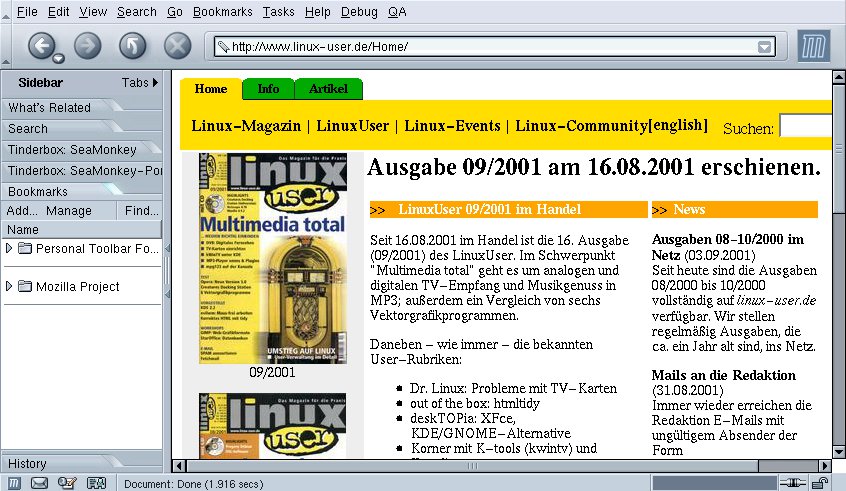
Abbildung 1: Ein selbstgebauter Mozilla
Entpacken Sie den Quelltext mit tar -xzvf mozilla-source-0.9.x.tar.gz, und wechseln Sie auf der Konsole ins neu entstandene Verzeichnis mozilla. Wie die meiste Software, die man selbst übersetzen kann, verfügt auch die Mozilla-Distribution über ein configure-Skript, das Ihr System auf installierte Bibliotheken und Hilfsprogramme überprüft und die passenden Makefiles erzeugt.
Um keine Enttäuschung aufkommen zu lassen, sollten Sie configure noch einige Optionen mitgeben. Mit
configure --help
bekommen Sie eine sehr ausführliche Auflistung der Ihnen zur Verfügung stehenden Möglichkeiten. Leider liefert sie selten ein Kochrezept und ist eher für Leute gedacht, die oft Software kompilieren. Mit der folgenden Beispielskonfiguration kommen Sie normalerweise sehr gut ans Ziel:
./configure --prefix=/opt/mozilla      \
             --disable-debug            \
             --without-debug-modules    \
             --enable-crypto            \
             --enable-chrome-format=jar \
             --with-x                   \
             --with-gtk                 \
             --disable-ldap             \
             --enable-mathml            \
             --enable-svg
Die erste Option, –prefix, gibt das Installationsverzeichnis vor. Damit sagen Sie configure, wohin Sie die nötigen Dateien nach der Kompilation kopieren wollen. Das Mozilla-Programm und seine Dateien installieren wir im Beispiel nach /opt/mozilla, alternativ käme auch /usr/local/mozilla infrage. Legen Sie das Verzeichnis vorab mit mkdir an, so sind Sie für alle Eventualitäten gerüstet.
Da Sie vermutlich keinen Mozilla-Code debuggen wollen, schalten Sie die dementsprechenden Optionen aus (–disable-debug und –without-debug-modules). Dadurch wird Mozilla schlanker und schneller. Die weiteren Optionen aktivieren den Personal Security Manager (–enable-crypto) sowie den Mozilla-Mechanismus, der dem Programm verschiedene Oberflächendesigns erlaubt (–enable-chrome-format=jar). Sie sorgen dafür, dass Mozilla unter dem X Window System läuft (–with-x) und binden die GTK-Klassenbibliothek ein (–with-gtk), die Mozillas Aussehen und Verhalten bestimmt. LDAP ist ein noch experimentelles Feature und wird daher ausgeschaltet (–disable-ldap). Das Flag –enable-mathml bringt Mozilla eine Beschreibungssprache bei, mit der auf Web-Seiten Mathematik dargestellt werden kann. SVG (“Scalar Vector Graphics”) wiederum ist ein Vektorgrafikformat, das Mozilla dank –enable-svg anzeigen kann.
Der Backslash am Ende der Zeilen sagt der Shell, dass die Befehlskette noch nicht zu Ende ist.
configure erstellt nun die notwendigen Makefiles, was ein paar Minuten lang dauert. Danach rufen Sie make auf und lassen Ihren Rechner arbeiten.
Das Ergebnis Ihrer Bemühungen finden Sie unter /Arbeitsverzeichnis/mozilla/dist/bin. Es handelt sich hierbei um ein Verzeichnis mit symbolischen Links, die auf die benötigten Dateien innerhalb des Mozilla-Dateibaums verweisen. Wechseln Sie in dieses Verzeichnis, und kopieren Sie die Dateien mit
cp -r * /opt/mozilla
an ihren endgültigen Bestimmungsort. Profis mögen den letzten Schritt des Übersetzungsvorgangs vermissen: make install ist hier nicht vorgesehen.
Wechseln Sie als unprivilegierter User ins Installationsverzeichnis /opt/mozilla, und starten Sie Mozilla erstmalig mit ./run-mozilla.sh. Dieses kleine Shell-Skript richtet die Arbeitsumgebung des Browsers ein und ruft ihn schließlich auf. Wenn hier alles funktioniert, dürfen Sie das Arbeitsverzeichnis getrost löschen und das Programm von nun an mit /opt/mozilla/mozilla starten.
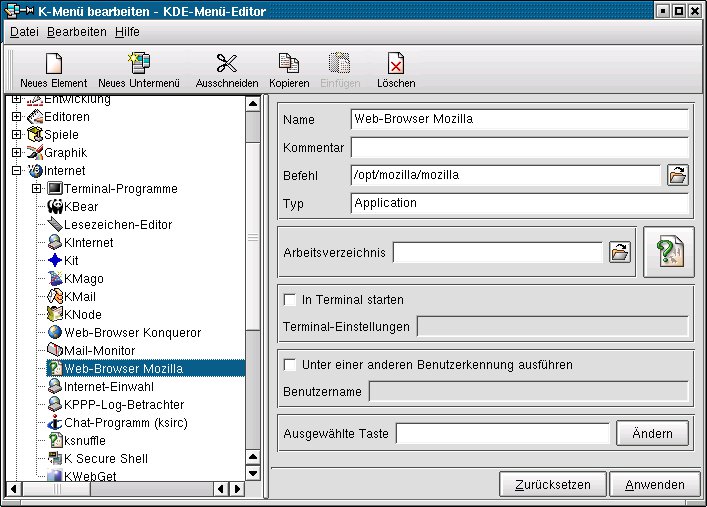
Abbildung 2: Mozilla ins K-Menü!
Um den Programmaufruf im KDE-2-Startmenü zu verankern, wählen Sie K / Kontrolleiste einrichten / Menu Editor… (Abbildung 2). Gehen Sie im Menübaum auf den Punkt Internet, und klicken Sie in der Werkzeugleiste auf Neues Element. Im rechten Dialog tragen Sie nun einen Namen für den Menüeintrag, einen Kommentar, der als Tooltipp zu Ehren kommt, und den Befehl ein, mit dem Mozilla aufgerufen wird (in unserem Beispiel also /opt/mozilla/mozilla). Den Typ des Menüpunkts belassen Sie bei Application. Zu guter Letzt weisen Sie Ihrer neuen Anwendung noch ein aussagekräftiges Icon zu. Ein Klick auf Anwenden komplettiert das K-Menü, sodass sich Mozilla von nun an auf Mausklick zum Dienst meldet.
Alternativ – und mit weniger Arbeit verbunden – können Sie Mozilla auch aus fertig übersetzten tar-Archiven installieren. Hier reicht ein Entpacken und Kopieren an den endgültigen Bestimmungsort aus. Nähere Informationen sind auf der Entwicklerseite unter http://www.mozilla.org/ zu bekommen. Zum Redaktionsschluss aktuell war übrigens die Version 0.9.4.
Wenn der Installer aufgibt
Ich wollte neuere KDE-Pakete mit rpm -Uvh Pfad/zur/Datei.rpm oder yast1 einspielen. Während der Installation wurde die Fehlermeldung Can’t get PREIN ausgegeben. Was hat das zu bedeuten?
Dr. Linux: Überprüfen Sie die Pfadangaben zu den neuen Paketen. Möglicherweise haben Sie sie in einem Verzeichnis abgespeichert, das Leerstellen und/oder Sonderzeichen enthält. Benennen Sie die Verzeichnisse so um, dass ihre Namen nur noch aus Ziffern, Bindestrichen und Buchstaben bestehen.
Eine andere Ursache für diese Fehlermeldung kann ein fehlerhafter Download sein. Dann hilft nur, das fehlerhafte Paket erneut herunter zu laden. Vergleichen Sie die Größe Ihres Pakets mit der der Datei auf dem Download-Server! Unterscheiden sich die Angaben, ist das ein starkes Indiz für einen verpatzten Download. Fällt hier kein Unterschied auf, schafft ein Vergleich der (meist in einer Textdatei auf dem FTP-Server abgelegten) md5-Prüfsumme mit dem Ergebnis des Befehls
md5sum heruntergeladenes_Paket
Gewissheit.
War der ursprüngliche Download langsam oder mehrfach unterbrochen, suchen Sie am besten nach einem weniger frequentierten FTP-Mirror für die gewünschten Dateien. Sofern Sie bislang lediglich einen Teil des Pakets herunterladen konnten, benutzen Sie ein FTP-Programm, das in der Lage ist, abgebrochene Downloads wieder aufzunehmen. Dann sollten der Download und die nachfolgende Installation gelingen.
KDE klemmt
Die KDE-Neuinstallation verlief fehlerfrei. Leider startet die Desktop-Umgebung nun nicht mehr. Woran könnte das liegen?
Dr. Linux: Schauen Sie zunächst in Ihrem /tmp-Verzeichnis nach den Verzeichnissen mcop-username und ksocket-username sowie nach Dateien, deren Namen mit dcop* beginnen. Löschen Sie sie, und versuchen Sie, KDE neu zu starten. Sollte das misslingen, schauen Sie in Ihrem Heimatverzeichnis nach .DCOP*– und .MCOP*-Dateien, und entfernen diese ebenfalls.
Bleiben die Startprobleme bestehen, wurden eventuell die persönlichen KDE-Konfigurationsdateien in Mitleidenschaft gezogen. Dieser Fehler tritt dann auf, wenn man das Update bei laufendem KDE durchführt. User, die zu dieser Zeit nicht eingeloggt waren, sind davon nicht betroffen. Sichern Sie zunächst Ihre alten Einstellungen. Sie befinden sich in einem Verzeichnis .kde2 in Ihrem Home-Verzeichnis, das sie mit
mv .kde2 .kde2.old
umbenennen. Der Punkt vor dem Verzeichnisnamen ist kein Tippfehler – er schützt das Verzeichnis vor versehentlichem Löschen mit rm *.
Meiner Erfahrung nach sollte Ihr KDE jetzt wieder anstandslos starten – allerdings werden dabei alle individuellen Einstellungen wieder auf den Default-Wert zurückgesetzt: KDE legt ein frisches .kde2-Verzeichnis an.
Dort hinein kopieren Sie Stück für Stück die Einstellungen aus dem umbenannten Verzeichnis. Desktop-Einstellungen mögen im Kontrollzentrum schnell wiederhergestellt sein, bei einem umfangreichen Adressbuch ist man jedoch dankbar, es in ~/.kde2.old/share/apps/kab/addressbook.kab wiederzufinden und nach ~/.kde2/share/apps/kab kopieren zu können.
Konqueror erobert Java
Beim Surfen mit dem Konqueror bleiben Teile der Seite grau. Stattdessen bekomme ich die Meldung, dass ein Miniprogramm geladen wird. Leider tut sich aber auch nach längerem Warten nichts. Was fehlt dem Browser?
Dr. Linux: Die entsprechenden Web-Seiten enthalten Java-Applets. Sie müssen also kontrollieren, ob Java installiert und die Ausführung von Java auch gestattet ist.
Ihre Konfiguration überprüfen Sie unter Einstellungen / Konqueror einrichten… / Konqueror-Browser / Java. Der entsprechende Dialog gestattet Ihnen globale, Domain-spezifische und Laufzeit-Einstellungen.
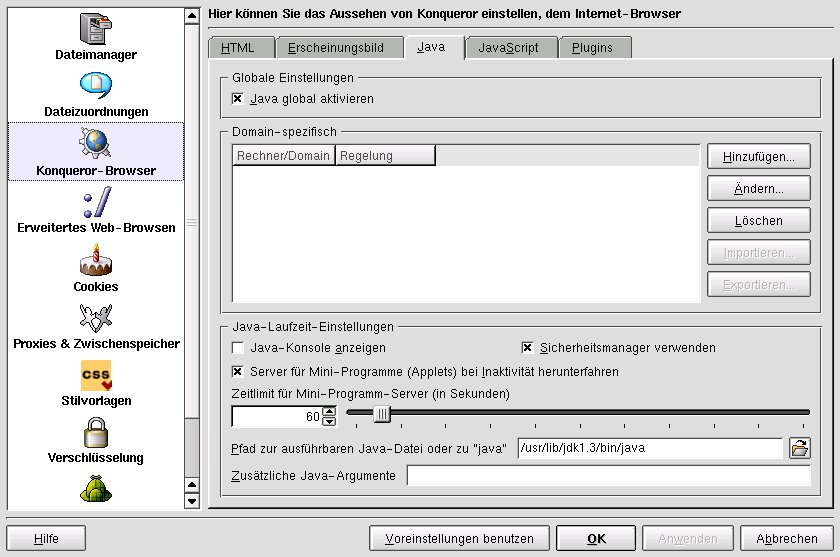
Abbildung 3: Die Java-Konfiguration des Konquerors
Mit Java global aktivieren erlauben Sie generell die Ausführung von Java-Programmen im Browser. Es geht aber auch diffiziler.
Wollen Sie Java nur auf bestimmten Web-Sites zulassen, zum Beispiel auf denen Ihrer Bank, dann verzichten Sie auf die globale Aktivierung und gestatten einzelnen Domains über den Hinzufügen-Button die Ausführung von Java-Applets. Umgekehrt ist es auch möglich, alles global zu erlauben und einzelne Seiten von der Ausführung von Java auszusperren.
Als nächstes sollten Sie überprüfen, ob der Pfad zu Ihrer Java-Umgebung richtig gesetzt ist. Das sehen Sie an den Java-Laufzeit-Einstellungen. Die Voreinstellung sollte java sein. Ist dieses Feld leer, tragen Sie java einfach nach, sofern Ihnen der Befehl which java auf der Kommandozeile eine Ausgabe gibt. Ist dies nicht der Fall, befindet sich die Datei nicht im Suchpfad, und Sie müssen sie mit Verzeichnisangaben eintragen.
Sollten Sie feststellen, dass Ihr Java trotz Aktivierung nicht funktioniert, kann das zwei Ursachen haben. Entweder ist die verwendete Version veraltet oder fehlerhaft. Konqueror arbeitet nur mit neueren “Java Development Kits” (JDKs) zusammen. Die aktuelle Version 1.3.1 (nicht 1.3.0) laden Sie sich beispielsweise von http://www.blackdown.org/ oder http://www.ibm.com/developer/java/ herunter. Die JDKs werden lediglich entpackt und in ein passendes Verzeichnis kopiert, beispielsweise /opt/jdk-1.3. Wenn Sie das neue JDK nur für die Benutzung unter Konqueror einrichten wollen, reicht es, den Pfad zur ausführbaren Java-Datei auf /opt/jdk-1.3/bin/java zu stellen. Mit einem Klick auf Anwenden ist Konquerors Java-Unterstützung einsatzbereit.
Ob Java-Applets nun funktionieren, lässt sich unter http://www.heise.de/ct/browsercheck/ überprüfen. Nähere Informationen zum Gespann Konqueror und Java sind unter http://www.konqueror.org/konq-java.html nachzulesen.
Glossar
-
Logs
-
Datei, in die ein Dienstprogramm (hier der Web-Server) Zugriffe aller Art und im Fehlerfalle die vermutete Ursache einträgt. Die Log-Einträge, zumeist in /var/log zu finden, helfen bei der Fehlerbeseitigung, warnen aber auch vor unberechtigten Zugriffen, sodass man Gegenmaßnahmen ergreifen kann.
-
http-Request
-
Die Anforderung des Browsers an den Web-Server, ihm eine Web-Seite zu schicken. Das Übertragungsprotokoll, also die “Sprache”, in der sich Browser und Web-Server unterhalten, heißt http (“Hypertext Transfer Protocol”).
-
Makefiles
-
Eine Verarbeitungsvorschrift für den Compiler. Makefiles stellen sicher, dass die große Anzahl der zu verarbeitenden Dateien, aus denen der Quelltext besteht, im richtigen Zusammenhang und für die richtigen Systembedingungen übersetzt werden.
-
debuggen
-
Die Fehlersuche in einer Software. Bei kleinen Programmen reichen hier noch Hand und Auge, größeren Softwareprojekten wird zusätzlich spezieller Debug-Code mitgegeben und einkompiliert.
-
LDAP
-
“Lightweight Directory Access Protocol”, eine Möglichkeit, um Online-Verzeichnisse (ähnlich Telefonkatalogen) abfragen zu können.
-
*
-
Ein Jokerzeichen (Wildcard), das die Shell als eine beliebige Anzahl (auch null) beliebiger Zeichen interpretiert.





