


Dateien von einem Ordner in den anderen kopieren, Verzeichnisse aufräumen, manches verschieben, anderes löschen, ein Bild betrachten oder die Größe eines Dokuments herausfinden – all dies lässt sich mit dem Konqueror erledigen.
Die Arbeit abnehmen kann Ihnen der “Eroberer” zwar nicht, aber wenigstens erleichtern. Er bietet eine komfortable Arbeitsoberfläche, die (wie bei KDE-Anwendungen üblich) in vielen Aspekten individuell gestaltet werden kann. Vor allen Dingen ist der Datei-Manager schnell: Nur wenige Augenblicke vergehen, bis ein mehrere hundert Dateien großes Verzeichnis aufgebaut ist.
Dieser Workshop bezieht sich auf SuSE Linux 7.1 mit KDE 2.0.1. Ist im Folgenden von einer Datei die Rede, gelten die Aussagen auch für Verzeichnisse, außer es wird ausdrücklich darauf hingewiesen.
Der Konqueror startet automatisch, wenn man das Home-Verzeichnis über den Button im Panel öffnet.

Abbildung 1: Über den Home-Button startet Konqueror
Die standardmäßige Oberfläche erinnert stark an den Windows-Explorer: links die Spalte mit dem Verzeichnisbaum des Systems, rechts das Hauptfenster, darüber Titel-, Menü-, Symbol- und Adressleiste. Die Navigation über die Pfeil-Buttons “Aufwärts”, “Zurück” und “Nach vorne” funktioniert ebenfalls wie beim Explorer.
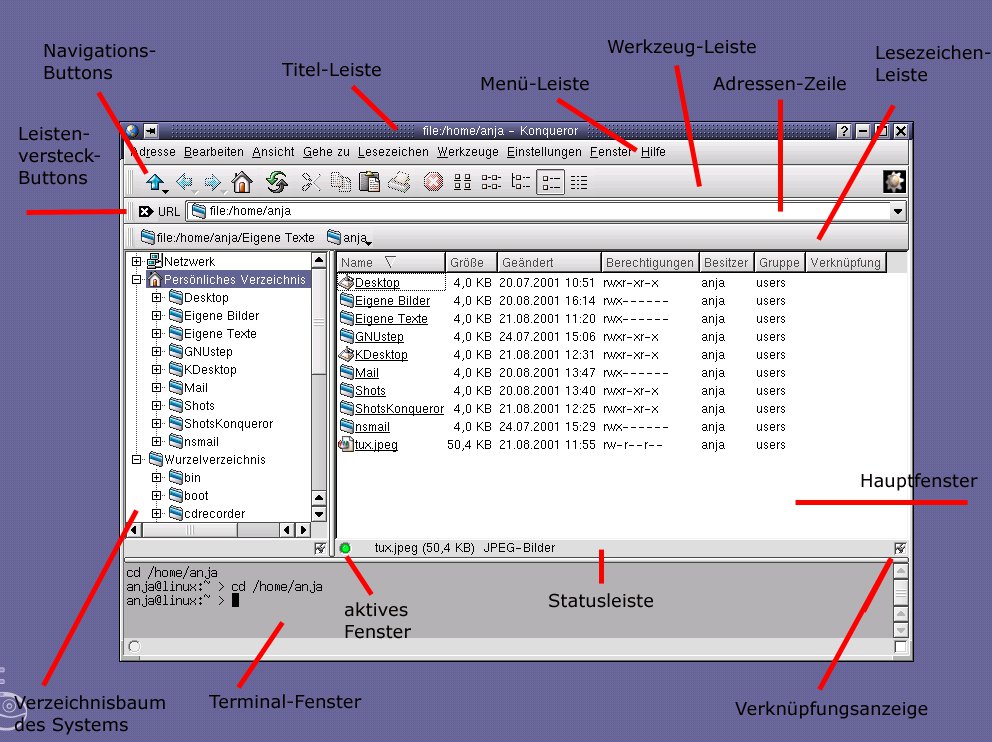
Abbildung 2: Die wichtigsten Betandteile des Datei-Managers Konqueror
Zu den Unterschieden: Die Titelleiste zeigt neben dem Namen der Datei auch den kompletten Pfad an. Dies erleichtert die Orientierung und ist besonders dann hilfreich, wenn man mit vielen gleichzeitig geöffneten Fenstern arbeitet und, um Platz auf dem Desktop zu schaffen, über einen Doppelklick auf die Titelleiste den “Fensterheber” aktiviert hat.
Über die Werkzeug- oder Symbolleiste erreichen Sie die wichtigsten Funktionen des Programms, wie die Navigations-Buttons, die Befehle Ausschneiden, Kopieren, Einfügen, Drucken, Erneut laden und Abbrechen; Buttons, um zwischen fünf Ansichtsmodi umzuschalten, und den Button “Adresse der Startseite”. Normalerweise startet der Konqueror mit Ihrem Home-Verzeichnis.
Private Startseite
Ändern können Sie dies über Einstellungen/Einrichten/Dateimanager in der Menü-Leiste. Auf der Registerkarte Verhalten tragen Sie in die Textzeile “URL der Startseite” den Pfad des gewünschten Verzeichnisses ein. An den Funktionen des Konqueror merkt man gleich, dass der Konqueror nicht nur ein Datei-Manager, sondern auch ein Browser ist. Darauf gehen wir aber in diesem Workshop nicht ein.
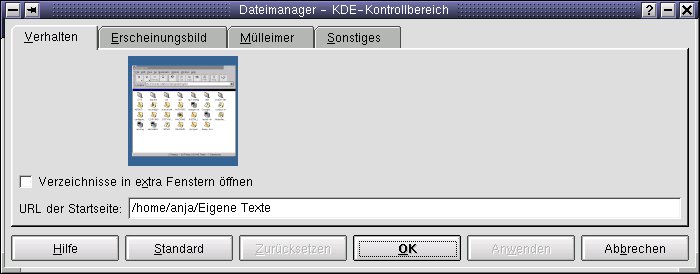
Abbildung 3: Mit der Startseite nach Wunsch beginnen
Zurück zur Werkzeug-Leiste: Wollen Sie andere oder zusätzliche Buttons in der Leiste, aktivieren Sie Einstellungen/Einrichten/Werkzeugleisten. Dann können aus dem Fenster Verfügbare Aktionen weitere in das Fenster Aktuelle Aktionen gestellt werden.
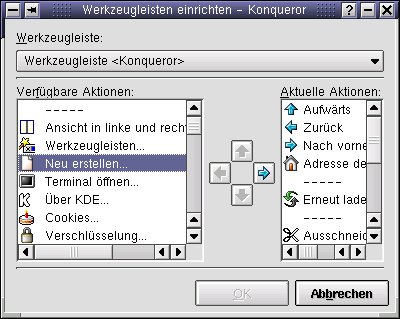
Abbildung 4: Die Werkzeugkeiste kann den eigenen Bedürfnissen angepasst werden
Die Adress-Zeile können Sie wie bei einem Browser benutzen und dort den Pfad der gewünschten Datei eintippen; nach dem Drücken der [Enter]-Taste springt der Konqueror dorthin. Das erspart unter Umständen viele Klicks durch den Verzeichnisbaum.
Ebenfalls aus der Welt der Browser stammt die Option, für häufig aufgerufene Dateien ein Lesezeichen zu setzen: Diese rufen Sie über Lesezeichen in der Menü-Leiste auf. Es gibt auch eine extra Lesezeichen-Leiste, vergleichbar mit der Link-Leiste beim Internet Explorer. Sie wird standardmäßig nicht angezeigt. Wählen Sie im Menü Einstellungen die Option Lesezeichen-Leiste anzeigen. Wird sie dann nicht angezeigt, schließen Sie den Konqueror und starten ihn erneut. In die Lesezeichen-Leiste können Sie Dateien und Verzeichnisse aufnehmen.
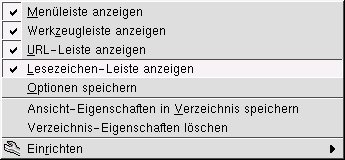
Abbildung 5: Die Lesezeichen-Leiste muss erst aktiviert werden
Alle Leisten außer der Menü-Leiste kann man durch einen Klick auf die senkrechten, erhaben dargestellten Striche links verschwinden lassen. Ein erneuter Klick auf die dann waagerechten Striche lässt die Leiste wieder erscheinen (Abbildung 2).
Im Hauptfenster erscheint der Inhalt desjenigen Verzeichnisses, das im Verzeichnisbaum aktiviert wurde. Die Darstellung dieses Inhalts ist auf verschiedene Weisen möglich: Die Symbol-Ansicht reiht Symbole und Namen zeilenweise nebeneinander, die mehrspaltige Ansicht tut dies spaltenweise. In der Baumansicht werden zusätzliche Detailinformationen dargestellt: Name und Größe der Datei, Datum der letzten Änderung, Berechtigung, Besitzer, Gruppe und Verknüpfung. Die gleichen Informationen zeigt die detaillierte Verzeichnis-Ansicht, allerdings ohne Baum-Struktur. Die Text-Ansicht schließlich zeigt die Detailinformationen, verzichtet aber auf die Symbole.

Abbildung 6: Datei- und Verzeichnisansichten für jeden Geschmack
Über Ansicht in der Menü-Leiste sind weitere Optionen möglich, zum Beispiel kann Konqueror dazu gezwungen werden, versteckte Dateien anzuzeigen. Alle Dateien oder Verzeichnisse, die mit einem Punkt (“.”) beginnen, werden normalerweise nicht dargestellt.
Mit Ansicht/Details anzeigen kann die Anzeige weiterer Informationen wie Dateityp, Mime-Typ, URL, letzter Zugriff und Erstellungszeit aktiviert werden. Welche Infos angezeigt werden sollen, legen Sie in einem Auswahl-Menü fest. Diese Detailansicht funktioniert allerdings nicht in Symbol- und mehrspaltiger Ansicht.
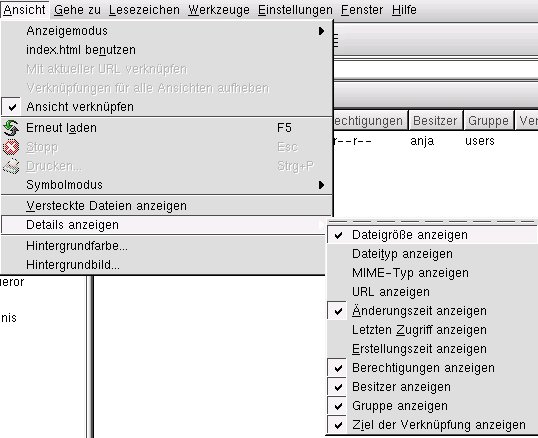
Abbildung 7: Konqueror versorgt Sie mit allen nötigen Informationen zu einer Datei
Geteilte Ansicht
Der Konqueror erleichtert das Verschieben und Kopieren von Dateien und Verzeichnissen innerhalb des Verzeichnisbaums durch die Fähigkeit, das Hauptfenster vertikal und horizontal zu teilen, und zwar beliebig oft. Klicken Sie dazu auf die Schaltfläche Fenster in der Menüleiste und wählen Ansicht in linke und rechte Hälfte teilen oder Ansicht in obere und untere Hälfte teilen.
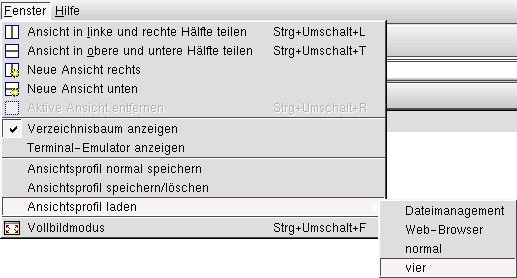
Abbildung 8: Wieviele Fenster sollen es sein?
Welches der (Teil-) Fenster gerade aktiviert ist, zeigt die kleine grüne Leuchte (siehe Abbildung 2) in der linken unteren Ecke des Fensters. Durch Hineinklicken wird ein Teilfenster aktiviert. Das aktive Fenster kann dann erneut geteilt werden. Sind die Fenster miteinander verknüpft, wird eine Aktion in allen Fenstern gleichzeitig ausgeführt. Sind sie dagegen getrennt, kann in jedem Teilfenster unabhängig navigiert werden. Den Verknüpfungsstatus der Fenster zeigt eine kleine Schaltfläche in der unteren rechten Ecke des jeweiligen Fensters. Erscheint dort ein Symbol, das an einen Knoten erinnert, ist die Verknüpfung aktiv (siehe Abbildung 2).
Die Leiste, die unten ein Fenster begrenzt, heißt “Statusleiste” und zeigt neben der grünen Aktivierungsanzeige und dem Verknüpfungssymbol an, welchen Inhalt ein Verzeichnis hat; bei Dateien deren Typ und Größe. Über einen Rechtsklick auf die Leiste kann das Fenster weiter geteilt oder gelöscht werden.
Die Größe der einzelnen Fenster kann wie beim Windows Explorer durch Anfassen und Ziehen mit der Maus stufenlos verstellt werden. Innerhalb der Fenster navigiert man über die Buttons “Aufwärts”, “Zurück” und “Vorwärts” in der Symbol-Leiste. Hält man die linke Maustaste über einem der Buttons länger gedrückt, erscheint eine Auswahl mit den zuletzt besuchten Verzeichnissen und Dateien.
Wem das Fenstermosaik noch nicht genügt, der kann zusätzlich über Fenster/Terminal-Emulator anzeigen die Konsole aktivieren und darin arbeiten (siehe Abbildung 2).
Je nach dem, auf welche Art Sie mit dem Konqueror Ihre Dateien verwalten möchten, sind unter Umständen verschiedene Fensteraufteilungen sinnvoll. Deshalb können Sie Ansichtsprofile speichern und bei Bedarf laden. Klicken Sie auf Fenster/Ansichtsprofil speichern/löschen und geben dem aktuellen Profil einen aussagekräftigen Namen. Mit Fenster/Ansichtprofil laden holen Sie später ein gespeichertes Profil zurück (Abbildung 8).
Ein Linksklick mit der Maus löst die aus Windows vertrauten Aktionen aus. Ein Klick mit der mittleren Maustasteauf ein Verzeichnis oder eine Datei tut dasselbe wie ein Linksklick, allerdings in einem neuen Fenster des Datei-Managers.
Die rechte Maustaste öffnet das jeweilige Kontext-Menü, in dem weitere Konfigurationen vorgenommen werden können. Im Hauptfenster des Konquerors gelangt man mit dem Rechtsklick u. a. zu den Befehlen Aufwärts, Zurück, Vorwärts oder Neu erstellen, im Kontext-Menü einer Datei oder eines Verzeichnisses zu Kopieren, Ausschneiden, Einfügen, Löschen oder Zu Lesezeichen hinzufügen.
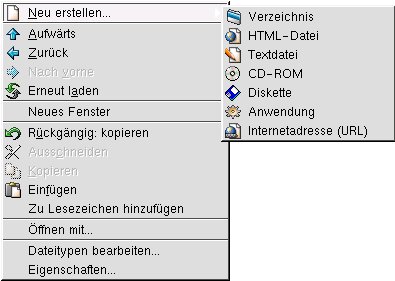
Abbildung 9: Per Rechtsklick zum Kontext-Menü des Hauptfensters…
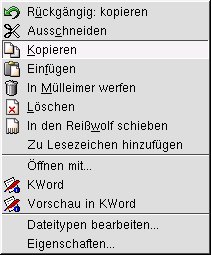
Abbildung 10: … und ebenso zum Kontext-Menü eines Verzeichnisses oder einer Datei
Außerdem findet sich hier, ähnlich wie bei Windows, die Option Eigenschaften: Sie zeigt auf der Registerkarte Allgemein Größe und Typ einer Datei, Erstellungs- und Veränderungsdatum sowie letzten Zugriff. Die Einstellungsmöglichkeiten auf der Registerkarte Berechtigungen haben wir im LinuxUser 09/2001 erklärt.
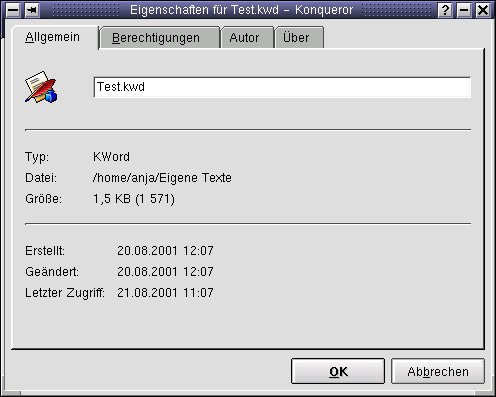
Abbildung 11: Eigenschaften einer Datei
Die Leisten können mit Hilfe des Kontext-Menüs an einem anderen Rand des Fensters dargestellt werden, die Symbole können in ihrer Größe verändert oder durch Text ersetzt werden.
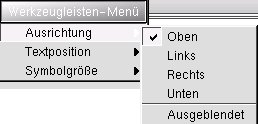
Abbildung 12: Auch die Leisten besitzen Kontext-Menüs
Wer das Layout des Konquerors komplett umgestalten möchte, also andere Icons, Farben und einen anderen Hintergrund verwenden will, muss dies über die Veränderung des gesamten KDE-Erscheinungsbildes tun.
Standard-Operationen
Das Verschieben, Kopieren und Einfügen von Dateien und Verzeichnissen verläuft beim Konqueror im Prinzip genauso wie unter Windows. Denken Sie nur daran, dass unter KDE der einfache Klick bereits eine Datei oder ein Verzeichnis öffnet. Wer den gewohnten Doppelklick beibehalten möchte, kann dies im KDE-Kontrollzentrum einstellen (K/Kontrollzentrum/Angeschlossene Geräte/Maus). Um eine Datei zu verschieben etc., klicken Sie sie mit der rechten Maustaste an. Das Kontext-Menü öffnet sich, und Sie können die gewünschte Aktion wählen (Abbildung 10).
Achten Sie beim Verschieben von Dateien oder Verzeichnissen per Drag & Drop darauf, dass die jeweiligen Teilfenster nicht miteinander verknüpft sind. Zum Löschen von Dateien bietet Konqueror im Gegensatz zum Windows Explorer drei Möglichkeiten: den Mülleimer, das einfache Löschen und den Reißwolf. Der Reißwolf löscht eine Datei zuverlässig, indem er den vorher belegten Speicherplatz mit sinnlosem Inhalt überschreibt. So sind die Daten im Gegensatz zum einfachen Löschen garantiert nicht mehr rekonstruierbar.
Wollen Sie aus einem Verzeichnis mit sehr vielen Dateien eine bestimmte oder mehrere Dateien finden, um sie zu verschieben oder zu kopieren, erleichtert die Option Bearbeiten/Auswählen die Arbeit erheblich. Nach Auswahl dieses Menüpunktes öffnet sich eine Dialogzeile, in die Sie einen Dateinamen oder ein Suchmuster eingeben.
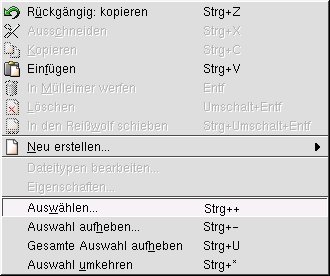
Abbildung 13: Datei-Auswahl starten
Nach der Bestätigung mit OK erscheinen die Dateien im Verzeichnis markiert, und Sie können per Rechtsklick auf die Optionen Ausschneiden oder Kopieren zugreifen oder sie mit Drag & Drop verschieben.
Suchen Sie eine Datei, deren Namen Sie nur ungefähr kennen, oder sollen mehrere Dateien eines Verzeichnisses ausgewählt werden, kommen die Joker (auch: “Wildcards”) zum Einsatz. Der Joker “*” ersetzt beliebig viele, “?” genau ein Zeichen.
Beispiel 1: Sie haben einen Ordner Lieblingssongs nach und nach mit Hunderten mp3-Dateien aufgefüllt und unglücklicherweise die Dateien nicht nach einem regelmäßigen Schema benannt, bei dem etwa die Dateien nach dem Namen der Interpreten alphabetisch aufgelistet werden. Nun suchen Sie die Songs von David Bowie. Geben Sie in die Suchzeile “*Bowie*.mp3” oder “*?owie*.mp3” ein. Sollten Sie nicht fündig werden, probieren Sie es mit dem Vornamen, “*?avid*.mp3”, oder den Song-Titeln, zum Beispiel “*?eroes*.mp3”.
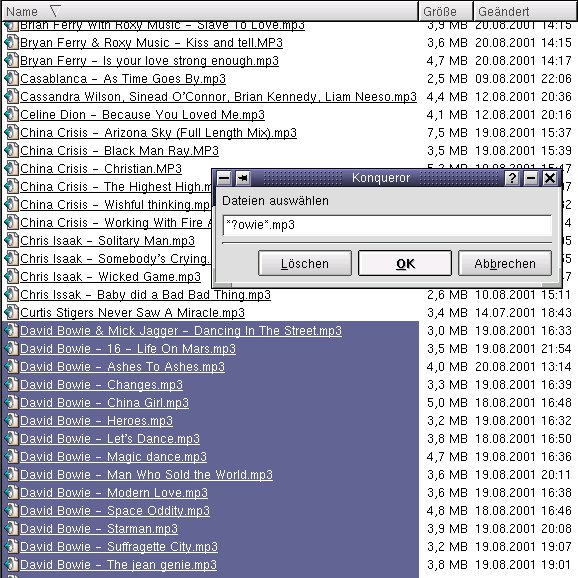
Abbildung 14: Beim Auswählen von Dateien helfen Joker
Beispiel 2: In einem Verzeichnis haben Sie Text- und Bilddateien zu einem Thema abgelegt und wollen nun nur die Textdateien verschieben oder kopieren. Geben Sie in die Dialogzeile ein: “*.txt” Es werden nur die Dateien mit der Endung .txt markiert.
Beispiel 3: Sie haben im Verzeichnis Briefe seit längerem alle offiziellen Schreiben abgelegt. Nun ist ein längerer Briefwechsel auf ein unübersichtliches Maß angeschwollen, und Sie haben in diesem Verzeichnis auch noch Bild-Dateien abgelegt, die wichtig für das Thema sind. Es sollen alle diese Dateien in ein neuangelegtes Unterverzeichnis verschoben werden. Glücklicherweise haben Sie den Dateien aussagekräftige Namen gegeben: Es beginnen alle betroffenen Dateinamen mit dem Stichwort “Apfelbaum”. Geben Sie in die Dialogzeile ein: “Apfelbaum*.*”. Dann werden sowohl Text- als auch Bilddateien ausgewählt.
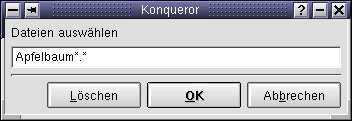
Abbildung 15: Verschiedene Dateitypen zum selben Thema auswählen
Die Joker sind vor allem nützlich, wenn eine Datei im gesamten System gesucht werden soll. Dazu startet Konqueror das Tool “KFind”. Sie erreichen es über Werkzeuge/Datei suchen oder den entsprechenden Button in der Symbolleiste.
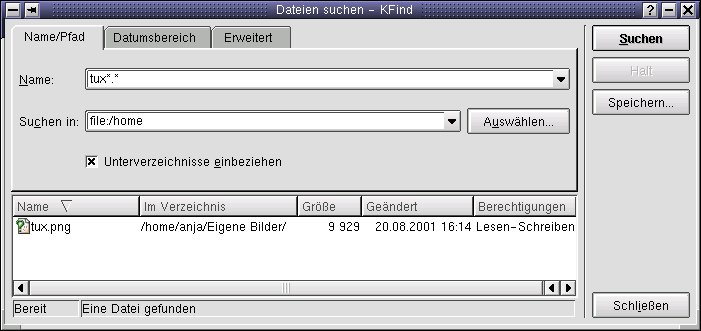
Abbildung 16: Unterverzeichnisse durchsuchen mit KFind
Eine Besonderheit von Linux gegenüber Windows ist es, dass Disketten und CDs, bevor man Zugriff auf sie erhält, gemountet, das heißt in den Verzeichnisbaum eingehängt, werden müssen.
Mit KDE haben Sie zwei Möglichkeiten, einen Datenträger zu mounten:
- Mit der Maus: Klicken Sie einfach auf das Floppy- oder CD-ROM-Icon auf dem Desktop.
- Von Hand: Öffnen Sie ein Konsolen-Fenster und geben am Prompt den Befehl mount /cdrom bzw. mount /floppy ein.
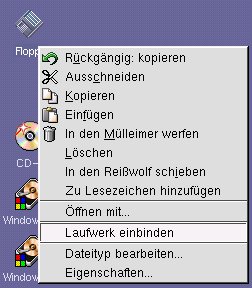
Abbildung 17: Datenträger müssen erst gemountet werden, zum Beispiel über das Icon auf dem Desktop
Danach haben Sie Zugriff auf den Inhalt des Datenträgers. Bevor Sie ihn aus dem Laufwerk nehmen, müssen Sie ihn unmounten, aushängen: Nach einem Rechtsklick auf das Desktop-Icon wählen Sie Laufwerk-Verbindung lösen oder geben an der Konsole den Befehl umount / <Datenträger> ein.
Anwendungen zuordnen
Der Konqueror ist so konfiguriert, dass er beim Anklicken je nach Dateityp eine bestimmte Komponente lädt, mit der die Datei dargestellt wird. Diese Zuordnungen können Sie ändern und Ihren Bedürfnissen anpassen; man kann auch neue Dateitypen hinzufügen.
Jpeg-Dateien werden z. B. mit dem KDE-Bildbetrachter geöffnet. Wollen Sie nun, dass stattdessen Gimp verwendet wird, aktivieren Sie mit einem Rechtsklick das Kontextmenü der Jpeg-Datei und wählen Dateitypen bearbeiten. Ein Dialogfeld öffnet sich. Im Register Allgemein sehen Sie im unteren Bereich, welche Programme für diesen Dateityp bekannt sind. Mit dem an erster Stelle der Liste aufgeführten Programm werden solche Dateien standardmäßig geöffnet – in diesem Fall ist nur der Bildbetrachter aufgeführt.
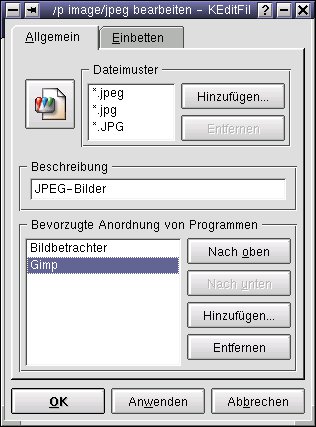
Abbildung 18: Der Bildbetrachter hat hier Vorrang
Die Reihenfolge der Programme können Sie mit einem Klick auf die Schaltflächen Nach oben und Nach unten verändern. Ebenso können Sie mit Entfernen ein Programm löschen oder ein anderes mit Hinzufügen ergänzen. Nach einem Klick auf Hinzufügen öffnet sich ein weiteres Fenster, in dem Sie entweder den Aufruf für das Programm eintragen oder in der KDE-Menü-Struktur nach dem Programm suchen.
“The Gimp” finden Sie im KDE-Menü unter Suse/Multimedia-Grafik/Grafik. Wählen Sie das Programm aus und bestätigen Sie mit OK.
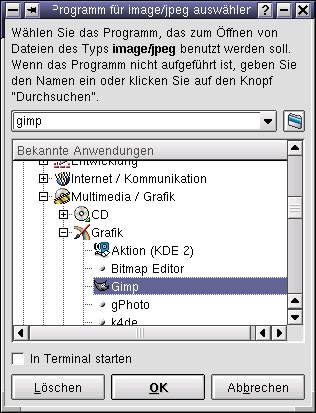
Abbildung 19: “The Gimp” kommt zum Zug
Im Bereich Bevorzugte Anordnung von Programmen steht nun Gimp an zweiter Stelle. Klicken Sie den Eintrag an und anschließend den Button “Nach oben”.
Im Tab Einbetten aktivieren Sie dann noch die Option Datei in extra Betrachter anzeigen, denn Gimp ist kein KDE-Programm und kann nicht innerhalb des Konqueror-Fensters laufen (Abbildung 20). Die vorgenommenen Einstellungen bestätigen Sie mit Anwenden/OK. Jpeg-Dateien werden nun standardmäßig mit “The Gimp” aus dem Konqueror geöffnet.
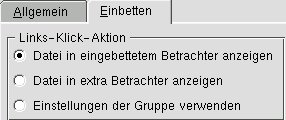
Abbildung 20: Eingebettes Programm aktivieren
Äußerliches
Sie können auch das Symbol für einen Dateityp ändern. Im Dialogfeld Dateitypen bearbeiten wird im Register Allgemein das Symbol des Dateityps gezeigt. Klicken Sie auf dieses Symbol, um eine Auswahl-Liste anderer Symbole zu öffnen.
Nicht alle Dateitypen sind von vornherein einer Anwendung zugeordnet. Klicken Sie eine solche Datei an, fordert Sie Konqueror auf anzugeben, mit welchem Programm die Datei geöffnet werden soll. Um die lästige Eingabe zu vermeiden, können Sie über Dateitypen bearbeiten/Allgemein/Hinzufügen eine entsprechende Zuordnung festlegen.
Zum Schluss noch eine kleine Spielerei: Unabhängig von den Einstellungen zum Erscheinungsbild von KDE, die im Kontrollzentrum vorgenommen werden, kann man den Hintergrund der Hauptfenster gestalten. Im Auswahl-Menü Ansicht finden sich die beiden Optionen Hintergrundbild und Hintergrundfarbe. Dort stehen einige Hintergrundbilder (Wallpapers) zur Wahl. Haben Sie Ihre Arbeitsoberfläche in mehrere Fenster geteilt, können Sie jedem Fenster einen eigenen Hintergrund verpassen. Dies speichert Konqueror aber nicht. Wenn Sie ihn schließen und erneut starten, haben alle Fenster den zuletzt ausgewählten Hintergrund. Ebenso verhält es sich mit der Hintergrundfarbe: Die können Sie im Farbfeld aussuchen und anklicken oder in die HTML-Zeile einen Farb-Code eingeben. Soll es wieder zurück zum weißen Hintergrund gehen, wählen Sie “#FFFFFF”.
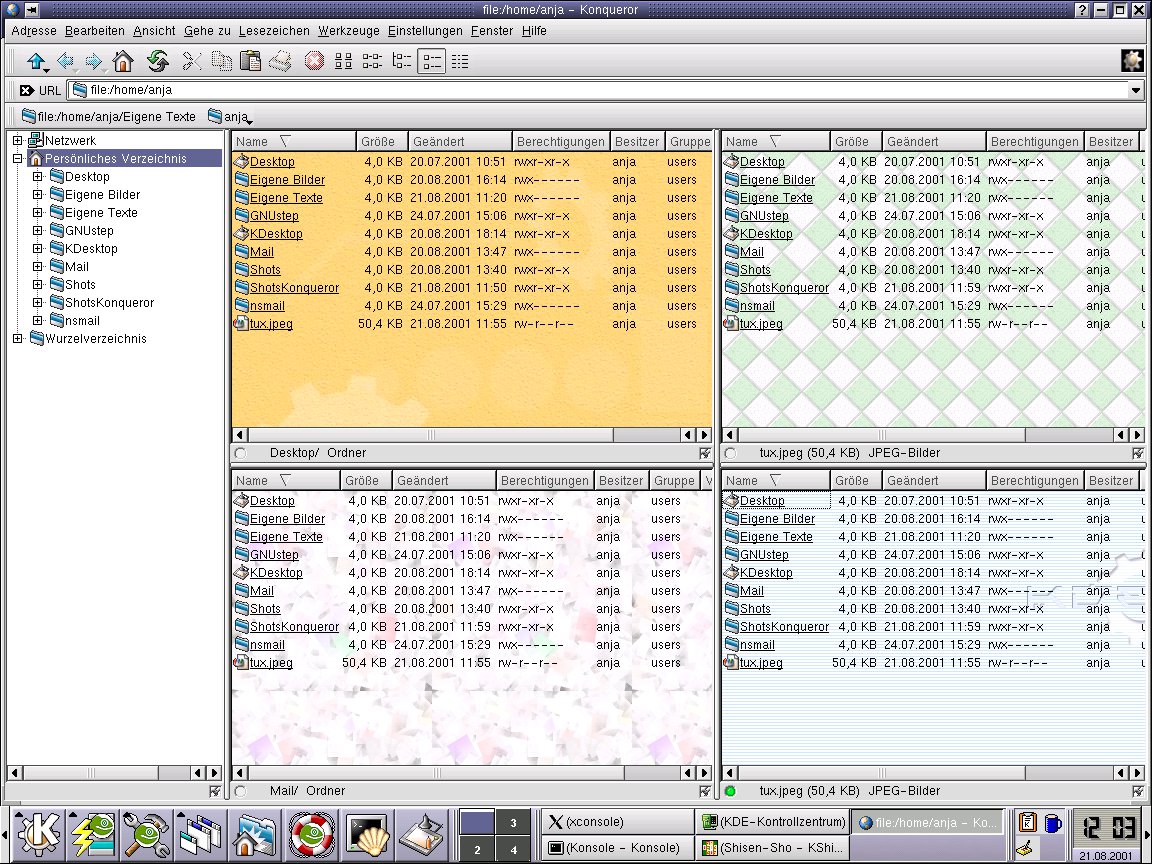
Abbildung 21: Schrecklich bunte Wallpapers
Glossar
-
mittleren Maustaste
-
Tipp: Achten Sie während der Installation von Linux darauf, dass bei der Konfiguration einer Zwei-Tasten-Maus die Option zur Emulation der mittleren Taste aktiviert wird. In der Regel entspricht dann das gleichzeitige Drücken der linken und rechten Maustaste einem Klick mit der mittleren Taste.
-
gemountet
-
Als mounten bezeichnet man das Einhängen eines Dateisystems in den Verzeichnisbaum von Linux. Dies gilt insbesondere für Datenträger wie Diskette und CD-ROM. Linux verwendet keine Laufwerksbezeichnungen (“C:”) sondern hängt Datenträger an vom Anwender wählbarer Stelle in den “globalen” Verzeichnisbaum ein. Der Punkt, an dem ein Dateisystem eingehängt wird, heißt “Mountpoint” oder “Mount-Punkt” und ist in der Regel ein leeres Verzeichnis.





