


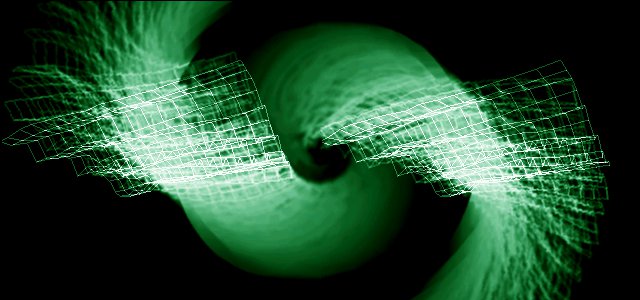
Zwar versteht sich der XMMS vortrefflich mit Skins des WinAmp, seines Bruders aus der Windows-Welt, bei den Plugins gehen die zwei jedoch getrennte Wege. Macht aber nichts, denn für die meisten Ergänzungen des Windows-Players gibt es auch unter Linux die passende Erweiterung.
Was einstmals ein einfacher MP3-Player war, heißt heute nicht zu Unrecht X Multimedia System, kurz XMMS. Mit Hunderten Plugins lässt sich das ab Seite 31 vorgestellte Programm um neue Funktionalitäten erweitern. Im Folgenden stellen wir sowohl die im Download-Umfang enthaltenen als auch Third-Party-Plugins vor.
Krachmacher, von Haus aus dabei
Das CDAudio Player 1.2.5-Plugin, ein Audio-Input-Plugin, ermöglicht es beispielsweise, Audio-CDs abzuspielen. Geben Sie im Konfigurationsdialog (per Klick auf den Configure-Button im Reiter Audio I/O Plugins in den XMMS-Preferences zu erreichen) das Device an, an dem Ihr CD-ROM angeschlossen ist.
Fügen Sie danach in der Playlist die entsprechende Gerätedatei (meist /dev/cdrom) hinzu – fertig. Mit dem Tab CD Info können Sie XMMS dazu überreden, sich die Anzeige der Titel auf der CD automatisch über einen der freien CDDB-Server im Netz zu holen. Das setzt natürlich eine laufende Internet-Verbindung voraus.
Ein weiteres, standardmäßig mitgeliefertes Audio-Input-Plugin namens MPEG Layer 1/2/3 Player 1.2.5 kümmert sich um alles, was mit Ihren mp3-Dateien zu tun hat, und setzt auf dem Klassiker mpg123 auf. Wenn die abgespielten Dateien nur halb so schnell wie normal abgespielt werden, setzen Besitzer älterer Soundkarten die Resolution von 16 Bit auf 8 Bit herunter, dann sollten die Lieder wieder normal klingen.
Dieses Plugin ist auch dafür verantwortlich, dass Sie XMMS in Verbindung mit den Internetradios von Shoutcast benutzen können. Wer hierbei einen Proxy verwendet, kann den (inklusive Port, Usernamen und Passwort) im Tab Streaming einstellen.
Möchten Sie die Streams auf der Festplatte speichern, bitten Sie XMMS im gleichen Tab durch das Aktivieren des Feldes Save stream to disk darum.
Mit ein paar kleinen Änderungen erreichen Sie, dass Netscapexmms automatisch benutzt, wenn Sie unter http://www.shoutcast.com/ einen Radiokanal anwählen. Öffnen Sie bei Netscape 4.x den Menüpunkt Edit / Preferences / Navigator / Applications, und stellen Sie sicher, dass dem MIME-Type audio/x-scpls der Eintrag xmms %s als verantwortliche Applikation beigeordnet ist.
Umleitung für die Ausgabe
Unter den mitgelieferten Standard-Output-Plugins findet sich z. B. das Disk Writer Plugin. Damit lassen sich nicht nur mp3-Dateien, sondern alle Formate, für die es ein Input-Plugin gibt, ins wav-Format konvertieren, um sie anschließend beispielsweise auf eine Audio-CD zu brennen.
Das grundlegendste Standard-Plugin dürfte allerdings der OSS-Driver sein. Verfügt Ihr Rechner über mehrere Soundkarten, stellen Sie nach einem Klick auf den Configure-Button ein, welche davon XMMS benutzen soll. Auch die Größe des von XMMS verwendeten Datenpuffers beim Streaming ändern Sie an dieser Stelle.
Haben Sie den esd installiert, können Sie das ESD-Plugin benutzen. So dürfen andere Programme weiterhin Soundeffekte verwenden, während Sie im XMMS Musik hören.
Effekte und Bilderreigen
Das Klangverhalten der Soundausgabe beinflussen die Effect Plugins. Verpassen Sie den Songs doch ein Echo mit dem Echo Plugin 1.2.5, oder versorgen Sie den Sänger mit einem Maulkorb, um die Titel mit Hilfe des Voice removal Plugin 1.2.5 instrumental zu hören.
Steht Ihnen der Sinn nach visuellen Erlebnissen, lassen Sie sich vom OpenGL Plugin aus der Kategorie der Visualization plugins beeindrucken (Abbildung 1). Es reagiert auf die gleichen Tastaturkommandos wie das xmms-Hauptfenster.
Was die Tasten [z],[x],[c],[v] und [b] bewirken, verrät Tabelle 1. Zusätzlich können Sie die Pfeiltasten zum Verändern der x- und z-Achsen bzw. [q] und [w] zum Verändern der y-Achse benutzen. Die [Return]-Taste setzt die Werte zurück.
Im Konfigurationsmenü aktivieren Sie den sogenannten 3DFX fullscreen mode. Verfügen Sie über eine XFree-Installation, bei der DRI enabled ist, wird das Plugin in einem Fenster dargestellt, das die Maus gefangen hält. Dann gilt es, einmal die [Esc]-Taste zu betätigen, und der sogenannte Fullscreen-Mode verschwindet.
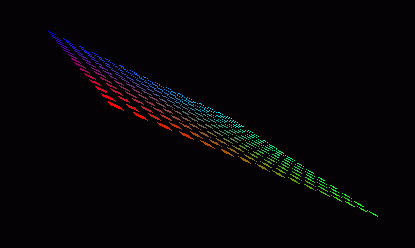
Abbildung 1: Farbenprächtig
Neben den Standard-Plugins gibt es eine Vielzahl lustiger, nützlicher und auch sinnfreier Erweiterungen für XMMS. Alle vorzustellen, würde ein ganzes LinuxUser-Heft füllen, so dass wir uns wohl oder übel auf ein paar sehr subjektiv ausgewählte Highlights beschränken müssen. Für die volle Plugin-Dröhnung mit einer jeweils kurzen Funktionsbeschreibung lohnt sich ein Blick auf http://www.xmms.org/plugins.html.
Geschüttelt und gerührt
Auch ohne OpenGL kann es bunt und ästhetisch zugehen. Das zeigt JESS, das ebenfalls in die Kategorie Visualization plugins gehört und von http://arquier.free.fr/ bezogen werden kann. Von der Musik beeinflusst zaubert JESS die verschiedensten Effekte wie Fading, Rotation oder Zooming auf den Bildschirm (Abbildung 2). Wenn Sie in Ihrer X-Window-Konfiguration einen Modus für 640×480 Pixel haben, geht das Ganze auch im Fullscreen-Mode. Das Plugin reagiert auf die Tasten [F1] bis [F5] fürs Fading, [F9] bis [F12] für verschiedene Zeichenmodi, [p] zum Umschalten der Farbpalette und die Leertaste zum Wechseln zwischen Fenster und Fullscreen-Mode. Informationen zur Installation finden Sie im Kasten 1.
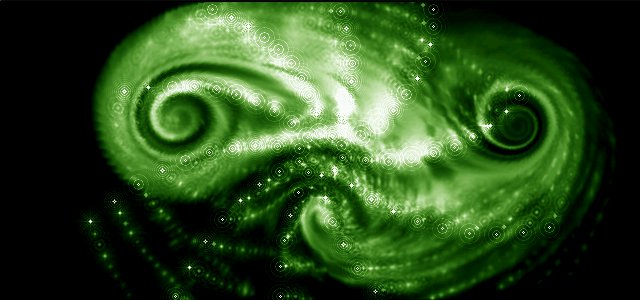
Abbildung 2: Digitaler Wirbelsturm
Kasten 1: JESS praktisch
Um dieses Plugin aus seinem Quellarchiv zu installieren, benötigen Sie die libSDL-(“Simple DirectMedia Layer”-)Bibliothek samt Development-Paket in der Version 1.1.5 oder höher sowie das Development-Paket zu XMMS, insbesondere das Tool xmms-config. Die “Simple DirectMedia Layer“-Library bekommen Sie von http://www.libsdl.org/.
Zum Einspielen des Plugins selbst sind folgende Schritte nötig:
tar xzf jess-2.0.0.tar.gz
 cd jess-2.0.0
 make
 su  (root-Passwort eingeben)
 make install ; exit
Damit XMMS das neue Plugin bemerkt, müssen Sie das Programm einmal neu starten. Unter Options / Preferences / Visualization plugins / _JESS_v2 steht es dann zur Verfügung.
Realer Hörgenuss
Brandneu ist das RealAudio-Plugin von 4Front (http://www.xmms.org/plugins_search.html?mode=search&query=rmxmms). Mit seiner Hilfe können RealAudio-Streams QSound-iQ– und Spatializer-StreamFX-Effekte beigemengt werden. Der Spatializer wertet vor allem MP3s auf, die mit einer niedrigen Bit-Rate aufgenommen wurden. Darunter fallen vorrangig Streaming-MP3s, die während einer laufenden Übertragung im Internet live abgespielt werden.
Die Programme der iQ-Familie wandeln MP3s und andere Audiodateien aus dem XMMS in virtuelles räumliches Stereo um. Zusätzlich können damit wav-Dateien und andere Audiodaten in 3D-Stereo verbessert werden. Das kommerzielle QSound-IQ-Plugin war bisher nur in der Windows-Version des RealPlayers verfügbar. Durch das neue RealAudio-Plugin besteht jetzt die Möglichkeit, 3D-Sound-Effekte einzusetzen und den RealAudio-Stream grafisch darzustellen. Wer es benutzen will, muss allerdings auch den RealPlayer 8.0 auf der Festplatte installiert haben.
Aufgespielt zum Tanz
Für grafische Knalleffekte sorgt auch das Plugin GDancer, das Sie sich unter http://figz.com/gdancer/ besorgen können. Nach der Installation finden Sie den Eintrag GDancer [gdancer.so] in der Sektion Options / Preferences / Visualization Plugins. Klicken Sie ihn mit der Maus an, und aktivieren Sie danach das Feld Enable plugin. Sofort sollte ein Männchen wie in Abbildung 3 erscheinen, das sich künftig rhythmisch zum Takt Ihrer Audio-Files bewegt.

Abbildung 3: An die Trommel, fertig, los…
Damit es nicht zu langweilig wird, stellen die Macher und Fans dieses Plugins unter http://figz.com/gdancer/themes.php weitere Figürchen bereit, so dass bei Bedarf immer neue Charaktere über Ihren Desktop wackeln. Entpacken Sie das jeweilige Theme im Verzeichnis ~/.xmms/gdancer_themes/, das automatisch beim ersten Start des Plugins angelegt wird.
Das Theme wechseln Sie, indem Sie mit der rechten Maustaste auf die schon vorhandene Figur klicken und den Punkt Configure anwählen. Im aufploppenden Pulldown-Menü wählen Sie Ihr Wunsch-Theme aus, und sofort tanzt auf Ihrem Desktop vielleicht auch Bill Clinton (Abbildung 4).

Abbildung 4: Hoher Besuch auf Ihrem Desktop
Friedliche Koexistenz
Etwas weniger spaßig, dafür umso nützlicher ist das Zusatz-Plugin xmmsarts. Damit hat es folgende Bewandtnis: Das KDE-Projekt kommt mit einer eigenen Multimedia-Architektur daher, die auf aRts (“Analog Realtime Synthesizer”) basiert, einem analogen Echtzeit-Synthesizer. Eigentlich eine nette Sache, denn aRts erlaubt wie der esd, mehrere Audio- oder Video-Datenströme gleichzeitig abzuspielen. Dummerweise ist das Sound-Device (sprich Ihre Soundkarte) nicht einverstanden, wenn sowohl aRts- als auch andere Programme gleichzeitig darauf zugreifen wollen. Damit ergibt sich für das Zusammenspiel von aRts und XMMS eine Schwierigkeit.
Für alle, die auf keines von Beiden verzichten wollen, bietet sich das xmmsarts-Plugin an, das unter http://home.earthlink.net/~bheath/xmms-arts/ zum Download bereit steht. Dieser clevere kleine aRts-Output-Driver sorgt dafür, dass XMMS und aRts sich künftig nicht mehr in die Quere kommen, sondern statt dessen friedlich zusammenleben.
Einmal installiert, wählen Sie unter Options / Preferences / Audio I/O Plugins den frisch dazugekommenen Punkt aRts Driver 0.3 [libartsout.so] an (bei neueren Versionen kann der Eintrag eine höhere Versionsnummer aufweisen), und schon spielt auch mit aRts die Musik.
Blender
Für viele Nutzer das Plugin schlechthin, sorgt Crossfade dafür, dass XMMS Titel ineinander überblendet und unterbrechungsfrei abspielt. Die neueste Version finden Sie auf der Homepage des Autors unter http://www.netcologne.de/~nc-eisenlpe2/xmms-crossfade/.
Nach der Installation reiht sich Crossfade in die Reihe der Output-Plugins ein. Einmal angewählt, blendet XMMS beim Abarbeiten der Playlist gegen Ende eines Tracks aus und den nächsten Song ein.
In der aktuellen Version wurde auch ein kleiner Schönheitsfehler der Vorgängerversionen behoben. Damit ist Crossfade nun in der Lage, den Sound auch über esd auszugeben. Öffnen Sie dazu über den Configure-Button das Konfigurationsmenü, begeben Sie sich in die Output-Sektion, und wechseln Sie vom voreingestellten Builtin OSS Driver auf Output Plugin. Dort wählen Sie dann eSound Output Plugin 1.2.5 an (Abbildung 5).
Interessant ist zudem der Tab Gap Killer. Entscheiden Sie sich für diesen Effekt, wenn XMMS aufeinander folgende Titel ohne Überblenden und ohne hörbare Lücke spielen soll – willkommen im Endlos-Loop…
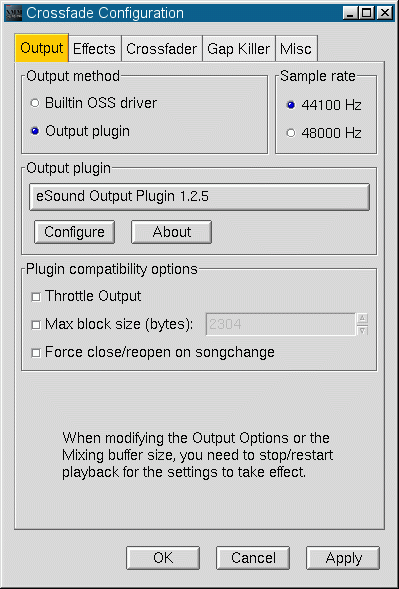
Abbildung 5: Crossfade + esd = kein Problem
Glossar
- Device
- (engl.: “Gerät”) Unter Linux wird der größte Teil der Hardware über spezielle Gerätedateien angesprochen. Diese befinden sich im Verzeichnis /dev und haben standardisierte Namen. Beispiele sind /dev/hda für die erste IDE-Festplatte oder /dev/dsp für den “digitalen Signalprozessor” der Soundkarte.
- CDDB
- Abkürzung für “Compact Disk Database”, eine CD-Titel-Datenbank im Internet. Diese Datenbank enthält alle Informationen zu einer Audio-CD, die auf den Markt gekommen ist. CDDBs werden entweder lokal gehalten oder man holt sich die Daten aus dem Internet. Bei einem Audio-Player, der das CDDB-Format unterstützt, wird bereits beim Einlegen der CD überprüft, ob die CD schon bekannt ist. Wenn nein, versucht der CD-Player eine Verbindung ins Internet aufzubauen und dort die Daten auf einem CDDB-Server zu finden. CDDB-Programme greifen auf die TOCs (“Table of Contents”) einer CD zu, also das Inhaltsverzeichnis, das jede CD enthält.
- Proxy
- Ein Proxy ist ein Server zwischen dem Internet und einem internen Netz/Computer, der zwischen beiden vermittelt. Das bekannteste Beispiel sind Web-Proxies, die oft benötigte Web-Seiten zwischenspeichern und diese dem Benutzer dann schneller zur Verfügung stellen als bei einer direkten Verbindung mit dem Internet. Die Seiten müssen dann nur noch den Weg zum Benutzer durchlaufen und nicht mehr direkt aus dem Internet geladen werden.
- OSS
- Abkürzung für “Open Sound System”. Man unterscheidet zwischen OSS/Free (OSS/Lite) und OSS/Linux, der kommerziellen Variante. Die freie Version ist zur Zeit das einzige Sound-System, das direkter Teil des Standard-Kernels ist und steht bei jeder aktuellen Linux-Distribution zur Verfügung. Der wesentliche Unterschied zwischen den beiden Varianten besteht darin, dass die Löhn-Version den Käufern Support bietet und einige zusätzliche Soundkarten unterstützt. Einigen Linux-Distributionen liegen zeitlich limitierte Demo-Versionen von OSS/Linux bei.
- esd
- Der “Enlightened Sound Daemon” ist ein Server (“Dienstprogramm”), der mehrere Audioquellen noch vor der Ausgabe auf die Soundkarte zusammen mischt. So kann diese von mehr als einem Programm gleichzeitig benutzt werden.
- DRI
- Abkürzung für “Direct Rendering Infrastructure”. Diese ermöglicht es, 3D-Funktionen auf der Basis von OpenGL mit Hardware-Unterstützung durch die Grafikkarte innerhalb eines X-Fensters zu nutzen. Praktisch bedeutet das, dass 3D-Funktionen besser, einfacher und vor allem effizienter genutzt werden können.





