


Beim letzten Mal zeigten wir Ihnen, welche Unterschiede zwischen Microsoft Office und StarOffice in der Bedienung existieren. In diesem zweiten Teil beschäftigen wir uns mit dem Import bereits vorliegender Dokumente. Da dies den schwierigsten Teil des gesamten Umstiegs darstellt, widmen wir den Workshop-Teil vollständig diesem Thema.
Mein Dokument wurde misshandelt!
Alle Dokumente aus Microsoft Word, Excel und PowerPoint lassen sich dank der Import-Filter direkt unter StarOffice öffnen. Allerdings kommt es dabei vor, dass das Dokument nicht mehr wie das Ursprungsdokument aussieht. Nachbesserungen an den importierten Daten sind in den meisten Fällen unumgänglich. Gleiches gilt übrigens für die Rückrichtung, d. h. wenn Sie unter StarOffice Dokumente im Microsoft Office-Format speichern. Unter der entsprechenden Windows-Anwendung sehen diese nicht immer wie das Original aus.
Damit der Austausch zwischen Word, Excel, PowerPoint und StarOffice etwas reibungsloser abläuft, gilt es Einige zu beachten. Das Hauptproblem beim Im- und Export bilden die, auf den jeweiligen Systemen unterschiedlich vorhandenen Schriftarten. Sie sollten daher vor dem Austausch des Dokumentes sicherstellen, dass auf beiden Seiten die gleichen Schriftarten installiert sind. Stellt StarOffice beim Öffnen eines Dokumentes fest, dass darin eine Schriftart verwendet wird, die nicht auf dem System installiert ist, so versucht es die Fehlende durch eine möglichst Ähnliche zu ersetzen.
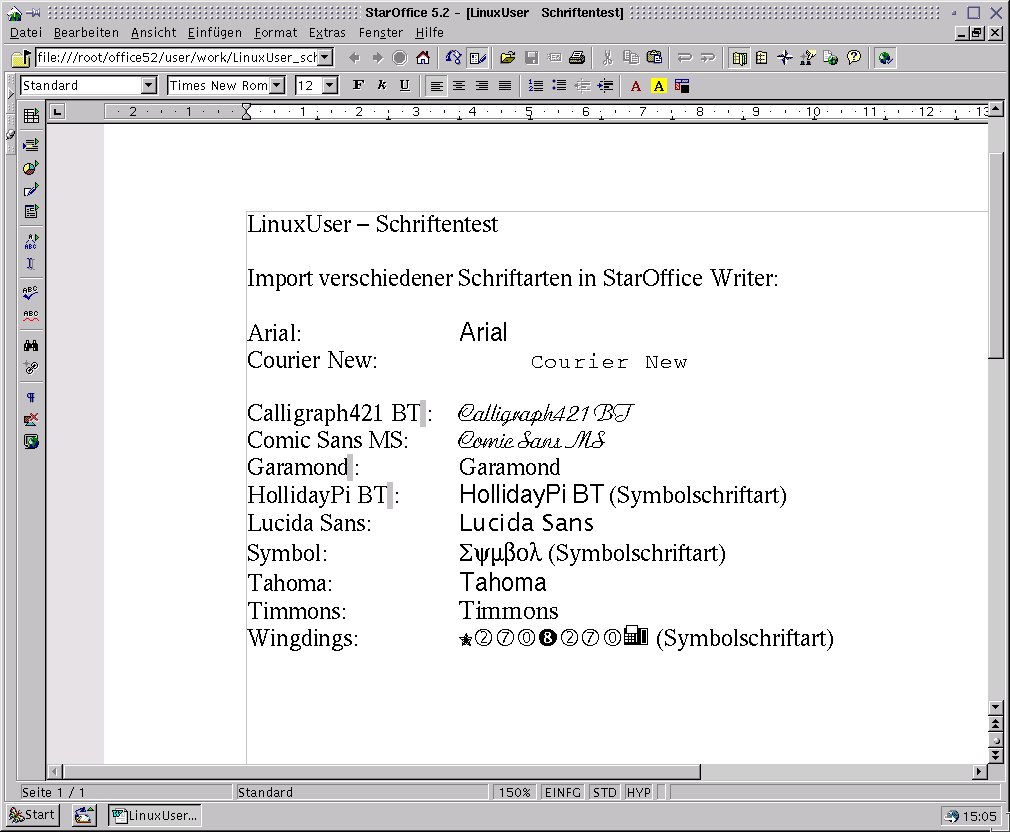
Abbildung 1: Hier sehen Sie einige Beispiele, wie StarOffice nicht vorhandene Schriften automatisch austauscht.
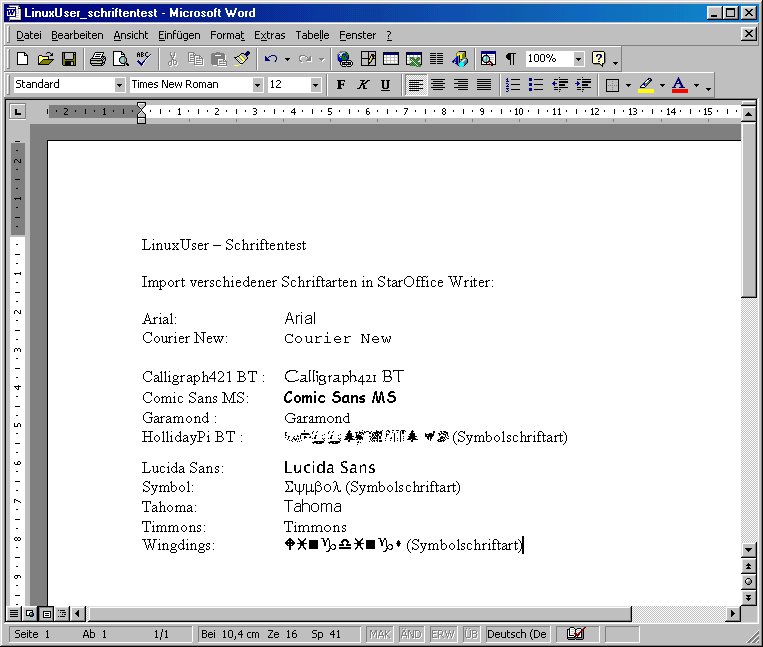
Abbildung 2: Und so sehen die Schriften im Original aus.
Dies gilt in Gegenrichtung übrigens genauso für eine Microsoft-Anwendung. Hier arbeitet die Methode ebenfalls unzuverlässig, so dass das importierte Dokument im schlimmsten Fall ein komplett zerstörtes Schriftbild aufweist. Das automatische Ersetzen der Schriften zieht ein anderes Problem unweigerlich nach sich: Sollte die Ersatzschriftart nicht genau die gleichen Abmessungen aufweisen, wie die Ursprungsschrift (z. B. in der Breite der einzelnen Buchstaben), so können sich unschöne Änderungen im Layout ergeben. Dies führt dann z. B. dazu, dass ein Absatz plötzlich zwei Zeilen später als gewünscht beginnt. Gerade bei großen Dokumenten potenziert sich dieses Problem mit ansteigender Seitenzahl. In einem solchen Fall kommen Sie um ein neu formatieren des Textes nicht herum.
StarOffice für Linux besitzt eine Eigenart, die sein Bruder aus gleichem Haus, StarOffice für Windows nicht teilt: Die Linux-Version kann nur Schriften im Type 1-Format drucken, das Microsoft Office-Paket arbeitet hingegen ausschließlich mit TrueType-Schriften. Zwar gibt es ein mehr oder weniger komfortables Kommandozeilenwerkzeug, das TrueType-Schriften in Type-1 Schriften überführt, allerdings sind dessen Ergebnisse nicht immer zufriedenstellend.
Alle genannten Schriftartenprobleme lassen sich etwas eingrenzen, indem Sie sich unter beiden Systemen von vornherein auf die Standardschriften wie Times, Courier und Arial, bzw. Helvetica beschränken.
Weitere Probleme beim Import können umfangreiche und komplexe Layouts hervorrufen, wie sie beispielsweise in der Word-Vorlage Broschüre auftauchen.
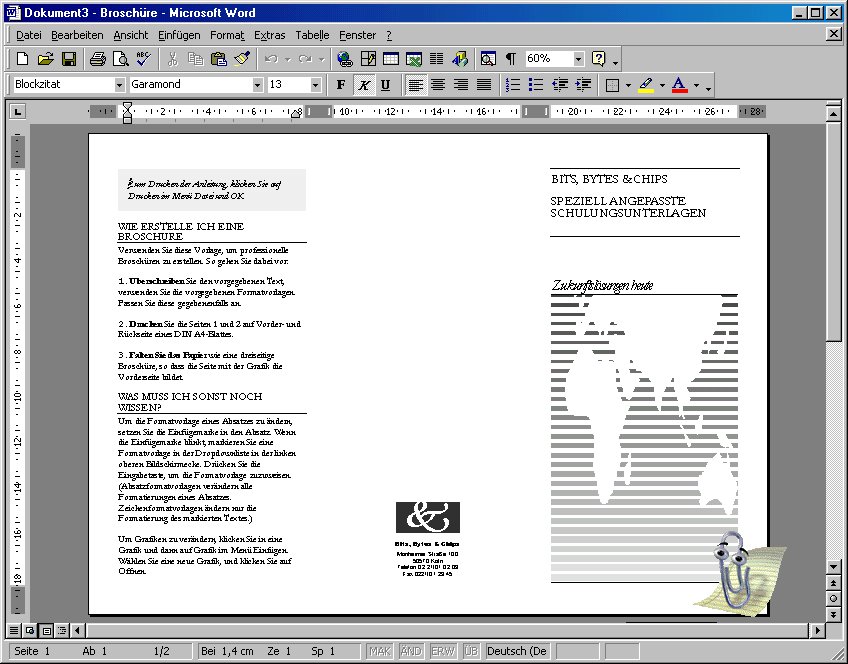
Abbildung 3: So sieht die Broschürenvorlage unter Word aus…
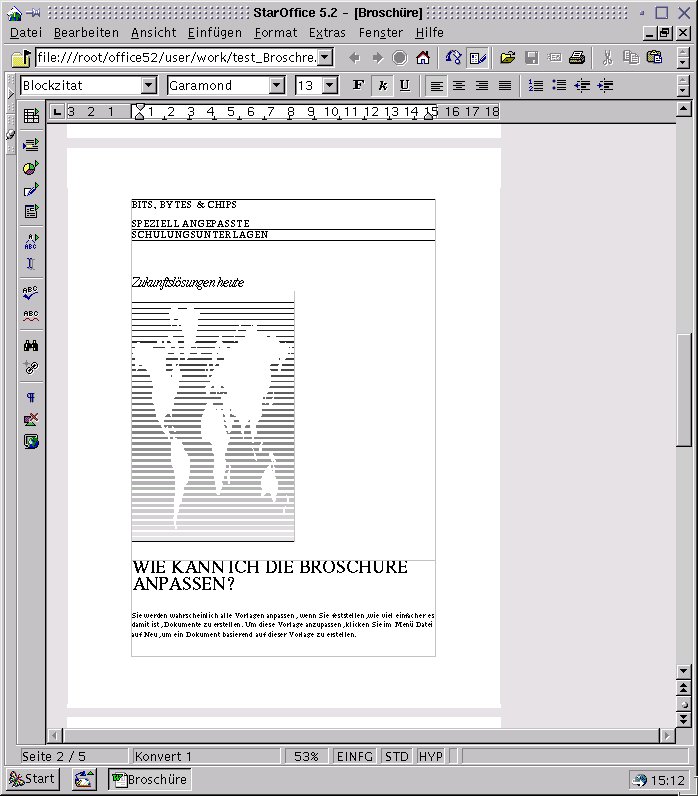
Abbildung 4: … und so die Importierte unter StarOffice.
Falls Sie derartige Dokumente vorliegen haben, sollten Sie zunächst unter der Microsoft-Anwendung alle komplexeren Formatierungen entfernen. Es gibt kein Patentrezepte auf die Frage, welche Layoutelemente in welchen Situationen eliminiert werden sollten. Wir raten Ihnen bei Problemen mit verschiedenen Einstellungen an dem betroffenen Dokument zu experimentieren. Nach dem Import können Sie die Formatierungen mit StarOffice eigenen Mitteln wieder herstellen.
Sollten Sie in StarOffice Writer ein Word-Dokument geöffnet haben, dass sich sehr merkwürdig verhält, prüfen Sie, ob StarOffice Writer die vordefinierten Absatzlayouts verwendet. Falls dem so ist, markieren Sie die betroffene Textstelle und wählen in der Objektleiste (die Untere der beiden Symbolleisten am oberen Bildschirmrand) aus der ersten Liste von Links den Eintrag Standard. Damit schalten Sie für die markierte Passage sämtliche Absatzvorlagen aus. Dies bedeutet, dass Sie den betroffenen Text unter StarOffice noch einmal formatieren müssen.
Die Masse macht’s
Gerade wenn Sie viele Word, Excel und PowerPoint-Dateien vorliegen haben, kann der Import schnell in zeitraubende Arbeit ausarten. Zum Glück gibt es für solche Fälle einen StarOffice-Assistenten, der Ihre Dokumente in einem Rutsch konvertiert.
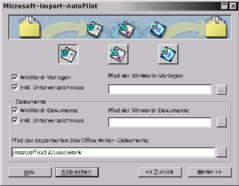
Abbildung 5: Dieser Assistent konvertiert gleich mehrere Dateien auf einmal.
Dazu rufen Sie Datei/AutoPilot/Microsoft Import auf. Der nun erscheinende Assistent wandelt alle Dokumente innerhalb eines Verzeichnisses in äquivalente StarOffice Dokumente um. Mit einem der drei Knöpfe im oberen Bereich entscheiden Sie, zu welcher Microsoft-Anwendung die darunter aufgeführten Einstellungen gehören. Im zweiten Schritt legen Sie mit den Kästchen im unteren Bereich fest, welche Dokumentarten Sie in diesem Durchgang konvertieren lassen wollen. Rechts neben diesen Punkten befindet sich jeweils ein Eingabefeld, in das Sie das Verzeichnis mit den Ausgangsvorlagen, bzw. -Dokumenten eintragen müssen.
Sollen die Unterverzeichnisse in den Konvertierungsvorgang mit eingeschlossen werden, aktivieren Sie bei den betroffenen Punkten zusätzlich den Schalter inkl. Unterverzeichnisse. Nach einem Klick auf weiter>> erhalten Sie noch einmal eine textuelle Zusammenfassung Ihrer vorhergehenden Einstellungen. Wollen Sie Vorlagen importieren, spielen die Eingabefelder unterhalb des Textkastens eine wichtige Rolle: Sie geben die Gruppe an, unter der die konvertierten Vorlagen vom Assistenten einsortiert werden sollen. Sie finden diese Gruppen später unter Datei/Neu/Aus Vorlage… wieder. Dort werden sie auf der linken Seite als Bereiche aufgeführt.
Importieren Sie nur eine einzelne Vorlage oder wollen Sie die Microsoft Vorlage vor einer Übernahme in StarOffice nachbearbeiten, können Sie per Datei/öffnen diese direkt einlesen. Entspricht die Vorlage Ihren Wünschen, wählen Sie Datei/Dokumentvorlage/speichern. Nun erscheint ein Dialogfenster, in dem Sie den Namen und eine Gruppe für die neue StarOffice Vorlage auswählen können.
Die Sache mit dem Basic
Da StarOffice mit einem eigenen Basic-Dialekt namens StarOffice Basic arbeitet, lassen sich Microsoft Office Makros, die in der dort eingesetzten Sprache “VisualBasic für Applikationen” geschrieben wurden, nicht unter StarOffice weiterverwenden. Unter Extra/Optionen können Sie unter Filtereinstellungen/Microsoft Office das Verhalten gegenüber in Dokumenten enthaltenem VisualBasic-Code gezielt beeinflussen.
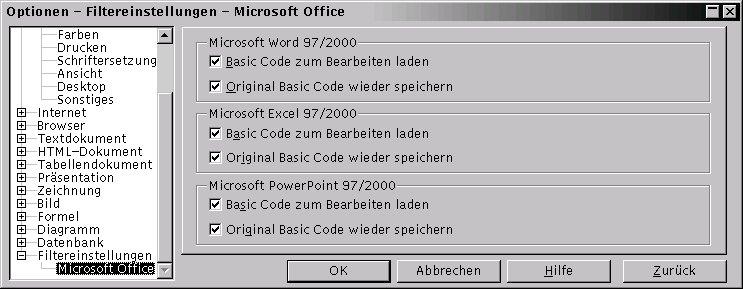
Abbildung 6: In diesem Dialog lässt sich genau festlegen, wie StarOffice mit VisualBasic-Anweisungen umgehen soll.
Ist Basic Code zum bearbeiten laden aktiviert, liest StarOffice die Basic-Anweisungen zwar ein, kommentiert diese aber aus. Innerhalb des StarOffice Basic-Editors haben Sie dann die Möglichkeit, den Code einzusehen und zu verändern.
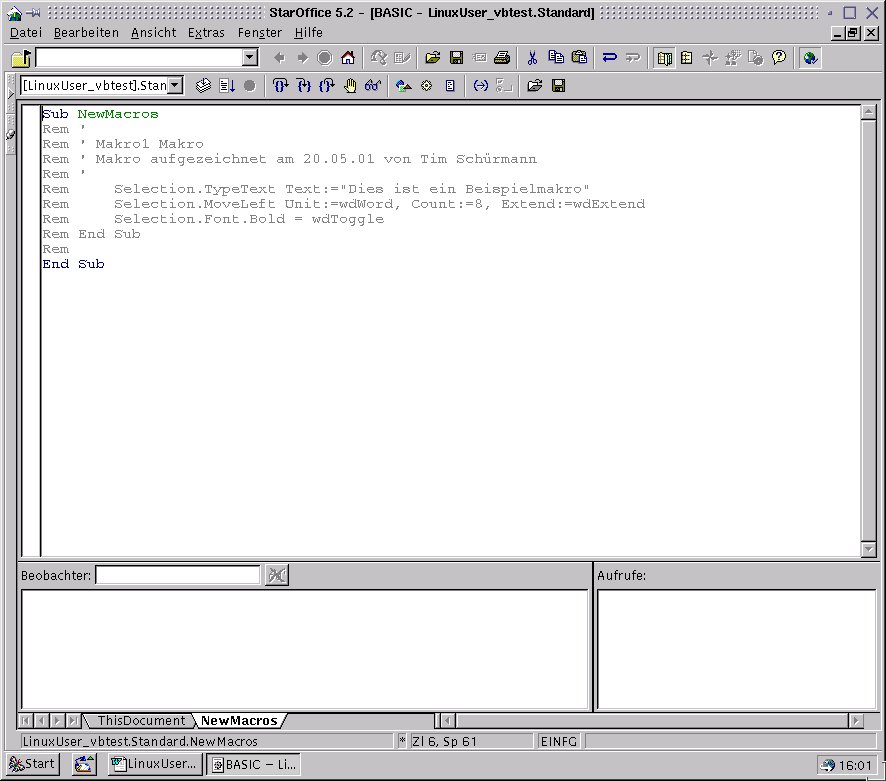
Abbildung 7: StarOffice kommentiert vorhandenen VisualBasic-Code aus. Innerhalb des StarOffice Basic-Editors erscheint dieser dann wie in der Abbildung.
Auf diese Weise erleichtern Sie sich die manuelle Umwandlung Ihres VisualBasic-Codes in StarOffice Basic-Anweisungen. Original Basic Code wieder speichern weist StarOffice an, die im Speicher gehaltenen VisualBasic-Anweisungen beim Ablegen in einem Microsoft Office-Format wieder unkommentiert zurück zu schreiben. Unabhängig von diesen Einstellungen geht der VisualBasic-Code in jedem anderen Speicherformat unweigerlich verloren.
Ausschau 2000
Es fehlen nur noch die Outlook-Daten, in Form von Terminen, Adressen und Aufgaben. Leider ist es nicht möglich, einen persönlichen Ordner komplett in StarOffice zu übernehmen. Statt dessen müssen Sie eine Unterrubrik als csv-Datei exportieren, die StarOffice Schedule anschließend einlesen und verarbeiten kann. Wählen Sie hierzu in Outlook Datei/Importieren/Exportieren und im neuen Fenster Exportieren in eine Datei. Klicken Sie auf weiter und wählen Sie aus der erscheinenden Liste Kommagetrennte Werte (Windows). Nun erscheint eine Baumstruktur, in der die zu exportierende Rubrik selektiert werden muss. Als Beispiel soll im Folgenden der Terminkalender dienen. Markieren Sie hierzu Kalender und klicken Sie anschließend auf weiter. Im nächsten Bild geben Sie die Datei an, in der die Daten abgelegt werden sollen. Klicken Sie erneut auf weiter, im nächsten Bild auf Felder zuordnen und danach auf die rechts unten befindliche Schaltfläche Standardzuordnung.
Greifen Sie hier nicht selbst in die Auswahl der zu exportierenden Felder ein. StarOffice importiert nur Dateien, die mit der Standardzuordnung erstellt wurden. Klicken Sie nun auf OK und anschließend auf Fertigstellen. Wenn Sie ausser Ihrem Terminkalender weitere Rubriken aus Outlook in StarOffice übernehmen wollen, wiederholen Sie die gleichen Schritte mit den verbleibenden Rubriken. Sind alle Daten unter Outlook exportiert, starten Sie StarOffice und klicken auf dem Desktop das Symbol Termine doppelt an. Wählen Sie nun Datei/Importieren und anschließend aus der Liste Dateityp den Punkt MS Outlook Termine (.csv). Selektieren Sie im oberen Bereich Ihre zuvor exportierte Datei. Nach einem Klick auf öffnen tauchen Ihre Termine im StarOffice Schedule Kalender auf.
Auf diese Weise lassen sich leider nur noch die Aufgaben aus Outlook importieren. Alle anderen exportierten Daten können nur noch direkt über Datei/öffnen in Form einer StarOffice Calc-Tabelle geöffnet werden. Von dort aus müssen Sie die Daten manuell an die entsprechenden Stellen umkopieren, wie z. B. die Adressen in das Adressbuch.
Alternativ können Sie auch eine neue Adressbuchtabelle aus den eingelesenen Daten erzeugen. Über den Explorer lässt sich anschließend das Alte gegen das neue Adressbuch austauschen. Hierzu betätigen Sie über der neuen Adressentabelle die rechte Maustaste und wählen Sie anschließend aus dem Kontextmenü den Befehl Adressbuch. Bitte beachten Sie, dass dieses Vorgehen nur mit Tabellen funktioniert, die dieselbe Struktur wie das StarOffice-Adressbuch aufweisen.
Noch ein Datenbankproblem
Wer Microsoft Access 2000 verwendet und seine Datenbanken auf StarOffice übertragen möchte, steht ebenfalls vor einem Problem. StarOffice Base kann zwar mit vielen, auch professionellen Datenbanken interagieren, Microsoft Access steht jedoch nicht auf der Liste. So ist es lediglich möglich, die Tabellen einer Datenbank, sowie die evtl. vorhandenen Abfragen in die neue Welt hinüber zu retten. Alle weiteren Daten einer Datenbank müssen unter StarOffice Base neu erstellt werden.
Um die in den Access-Tabellen abgelegten Daten zu konvertieren, gehen Sie folgendermaßen vor: Exportieren Sie unter Access zunächst alle Tabellen Ihrer Datenbank als dBase IV-Datei. Falls Sie mehrere Projekte exportieren, legen Sie für jedes ein eigenes Unterverzeichnis an und legen dort die zugehörigen Tabellen ab. Unter StarOffice erstellen Sie anschließend ein neues Projekt, indem Sie Datei/Neu/Datenbank wählen und in dem erscheinenden Dialogfenster auf dem Register Typ das dBase-Format einstellen.
Geben Sie weiterhin als Verzeichnis das Unterverzeichnis an, in dem die exportierten Tabellen gespeichert wurden. Denken Sie sich für die Datenbank zum Abschluss einen Namen aus (auf dem Register Allgemein) und klicken Sie anschließend auf OK. Die neu erstellte Datenbank taucht im Explorer auf; die exportierten Tabellen übernommt StarBase vollständig. Alle anderen Elemente, wie z. B. die Formulare manuell übertragen werden.
Für die Abfragen gibt es einen Trick. Dazu müssen Sie sich aber zumindest etwas mit der Datenbank-Abfragesprache SQL auskennen. Rufen Sie unter Access die SQL-Anweisungsansicht auf und kopieren Sie den dort enthaltenen Text in eine Textdatei. Unter StarOffice erstellen Sie in ihrem Projekt nun eine neue SQL-Abfrage und kopieren in das geöffnete Fenster den zuvor kopierten Text ein. Hierzu können Sie z. B. die unter Windows gespeicherte Textdatei mit einem Texteditor Ihrer Wahl (z. B. KEdit) öffnen, den Text dort markieren und unter StarOffice im SQL-Eingabefenster über Bearbeiten/Einfügen wieder einsetzten. Führen Sie einige manuelle Korrekturen durch. Die einzelnen Datenbank-Hersteller – unter anderem Sun und Microsoft – nehmen Ihre eigenen Erweiterungen an der SQL-Syntax vor.
Damit endet unser Streifzug durch den Problemdschungel des Office-Umstiegs. Ziel dieses Workshops war es, die bei einem Programm- und Systemwechsel auftretenden Hürden zu überwinden und den dabei anfallenden Arbeitsaufwand zu minimieren. Der notwendige Einsatz im Falle von StarOffice lohnt sich, da der Umsteiger nicht nur mit einem wesentlich kostengünstigeren Programm, sondern mit einer etwas erweiterten Funktionspalette entschädigt wird.
Wo ist jetzt was?
Zum Abschluss unserer zweiteiligen Umstiegsreihe, finden Sie in der folgenden Tabelle eine Auswahl einiger Funktionen und deren äquivalenten Positionen in StarOffice:
MicrosoftWord
Star WriteAnsicht/Kopf- und FußzeileEinfügen/Kopfzeile bzw. Einfügen/FußzeileEinfügen/FeldEinfügen/Feldbefehl und Einfügen/Feldbefehl/andere…Einfügen/Beschriftung
Zunächst eingefügtes Objekt markieren, dann Einfügen/BeschriftungEinfügen/Index und VerzeichnisseEinfügen/Verzeichnisse/Verzeichnisse. Aus Fenster gewünschten Typ auswählenEinfügen/Manueller Wechsel…Einfügen/Manueller Umbruch…Einfügen/Seitenzahl bzw. Datum und UhrzeitEinfügen/Feldbefehl/SeitennummerEinfügen/KommentarEinfügen/NotizEinfügen/AutoTextBearbeiten/AutoText…Einfügen/SymbolEinfügen/Sonderzeichen…Format/FormatvorlageFormat/Vorlagen/Katalog…Format/Rahmen und SchattierungEinfügen/Rahmen…Format/Tabstopp bzw. InitialFormat/Absatz… und dort die Registerblätter Tabulator und InitialenFormat/Groß-/Kleinschreibung
Einstellungen unter Format/Zeichen…Format/HintergrundFormat/Absatz… und dort das Registerblatt HintergrundFormat/FramesEinfügen/FrameExtras/Änderungen verfolgen Bearbeiten/Änderungen; Dokumente vergleichen unter Bearbeiten/Dokumente vergleichen…Extras/Dokumente zusammenführenBearbeiten/Änderungen/Dokumente zusammenführenExtras/Wörter zählenDatei/Eigenschaften…, Registerblatt StatistikExtras/SpracheFormat/Zeichen… und dort auf dem Registerblatt Schrift unter SpracheExtras/Seriendruck…Datei/Serienbrief…, Dokument zuvor mit den Feldbefehlen ausstatten (Einfügen/Feldbefehl/Andere…)
Menü Tabelle
Sobald eine Tabelle eingefügt wurde (z.B. über das oberste Symbol in der Werkzeugleiste wird das Menü Format) oder über Einfügen/Tabelle um entsprechende Einträge erweitert
Microsoft Excel
Star Calc
Anmerkung: StarOffice Calc verwendet anstelle der Excel-Terminologie Blatt die Bezeichnung TabelleDatei/DruckbereichFormat/Druckbereiche, hier lassen sich sogar mehrere Druckbereiche definierenAnsicht/Kopf- und FußzeileBearbeiten/Kopf- und FußzeileEinfügen/KommentareEinfügen/NotizFormat/Formatvorlage…Format/Vorlagenkatalog… sowie Format/StylistExtras/Änderung verfolgenBearbeiten/Änderungen
Microsoft PowerPoint
Star Impress
Anmerkung: StarOffice Impress verwendet anstelle der PowerPoint-Terminologie “Folie” die Bezeichnung “Seite”.Datei/Pack & Go…Datei/Einpacken…Datei/Als Webseite speichern…Datei/Exportieren…
Ansichten (Folien, Gliederung, etc.) Ansicht/ArbeitsansichtAnsicht/SchwarzweissansichtAnsicht/AnzeigequalitätEinfügen/Foliennummer bzw. Datum/UhrzeitEinfügen/FeldbefehlEinfügen/SymbolEinfügen/SonderzeichenEinfügen/Folien aus Datei…Einfügen/Datei…Format/AusrichtungFormat/Zeichen…Format/Zeilenabstand…Format/Absatz…Format/Groß-/Kleinschreibung…Format/Zeichen…Format/Schriftarten ersetzen…Extras/Optionen…, unter Allgemeines/SchriftenersetzungenFormat/Folienlayout…Format/Seitenlayout ändernFormat/Hintergrund…Format/Seite, Registerblatt HintergrundFormat/Entwurfsvorlage übernehmen…Format/VorlagenFormat/Farben und Linien…Format/Linie… bzw. Format/Fläche…Extras/Sprache…
Bei Prüfung des Textes auswählenExtras/Autokorrektur…Extras/Rechtschreibung/Automatisch prüfenBildschirmpräsentation/Bildschirmpräsentation vorführenBildschirmpräsentation/BildschirmpräsentationBildschirmpräsentation/neue Einblendzeiten testenBildschirmpräsentation/Bildschirmpräsentation mit ZeitnahmeBildschirmpräsentation/Bildschirmpräsentation übertragen Datei/Export, als HTML-Datei im WebCast-Format exportierenBildschirmpräsentation/Bildschirmpräsentation einrichtenBildschirmpräsentation/BildschirmpräsentationseinstellungenBildschirmpräsentation/Interaktive Schaltflächen
Unter StarOffice Impress lässt sich jedes Objekt in eine interaktive Schaltfläche umwandeln. Mit der rechten Maustaste anklicken und Interaktion… wählenBildschirmpräsentation/AnimationsvorschauAnsicht/Vorschau und Linksklick in das VorschaufensterBildschirmpräsentation/Folienübergang…Bildschirmpräsentation/DiawechselBildschirmpräsentation/Zielgruppenorientierte Präsentationen…Bildschirmpräsentation/Individuelle Bildschirmpräsentation





