


Wessen Linux-Distribution noch kein komfortables DSL-Frontend mitbringt, der wird sich über das freie Konfigurations-Tool von Roaring Penguin Software freuen: DSL in wenigen Schritten.
DSL bietet den zur Zeit schnellsten Internet-Zugang, der für Privatpersonen erschwinglich ist, aber auch für kleinere Unternehmen kann ein DSL-Router eine günstige Möglichkeit sein, alle Mitarbeiter ins Internet zu bringen, auch wenn hier die günstigen Flatrate-Tarife ausscheiden, da deren Vertragsbedingungen eine Mehrfachnutzung des Zugangs ausschließen.
Alles, was Sie zum Aufbau einer DSL-Verbindugn benötigen, ist neben einer bereits eingerichteten und funktionierenden Netzwerkkarte den PPP-Daemon pppd (in Version 2.3.7 oder besser), welches auch zur Einwahl via Modem verwendet wird – daneben natürlich die hier beschriebene Software rp-pppoe, die Sie auf der Heft-CD finden. Als Standard-Paket ist der PPP-Daemon (im Paket ppp) in der Regel installiert; sollte Ihre Version zu alt sein, verwenden Sie die aktuellste Version von ftp://cs.anu.edu.au/pub/software/ppp/ppp-2.4.1.tar.gz (oder von der Heft-CD).
Schnell-Installation
Anders als bei den meisten Programmpaketen, die im Source-Code vorliegen, ist bei rp-pppoe kein Unix-Dreischritt ./configure; make; make install notwendig: Entpacken Sie als Administrator root das Paket (z. B. in /usr/local/src, wechseln Sie in das neue Verzeichnis rp-pppoe-3.0 und geben Sie dort
[root@dual /root]# ./go-gui
ein. Dadurch werden in zwei Schritten die Kommandozeilen-Tools und ein komfortables GUI, tkpppoe, übersetzt und installiert; das GUI startet bei Erfolg sofort und erlaubt die Einrichtung der DSL-Verbindung (Abbildung 1).

Abbildung 1: “./go-gui” übersetzt und startet das Frontend
Wir gehen nun durch die ersten drei Tabs des Konfigurationsdialogs; die Einstellungen im vierten (Advanced) können Sie unverändert übernehmen.
Basic
Unter Connection Name tragen Sie den Namen Ihres Internet-Providers ein, z. B. “T-Online”. Das Feld User Name enthält den vom Provider für die Einwahl vergebenen Namen; eine Besonderheit ist aber, dass wegen der Direktverbindung zur Gegenstelle (ohne Verwendung einer Einwahl-Rufnummer) bei DSL hier zusätzlich kenntlich gemacht werden muss, welcher Provider verwendet wird:
- Bei T-Online wird an die User-ID der Form “123456789012345612345678901234560001” noch die Kennung “@t-online.de” angehängt, also: “123456789012345612345678901234560001@t-online.de”,
- bei 1&1 Internet wird hingegen vor den Benutzernamen (etwa “1234-567” noch ein “1und1/” gesetzt, also: “1und1/1234-567”. T-Online und 1&1 sind die wohl verbreitetsten Anbieter einer DSL-Flatrate; nutzen Sie die Dienste eines anderen Anbieters, sollten Sie der Dokumentation entnehmen, wie der Username zu ergänzen ist. Das Feld Network können Sie leer lassen, und in Password geben Sie das Passwort an, das Sie vom Provider erhalten haben.
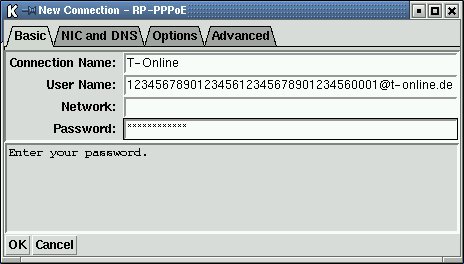
Abbildung 2: Basic – hier geben Sie Ihre Benutzerdaten ein
NIC and DNS
In diesem Tab geben Sie an, über welche Netzwerkkarte Sie die DSL-Verbindung aufbauen wollen – in den meisten Fällen dürften Sie nur eine Netzwerkkarte haben, welche als eth0 eingerichtet ist. Besitzen Sie mehrere, müssen Sie feststellen, welche Karte an das DSL-Modem angeschlossen ist und den passenden Gerätenamen (eth0, eth1, …) unter Ethernet Interface auswählen. Die Einstellung “From Server” im Feld DNS Setup ist nur zu ändern, wenn Ihr Provider die Daten des Name-Servers bei der Anmeldung nicht automatisch überträgt; in der Regel bleibt dieses Feld also auf der Voreinstellung.
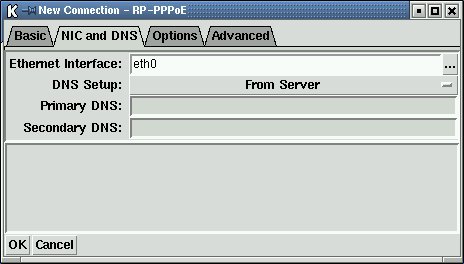
Abbildung 3: NIC and DNS – Auswahl der Netzwerkkarte und Einstellungen zu DNS
Options
Um das Frontend für die Einwahl, tkpppoe, später nicht immer als root starten zu müssen, sollten Sie hier die Option Allow use by non-root users aktivieren. Synchronous PPP beschleunigt die Übertragung, wird aber nur funktionieren, wenn dies vom Kernel unterstützt wird. Die Software stellt bei der Einwahl aber selbständig fest, ob dies möglich ist, so dass Sie sich an dieser Stelle keine Gedanken darüber machen müssen.
Unter dem Punkt Firewalling stehen Ihnen drei Optionen zur Wahl:
- Stand-Alone ist für den Einsatz auf Einzelplatz-Rechnern gedacht – also dann, wenn Sie nur einen Rechner daheim haben, an dem Sie arbeiten und von dem aus auch die DSL-Verbindung aufgebaut wird.
- Masquerading: Über diese Einstellung teilt sich der Rechner die DSL-Verbindung mit weiteren Computern, die über das lokale Netz verbunden sind.
- None: Wenn Sie bereits (etwa aus einer frühereren Konfiguration dieses Rechners als ISDN-Router) eigene Firewall-Regeln festgelegt haben, bleiben diese mit None intakt.
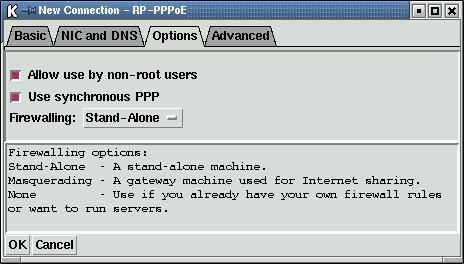
Abbildung 4: Options – Einstellungen zur Einwahl durch “normale” Anwender und zur Verwendung einer Firewall
Erster Test
Ist diese Konfiguration abgeschlossen, bestätigen Sie Ihre Angaben mit OK. Nun können Sie direkt zu einem ersten Test übergehen: Um die Kernel-Meldungen mitverfolgen zu können, geben Sie zunächst in einem Terminal-Fenster als root den Befehl
[root@dual /root]# tail -f /var/log/messages
ein. Klicken Sie dann im von tkpppoe verbliebenen GUI-Fenster auf Start. Hat alles geklappt, sehen Sie eine Ausgabe wie in Kasten 1.
Kasten 1: Kernel-Log beim Verbindungsaufbau
Jun 27 21:14:46 dual pppd[3101]: pppd 2.4.0 started by root, uid 0
 Jun 27 21:14:47 dual pppoe[3102]: Changed pty line discipline to N_HDLC for synchronous mode
 Jun 27 21:14:47 dual pppd[3101]: Using interface ppp0
 Jun 27 21:14:47 dual pppd[3101]: Connect: ppp0 <--> /dev/pts/3
 Jun 27 21:14:52 dual pppoe[3102]: PPP session is 8081
 Jun 27 21:14:58 dual pppd[3101]: not replacing existing default route to eth0
 [0.0.0.0]
 Jun 27 21:14:58 dual pppd[3101]: local  IP address 217.228.211.204
 Jun 27 21:14:58 dual pppd[3101]: remote IP address 217.5.98.8
 Jun 27 21:14:58 dual pppd[3101]: primary   DNS address 212.185.252.201
 Jun 27 21:14:58 dual pppd[3101]: secondary DNS address 194.25.2.129
Die Meldung “not replacing existing default route to eth0” bedeutet, dass für das Netzwerk-Device eth0 eine Default-Route gesetzt wurde – tkpppoe hat diese nicht entfernt, und daher können Sie (trotz erfolgreicher Verbindung mit dem Server Ihres Providers), dass Sie noch keinen Zugriff auf Rechner im Netz haben, da die Netzwerk-Software versucht, alle Anfragen über eth0 abzuwickeln. Das überprüfen Sie mit dem Befehl “route -n”: Sie finden dort einen Eintrag der Form
0.0.0.0 0.0.0.0 0.0.0.0 U 0 0 0 DEVICE
Ist hier als DEVICE die Netzwerkkarte eth0 angegeben, dann ist die Default-Route auf dieses Device gesetzt. Dann können Sie als root die folgenden Befehle eingeben, um die Default-Route umzubiegen:
[root@dual /root]# route del default
 [root@dual /root]# route add default ppp0
Um dies nicht nach jedes Mal erneut durchführen zu müssen, ändern Sie Ihre Netzwerkkonfiguration so um, dass keine Default-Route gesetzt wird; dies geschieht bei jeder Distribution an anderer Stelle. Werden Sie nirgends fündig, tragen Sie einfach den Befehl “route del default” als letzte Zeile in die Datei /etc/rc.local ein.
Nun steht die Verbindung ins Netz, und die Routing-Tabelle ist auch korrekt. Testen Sie mit
[root@dual /root]# ping www.linux-user.de
ob Sie Rechner im Internet erreichen können. An dieser Stelle können Sie per Maus-Klick auf Stop die Verbindung wieder abbrechen; im Log erscheinen dann Meldungen wie in Kasten 2. In der drittletzten Zeile gibt der PPP-Daemon angenehmerweise die Anzahl der übertragenen Bytes aus; wenn Sie eine Flatrate mit Volumenbegrenzung verwenden, können Sie so durch Auswerten der Log-Files prüfen, wie nah Sie am Limit sind.
Kasten 2: Kernel-Log beim Verbindungsabbau
Jun 27 21:36:54 dual adsl-stop: Killing pppd
 Jun 27 21:36:54 dual pppd[3101]: Terminating on signal 15.
 Jun 27 21:36:54 dual pppoe[3102]: Sent PADT
 Jun 27 21:36:54 dual pppd[3101]: Modem hangup
 Jun 27 21:36:54 dual pppd[3101]: Connection terminated.
 Jun 27 21:36:54 dual pppd[3101]: Connect time 22.2 minutes.
 Jun 27 21:36:54 dual pppd[3101]: Sent 2982 bytes, received 6677 bytes.
 Jun 27 21:36:54 dual adsl-stop: Killing adsl-connect
 Jun 27 21:36:54 dual pppd[3101]: Exit.
Ohne Privilegien
Der letzte Schritt besteht im Test, ob Sie sich auch als normaler Anwender ins Netz ein-“wählen” können: Dies ist natürlich nur möglich, wenn Sie auch bei der Konfiguration die entsprechende Einstellung Allow use by non-root users gewählt haben. Dazu beenden Sie per Klick auf Exit das GUI-Tool und starten es aus einer Shell als normaler Anwender über den Befehl tkpppoe. Sie sehen nun eine etwas kleinere Variante des GUI, die im Wesentlichen um die Konfigurationsmöglichkeiten bereinigt wurde, welche nur dem Administrator root zustehen (Abbildung 5).
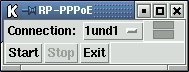
Abbildung 5: Einwahl-GUI für “normale” Anwender
Per Klick auf Start und Stop sollte sich auch nun die Verbindung auf- und abbauen lassen; Exit beendet das GUI-Tool. Wenn Sie die ISDN-Software kISDN kennen, werden Sie einen angenehmen Unterschied schätzen: Während kISDN beim Beenden des Programms auch die ISDN-Verbindung trennt, ist tkpppoe nur ein (TK-) Frontend für die Kommandozeilen-Tools; es kann also jederzeit beendet und später wieder gestartet werden, ohne etwas an der bestehenden Verbindung zu ändern.
Während eine Verbindung besteht, zeigt tkpppoe ständig Informationen über Down- und Uploads an: Die linke (rote) Anzeige steht für verschickte IP-Pakete, die rechte (grüne) für empfangene (Abbildung 6).
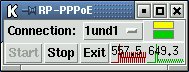
Abbildung 6: tkpppoe bietet auch Informationen über Up- und Download
Getestet haben wir das vorgestellte Paket (mit der beschriebenen Selbst-Kompilierungs-Prozedur) unter Caldera OpenLinux 3.1 und Red Hat Linux 6.2. Neben den Sourcen finden Sie auf der Heft-CD fertige RPM-Pakete für einige Distributionen; beachten Sie bitte, dass hier die Kommandozeilen-Tools und das GUI in separaten Paketen untergebracht sind. SuSE Linux enthält rp-pppoe in der Serie n, allerdings ohne das GUI-Tool; wenn Sie dieses Paket verwenden wollen, finden Sie eine Kurzanleitung in SuSEs Support-Datenbank unter http://sdb.suse.de/sdb/de/html/jsmeix_adsl-71-kernel24.html (eine Suche nach dem Stichwort “DSL” führt dort auch zum Ziel). Einige Distributionen (wie z. B. Mandrake Linux 8 und SuSE Linux 7.2 bieten in ihren Standard-Konfigurations-Tools schon selbst die Möglichkeit, einen DSL-Zugang zu konfigurieren; in dem Fall ist die Nutzung von rp-pppoe nicht notwendig aber trotzdem möglich, wenn Ihnen dieses GUI besser gefällt. Gerade für ältere Distributionen ist rp-pppoe sehr interessant, denn diese enthalten noch keine DSL-Unterstützung, und rp-pppoe kommt sogar mit alten 2.0-er Kernels klar.
Mehr Informationen zur DSL-Konfiguration mit anderen Mitteln finden Sie in den folgenden Artikeln aber auch auf der gut bestückten Seite http://www.adsl4linux.de/; die Homepage von Roaring Penguin Software ist http://www.roaringpenguin.com/pppoe/.





