


In dieser Rubrik stellen wir Monat für Monat Tools vor, die sich bei der Arbeit unter KDE als besonders nützlich erweisen, eine Aufgabe erfüllen, die sonst geflissentlich unbeachtet bleibt, oder einfach nur zu den netten Dingen im Leben gehören, die man – einmal entdeckt – nicht mehr missen möchte.
MP3s gut und schön, aber wer sich bisher noch nicht den Luxus eines portablen MP3-Players gegönnt hat, hat wenig von den neuen Sommerhits auf der heimischen Festplatte, wenn er im Freibad Sonne tankt. Was liegt da näher, als die musikalischen Perlen auf eine Audio-CD zu schaufeln?
Im letzten LinuxUser haben wir Ihnen an dieser Stelle mit Koncd schon ein mächtiges Brennprogramm für KDE vorgestellt. Wenn es Ihnen aber nur darum geht, mal eben schnell ein paar Musikstücke auf CD zu bannen, könnte Ihnen auch das Programm k3b gute Dienste leisten, denn dies brennt schnell und einfach Audio-CDs aus wav– oder mp3-Dateien. Die neueste Version des Turbobrenners kann man sich jederzeit auf der Homepage des Autors unter http://k3b.sourceforge.net/ herunterladen.
Nach der Installation (die Sie wie üblich per Linux-Dreisatz, sprich ./configure, make, make install erledigen) starten Sie das Programm entweder per Klick auf das Startmenü, Anwendungen/K3b oder durch die Eingabe eines k3b & in einer Terminalemulation Ihrer Wahl. Sie sehen sich danach einem Fenster wie in Abbildung 1 gegenüber.
k3b stellt Ihnen hier schön übersichtlich in zwei Fenstern Ihre Verzeichnisse dar. Eigentlich könnten Sie nun auch schon mit dem Brennen beginnen, aber vorher sollten Sie doch noch gegenchecken, ob alle Geräte und Programme, die k3b bei der Arbeit benutzt, auch richtig identifiziert wurden. Normalerweise erledigt das Programm das zwar schon für Sie, aber Vorsicht ist die Mutter der Porzellan-Kiste und einer ordentlich gebrannten CD.
Öffnen Sie für Ihren Kontrollbesuch den Menüpunkt Settings/Configure K3b, und schauen Sie im daraufhin erscheinenden Fenster (Abbildung 2) nach, ob alles seine Richtigkeit hat. Wenn nein, ändern Sie noch schnell die Einstellungen ab, bevor wir fortfahren.
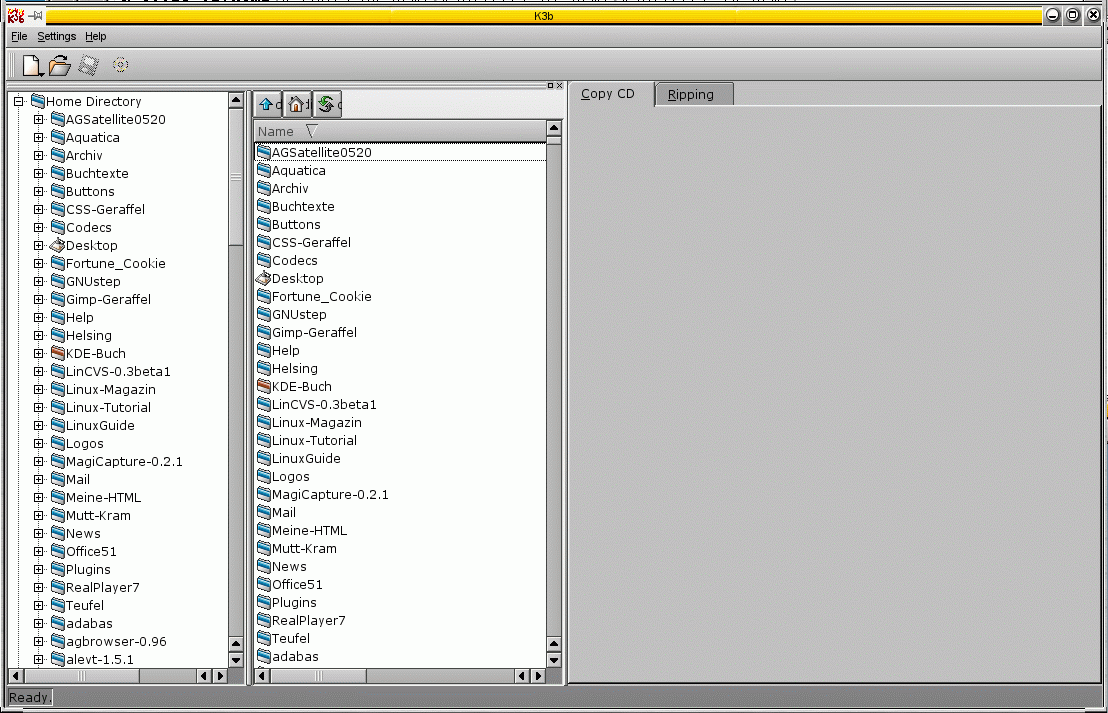
Abbildung 1: Zweigeteilt
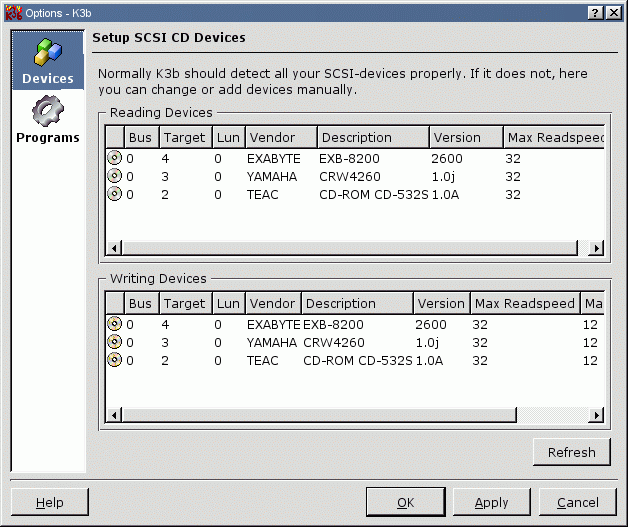
Abbildung 2: Alle Mann an Bord?
Los geht’s
Um jetzt endlich zur Tat zu schreiten – das Freibad und der tragbare CD-Player locken ja schließlich – klicken Sie in der Menüleiste auf File/New Project/New Audio Project und ziehen einfach per Drag & Drop die MP3-Dateien, die auf die CDs sollen, aus den Verzeichnissen links in das rechte Fenster (Abbildung 3).
Möchten Sie den Namen der Datei ändern, klicken Sie mit der rechten Maustaste auf das entsprechende MP3-File und wählen im Kontext-Menü Properties aus. Im daraufhin erscheinenden Popup-Fenster können Sie dann Ihre Änderungen vornehmen. Haben Sie es sich anders überlegt, und der Track soll doch nicht auf die CD, machen Sie diesen Fehler durch einen Klick auf remove im Kontext-Menü sofort wieder gut.
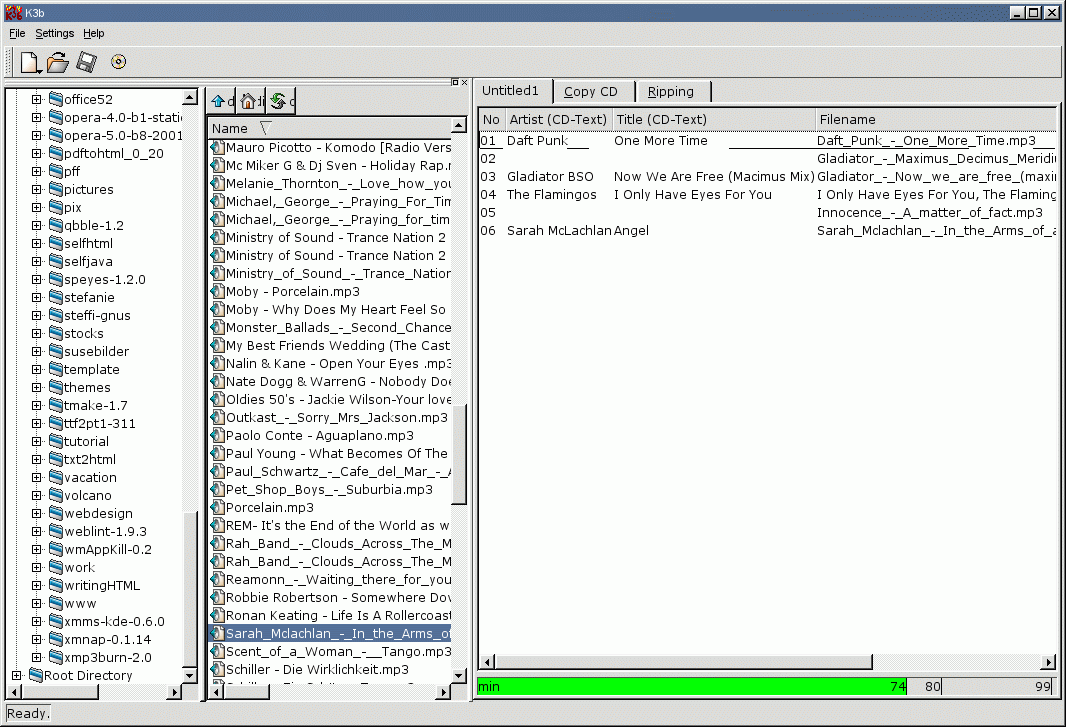
Abbildung 3: Was Sie brennen, entscheiden Sie per Drag&Drop in Sekundenschnelle
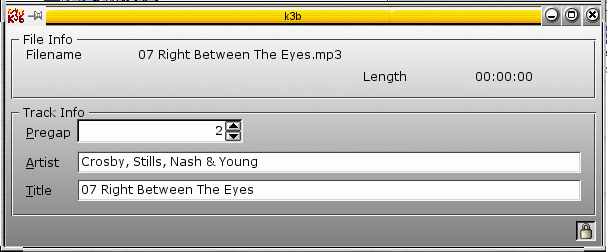
Abbildung 4: Wenn es noch was zu ändern gibt…
Sobald Sie die Daten für die Audio-CD nach Ihrem Gusto zusammengestellt haben, klicken Sie, um den Brennprozess zu starten, auf das CD-Icon in der Menüleiste oder Sie wählen File/Burn aus. k3b öffnet dann ein Fenster (Abbildung 5), in dem Sie Angaben zur Geschwindigkeit Ihres Brenners machen können oder festlegen, ob der Brennprozess zuvor noch simuliert werden soll. Entspricht alles Ihren Vorstellungen, starten Sie mit einem Klick auf Write voll durch und beobachten danach in aller Ruhe die Fortschritte Ihres Brenn-Projekts (Abbildung 6).
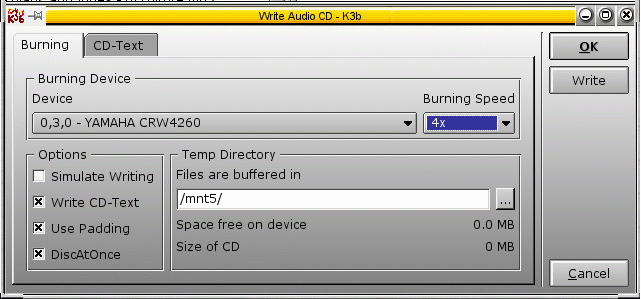
Abbildung 5: Die Geschwindigkeit macht’s
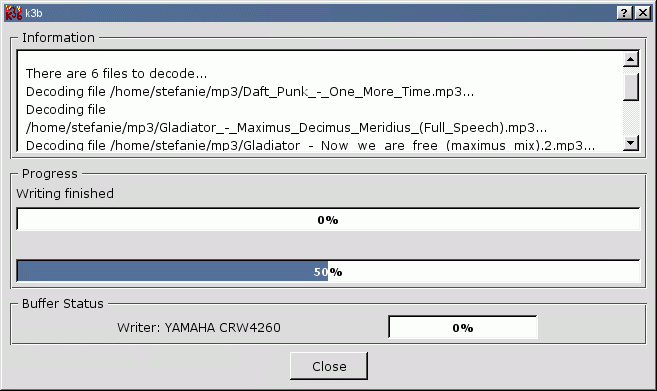
Abbildung 6: Fortschrittlich
Undercover
Nachdem Sie nun über eine schöne neue Audio-CD verfügen, wäre es doch ein Verbrechen, eben jener nicht noch ein eigenes Cover zu verpassen. Darum kümmern sich gerne Programme wie Kover (Abbildung 7) oder KCDLabel (Abbildung 8), deren neueste Versionen Sie auf beiliegender CD finden.
Starten Sie Kover via Startmenü, Multimedia/Kover oder alternativ KCDLabel via Startmenü, Anwendungen/KCDLabel. Was den beiden Programmen gemein ist: Getreu dem WYSIWYG-Motto “What you see is what you get” können Sie hier Titel und Inhalte eingeben, Schriftfarbe, -größe oder -art auswählen und bei Bedarf auch Fotos einbinden. Das Ergebnis Ihrer künstlerischen Meisterleistungen groß oder klein überprüfen Sie dabei stets im Vorschaufenster.
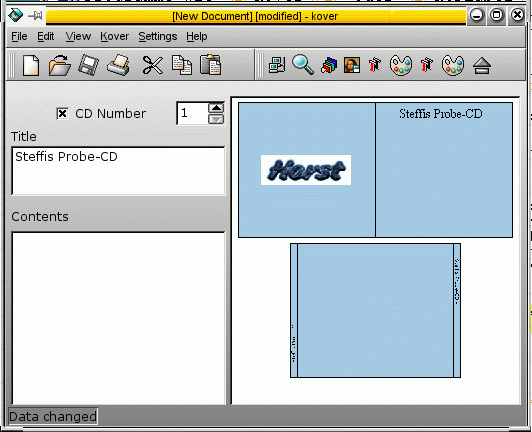
Abbildung 7: Kover kommt sogar mit CDDB-Unterstützung
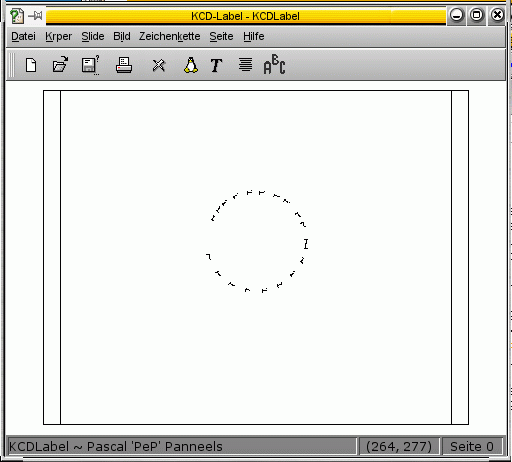
Abbildung 8: Eine runde Sache
Die besondere Stärke von Kover ist, dass es das mehr oder minder liebevoll gestaltete Cover beim Ausdruck netterweise mit Falzlinien ausspuckt. Außerdem kommt die neueste Version sogar mit einer implementierten CDDB-Autofilling-Funktion – sowohl für die CDDB-Datenbank im Web als auch für Ihre lokale Titeldatenbank auf der Festplatte.
KCDLabel wartet dagegen mit der einen oder anderen zusätzlichen grafischen Gestaltungsmöglichkeit auf. Sei es ringförmiger Text oder der CD-Titel in Regenbogenform: Öffnen Sie in der Menüleiste den Punkt Zeichenkette/Gebogene Zeile einfügen, und texten Sie los. Auch runde CD-Labels sind für dieses Programm dank Datei/Print Round Label kein Problem.
Trautes Heim…
… Glück allein: Wenn dieser Spruch auf Sie zutrifft, Sie sich deshalb gar nicht von Ihrem Rechner wegbewegen und somit auch keine Audio-CDs benötigen, haben wir zum Abschluss noch ein Programm (besser gesagt ein Frontend) für Sie, mit dem Sie komfortabel Ihre MP3s am Rechner abdudeln können.
Genau wie xmms-kde, das wir Ihnen in den K-splittern im LinuxUser 05/2001 vorgestellt haben, handelt es sich bei kmms um ein xmms-Applet für die Kontrollleiste, mit dem Sie den komfortablen MP3-Player jederzeit via Panel kontrollieren können, ohne auf den Desktop schalten zu müssen.
Starten Sie es nach der Installation – die Software finden Sie auf CD – einfach via Rechtsklick auf das KDE-Panel und der Wahl von Hinzufügen/Miniprogramm/Kmms, und freuen Sie sich über ein Applet wie in Abbildung 9. Wer xmms-kde schon installiert hat: Die Funktionalität der beiden Applets ist im Prinzip gleich. Probieren Sie beide aus, und entscheiden Sie sich dann für dasjenige, das Ihnen vom Outfit besser gefällt.

Abbildung 9: Ein Applet kommt selten allein
Glossar
-
MP3
-
Mit MP3 oder MPEG 1 Layer 3 bezeichnet man den im Moment wohl besten Komprimierungsalgorithmus von Tondaten, der am deutschen Fraunhofer-Institut entwickelt wurde. Mittels dieser Methode lassen sich Sampledaten um den Faktor 12 komprimieren, ohne dass störender Qualitätsverlust auftritt.
-
Terminalemulation
-
Hauptzweck einer Terminalemulation ist es, unter einer grafischen Benutzeroberfläche als eine Art Ersatz für die virtuellen Terminals zu dienen, zwischen denen Sie unter Linux durch Betätigen der Tasten-Kombination Alt und Fx fröhlich hin- und herhüpfen können. Dieser Konsolenersatz ermöglicht es Ihnen, unter X Programme zu benutzen, die eigentlich für die Kommandozeile gedacht sind.
-
CDDB
-
Abkürzung für “Compact Disk DataBase”, eine CD-Titel-Datenbank im Internet. Diese Datenbank enthält alle Informationen zu einer Audio-CD, die auf den Markt gekommen ist. CDDBs werden entweder lokal gehalten oder man holt sich die Daten aus dem Internet. Bei einem Audio-Player, der das CDDB-Format unterstützt, wird bereits beim Einlegen der CD überprüft, ob die CD schon bekannt ist. Wenn nein, versucht der CD-Player eine Verbindung ins Internet aufzubauen und dort die Daten auf einem CDDB-Server zu finden. CDDB-Programme greifen auf die TOCs (Table of Contents) einer CD zu, also das Inhaltsverzeichnis, das jede CD enthält.





