


X-CD-Roast ist eine der ältesten Anwendungen, die als GUI (graphical user interface) für die Befehle zum “Brennen” von CDs unter Linux entwickelt wurden. Dass es sich dabei auch immer noch um eine der leistungsfähigsten Applikationen handelt, zeigt dieser Artikel.
Zur Zeit sind zwei Versionen dieser Software im Umlauf: die schon etwas ältere Version 0.96 (ex) und die noch als “Alpha” gekennzeichnete Version 0.98xx. Momentan ist die Alpha Release vom November 2000 aktuell. Der Entwickler Thomas Niederreiter nennt diese Version allerdings heute schon ausgereifter und stabiler als die Version 0.96, so dass Anwender vorzugsweise X-CD-Roast 0.98 einsetzen sollten. Die jeweils aktuelle Version stellt der Entwickler im Internet unter folgender Adresse zum Download bereit: http://www.xcdroast.org
X-CD-Roast 0.98 verwendet im Unterschied zu den älteren Versionen, die auf dem Tcl/TK-Toolkit aufsetzten, Gtk (das auch unter GNOME verwendete Gimp Toolkit) ab Version 1.2.3. Die entsprechenden Libraries müssen also vorab installiert werden. X-CD-Roast wird oft via Link auch unter dem Namen xcdrgtk installiert.
Ein Wort noch zum Kompilieren der Quelltexte. Dieses stellt weniger erfahrene Anwender unter Umständen vor einige Probleme, da es sich bei der Software um “alpha”-Code handelt, wie der Entwickler betont. Bei Problemen sollten daher die fertigen RPM-Pakete entpackt und eingesetzt werden. Zu X-CD-Roast gehören auch (angepasste Versionen von) cdrecord (Version 1.9, Backend zum Schreiben der CDs), mkisofs (zum Erstellen von Imagefiles, “Mastern”), readcd zum Auslesen von CDs (entspricht dem dd früherer Versionen) sowie vrfytool, um fertige CDs zu überprüfen. Für die Bearbeitung von Audio-CDs stehen die Befehle cdda2wav, cddbtool und wavplay zur Verfügung.
Tatsächlich können mit X-CD-Roast Audio- und Daten-CDs aus Daten auf der Festplatte erzeugt oder direkt kopiert werden. Dabei können neben CDRs auch wiederbeschreibbare Medien (CDRW) verwendet werden. Es ist mit dem Programm sogar möglich, Mixed-Mode- und Boot-CDs zu erstellen. Mixed-Mode-CDs bestehen sowohl aus Daten als auch aus Audiokomponenten, sie lassen sich aber nicht mehr auf normalen CD-Playern abspielen.
Daten-CDs können “on-the-fly” gemastert werden, mehrfache Image Files werden allerdings auch unterstützt. Die neue Programmversion von cdrecord (1.9) kann inzwischen auch CD-Writer mit der Burn-Proof-Technologie steuern, so dass es eigentlich kaum noch Gründe gibt, die gegen den Einsatz dieser Software sprechen. Nur Multisession-CDs lassen sich derzeit noch nicht erstellen.
Die landessprachlichen Anpassungen der Bedienelemente und insbesondere der Tooltips sind recht umfangreich und gut. Um diese nutzen zu können, muss vor dem Programmstart die Umgebungsvariable LANG=de_DE gesetzt werden.
Unterschiede zwischen den Versionen 0.96 und 0.98alpha7
Prinzipiell unterscheiden sich beide Versionen aus Anwendersicht hauptsächlich in der Vereinfachung der Bedienung. Während in der früheren Version noch sechs Modi unterschieden wurden, reduziert sich die Anzahl in der neuen Version auf drei. Beim Erstellen von CDs muss nicht der Anwender unterscheiden, ob Audio- oder Daten-CDs kopiert oder erstellt werden – diese und viele weitere Möglichkeiten werden nun automatisch berücksichtigt. Weiterhin ist die neue Programmversion um einige nützliche und sinnvolle Features erweitert worden:
- Imagefiles können in mehreren Datenverzeichnissen gespeichert werden.
- Das Mastern von CDs kann “on-the-fly” erfolgen, die Imagefiles werden also eingespart.
- Ausgewählte Tracks können von CDs gelesen werden.
- Das Mastern wird erweitert, es können beliebig viele Verzeichnisse angegeben werden.
- X-CD-Roast kann auch von “normalen” Anwendern benutzt werden.
Parallele Installation von X-CD-Roast 0.96 und 0.98 unter SuSE Linux
Unter SuSE Linux können X-CD-Roast 0.96 und 0.98 parallel installiert werden, sofern man einige Punkte beachtet; die beiden Versionen werden automatisch in verschiedenen Verzeichnissen installiert (siehe Kasten 1)
Kasten 1: X-CD-Roast-Verzeichnisse
#ls -l /usr/X11R6/lib/xcdroast-0.9*
 /usr/X11/lib/xcdroast-0.96ex:
 total 9
 drwxr-xr-x    5 root     root        1024 Mar 21 19:48 .
 drwxr-xr-x   33 root     root        5120 Mar 22 01:01 ..
 drwxr-xr-x    2 root     root        1024 Mar 21 19:48 bin
 drwxr-xr-x    2 root     root        1024 Mar 21 19:48 logo
 drwxr-xr-x    2 root     root        1024 Mar 21 19:48 sound
 /usr/X11/lib/xcdroast-0.98:
 total 10
 drwxr-xr-x    6 root     root        1024 Mar 21 19:37 .
 drwxr-xr-x   33 root     root        5120 Mar 22 01:01 ..
 drwxr-xr-x    2 root     root        1024 Mar 21 19:37 bin
 drwxr-xr-x    2 root     root        1024 Mar 21 19:37 icons
 drwxr-xr-x    2 root     root        1024 Mar 21 19:37 lang
 drwxr-xr-x    2 root     root        1024 Mar 21 19:37 sound
Nur die Binaries beider Versionen werden unter /usr/X11R6/bin als xcdroast installiert – ein Konflikt. Bei Version 0.98 ist dies ein Link auf xcdrgtk. Hier muss also nach Installation der 0.98 der Link entfernt werden, um anschließend das RPM-Paket von X-CD-Roast 0.96 zu installieren:
rpm -ihv xcdroast-0.96ex2-50.i386.rpm
 …
Die einzige Überschneidung, die dabei noch auftritt, betrifft die Datei README.nonroot im Verzeichnis /usr/share/doc/packages/xcdroast/. Eine Version muss daher unter einem anderen Namen (README.nonroot-0.98) gespeichert werden.
Konfiguration
Vor dem Einsatz von X-CD-Roast muss die Software konfiguriert werden. Beim ersten Start wird auf eines der neuen Features des Programms hingewiesen: Auch normale Anwender können in der aktuellen Version X-CD-Roast benutzen; früher war der Einsatz dem Administrator root vorbehalten. Weitere Informationen und spezielle Details finden sich in der Datei README.nonroot.
Die gesamte Konfiguration erfolgt in sechs Dialogen. Als erstes wird der CD-Writer ermittelt. Bei SCSI-Geräten ist dies wie üblich völlig problemlos. Dass CD-Writer als CD-ROM-Laufwerke erkannt werden, ist normal.
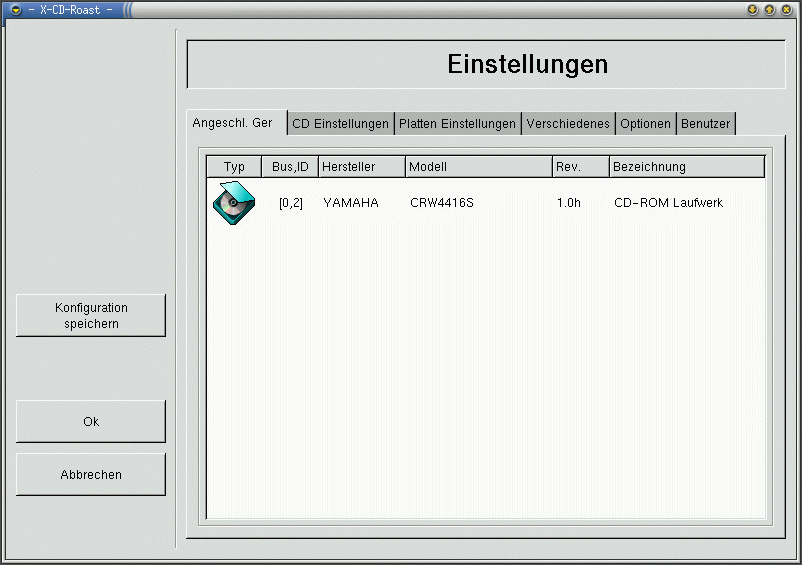
Abbildung 1: Erkennen des CD-Brenners
Wirklich detaillierte Informationen zur Hardware lassen sich in diesem Fenster mit einem Doppelklick auf das entsprechende Gerätesymbol anzeigen.
Auf die Problematik beim Einsatz von ATAPI-Writern wird an anderer Stelle eingegangen. Zu X-CD-Roast gehört die Datei README.atapi, in der einige spezielle Hinweise gegeben werden. Im Zweifelsfall und bei Problemen kann der Anwender immer auf das ausgezeichnete CD-Writing-HOWTO von Winfried Trümper zurückgreifen. Die neueste Version dieses Dokuments finden Sie im Internet unter http://www.linuxdoc.org/HOWTO/CD-Writing-HOWTO.html und auf der Heft-CD.
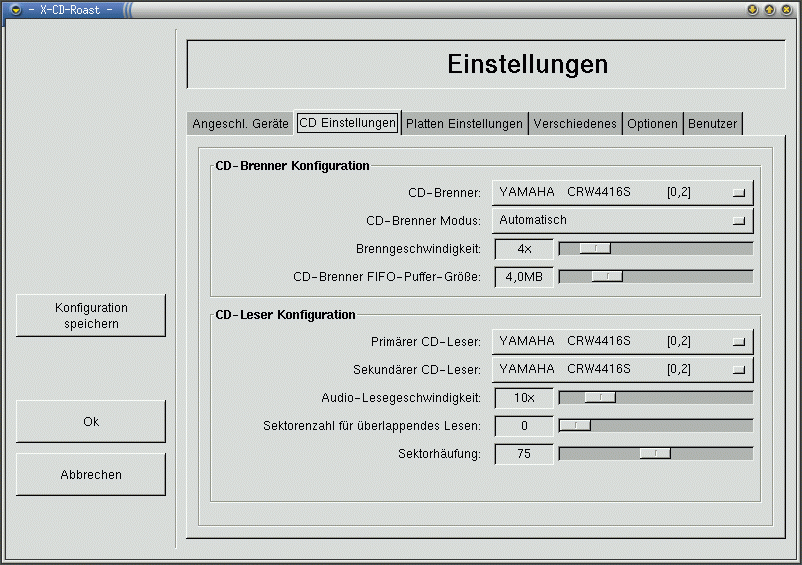
Abbildung 2: Einstellungen des CD-Brenners
Im zweiten Dialog (Abbildung 2) werden spezielle Einstellungen zum CD-Writer vorgenommen. Die Brenngeschwindigkeit kann später noch manuell verändert werden, so dass hier nur eine Voreinstellung erfolgt.
Wie die Tooltips zeigen, ist die Lesekonfiguration in hohem Maße von der verwendeten Hardware abhängig. Nicht alle Geräte werten diese Einstellungen überhaupt aus. Oft führen zu hohe Werte für die Audio-Lesegeschwindigkeit auch zu Fehlern, so dass etwas geringere Werte oft optimalere Ergebnisse liefern. Die untersten beiden Einstellungen können bei Fehlern helfen. Hier liefert die Online-Hilfe recht ausführliche Informationen.
Image Files werden in dem Verzeichnis gespeichert, das Sie im dritten Dialog eingeben. Jedes gewünschte Verzeichnis kann durch den Button Hinzufügen aufgenommen werden. Allerdings muss in den Verzeichnissen Platz für jeweils mindestens ein (ganzes) Image File sein. Unter Verschiedenes können Sounds für unterschiedliche Zwecke definiert werden. Übrigens ist dazu keine Sound-Karte erforderlich, da X-CD-Roast auch den internen Lautsprecher ansteuern kann.
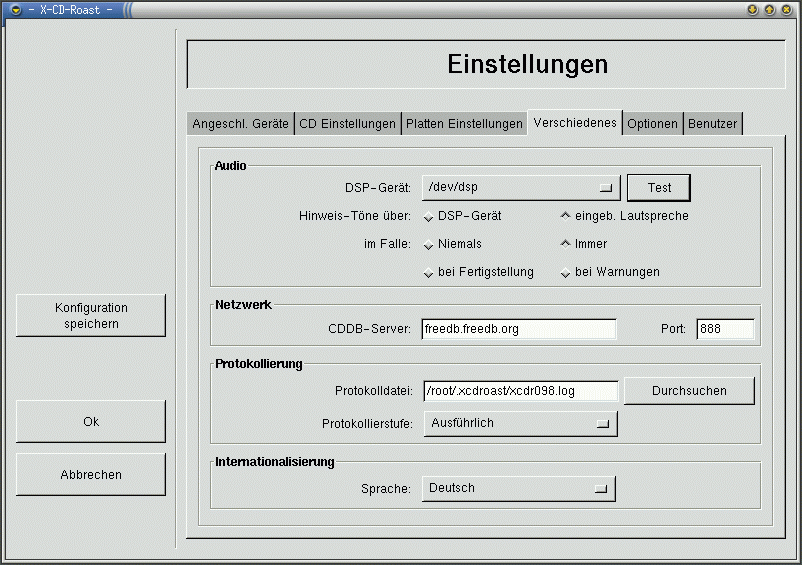
Abbildung 3: Weitere Einstellungen
Die weiteren Möglichkeiten werden durch die Online-Hilfe ausführlich beschrieben. Auch die unter Optionen verfügbaren Möglichkeiten werden dort erklärt. Für den letzten Dialog, der die Zugriffsmöglichkeiten der Anwender eines Multi-User-Systems steuert, wird hier nochmals auf die Datei README.nonroot verwiesen: In ihr werden die Details zu diesem Feature erklärt. X-CD-Roast übernimmt dabei die Zugriffssteuerung selbständig. Über den Button Konfiguration speichern wird eine Konfigurationsdatei unter dem Namen xcdroast.conf im Verzeichnis /etc angelegt.
Praxis
Nach erfolgter Konfiguration kann X-CD-Roast eingesetzt werden. Durch OK wechselt das Programm in den Ausgangsmodus zurück. Zunächst soll eine CD kopiert werden.
Der Button CD duplizieren führt zum Fenster aus Abbildung 4.
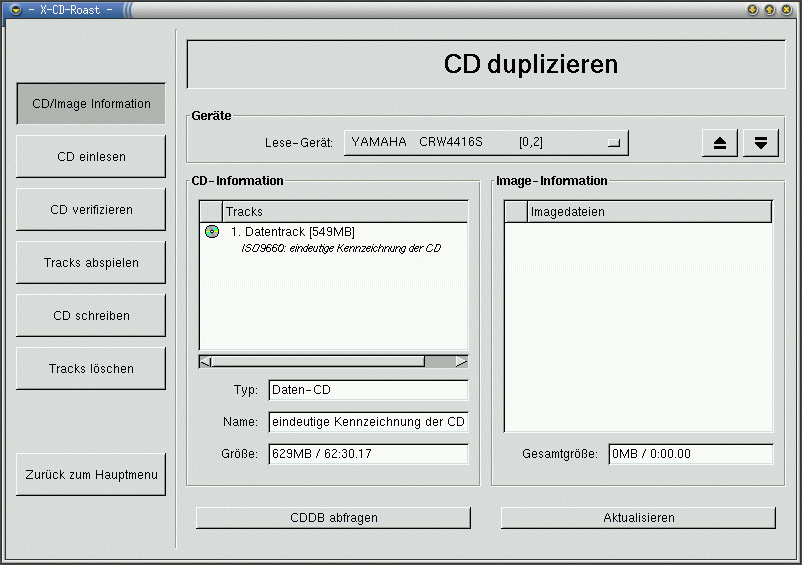
Abbildung 4: CD kopieren
X-CD-Roast unterscheidet hierbei automatisch zwischen Audio- und Daten-CDs. Zunächst ermittelt das Programm die Informationen der CD. Bei Audio-CDs können einzelne Tracks selektiv ausgewählt werden, und via CDDB-Abfrage können bei bestehender Internetverbindung zusätzliche Informationen abgerufen werden. Um eine Daten-CD zu kopieren, wird in der Regel zunächst ein Image File erstellt. Steht ein weiteres CD-Laufwerk zur Verfügung, kann natürlich auch zwischen beiden kopiert werden. Der Vorteil von Image Files besteht in der Möglichkeit, nur den CD-Writer zu benutzen und mehrere Kopien von einer CD relativ schnell erzeugen zu können (Abbildung 5).
Hier besteht die Möglichkeit, die Lesegeschwindigkeit und das verwendete Verzeichnis für Image Files manuell einzustellen. Nach dem Einlesen kann die Image-Datei durch CD verifizieren überprüft werden.
Einzelne (oder alle) Tracks einer Audio-CD lassen sich über Tracks abspielen auch zur Kontrolle ausgeben, bevor sie auf eine neue CD gebrannt werden.
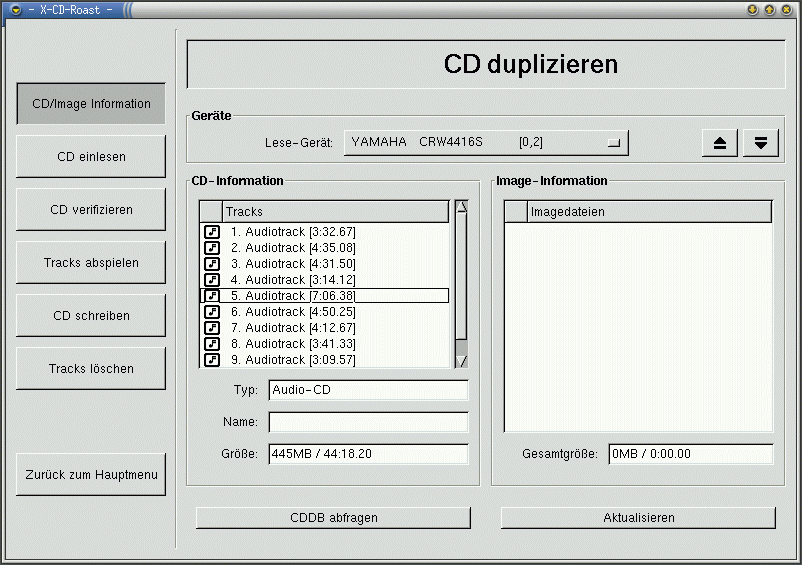
Abbildung 6: Kopieren einer Audio-CD
Bei Audio-CDs kann der Anwender gezielt auf die einzelnen Tracks zugreifen, die die Musiktitel repräsentieren (Abbildung 6). Wenn die “Einlese-Option” Indexscan durchführen aktiviert wurde, dauert das Einlesen relativ lange; bei einigen CDs können diese Informationen nicht vollständig ausgelesen werden.
Einzelne Tracks können zu Testzwecken angehört werden. Das Brennen der CD erfolgt dann über den Dialog CD schreiben (Abbildung 7). Im Fenster sind nochmals die wichtigsten Parameter (wie etwa die Schreibgeschwindigkeit) zusammengefasst und können auch angepasst werden. Durch Simuliertes Schreiben wird der gesamte Schreibvorgang durchgeführt, allerdings bei ausgeschaltetem Schreib-Laser-Strahl.
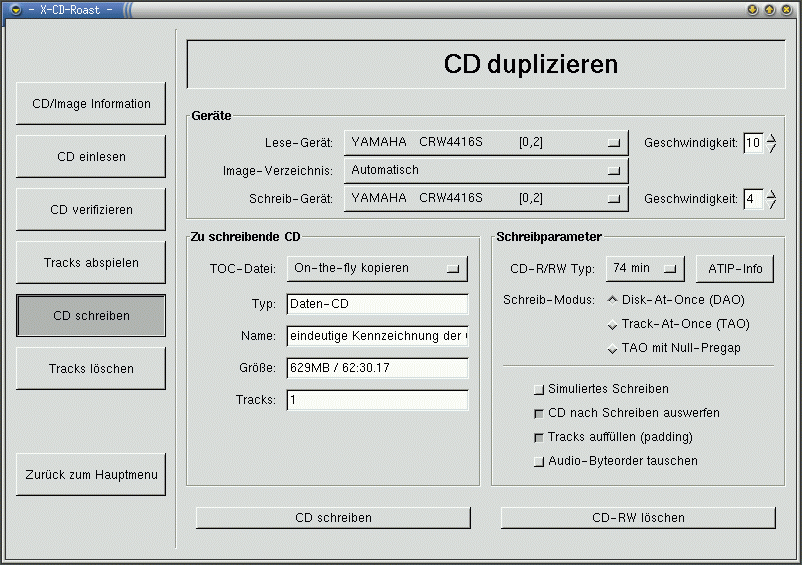
Abbildung 7: CD schreiben
Bei Audio-CDs können die Tracks automatisch aufgefüllt werden, damit aus beliebigen WAV-Files eine gültige (und damit auf normalen CD-Playern abspielbare) Audio-CD erzeugt wird. In manchen Fällen ist es notwendig, die Audio-Byteorder zu tauschen. Falsch erstellte CDs enthalten nur ein gleichmäßiges Rauschen.
CDRWs können nun mit X-CD-Roast vor dem Beschreiben gelöscht werden (Abbildung 8). Dies war bei Version 0.96 noch nicht möglich und musste immer auf der Kommandozeile erfolgen.
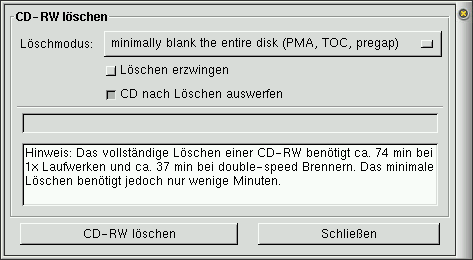
Abbildung 8: Löschen einer CDRW
X-CD-Roast unterstützt die üblichen Varianten vom Löschen der gesamten CD (durch das komplette Überschreiben aller Spuren) bis hin zum Schnell-Löschen,bei dem nur das Inhaltsverzeichnis und PMA und Pregap gelöscht werden. Normalerweise reicht die letzte Variante vollkommen aus. Dieses Verfahren dauert nur ca. ein bis zwei Minuten.
CD erstellen
In einem zweiten Szenario wird eine Daten-CD aus auf der Festplatte vorhandenen Dateien erstellt. Vom Startdialog aus muss zunächst über den Button CD erstellen das entsprechende Fenster (Abbildung 9) aufgerufen werden.
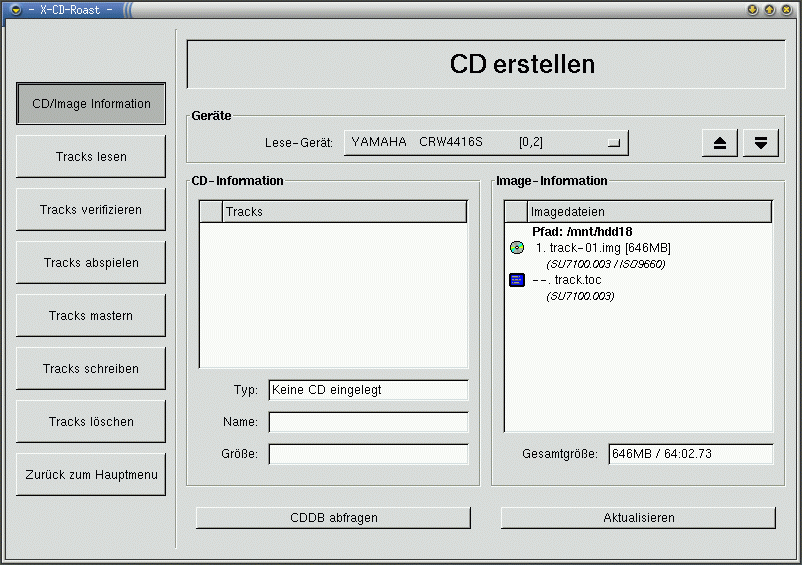
Abbildung 9: Dialoge zum Erstellen einer CD
Neu ist in diesem Fenster der Button Tracks mastern. Über den damit verbundenen Dialog werden die relevanten Einstellungen vorgenommen.
Zunächst werden die gewünschten Pfade unter Master-Quelle mit dem Button Hinzufügen ausgewählt. Unterverzeichnisse lassen sich dabei durch Ausschließen entsprechend berücksichtigen. Besonders praktisch ist dabei die Möglichkeit, die Master-Pfade auf der CD durch Umlinken anders abzubilden, als sie auf der Quelle vorhanden sind. Im Beispiel wurden die unter /BACKUP/home/ angesiedelten Verzeichnisse in das Root-Verzeichnis der erstellten Backup-CD verlegt, was später zu wesentlich einfacheren Pfaden beim Einspielen der Backups führt. Ein fälschlich angegebener Pfad kann jederzeit durch Entfernen gelöscht werden.
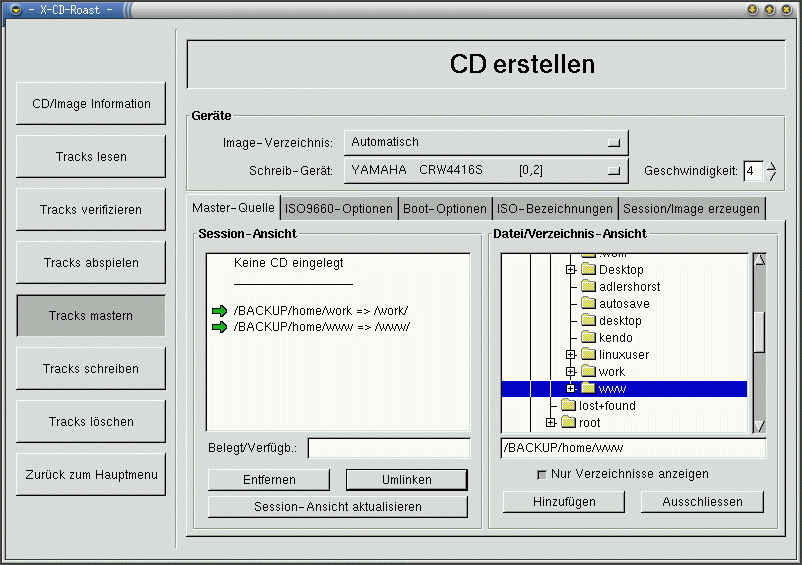
Abbildung 10: Pfade hinzufügen
Im zweiten Dialog ISO9660-Optionen (Abbildung 11) erfolgen sehr detaillierte Anpassungen für die zu erstellende CD. Alle Möglichkeiten werden wieder durch die Online-Hilfe erklärt. Hingewiesen sei daher hier nur auf die Unterschiede zwischen Rock Ridge (Anonymisiert), bei dem alle Anwender Zugriff auf die Dateien der CD erhalten und Rock Ridge (Datensicherung), wo die originalen Permissions auf der CD verwendet werden. Backup-Dateien nicht … bewirkt, dass alle mit einer Tilde “~” endenden oder ein Hashmark “#” im Namen enthaltenden Dateien beim Mastern ignoriert werden – ebenso wie jene mit der Extension .bak. Wichtig ist auch die Möglichkeit, symbolischen Links zu folgen: Dadurch werden die entsprechenden Originaldateien mit auf die CD kopiert. Ohne diese Option würden nur die (möglicherweise ins Leere führenden) Links kopiert.
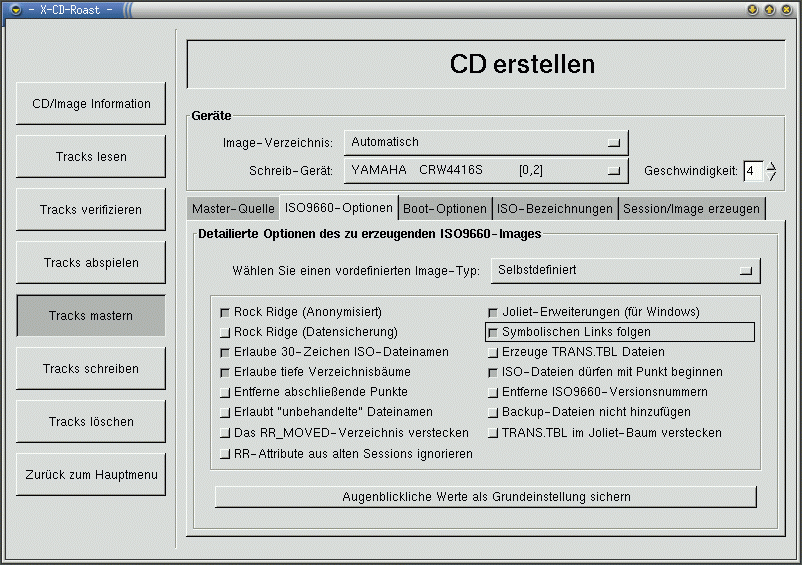
Abbildung 11: ISO9660-Optionen
Unter Boot-Optionen sind diverse Einstellungen zum Erstellen bootfähiger CDs zusammengefasst. Die ISO-Bezeichnungen (Abbildung 12) ermöglichen das professionelle Kennzeichnen der erzeugten CD. Mindestens eine TOC-Datei (TOC: Table of contents, Inhaltsverzeichnis) sollte auf der CD vorhanden sein und unter Abstrakt-Informationen eingetragen werden.
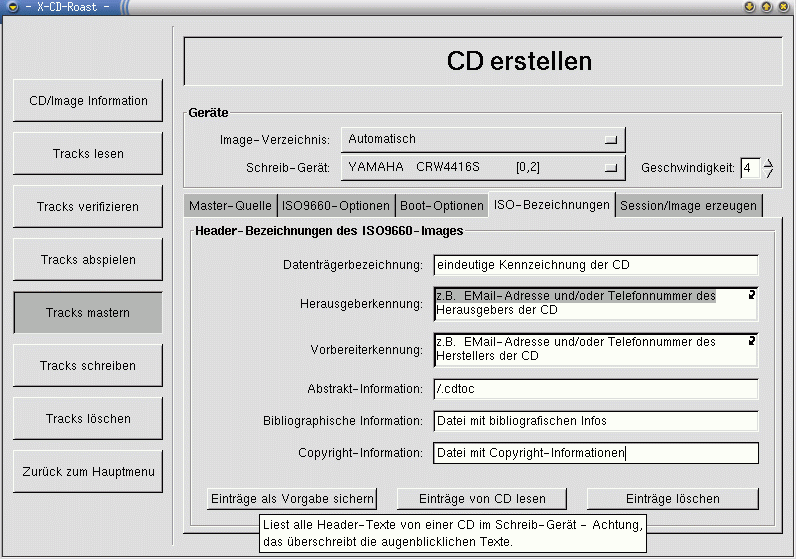
Abbildung 12: ISO-Bezeichnungen
Im letzten Dialog Session/Image erzeugen können nun die letzten Vorbereitungen für das Erstellen der CD vorgenommen werden. Zunächst muss ein Katalog der auf die CD kopierten Dateien erstellt werden. Dies erfolgt über den Button Größe berechnen im Feld Session auf Platte erzeugen. Eine Imagedatei wird in diesem Schritt aber noch nicht erstellt. Der so erzeugte Track kann mit einer unter Datei-Prefix definierten Kennzeichnung versehen werden, diese Angabe hat allerdings nur organisatorische Bedeutung. Im Feld Session on-the-fly schreiben können wieder Informationen zum Medium eingesehen und eingestellt werden. Multisession-CD-Support gibt es in der aktuellen Version leider noch nicht.
Nun kann durch Als Image-Datei mastern ein Image File erzeugt werden oder die CD durch Mastern und on-the-fly schreiben direkt erzeugt werden. Die zweite Möglichkeit hat sich im Test als durchaus brauchbar erwiesen, sofern die Systemauslastung nicht zu hoch war. Der Vorteil, CDs ohne platzraubende Image Files zu erstellen, ist sicherlich ein nicht zu unterschätzender Vorteil gegenüber der Vorgängerversion 0.96ex.
Fazit
Die neue Version von X-CD-Roast gehört heute zu den besten Applikationen, die es für das Erstellen von CDs unter Linux gibt. Sie offenbart dem Anwender viele Features der cdrecord-Tools und bietet dabei eine einfache, intuitive Schnittstelle, die auch Anwender mit relativ wenig Erfahrungen das Erstellen und Kopieren von Audio- bzw. Daten-CDs ermöglicht. Bedenken aufgrund des Alpha-Status der Software haben sich in der Praxis bisher durchweg als unbegründet erwiesen. Die Online-Hilfe via Tooltips ist vorbildlich – da wünscht man sich, mehr Applikationen würden derart ausführliche Hilfetexte zur Verfügung stellen. Der übersichtliche Aufbau des Programms führt den Anwender bei der Bedienung, so dass nur selten Probleme auftreten. Wurden Schritte vergessen, bemerkt das Programm dies und weist auf fehlende Einstellungen hin. X-CD-Roast zeigt, wie gut die unter Linux oft eingesetzte Kombination von Backend-Befehlen und Frontend-GUI funktionieren kann. Das Arbeiten mit X-CD-Roast macht einfach viel Spaß.
Glossar
-
Burn-Proof
-
Bezeichnet eine CD-Brenner-Technologie, die “Buffer Underruns” verhindert: Hier geht es um das Problem, das CD-Brenner ohne Burn-Proof den Rohling zerstören, wenn die zu brennenden Daten nicht schnell genug vom Rechner bereitgestellt werden. Diesem Thema ist ein separater Artikel (ab Seite 22) gewidmet.
-
CDDB
-
Compact Disc Database, ursprünglich freies Angebot unter cddb.org. Ein Server liefert auf Anfrage zu jeder bekannten CD Information über Interpret und Titel zurück. Diese Datenbank wird z. B. von vielen CD-nach-MP3-Konvertern verwendet, um sinnvolle Dateinamen und Track-Infos zu erzeugen. Da CDDB nun kommerziell ist (cddb.com) und von Programmherstellern Lizenzgebühren verlangt, wird auf die freie Alternative freedb.org ausgewichen.





