


Das Kopieren von Audio-CDs ist recht einfach: So lassen sich mit X-CD-Roast die Audio-Tracks als wav-Dateien speichern und im nächsten Schritt auf einen Rohling zurückbrennen. Ebenso leicht sind der Download von mp3-Dateien aus dem Netz und deren Wiedergabe. Doch wie konvertiert man das eine Format ins andere?
Wer mp3-Dateien im Auto hören will und noch keinen neumodischen Auto-mp3-Player besitzt, hat ein kleines Problem, denn die Archiv-CD mit den 180 besten Track aus dem Netz lässt sich im normalen CD-Wechsler nicht wiedergeben. Die Dateien müssen also ins speicherfressende wav-Format konvertiert und in dieser Form zu einer herkömmlichen Audio-CD verarbeitet werden. In der anderen Richtung reizt eine 50-GB-Festplatte dazu, die privaten Audio-CDs zu archivieren, aber bitte nicht in Form von wav-Dateien sondern eben als MPEG 1 Layer 3… Wer bereit ist, auf der Kommandozeile zu arbeiten, findet unter Linux schnelle und praktische Tools für diese Aufgabe.
mp3 -> wav
Einer der beliebtesten Konsolen-MP3-Player ist mpg123 (http://www.mpg123.de/, aktuelle Version: 0.59r). Wer sich dessen Optionen ansieht, findet auch sofort einen komfortablen Weg zur Konvertierung von mp3 nach wav:
mpg123 -w song.wav song.mp3
leistet das Gewünschte (siehe Abbildung 1). Dies ist übrigens kein überraschendes Feature, denn jeder mp3-Player wandelt die Dateien eh in das wav-Format, um sie abzuspielen.
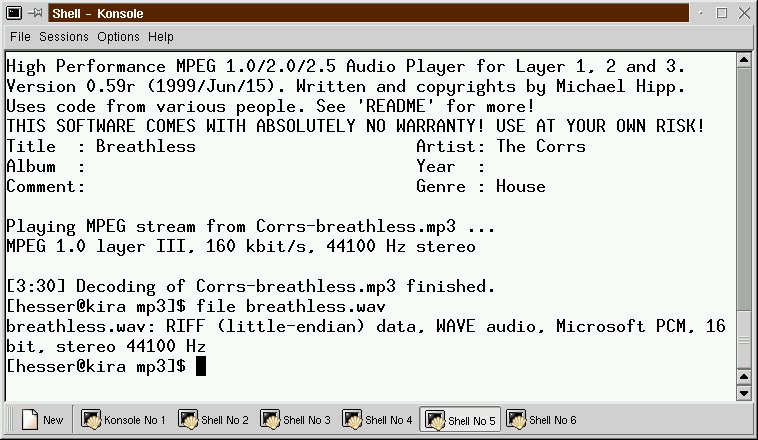
Abbildung 1: mpg123 konvertiert mühelos von mp3 nach wav
Auf Freshmeats mpg123-Projekt-Homepage (http://freshmeat.net/projects/mpg123/) findet sich ein Skript, das eine Reihe von mp3-Dateien direkt zu einer Audio-CD brennt:
for var in `ls -1 $1`; do
   echo Burning $var ……….;
   mpg123 -s $var | cdrecord dev=imation -v -nofix -audio -swab -
 done
 cdrecord dev=imation -fix
Das Skript nutzt dabei die Option -s (“write to stdout”), und die Ausgabe von mpg123 wird direkt in den cdrecord-Prozess gepipet.
Wer es komfortabler mag, kann auch xmms (http://www.xmms.org/) verwenden: Um wav-Dateien zu schreiben, öffnen Sie über den Menüpunkt Options/Preferences (oder [Strg-P]) die Einstellungen und wechseln das Output Plugin auf Disk Writer Plugin. Klicken Sie dann auf Configure und geben Sie ein Zielverzeichnis für die wav-Dateien an (siehe Abbildung 2).
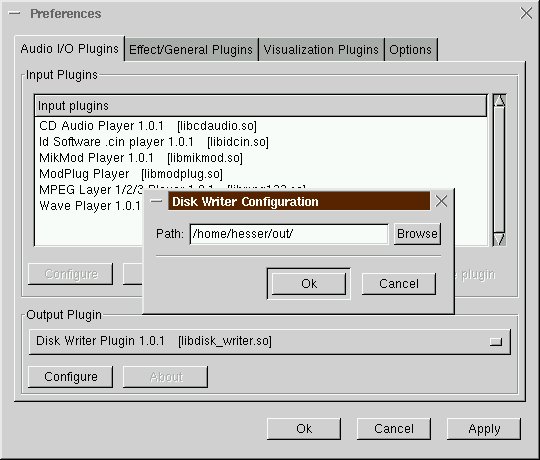
Abbildung 2: Wer nicht auf der Konsole arbeiten will, kann auf xmms ausweichen
Nun können Sie eine mp3-Playlist für xmms zusammenstellen, und wenn Sie schließlich die Wiedergabe per Mausklick starten, hören Sie zwar nichts, xmms arbeitet sich aber ordentlich durch die Playlist (sogar der grafische Equalizer läuft mit), und Stück für Stück landen die erzeugten wav-Dateien im angegebenen Ausgabe-Verzeichnis.
wav -> mp3
Während mpg123 ein mp3-Decoder ist, braucht es für diese Richtung einen Encoder. Ein guter Kandidat ist bladeenc (http://bladeenc.mp3.no); eine Alternative ist LAME (http://www.mp3dev.org/mp3/). Die Syntax von bladeenc ist auch nicht weiter überraschend:
bladeenc ein.wav aus.mp3
Da das Kodieren deutlich aufwendiger als das Dekodieren ist, kann bladeenc die Daten nicht in Echtzeit kodieren, das heißt: Der Vorgang dauert länger als das Abspielen des Stücks in normaler Geschwindigkeit. Standardmäßig erzeugt bladeencmp3-Dateien mit 128 kBit/s Wenn Sie hier eine bessere Qualität wünschen, verwenden Sie die Option -br (bit rate). Mögliche Bitraten sind 32, 40, 48, 56, 64, 80, 96, 112, 128, 160, 192, 224, 256 und 320 kBit/s Für die häufig auf Napster-Servern anzutreffenden 192 kBit/s würden Sie also den Befehl
bladeenc -br 192 ein.wav aus.mp3
verwenden.
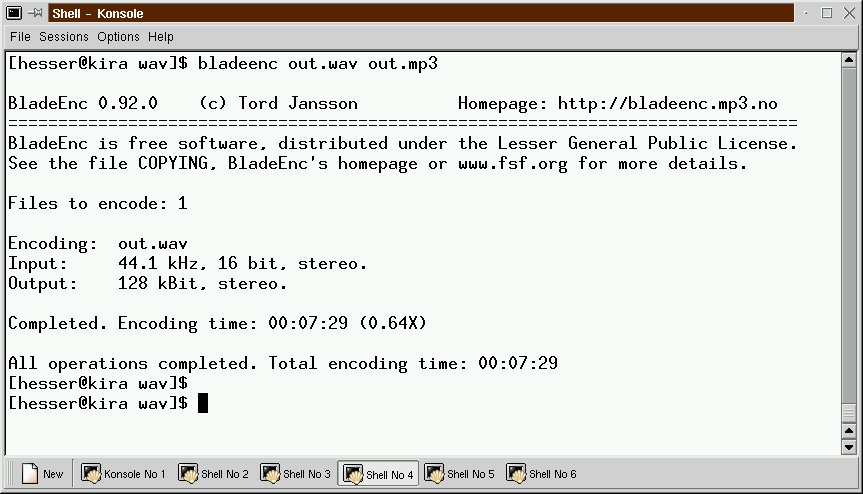
Abbildung 3: bladeenc ist ein mp3-Encoder
Automatisieren
Ein Vorteil beim Arbeiten auf der Kommandozeile ist die Möglichkeit, Abläufe zu automatisieren. So lassen sich mpg123 und bladeenc leicht in Shell-Skripte einbauen, mit denen sich ganze Verzeichnisse über Nacht vom einen ins andere Format wandeln lassen. Ob per Skript oder von Hand: viel Spaß beim Konvertieren und anschließendem Hörgenuss – am Rechner oder im Auto.





